Yeastar TA FXO (TA410/810/1610) — हमारी PBX के लिए कॉन्फ़िगरेशन
किसी भी व्यवसाय के पास साधारण टेलीफ़ोन लाइन पर एक शहर का नंबर होता है — ऑपरेटर से मिला वही RJ-11 सॉकेट, साइनबोर्ड पर लिखा नंबर, जिस पर सालों से ग्राहक कॉल करते हैं। इसे SIP प्रोवाइडर पर शिफ़्ट करना न चाहते हैं या कर नहीं सकते, लेकिन कॉल को PBX में लेना चाहते हैं — ऑपरेटरों को, रिकॉर्डिंग और समूहों में वितरण के साथ। लाइन और नेटवर्क के बीच FXO गेटवे लगाया जाता है: इसके पोर्ट में शहर की लाइनें जोड़ी जाती हैं, और यह उन्हें SIP में बदल देता है।
Yeastar की FXO पोर्ट वाली TA श्रृंखला — TA410 (4 लाइनें), TA810 (8 लाइनें) और रैक-माउंट TA1610 (16 लाइनें) है। इसे उसी TA श्रृंखला के FXS गेटवे (TA100…TA3200) से भ्रमित न करें: उनमें एनालॉग टेलीफ़ोन जोड़े जाते हैं, और उनका कॉन्फ़िगरेशन अलग है — उनके बारे में अलग पृष्ठ है।
सामान्य क्रेडेंशियल, नेटवर्क नियम और सीमाएँ — अवलोकन पृष्ठ «GSM गेटवे, शहर की लाइन या ISDN आपकी PBX में» पर हैं।
क्या चाहिए#
- एडमिन पैनल से एक्सटेंशन के क्रेडेंशियल — आम तौर पर पूरे गेटवे के लिए एक ही सेट: SIP सर्वर, एक्सटेंशन नंबर, लॉगिन, पासवर्ड, पोर्ट
5060, ट्रांसपोर्टUDP। कहाँ से लें — «गेटवे के लिए एक्सटेंशन क्रेडेंशियल» (टेलीफ़ोनी → «कर्मचारी और समूह» → «पासवर्ड रीसेट करें»)। गेटवे के लिए एक अलग ऑपरेटर बनाएँ जिसका नाम स्पष्ट हो («शहर की लाइन, रिसेप्शन»), किसी जीवित कर्मचारी का खाता इसे न दें। - वह नंबर जिस पर गेटवे PBX के अंदर कॉल करेगा — रिंग ग्रुप का नंबर (टेलीफ़ोनी → «रिंग ग्रुप», 700 से शुरू नंबर) या ऑपरेटर का एक्सटेंशन नंबर। यह चरण 4 में चाहिए होगा, इसलिए इसे पहले लिख लें।
- ऑपरेटर की शहर की लाइन, जो
RJ-11केबल से गेटवे केFXOपोर्ट में जोड़ी गई हो। TA1610 में लाइनें या तो सामने के पैनल केRJ-11सॉकेट में, या पीछेRJ-21क्रॉस से जोड़ी जाती हैं। - व्यवसाय के नेटवर्क में गेटवे — केबल से
LANपोर्ट में। TA410/TA810 में दूसरा पोर्टWANलिखा है और दस्तावेज़ में «Reserved» कहा गया है — इसका उपयोग न करें। - उसी नेटवर्क में ब्राउज़र वाला कंप्यूटर।
- आपकी लाइन का देश — «लाइनें कॉन्फ़िगर करें» चरण में चाहिए होगा: गेटवे की फ़ैक्टरी सेटिंग्स अमेरिका के लिए हैं।
चरण 1. गेटवे का IP पता जानें#
Yeastar के FXO गेटवे में वॉइस मेन्यू नहीं होता। «रिसीवर उठाकर *** डायल करें» तरीक़ा केवल FXS मॉडल में काम करता है: FXO पोर्ट में टेलीफ़ोन नहीं जोड़ा जाता। पता दूसरे तरीक़े से खोजा जाता है, और यह मॉडल पर निर्भर है।
- TA410 और TA810 (फ़र्मवेयर 41.19.0.23 और नया) स्थिर पते
192.168.5.150के साथ आते हैं, मास्क255.255.255.0। इन तक पहुँचने के लिए अपने कंप्यूटर को अस्थायी रूप से उसी नेटवर्क का पता दें — जैसे192.168.5.10मास्क255.255.255.0के साथ। - TA1610 V3 दस्तावेज़ के अनुसार DHCP से पता लेता है — गेटवे को चालू DHCP सर्वर वाले नेटवर्क में जोड़ें और राउटर की क्लाइंट सूची में दिया गया पता देखें (केस के नीचे लगे स्टिकर पर लिखे MAC पते से खोजें)।
- वेंडर की यूटिलिटी। TA Series FAQ पृष्ठ पर
FindTA.rarसंग्रह है जिसमें Windows के लिएDeviceFound.exeप्रोग्राम है: यह नेटवर्क में गेटवे को MAC पते या सीरियल नंबर से ढूँढता है और उसका IP दिखाता है।
संकेतक समझने में मदद करते हैं कि क्या हो रहा है: टिमटिमाता RUN — सिस्टम बूट होकर चल रहा है; FXO पोर्ट का संकेतक जलता है — लाइन जुड़ी है, टिमटिमाता है — लाइन नहीं है। TA410 में पोर्ट 5–8 के संकेतक उपयोग नहीं होते।
चरण 2. वेब इंटरफ़ेस में लॉगिन करें#
ब्राउज़र में http://<गेटवे का IP> खोलें (सामान्य HTTP, पोर्ट 80; HTTPS फ़ैक्टरी से बंद है और System → Network Preferences → Service में चालू किया जाता है)।
फ़ैक्टरी लॉगिन और पासवर्ड: admin / password — TA410, TA810, TA1610 और TA3210 के लिए एक जैसे।
पासवर्ड तुरंत बदलें: System → System Preferences → Password Settings — पुराना पासवर्ड, नया दो बार। सहेजने के बाद गेटवे आपको लॉगिन पृष्ठ पर भेज देगा, नए पासवर्ड से लॉगिन करें। यदि लगातार पाँच बार पासवर्ड ग़लत हो, तो गेटवे आपका IP पता 10 मिनट के लिए ब्लॉक कर देगा — यह अंतर्निहित सुरक्षा है (Security Center → Alert Settings), ख़राबी नहीं: प्रतीक्षा करें और फिर लॉगिन करें।
साथ ही तय करें कि गेटवे फ़ैक्टरी पते पर रहेगा या नहीं। स्थायी पता ज़्यादा सुविधाजनक है: System → Network Preferences → LAN Settings — व्यवसाय के नेटवर्क से एक स्थिर पता दें (या DHCP रखें और राउटर पर लीज़ आरक्षित करें)।
चरण 3. PBX के लॉगिन विवरण दर्ज करें#
Yeastar FXO गेटवे में SIP पक्ष एक ट्रंक है, हर पोर्ट के लिए अलग खाता नहीं। एक ट्रंक = हमारा एक एक्सटेंशन, और सभी लाइनें रूट के ज़रिए उसी में भेजी जाती हैं (चरण 4)।
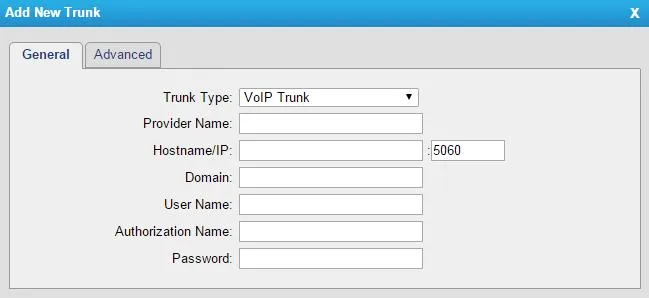
Gateway → VoIP Settings → VoIP Trunk → Add New Trunk खोलें। Trunk Type फ़ील्ड में तीन विकल्प हैं, और हमारे लिए ठीक एक सही है:
| Trunk Type | यह क्या है | हमारे लिए सही |
|---|---|---|
| Account | गेटवे पर ही खाता, ताकि PBX उस पर रजिस्टर हो | नहीं — हमारा PBX कहीं रजिस्टर नहीं होता |
| VoIP Trunk | गेटवे खुद लॉगिन और पासवर्ड से बाहरी SIP सर्वर पर रजिस्टर होता है | हाँ, हमारा मोड |
| Service Provider | बिना रजिस्ट्रेशन के IP पते से कनेक्शन | नहीं — गेटवे को हमारे पास रजिस्टर होना चाहिए |
स्क्रीनशॉट: TA410/810 User Manual (संस्करण 41.19.0.31), पृष्ठ 17.
General टैब को «एक्सटेंशन लॉगिन विवरण» विंडो के मानों से भरें:
| एडमिन पैनल की विंडो में फ़ील्ड | मान | गेटवे में फ़ील्ड |
|---|---|---|
| — | VoIP Trunk |
Trunk Type |
| — | लैटिन में छोटा नाम, 15 अक्षर तक (जैसे cenaly) |
Provider Name — इसी नाम से ट्रंक रूट में दिखता है |
| SIP-सर्वर | हमारे PBX का पता | Hostname/IP |
| पोर्ट | 5060 |
Hostname/IP के दाईं ओर का फ़ील्ड |
| SIP-सर्वर | वही पता | Domain |
| लॉगिन | sip-…-<नंबर> — पूरा, सिर्फ़ नंबर नहीं |
User Name |
| लॉगिन | वही पूरी स्ट्रिंग | Authorization Name |
| पासवर्ड | एक्सटेंशन का पासवर्ड (एक बार दिखता है) | Password |
| ट्रांसपोर्ट | UDP |
Advanced टैब पर Transport |
| आंतरिक नंबर | — | कहीं दर्ज नहीं होता, सिर्फ़ यह समझने के लिए कि गेटवे कौन-सा एक्सटेंशन ले रहा है |
Save दबाएँ, और फिर — ज़रूर — ऊपर दाएँ कोने में Apply Changes दबाएँ। इस बटन के बिना सेटिंग्स सहेजी तो जाती हैं, पर लागू नहीं होतीं: «सब भर दिया, कुछ काम नहीं करता» की सबसे आम वजह यही है।
बारीक सेटिंग्स: NAT, कोडेक, DTMF, हर 15 मिनट में कटना
SIP की ग्लोबल सेटिंग्स Gateway → VoIP Settings → SIP Settings में रहती हैं, और विक्रेता सलाह देता है कि «डिफ़ॉल्ट मान रहने दें»। चार चीज़ें जाँचनी चाहिए:
- Codecs — सबसे पहले G.711 A-law और µ-law होने चाहिए, उसके बाद G.722 रख सकते हैं। हमारा PBX G.729 इस्तेमाल नहीं करता (Yeastar पर उसका लाइसेंस अलग से लगता है)।
- DTMF Mode — फ़ैक्टरी मान
rfc2833हमारे PBX से मेल खाता है, बदलने की ज़रूरत नहीं। - NAT — आम राउटर के पीछे वाले गेटवे के लिए फ़ैक्टरी मान काफ़ी हैं, STUN चालू करने की ज़रूरत नहीं। राउटर पर SIP ALG बंद कर दें: यह रजिस्ट्रेशन और आवाज़ दोनों बिगाड़ता है।
- Advanced टैब पर Session-timers — अगर बातचीत ठीक हर 15 मिनट में कटती है, तो विक्रेता इस पैरामीटर को बंद करने की सलाह देता है।
ट्रंक के Advanced टैब पर From User और Realm खाली छोड़ें, और Enable SRTP तथा Enable Outbound Proxy Server — बंद रखें: हमारे पास न SRTP है, न अलग प्रॉक्सी। अगर Keep Alive Type फ़ील्ड उपलब्ध है, तो Options मान राउटर के ज़रिए रजिस्ट्रेशन जीवित रखने में मदद करता है।
PBX में लाइनें अलग-अलग पहचाननी हैं? तो कई एक्सटेंशन और कई VoIP Trunk बनाएँ — हर लाइन के लिए एक — और चरण 4 में हर पोर्ट के लिए अलग रूट बनाएँ। मानक और आसान तरीका — सभी लाइनों के लिए एक ट्रंक।
चरण 4. इनकमिंग कॉल PBX पर भेजें#
अब गेटवे को बताएँ कि शहर की लाइन पर आई कॉल का क्या करना है: ट्रंक लेना और हमारे PBX के अंदर नंबर डायल करना।
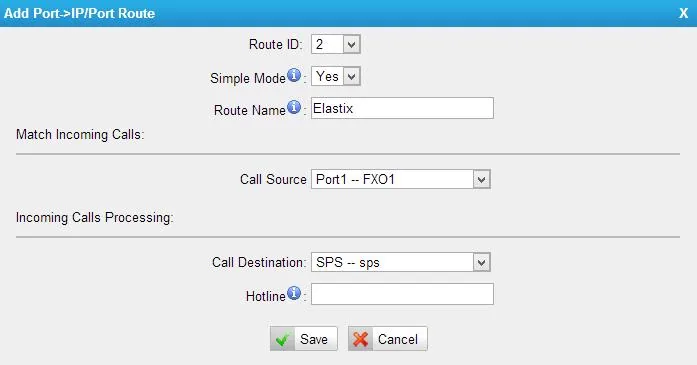
Gateway → Route Settings → Port->IP/Port → Add Port->IP/Port Route:
| फ़ील्ड | मान |
|---|---|
| Simple Mode | Yes |
| Route Name | कोई भी समझ में आने वाला नाम |
| Call Source | ज़रूरी पोर्ट (Port1 -- FXO1) या सभी लाइनों वाला Port Group |
| Call Destination | चरण 3 से आपका VoIP Trunk |
| Hotline | रिंग ग्रुप का नंबर (700 से) या ऑपरेटर का एक्सटेंशन |
स्क्रीनशॉट: TA410/810 User Manual (संस्करण 41.19.0.31), पृष्ठ 28.
इस पृष्ठ पर Hotline फ़ील्ड सबसे ज़रूरी है। यही गेटवे को आपके ग्रुप तक का «सीधा तार» बनाता है: विक्रेता लिखता है कि Hotline का नंबर PBX पर «DID नंबर की तरह» जाता है, यानी कॉल सीधे बताए गए नंबर पर आती है। अगर Hotline खाली छोड़ दें, तो गेटवे दो-चरणीय डायलिंग पर चला जाएगा: कॉल करने वाला मेहमान गेटवे की ही रिंग सुनेगा और उसे खुद एक्सटेंशन डायल करना पड़ेगा — व्यवहार में वह बस फ़ोन रख देगा।
रूट सहेजें (Save) और फिर Apply Changes दबाएँ।
अलग-अलग लाइनें अलग-अलग ग्रुप में चाहिए — तो हर पोर्ट के लिए अलग Simple Mode रूट बनाएँ: Detail Mode के फ़िल्टर समझने से यह आसान है।
कॉल करने वाले का नंबर। गेटवे एनालॉग लाइन पर नंबर खुद पहचानता है (सेटिंग्स — नीचे लाइनों वाले भाग में), पर विक्रेता के दस्तावेज़ में यह नहीं लिखा है कि वह इस नंबर को ट्रंक से जाने वाली SIP कॉल में डालता है या नहीं। यह मानकर चलें कि ऑपरेटर के पैनल में कॉल गेटवे के एक्सटेंशन से आई कॉल जैसी दिख सकती है; किसी भी हालत में ट्रंक के Advanced टैब पर From User फ़ील्ड न भरें — भरा हुआ यह फ़ील्ड कॉल करने वाले का नंबर पक्का बदल देगा।
आउटगोइंग के बारे में — साफ़ बात। इस गेटवे की शहर की लाइन से PBX से बाहर कॉल करना अभी संभव नहीं है: हमारे PBX के लिए गेटवे एक एक्सटेंशन है, और आउटगोइंग नियम कॉल सिर्फ़ SIP प्रोवाइडर की लाइन पर भेज सकता है। गेटवे खुद यह कर सकता है (उलटी दिशा में IP->Port रूट), पर PBX की ओर से यह अभी समर्थित नहीं है — देखें «गेटवे से आउटगोइंग — अभी नहीं»। आज FXO गेटवे शहर के नंबर पर कॉल लेने का तरीका है; आउटगोइंग के लिए SIP प्रोवाइडर का नंबर इस्तेमाल करें।
चरण 5. पंजीकरण और कॉल की जाँच करें#
- गेटवे में पंजीकरण। Status → System Status → Port/Trunk Status खोलें, VoIP Trunk Status ब्लॉक। स्थिति
Registeredहोनी चाहिए। बाकी का मतलब:Request Sent— पंजीकरण अभी चल रहा है, प्रतीक्षा करें;Waiting for Authentication— लॉगिन या पासवर्ड गलत है;Unregistered— गेटवे सर्वर तक नहीं पहुँचा। - एडमिन पैनल में पंजीकरण। एक्सटेंशन वाले गेटवे के «कर्मचारी और समूह» टैब में हरा बिंदु जलना चाहिए।
- लाइन की स्थिति। Status → System Status में FXO पोर्ट
Idleहोना चाहिए,Disconnectनहीं:Disconnectका मतलब है कि ऑपरेटर की लाइन पोर्ट से नहीं जुड़ी या उसमें वोल्टेज नहीं है। - कॉल। मोबाइल से शहर के नंबर पर कॉल करें — Hotline में बताया गया समूह या ऑपरेटर बजना चाहिए। फिर मोबाइल पर फ़ोन रख दें: ऑपरेटर पर कॉल कुछ सेकंड में खत्म होनी चाहिए। अगर ऑपरेटर को अब भी छोटी बीप सुनाई दे रही है और कॉल «अटकी» हुई है — अगले भाग पर जाएँ, मामला कॉल समाप्ति की पहचान का है।
- आवाज़ — इको टेस्ट
*43। पंजीकरण आवाज़ के बारे में कुछ नहीं बताता: वह अलग स्ट्रीम में जाती है। Hotline में अस्थायी रूप से*43डालें, Apply Changes दबाएँ और शहर के नंबर पर कॉल करें: पीबीएक्स जवाब देगा, छोटी बीप देगा और थोड़ी देर बाद आपकी ही आवाज़ आपको लौटाने लगेगा। अपनी आवाज़ सुनाई दे — आवाज़ दोनों तरफ़ जा रही है। बीप सुनाई दे पर अपनी आवाज़ नहीं — आवाज़ गेटवे से पीबीएक्स तक नहीं पहुँच रही। बीप भी न सुनाई दे — आवाज़ पीबीएक्स से गेटवे तक नहीं पहुँच रही। जाँच के बाद Hotline में समूह का नंबर वापस डालें और फिर Apply Changes दबाएँ।
अपनी लाइनें अपने देश के अनुसार सेट करें#
FXO पोर्ट की फ़ैक्टरी सेटिंग्स अमेरिका के लिए बनी हैं — किसी भी दूसरे देश की लाइनों पर इन्हें ठीक करना ज़रूरी है, वरना गेटवे स्थानीय बीप नहीं पहचान पाएगा। यह अनिवार्य चरण है, कोई बारीक ट्यूनिंग नहीं: इसी वजह से मेहमान के फ़ोन रखने के बाद कॉल «अटकी» रहती हैं।
- Gateway → Gateway Settings → General Preferences → FXO Mode — अपना देश चुनें। फ़ैक्टरी मान
FCCहै; इस पैरामीटर से आपके देश की लाइनों की विशेषताओं के अनुसार कॉल समाप्ति की गति, इम्पीडेंस और कॉल थ्रेशोल्ड तय होते हैं। - Gateway → Advanced Settings → Tone Zone Settings — फिर अपना देश। इसी पर निर्भर है कि गेटवे कौन-कौन सी बीप («व्यस्त», «खाली», «ओवरलोड») पहचानता और देता है।
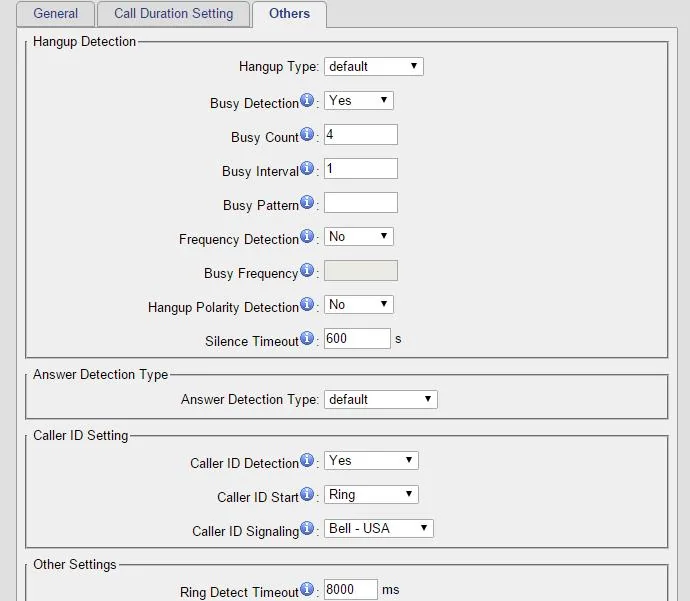
- Gateway → Port List → Port List → Edit संबंधित पोर्ट पर, Others टैब — कॉल समाप्ति की पहचान और कॉल करने वाले का नंबर।
स्क्रीनशॉट: TA410/810 User Manual (संस्करण 41.19.0.31), पृष्ठ 13.
- Busy Detection को
Yesही रहने दें। Busy Count फ़ैक्टरी में4है; विक्रेता साफ़ लिखता है कि 6 या 8 से नतीजा आम तौर पर बेहतर होता है — अगर कॉल समाप्ति हर बार न पकड़ी जाए, तो मान बढ़ाएँ। - Hangup Polarity Detection चालू करें, अगर आपके ऑपरेटर की लाइन पर कॉल समाप्ति के समय ध्रुवता उलटती है: यह सबसे भरोसेमंद संकेत है। यह सेवा लाइन के ऑपरेटर से पूछनी होगी।
- Silence Timeout (डिफ़ॉल्ट 600 सेकंड) — «आख़िरी उपाय» का बीमा: पूरी चुप्पी में गेटवे इतनी देर तक कॉल बनाए रखता है।
- Caller ID Signaling — कॉल करने वाले का नंबर भेजने का प्रारूप: फ़ैक्टरी में
Bell - USA, यूरोप के लिए आम तौर परV23-UK, जापान के लिएV23-Japanके विकल्प। अगर नंबर पहचान में न आए, तो पहले ऑपरेटर से पूछें कि नंबर पहचानने की सेवा जुड़ी है या नहीं, और उसके बाद ही प्रारूप चुनें। रूसी «एओएन», जो अंतर-आवृत्ति कोड से नंबर माँगता है, गेटवे डिकोड नहीं करता।
फ़ैक्टरी सेटिंग्स पर रीसेट#
रीसेट तब चाहिए जब वेब इंटरफ़ेस का पासवर्ड भूल गए हों, गेटवे पिछले मालिक से दूसरी सेटिंग्स के साथ मिला हो, या सेटिंग पूरी तरह उलझ गई हो।
बॉडी पर बटन से। TA410/TA810 में Reset बटन पिछले पैनल पर है, TA1610 V3 में — सामने के पैनल पर। बिजली चालू रहते इसे दबाकर 7 सेकंड रखें। ⚠️ इससे ज़्यादा न रखें: विक्रेता चेतावनी देता है कि लंबे दबाव से «सिस्टम खराब हो जाएगा»। रीबूट होने तक प्रतीक्षा करें — तैयारी RUN इंडिकेटर के ब्लिंक करने से दिखती है।
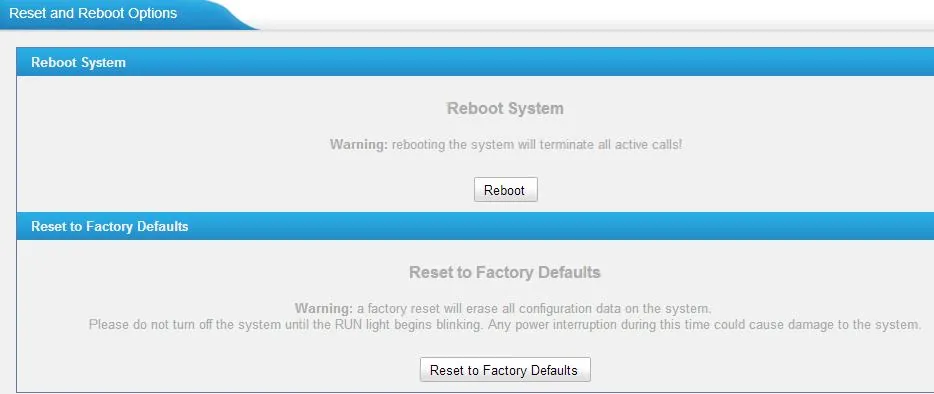
वेब इंटरफ़ेस से। System → System Preferences → Reset and Reboot → Reset to Factory Defaults बटन। यहीं सामान्य रीबूट (Reboot) भी है, जो रीसेट नहीं है। बिजली बंद न करें जब तक RUN इंडिकेटर फिर से ब्लिंक न करने लगे: उस पल बिजली काटने से गेटवे खराब हो सकता है। तीसरा रास्ता — फ़र्मवेयर अपडेट के समय Reset configuration to Factory Defaults का चेकबॉक्स (System → System Preferences → Firmware Update)।
स्क्रीनशॉट: TA410/810 User Manual (संस्करण 41.19.0.31), पृष्ठ 57.
क्या मिटता है: पूरा कॉन्फ़िगरेशन — एक्सटेंशन के विवरण वाला ट्रंक, इनकमिंग रूट, पोर्ट और लाइन की सेटिंग्स, नेटवर्क सेटिंग्स और वेब इंटरफ़ेस का पासवर्ड। फ़र्मवेयर वही रहता है जो था।
रीसेट के बाद क्या करें: TA410/TA810 फिर से 192.168.5.150 पर जवाब देते हैं, TA1610 V3 — DHCP से पता लेते हैं; लॉगिन — admin / password। इसके बाद इस पृष्ठ के चरण 2–5 दोहराएँ। एक्सटेंशन का पासवर्ड फिर से देना पड़ेगा: एडमिन पैनल में यह एक ही बार दिखता है, इसलिए टेलीफ़ोनी → «कर्मचारी और समूह» → «पासवर्ड रीसेट करें»। अगर रीसेट से पहले आपने बैकअप लिया था (System → System Preferences → Backup and Restore), तो उसे बहाल किया जा सकता है — पर सिर्फ़ उसी या नए फ़र्मवेयर पर, पुराने संस्करण की कॉपी नए पर नहीं बैठेगी।
अगर गेटवे रजिस्टर नहीं हो रहा#
- गलत ट्रंक प्रकार चुना गया है।
Service ProviderऔरAccountहमारे साथ काम नहीं करते — रजिस्ट्रेशन के साथ VoIP Trunk ही चाहिए। - लॉगिन पूरा नहीं डाला गया। User Name और Authorization Name में पूरी स्ट्रिंग
sip-…-<नंबर>होनी चाहिए, इंटरनल नंबर नहीं। स्टेटसWaiting for Authenticationलगभग हमेशा यही या गलत पासवर्ड होता है। - Apply Changes नहीं दबाया गया। Save सिर्फ़ सेव करता है, लागू ऊपर दाएँ कोने में Apply Changes से होता है।
- निर्देश किसी और मॉडल का था। इंटरनेट पर मिलने वाले «VoIP Server Settings», «Port Register» और वॉइस मेन्यू
***वाले पॉइंट FXS गेटवे TA या 41.19.0.15 से पुरानी FXO फ़र्मवेयर से जुड़े हैं। नई फ़र्मवेयर में ये पॉइंट नहीं हैं — VoIP Trunk और Port->IP/Port रूट हैं। - ट्रंक का नाम 15 अक्षरों से लंबा है। पुरानी फ़र्मवेयर में यह पोर्ट ग्रुप वाली रूटिंग तोड़ देता था; Provider Name छोटा रखें।
- राउटर पर SIP ALG — इसे बंद करें और गेटवे को रीस्टार्ट करें।
- रजिस्टर है, पर कॉल नहीं आती — Hotline फ़ील्ड खाली है या उसमें ऐसा नंबर है जो मौजूद नहीं। जाँचें कि यह नंबर पीबीएक्स के किसी भी फ़ोन से डायल होता है।
ब्रांड पर निर्भर न रहने वाले सामान्य कारण अवलोकन पेज के «अगर गेटवे रजिस्टर नहीं हो रहा» सेक्शन में हैं।
फ़ैमिली के मॉडल#
| मॉडल | FXO लाइनें | नेटवर्क और बॉडी | फ़र्मवेयर | सेटअप में अंतर |
|---|---|---|---|---|
| TA410 | 4 (RJ-11) |
1× LAN 10/100, डेस्कटॉप/दीवार, पावर 12 V | 41.19.0.53 (2026-06-02) | फ़ैक्टरी पता 192.168.5.150; पोर्ट 5–8 के इंडिकेटर इस्तेमाल नहीं होते; WAN पोर्ट आरक्षित है |
| TA810 | 8 (RJ-11) |
1× LAN 10/100, वही बॉडी | 41.19.0.53 | वेब इंटरफ़ेस और सेटअप TA410 जैसे ही हैं |
| TA1610 V3 | 16 (आगे RJ-11 + पीछे RJ-21) |
LAN + WAN 10/100, रैक 1U, पावर 220 V, अर्थिंग टर्मिनल | 48.0.0.31 (2026-07-27) | पता स्टैटिक नहीं, DHCP से; अर्थिंग ज़रूरी; फ़्रंट पैनल पर Reset बटन |
| TA1610 V2 | 16 | रैक 1U | 40.19.0.23 (आख़िरी) | 2019-06-13 को बिक्री से हटाया गया, 2024-06-13 को सपोर्ट से हटाया गया। इस पर V3 का फ़र्मवेयर नहीं डालना चाहिए — गेटवे ख़राब हो जाएगा |
TA2410 और TA3210 — इनका क्या हुआ
TA सीरीज़ के डेटाशीट में दो और रैक मॉडल भी हैं: TA2410 (24 लाइनें) और TA3210 (32 लाइनें)। Yeastar के प्रोडक्ट पेज और फ़र्मवेयर पेज पर ये अभी नहीं हैं, इसलिए ख़रीदने से पहले सप्लायर से पूछ लें कि ये मिलते हैं या नहीं और इनके लिए नया फ़र्मवेयर है या नहीं। TA3210 का वेब इंटरफ़ेस भी वही है: VoIP Trunk और Port->IP/Port रूट, इसलिए यह पूरा पेज उस पर लागू होता है — सिर्फ़ पोर्ट मेन्यू के पॉइंट अलग हैं (Port List की जगह Gateway → Port List → FXO Port List)।
अक्सर पूछे जाने वाले सवाल#
8 लाइनों के लिए गेटवे को कितने एक्सटेंशन चाहिए?#
डिफ़ॉल्ट रूप से — एक: VoIP Trunk ट्रंक एक ही एक्सटेंशन से रजिस्टर होता है, और सारी लाइनें पोर्ट ग्रुप वाले रूट से उसमें आती हैं। कई एक्सटेंशन (हर ट्रंक के लिए एक) सिर्फ़ तब चाहिए जब आप पीबीएक्स में लाइनें अलग-अलग पहचानना चाहते हैं — जैसे डिलीवरी नंबर और बुकिंग नंबर की कॉल अलग-अलग देखना।
क्या शहर की लाइन से पीबीएक्स के ज़रिए बाहर कॉल की जा सकती है?#
अभी नहीं। इस गेटवे के ज़रिए हमारा पीबीएक्स लाइन से कॉल सिर्फ़ ले सकता है; आउटगोइंग कॉल SIP प्रोवाइडर के नंबर से जाती हैं। ज़्यादा जानकारी «गेटवे से आउटगोइंग» सेक्शन में है।
कॉल आती है, पर गेस्ट के फ़ोन रखने पर ख़त्म नहीं होती#
यह FXO गेटवे की सबसे आम समस्या है, और इसका इलाज पीबीएक्स में नहीं, गेटवे में है: आपके देश के लिए कॉल ख़त्म होने की पहचान सेट नहीं है। «अपने देश के लिए लाइनें सेट करें» सेक्शन देखें — FXO Mode, Tone Zone Settings, Busy Count 6 या 8, और मौका हो तो Hangup Polarity Detection।
क्या इस गेटवे से फ़ैक्स लिए जा सकते हैं?#
भरोसेमंद नहीं। TA सीरीज़ के FXO गेटवे सिर्फ़ T.30 सपोर्ट करते हैं (फ़ैक्स आम आवाज़ की तरह जाता है), इनमें T.38 प्रोटोकॉल नहीं है। इंटरनेट के ज़रिए ऐसा फ़ैक्स पैकेट की ज़रा-सी हानि से भी टूट जाता है; अगर फ़ैक्स ज़रूरी है, तो उसके लिए आम फ़ैक्स मशीन वाली अलग लाइन रखें।
क्या गेटवे को «सफ़ेद» IP पता या राउटर पर पोर्ट फ़ॉरवर्डिंग चाहिए?#
नहीं। गेटवे ख़ुद हमारे पीबीएक्स से जुड़ता है और रजिस्ट्रेशन बनाए रखता है — आम इंटरनेट कनेक्शन काफ़ी है। गेटवे का वेब इंटरफ़ेस बाहर खोलना न ज़रूरी है न सुरक्षित: सेटअप के तुरंत बाद फ़ैक्टरी पासवर्ड बदल दें।
फ़र्मवेयर अपडेट करना ज़रूरी है?#
ज़रूरी नहीं, पर फ़ायदेमंद है: नए वर्शन में रजिस्ट्रेशन टूटने जैसी चीज़ें भी ठीक की गई हैं। मौजूदा वर्शन — TA410/TA810 के लिए 41.19.0.53 और TA1610 V3 के लिए 48.0.0.31, दोनों Yeastar के फ़र्मवेयर पेज पर। मुख्य नियम: TA1610 V2 और V3 के फ़र्मवेयर असंगत हैं — V2 हार्डवेयर पर V3 का वर्शन गेटवे को ख़राब कर देता है।
स्रोत#
निर्माता का दस्तावेज़ीकरण, संदर्भ तिथि — 2026-09-10.
- TA410/810 User Manual (संस्करण 41.19.0.31, रिवीज़न 2024-12-11) — वेब इंटरफ़ेस, VoIP Trunk, Port->IP/Port मार्ग, FXO पोर्ट सेटिंग्स, Reset and Reboot, ट्रंक की स्थिति। इस पृष्ठ के सभी स्क्रीनशॉट का स्रोत।
- TA410/810 FXO VoIP Gateway Installation Guide (2025-01-20) — Reset बटन और 7 सेकंड, इंडिकेटर, बॉडी के पोर्ट।
- TA1610 V3 FXO Gateway User Manual (संस्करण 48.0.0.20) — रैक-माउंट मॉडल के अंतर।
- TA1610 V3 Installation Guide — RJ-21 क्रॉस, ग्राउंडिंग, Reset बटन।
- TA3210 FXO Gateway User Manual — ट्रंक का Advanced टैब: Transport, DTMF, कोडेक, From User।
- Yeastar TA FXO Gateway Integration Guide — P-Series Appliance Edition (2024-07-08) — Hotline फ़ील्ड और PBX को DID के रूप में नंबर भेजना।
- Interconnect Yeastar Cloud PBX and TA FXO Gateway — रजिस्ट्रेशन वाला ट्रंक और इनकमिंग का मार्ग।
- TA Series FAQ — DeviceFound यूटिलिटी, फ़ैक्टरी
admin/password, वॉइस मेन्यू केवल FXS में, T.38 का अभाव। - Release Notes for TA410/TA810 41.19.0.X — संस्करण 41.19.0.23 से स्थिर फ़ैक्टरी पता, 41.19.0.15 में इंटरफ़ेस का परिवर्तन।
- Yeastar TA Series Analog VoIP Gateways Datasheet — पोर्ट, कोडेक, नंबर और कॉल समाप्ति की पहचान, श्रृंखला की संरचना।
- Firmware download और End-of-Sale and End-of-Life Policy — फ़र्मवेयर के नवीनतम संस्करण और TA1610 V2 की बिक्री व सहायता बंद होने की तिथियाँ।