Yeastar TA और Dinstar DAG गेटवे — हमारी PBX के लिए कॉन्फ़िगरेशन
प्रतिष्ठान में पहले से ही साधारण एनालॉग टेलीफ़ोन लगे हैं — रसोई में, भंडार-कक्ष में, रिसेप्शन पर — और उन्हें IP-उपकरणों से बदलना नहीं चाहते। तब उनके और नेटवर्क के बीच एक FXS-गेटवे लगाया जाता है: टेलीफ़ोन सॉकेट RJ-11 वाला एक बॉक्स, जिनमें पुराने हैंडसेट जोड़े जाते हैं, और एक नेटवर्क पोर्ट। PBX के लिए हर सॉकेट एक अलग एक्सटेंशन है।
ऐसे गेटवे के दो सबसे आम ब्रांड हैं — Yeastar की TA श्रृंखला (एक पोर्ट वाले TA100 से लेकर 32 वाले TA3200 तक) और Dinstar की DAG श्रृंखला (1–8 पोर्ट वाले DAG1000, 16–32 वाले DAG2000)। दोनों वेब-इंटरफ़ेस से कॉन्फ़िगर होते हैं, और दोनों में वॉइस मेन्यू है: गेटवे खुद अपना IP-पता हैंडसेट में बताता है।
सामान्य क्रेडेंशियल, पोर्ट और नेटवर्क नियम — अवलोकन पृष्ठ “SIP-टेलीफ़ोन का कॉन्फ़िगरेशन” पर।
क्या चाहिए#
- एडमिन पैनल से एक्सटेंशन के क्रेडेंशियल — हर व्यस्त FXS पोर्ट के लिए एक: SIP-सर्वर, आंतरिक नंबर, लॉगिन, पासवर्ड, पोर्ट
5060, ट्रांसपोर्टUDP। कहाँ से लें — “क्रेडेंशियल” (टेलीफ़ोनी → “कर्मचारी और समूह” → “पासवर्ड रीसेट करें”)। - गेटवे के
FXSपोर्ट (Line,Phone) में जोड़ा गया एनालॉग टेलीफ़ोन — इसके बिना वॉइस मेन्यू सुनाई नहीं देगा। - गेटवे उसी नेटवर्क में, जिसमें कंप्यूटर है: केबल से
WAN/Ethernetपोर्ट में। - उसी नेटवर्क में ब्राउज़र वाला कंप्यूटर।
- FXO पोर्ट (Yeastar TA410/TA810 में और
Oअक्षर वाले DAG मॉडलों में) — किसी और चीज़ के लिए: इनमें शहर की एनालॉग लाइनें जोड़ी जाती हैं, टेलीफ़ोन नहीं। यह पृष्ठ FXS के बारे में है।
चरण 1. गेटवे का IP-पता जानें#
फ़ैक्ट्री से गेटवे DHCP द्वारा पता लेता है, और उसे आवाज़ में बताता है।
Yeastar TA: FXS पोर्ट में जोड़े एनालॉग टेलीफ़ोन का हैंडसेट उठाएँ और *** डायल करें — वॉइस मेन्यू शुरू हो जाएगा। IP-पता सुनने के लिए 1 दबाएँ, या वेब-इंटरफ़ेस का पता सुनने के लिए 2।
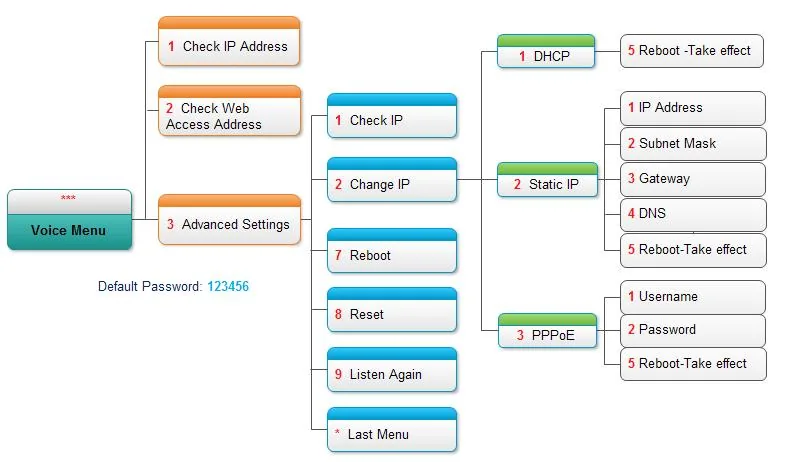 स्क्रीनशॉट: Yeastar TA400/800 User Manual, पृष्ठ 8.
उसी मेन्यू का Advanced Settings अनुभाग (कुंजी 3, डिफ़ॉल्ट पासवर्ड 123456, हैश के साथ दर्ज किया जाता है — 123456#) गेटवे को स्थिर पते या PPPoE पर स्विच करने देता है, अगर नेटवर्क में DHCP न हो।
Dinstar DAG: इसी तरह हैंडसेट उठाएँ और *158# डायल करें — गेटवे LAN पोर्ट का पता बताएगा, *159# — WAN पोर्ट का पता। अगर नेटवर्क बिल्कुल न हो, तो DAG में LAN पोर्ट का स्थायी पता हमेशा उपलब्ध रहता है — 192.168.11.1: इसे केबल से कंप्यूटर से जोड़ें, कंप्यूटर को उसी सबनेट का पता दें और यह पता ब्राउज़र में खोलें।
चरण 2. वेब-इंटरफ़ेस में लॉगिन करें#
ब्राउज़र में चरण 1 से पता खोलें।
| Yeastar TA | Dinstar DAG | |
|---|---|---|
| पता | http://<IP шлюза> |
http://<IP шлюза> या LAN पोर्ट से http://192.168.11.1 |
| लॉगिन | admin |
admin |
| पासवर्ड | password |
admin |
दोनों विक्रेता कॉन्फ़िगरेशन के तुरंत बाद फ़ैक्ट्री पासवर्ड बदलने की सलाह देते हैं: Yeastar में यह System → System Preferences → Password Settings है। पासवर्ड बदल दिया गया और भूल गए — उसे बहाल नहीं किया जा सकता, केवल फ़ैक्ट्री सेटिंग्स पर रीसेट मदद करता है।
चरण 3. PBX के लॉगिन विवरण दर्ज करें#
गेटवे में सेटअप दो चरणों में होता है: पहले एक बार सर्वर (हमारा PBX) सेट किया जाता है, फिर हर पोर्ट पर अपना खाता जोड़ा जाता है।
Yeastar TA — “सर्वर” चरण। Gateway → VoIP Settings → VoIP Server Settings खोलें और एक टेम्पलेट बनाएँ:
| एडमिन पैनल में | गेटवे में (VoIP Server Settings) |
|---|---|
| SIP सर्वर | Hostname/IP और Domain — एक ही पता |
पोर्ट 5060 |
Hostname/IP के पास वाला पोर्ट फ़ील्ड; 5060 — डिफ़ॉल्ट मान है, बदलने की ज़रूरत नहीं |
ट्रांसपोर्ट UDP |
Transport — UDP (फ़ैक्टरी मान) |
| — | Type — SIP; Register Mode — Port Register: हर पोर्ट का अपना खाता होगा |
Enable Outbound Proxy Server और Failover Hostname/IP फ़ील्ड खाली छोड़ें, Enable SRTP — बंद रखें।
Yeastar TA — “पोर्ट” चरण। Gateway → Port List खोलें, जिस पोर्ट की ज़रूरत है उसके सामने Edit दबाएँ:
| एडमिन पैनल में (“एक्सटेंशन के लॉगिन विवरण”) | गेटवे में (Edit FXS Port → General) |
|---|---|
| SIP सर्वर | VoIP Server — बनाया गया टेम्पलेट चुनें |
| लॉगिन | User Name और Authentication Name — लंबी स्ट्रिंग sip-…-<номер> पूरी की पूरी दोनों फ़ील्ड में |
| पासवर्ड | Password |
| एक्सटेंशन नंबर | Caller ID Name और Caller ID Number |
पोर्ट 5060, ट्रांसपोर्ट UDP |
सर्वर टेम्पलेट में सेट हैं |
From User फ़ील्ड खाली छोड़ें। सेव करें और बदलाव लागू करें (पेज के ऊपर Apply Changes बटन)।
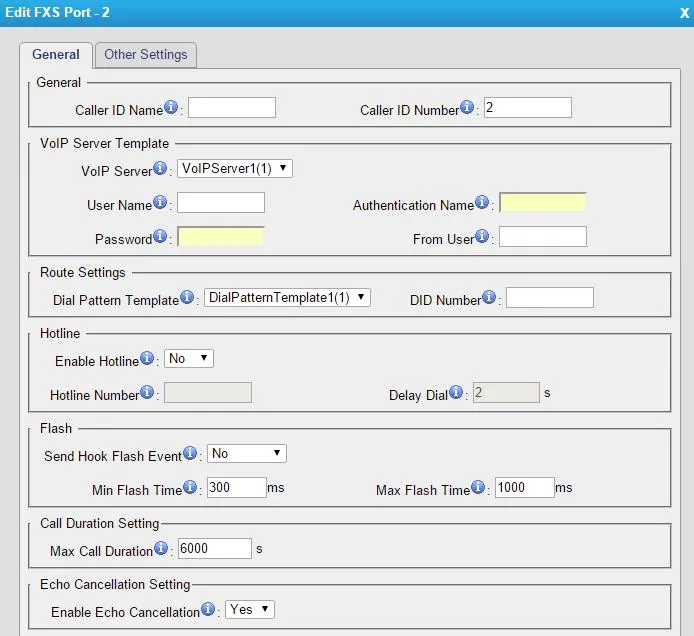 स्क्रीनशॉट: Yeastar TA400/800 User Manual, पृष्ठ 12.
Dinstar DAG — “सर्वर” चरण। SIP Server सेक्शन खोलें:
| एडमिन पैनल में | गेटवे में (SIP Server) |
|---|---|
| SIP सर्वर | Primary SIP Server Address |
पोर्ट 5060 |
Primary SIP Server port — 5060 (डिफ़ॉल्ट मान) |
ट्रांसपोर्ट UDP |
SIP Transport Type — UDP (डिफ़ॉल्ट मान) |
Secondary SIP Server और Outbound Proxy खाली छोड़ें।
Dinstar DAG — “पोर्ट” चरण। Port सेक्शन खोलें और ज़रूरी पोर्ट एडिट करें:
| एडमिन पैनल में (“एक्सटेंशन के लॉगिन विवरण”) | गेटवे में (Port Modify) |
|---|---|
| लॉगिन | Primary SIP User ID और Primary Authenticate ID — स्ट्रिंग sip-…-<номер> पूरी की पूरी दोनों फ़ील्ड में |
| पासवर्ड | Primary Authenticate Password |
| एक्सटेंशन नंबर | Primary Display Name |
Registration → Enable पर टिक लगाएँ और Disable Port हटाएँ। Secondary प्रीफ़िक्स वाले फ़ील्ड न भरें — यह बैकअप सर्वर है।
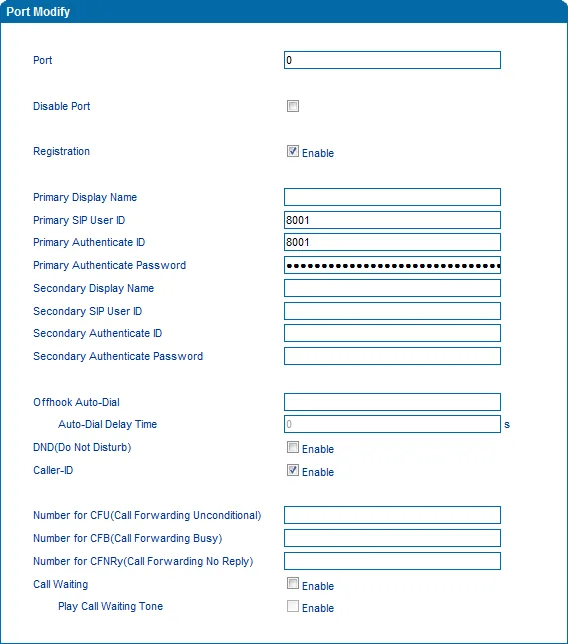 स्क्रीनशॉट: Dinstar DAG1000-4S FXS Gateway User Manual, पृष्ठ 34.
अतिरिक्त: कोडेक, फ़ैक्स, एन्क्रिप्शन
- कोडेक। प्राथमिकता में G.711A और G.711U रखें; हमारे PBX के लिए G.729 और G.723 की ज़रूरत नहीं। Yeastar में — पोर्ट सेटिंग्स (“Other Settings”) में, Dinstar में — Advanced → Media Parameter सेक्शन में।
- फ़ैक्स। अगर पोर्ट पर फ़ैक्स जुड़ा है, तो T.38 मोड रखें (Dinstar में यह फ़ैक्टरी मान है)। वॉइस कोडेक फ़ैक्स नहीं भेज पाते।
- एन्क्रिप्शन। SRTP चालू न करें और ट्रांसपोर्ट
TLSन चुनें — प्लेटफ़ॉर्म ये उपलब्ध नहीं कराता। - IP पर सीधे कॉल। सर्विस कोड
*96(Yeastar) और*47(Dinstar) PBX को बायपास करके IP पते पर कॉल करते हैं — कनेक्शन जाँचने के लिए, काम के लिए नहीं। - वॉइस मेन्यू। एडवांस्ड सेक्शन का पासवर्ड Yeastar में Gateway → Gateway Settings → Feature Codes → Voice Menu Password Settings में बदला जाता है।
चरण 4. रजिस्ट्रेशन जाँचें#
- गेटवे में: Yeastar में — Status → System Status पेज, FXS Port Status ब्लॉक; Dinstar में — पोर्ट सूची वाला मुख्य पेज: पोर्ट के सामने Registered होना चाहिए।
Unregisteredका मतलब है कि रजिस्ट्रेशन नहीं हुआ। - एडमिन पैनल में: टेलीफ़ोनी → “स्टाफ़ और समूह” टैब — हर उस ऑपरेटर के पास हरी बिंदी जलती है जिसका एक्सटेंशन पोर्ट से जुड़ा है। स्टेटस एक मिनट में एक बार से ज़्यादा अपडेट नहीं होता।
- फ़ोन पर: एनालॉग फ़ोन का रिसीवर उठाएँ — डायल टोन आनी चाहिए। किसी सहकर्मी का एक्सटेंशन नंबर डायल करें: कॉल जानी चाहिए।
- हर पोर्ट अलग-अलग जाँचें: वे स्वतंत्र रूप से रजिस्टर होते हैं, और “पहला चल रहा है, दूसरा नहीं” — अधूरे भरे खाते की आम स्थिति है।
आवाज़ की गुणवत्ता — इको टेस्ट *43। एनालॉग फ़ोन का रिसीवर उठाएँ और *43 डायल करें: PBX जवाब देगा, एक छोटी डायल टोन देगा और फिर आपकी आवाज़ आपको लौटाता रहेगा — रिसीवर में दस सेकंड तक बोलें। यह अडैप्टर की आवाज़ जाँचने का एकमात्र तरीका है, बिना किसी जीवित व्यक्ति को जाँच में शामिल किए: टोन और अपनी आवाज़ दोनों सुनाई दें — दोनों तरफ़ ठीक है; टोन है, अपनी आवाज़ नहीं — आवाज़ गेटवे से PBX तक नहीं पहुँच रही; टोन भी नहीं — PBX से गेटवे तक नहीं पहुँच रही (और अगर साथ ही रिसीवर में सरसराहट या गूँज हो — तो गड़बड़ी खुद एनालॉग फ़ोन या उसकी वायरिंग में है, नेटवर्क में नहीं)। ⚠️ पुराने डिस्क (पल्स) डायलिंग वाला फ़ोन स्टार भेज नहीं सकता: उसे Pulse/Tone स्विच से टोन मोड में डालें, और अगर ऐसा स्विच न हो — तो आवाज़ सामान्य कॉल से जाँचें। नतीजों की व्याख्या और आँकड़े — “कनेक्शन गुणवत्ता की जाँच” सेक्शन में।
फ़ैक्टरी सेटिंग्स पर रीसेट#
रीसेट की ज़रूरत तब पड़ती है जब श्लूज़ किसी और से लिया गया हो (उसमें दूसरे के खाते और दूसरे का ऑटो-कॉन्फ़िगरेशन पता होता है — यह हर रीबूट पर अपनी सेटिंग्स लौटा देता है), वेब-इंटरफ़ेस का पासवर्ड भूल गए हों या डिवाइस अप्रत्याशित व्यवहार कर रहा हो।
Yeastar TA, हैंडसेट से: रिसीवर उठाएँ, *** डायल करें, 3 (Advanced Settings) दबाएँ, पासवर्ड 123456# दर्ज करें और 8 दबाएँ — Reset।
Yeastar TA, वेब-इंटरफ़ेस से: System → System Preferences → Reset and Reboot → बटन Reset to Factory Defaults। श्लूज़ चेतावनी देगा कि वह पूरी कॉन्फ़िगरेशन मिटा देगा; जब तक इंडिकेटर RUN ब्लिंक करना शुरू न करे, बिजली बंद न करें।
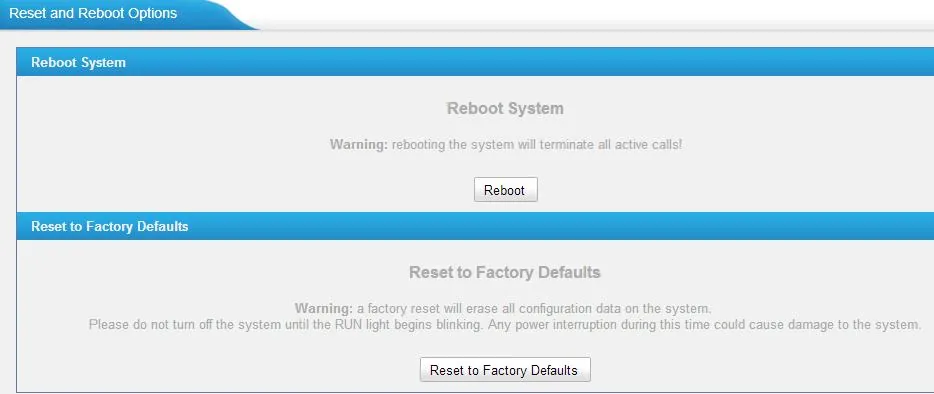 स्क्रीनशॉट: Yeastar TA400/800 User Manual, पृ. 60.
Dinstar DAG, हैंडसेट से: रिसीवर उठाएँ और *166*000000# डायल करें। वॉइस “setting successfully” के बाद रिसीवर रख दें — श्लूज़ रीसेट हो गया। इसे अलग से रीबूट करने के लिए कोड *111# है। DAG के बॉडी पर Reset बटन भी है।
Dinstar DAG, वेब-इंटरफ़ेस से: सेक्शन Tools → Factory Reset → बटन Apply।
पोर्ट के सभी खाते, नेटवर्क सेटिंग्स, नंबरिंग प्लान और पासवर्ड मिट जाते हैं; फ़र्मवेयर बना रहता है। रीसेट के बाद लॉगिन फिर admin/password (Yeastar) या admin/admin (Dinstar) होता है, श्लूज़ को पता DHCP से मिलता है, और सेटअप चरण 1 से शुरू करना पड़ता है।
अगर श्लूज़ रजिस्टर नहीं होता#
- पोर्ट बंद है। Dinstar में Disable Port का निशान हटाएँ और Registration → Enable लगाएँ; Yeastar में पक्का करें कि पोर्ट को VoIP Server टेम्पलेट सौंपा गया है।
- रजिस्ट्रेशन मोड ग़लत है। Yeastar में सर्वर टेम्पलेट में
Port Registerहोना चाहिए:Service Providerपर श्लूज़ बिल्कुल रजिस्टर नहीं होता, औरTemplate Registerसभी पोर्ट एक ही खाते से रजिस्टर करता है। - लॉगिन पूरा नहीं डाला गया।
sip-…-<номер>चाहिए, सिर्फ़ नंबर नहीं, और दोनों फ़ील्ड में — User Name / Authentication Name (Yeastar) या SIP User ID / Authenticate ID (Dinstar)। - सभी पोर्ट पर एक ही एक्सटेंशन। हर पोर्ट को एडमिन पैनल से अपना खाता चाहिए, वरना सिर्फ़ एक रजिस्टर होगा।
- पासवर्ड पुराना हो गया। किसी ने एडमिन पैनल में “पासवर्ड रीसेट करें” दबाया — नया जारी करें और फिर से दर्ज करें।
- ट्रांसपोर्ट या एन्क्रिप्शन। ट्रांसपोर्ट —
UDP; चालू SRTP याTLSबिना किसी त्रुटि संदेश के “सन्नाटा” देता है। - Outbound Proxy भरा हुआ है। अगर फ़ील्ड में पिछले प्रोवाइडर का पता बचा है, तो रजिस्ट्रेशन ग़लत जगह जाता है — उसे ख़ाली करें।
- बदलाव लागू नहीं हुए। Yeastar में सेटिंग्स पेज के ऊपर Apply Changes के बाद ही लागू होती हैं।
- प्रतिष्ठान का नेटवर्क। राउटर पर SIP ALG, बंद UDP 5060 — देखें अवलोकन।
काम न आया — या फ़ोन रजिस्टर है पर आवाज़ नहीं, कॉल 30 सेकंड में टूट जाती है, इनकमिंग नहीं आती: लक्षणों के हिसाब से जाँच — “फ़ोन काम नहीं करता: डायग्नोस्टिक्स”, संदेशों और त्रुटि कोडों का अर्थ — “रजिस्टर नहीं होता: त्रुटि कोड”।
परिवार की मॉडलें#
| मॉडल | पोर्ट | PoE | सेटअप की ख़ास बातें |
|---|---|---|---|
| Yeastar TA100 / TA200 | 1 / 2 पोर्ट FXS | नहीं | “एक-दो हैंडसेट के लिए” सबसे लोकप्रिय; वेंडर की अपनी गाइड |
| Yeastar TA400 / TA800 | 4 / 8 पोर्ट FXS | नहीं | इसी जोड़ी पर Yeastar की सबसे विस्तृत गाइड लिखी गई है |
| Yeastar TA1600 / TA2400 / TA3200 | 16 / 24 / 32 पोर्ट FXS | नहीं | रैक-माउंट; V3 और V4 रिवीज़न की अलग-अलग गाइड |
| Yeastar TA410 / TA810 | 4 / 8 पोर्ट FXO | नहीं | अलग मक़सद: पोर्ट में शहर की एनालॉग लाइनें लगती हैं, फ़ोन नहीं |
| Dinstar DAG1000-1S / 2S | 1 / 2 पोर्ट FXS | नहीं | मेज़ पर रखने वाला कॉम्पैक्ट “अडैप्टर” |
| Dinstar DAG1000-4S / 8S | 4 / 8 पोर्ट FXS | नहीं | LAN पोर्ट का स्थायी पता — 192.168.11.1 |
| Dinstar DAG2000-16S / 24S / 32S | 16 / 24 / 32 पोर्ट FXS | नहीं | रैक-माउंट, पोर्ट RJ-21 कनेक्टर से बाहर |
| Dinstar DAG1000-4S4O, DAG2000-8S8O | मिश्रित FXS + FXO | नहीं | कुछ पोर्ट फ़ोन के लिए, कुछ शहर की लाइनों के लिए |
दोनों वेंडरों की बड़ी मॉडलें (Dinstar DAG2500/DAG3000, 48–312 पोर्ट; Yeastar TA1610/TA3210) भी इसी तरह सेट होती हैं, पर आम तौर पर टेलीकॉम ऑपरेटर के पास रहती हैं, प्रतिष्ठान में नहीं। FXO श्लूज़ और GSM श्लूज़ (Yeastar TG, Dinstar UC) दूसरा काम करते हैं — वे बाहरी लाइनें PBX में लाते हैं; ऐसी लाइनों को जोड़ने के बारे में हमारी सपोर्ट से पूछें।
अक्सर पूछे जाने वाले सवाल#
एक श्लूज़ पर कितने एक्सटेंशन चाहिए?#
जितने एनालॉग फ़ोन आप उसमें लगाएँगे: हर FXS पोर्ट एक अलग एक्सटेंशन है, अपने लॉगिन और पासवर्ड के साथ। आठ हैंडसेट वाले आठ-पोर्ट श्लूज़ को एडमिन पैनल में आठ ऑपरेटर चाहिए। ख़ाली पोर्ट सेट करने की ज़रूरत नहीं।
क्या पूरे प्रतिष्ठान के लिए एक ही श्लूज़ लगाया जा सकता है?#
हाँ, अगर पोर्ट काफ़ी हैं और हर फ़ोन तक मौजूदा टेलीफ़ोन वायरिंग पहुँचती है: श्लूज़ सर्वर कैबिनेट में रखा जाता है, और हैंडसेट पहले से बिछी जोड़ियों से उससे जुड़ते हैं। अगर वायरिंग नहीं है, तो आम तौर पर हैंडसेट के पास अलग-अलग एक-पोर्ट श्लूज़ या DECT हैंडसेट सस्ते पड़ते हैं।
पुराना डिस्क-डायल फ़ोन चलेगा?#
पल्स डायलिंग श्लूज़ आम तौर पर नहीं लेते — नंबर ही डायल नहीं होगा। इनकमिंग कॉल ऐसा हैंडसेट ले लेगा (रिंग और बातचीत चलती है), पर उससे डायल नहीं हो पाएगा। डायल करने के लिए टोन (DTMF) फ़ोन या हैंडसेट पर ही मोड स्विच चाहिए।
श्लूज़ से फ़ैक्स चलेगा?#
FXS पोर्ट से फ़ैक्स जोड़ा जा सकता है, डिफ़ॉल्ट मोड — T.38। पर गुणवत्ता नेटवर्क पर निर्भर है: वॉइस चैनल पैकेट लॉस माफ़ कर देता है, फ़ैक्स नहीं। अगर फ़ैक्स ज़रूरी है, तो उसे अलग शहर लाइन पर ही रखें।
कैसे पता चले कि कौन-सा एक्सटेंशन किस पोर्ट पर है?#
इंटरनल नंबर वाले फ़ील्ड से: Yeastar में यह Caller ID Name / Caller ID Number है, Dinstar में — Primary Display Name। इन्हें कर्मचारी के नंबर या जगह के नाम (“किचन”, “स्टोर”) से भरें — तब श्लूज़ में पोर्ट की सूची एडमिन पैनल से मिलान किए बिना पढ़ी जा सकती है।
स्रोत#
- Yeastar TA400/TA800 FXS Gateway User Manual — https://help.yeastar.com/download/docs/ta400-ta800-user-manual-en.pdf
- Yeastar TA100/TA200 FXS Gateway User Manual — https://help.yeastar.com/download/docs/ta100-ta200-user-manual-en.pdf
- Yeastar TA1600/TA2400/TA3200 User Manual V4 — https://help.yeastar.com/download/docs/ta1600-ta2400-ta3200-v4-user-manual-en.pdf
- Yeastar TA410/TA810 FXO Gateway User Manual — https://help.yeastar.com/download/docs/ta410-ta810-user-manual-en.pdf
- Dinstar DAG1000-4S FXS Gateway User Manual — https://www.dinstar.com/WEB/files/13121/2023-07-11/DAG1000-4S_FXS_Gateway_User_Manual.pdf
- Dinstar DAG2000-16S FXS Gateway User Manual — https://www.dinstar.com/WEB/files/13121/2019-04-25/DAG2000-16S_FXS_Gateway_User_Manual.pdf
- श्रृंखलाओं की संरचना — निर्माताओं की कैटलॉग: https://help.yeastar.com/en/voip-gateways/index.html और https://www.dinstar.com/download/