Portech MV-370/372/374/378 — 우리 ATC용 설정
Portech MV-37x — 1, 2, 4 또는 8개의 SIM 카드를 지원하는 PORTech Communications의 대만산 GSM/LTE 게이트웨이입니다(MV-370, MV-372, MV-374, MV-378; 같은 라인업에 16 및 32 SIM용 랙형 MV-3716과 MV-3732도 있습니다). 상자에 통신사 SIM을 넣으면 해당 번호로 걸려온 전화가 SIP를 통해 IP-ATC로 들어옵니다. 이 라인업은 2G/3G 네트워크용 버전과 4G LTE 버전으로 출시됩니다. 오래된 제품군이라 제조사 설명서가 2012–2020년도 것이므로, 이런 게이트웨이는 새로 구매하기보다 이미 매장에 설치되어 있는 경우가 더 많습니다.
우리 ATC에서 게이트웨이는 내선이며, Portech에서는 각 GSM 채널(각 SIM)이 자체 계정을 가진 별도의 SIP 클라이언트입니다. SIM으로 걸려온 전화는 게이트웨이가 직접 착신 그룹 또는 운영자의 번호로 겁니다. 모든 게이트웨이에 공통인 사항(자격 증명, 착신을 어디로 보낼지, 네트워크, 제한)은 “GSM 게이트웨이와 시내 회선” 개요에서 확인할 수 있습니다. 여기서는 제조사 설명서의 스크린샷과 함께 Portech MV-37x를 단계별로 설명합니다.
필요한 것#
- 각 SIM용 내선 자격 증명. 관리자 페이지에서: 텔레포니 → “직원 및 그룹” → 게이트웨이의 각 SIM마다 운영자를 등록합니다(예: “GSM 게이트웨이, SIM 1”) → “비밀번호 재설정” → “내선 자격 증명” 창: SIP 서버, 내선 번호, 로그인, 비밀번호, 포트
5060, 전송 방식UDP. 비밀번호는 한 번만 표시되므로 즉시 게이트웨이에 옮겨 입력합니다. 자세한 내용은 “게이트웨이용 내선 자격 증명”을 참조하십시오. - 게이트웨이가 착신을 보낼 번호: 착신 그룹 번호(텔레포니 → “착신 그룹”, 700번대 번호) 또는 운영자의 내선 번호.
- SIM 카드 — 음성 요금제와 발신자 번호 표시가 활성화된 것. PIN 코드는 미리 휴대폰에서 해제하는 것이 좋습니다. 남겨 두었다면 게이트웨이에서 입력합니다(Mobile → Settings →
Mobile PIN Code). SIM은 본체 뒤쪽에 넣습니다(MV-370/372는 먼저 슬라이더 커버를 분리합니다). - 해당 국가의 네트워크에 맞는 게이트웨이와 안테나. 2G와 3G가 꺼진 곳에서는 2G/3G 버전이 네트워크에 등록되지 않으므로 4G LTE 버전이 필요하며(‘제품군 모델’ 참조), 설명서에 따르면 여기에는 반드시 4G-SIM을 넣어야 합니다.
- 구성품에 포함된 전원 어댑터(12 V; MV-374는 12 V/5 A, MV-378은 12 V/9 A), 네트워크 케이블, 컴퓨터, 그리고 게이트웨이의 SIM으로 전화를 걸 휴대폰.
1단계. 게이트웨이의 IP 주소 확인#
출고 시 게이트웨이는 고정 주소 192.168.0.100(마스크 255.255.255.0, 게이트웨이 192.168.0.254)이며 DHCP는 꺼져 있습니다. 네트워크 케이블은 WAN 포트에 연결합니다.
- 안테나를 조립하고 SIM을 넣고 전원을 연결하면
PWR표시등이 켜집니다. - 컴퓨터에 같은 네트워크의 주소(예:
192.168.0.10, 마스크255.255.255.0)를 지정하고 케이블로 게이트웨이의 WAN 포트에 연결합니다. - 브라우저에서
http://192.168.0.100을 열고 2단계로 넘어갑니다. - 같은 곳, Network → WAN Settings에서 게이트웨이에 매장 네트워크의 주소를 지정합니다: 고정(
TCP/IP) 또는 DHCP 방식으로 지정한 뒤Submit→ Save Change를 누릅니다. 게이트웨이가 재부팅되고 새 주소로 접속할 수 있습니다. DHCP를 선택했다면 라우터의 DHCP 임대 목록에서 주소를 찾으십시오 — 게이트웨이의 MAC 주소는 같은 페이지에서 볼 수 있습니다.
주소를 모르는 경우.
- MV-370과 MV-372 — 음성으로. 전원을 켠 후 처음 20초 안에 휴대폰으로 게이트웨이의 SIM 번호로 전화를 걸어 **
#120#**을 입력하면 음성 메뉴가 현재 IP를 알려줍니다.#121#— DHCP 활성화 여부,#128#— 펌웨어 버전. 여기서 주소를 바꿀 수도 있습니다:#111#— DHCP로 전환,#112xxx*xxx*xxx*xxx#— 고정 IP 지정(점 대신 별표). MV-374 이상에서는 설명서에 이런 메뉴가 없습니다. - 버튼으로 — 출고 주소로 되돌리기. MV-370/372: SW1 버튼을 Mobile과 LAN 표시등이 깜박일 때까지 7–8초간 누르면 주소가 다시
192.168.0.100이 됩니다. SW2 버튼을 같은 방식으로 7–8초간 누르면 게이트웨이가 DHCP로 전환됩니다. MV-374/378: IP Reset 버튼을 약 10초간 누릅니다(설명서에는 어느 주소로 돌아가는지 명시되지 않았습니다. MV-3716/3732에서는 같은 버튼이192.168.0.100으로 되돌리고 DHCP mode 버튼이 DHCP를 켭니다). 이 버튼들은 네트워크 설정만 바꾸며 — ATC 계정과 경로는 그대로 유지됩니다.
2단계. 웹 인터페이스에 로그인#
| 항목 | 값 |
|---|---|
| 주소 | http://192.168.0.100 (또는 1단계에서 확인한 주소) |
| 로그인 | voip |
| 비밀번호 | 1234 |
첫 로그인 시 비밀번호 변경은 필수가 아니지만 즉시 하는 것이 좋습니다: System Authority — 여기서 로그인과 비밀번호를 모두 변경합니다.
설정이 저장되는 방식. 페이지의 Submit 버튼은 입력한 필드만 기억합니다. 이를 적용하는 것은 Save Change 메뉴 항목이며, 이때 게이트웨이가 재부팅되어 모든 SIM에서 진행 중인 통화가 끊깁니다. 업무 시간 외에 설정을 수정하십시오. 예외는 채널 켜기/끄기(Mobile → Settings 페이지의 ON/OFF)로, 이 경우에는 Submit만으로 충분합니다.
웹 인터페이스 보안
- 웹 인터페이스(HTTP, 포트 80)도, telnet(MV-370/372 — 포트 23; MV-374/378 — 8023, 8123, 8223, 8323; MV-3716/3732 — 1301…1316)도, 게이트웨이의 SIP 포트도 인터넷에 노출하지 마십시오. 2010년 펌웨어의 MV-372에 대해서는 2011년에 취약점이 공개적으로 설명되었습니다: 웹 인터페이스의 관리 페이지와 명령이 비밀번호 없이 열렸고, 모든 통신이 암호화 없이 이루어졌습니다. 제조사 문서에서는 수정 사항이 발견되지 않았습니다.
- 내선 비밀번호가 유출되면 귀하의 비용으로 귀하의 ATC를 통해 전화를 걸 수 있습니다. 의심되면 “비밀번호 재설정” 버튼으로 내선에 새 비밀번호를 발급하고 게이트웨이에 입력하십시오.
- MV-374/378에는 기본 웹 인터페이스 외에 채널 보드 웹 페이지(
:8080,:8180,:8280,:8380)가 있습니다 — 이들은 펌웨어 업데이트에만 필요합니다.
3단계. PBX 계정 정보 입력#
먼저 채널을 활성화합니다: Mobile → Settings → 사용하는 각 채널(Mobile 1, Mobile 2…)에서 ON 스위치 → Submit. 같은 페이지에서 SIP From 필드를 확인합니다 — **Tel/User (Standard)**여야 합니다(공장 출하 시 기본값, 자세한 내용은 4단계 참조).
PBX 계정은 채널마다 개별적으로 SIP Settings → Service Domain에서 등록합니다. 페이지 상단에서 채널(Mobile 1, Mobile 2… MV-378은 Mobile 8까지)을 선택하고 Realm 1 (Default) 블록을 채웁니다:
| 관리자 페이지(“내선 계정 정보”) | 게이트웨이 필드(SIP Settings → Service Domain → Mobile N → Realm 1) |
|---|---|
| — | Active — ON |
| SIP 서버 | Proxy Server — 자격 증명 창의 서버 주소; Domain Server — 비워 두거나(벤더 예시와 동일) 같은 주소 입력 |
포트 5060 |
이 페이지에는 서버 포트를 위한 별도 필드가 없습니다; 5060은 표준 SIP 포트입니다 |
로그인 sip-…-<번호> |
User Name 및 Register Name — 두 필드 모두에 문자열 전체 입력 |
| 비밀번호 | Register Password |
전송 방식 UDP |
별도 필드 없음: 벤더 문서에는 UDP만 설명되어 있습니다 |
| 내선 번호 | 입력하지 않습니다 — 이 SIM이 어떤 내선을 차지하는지만 기억하세요 |
| — | Display Name — 임의의 이름; Outbound Proxy — 비워 둠 |
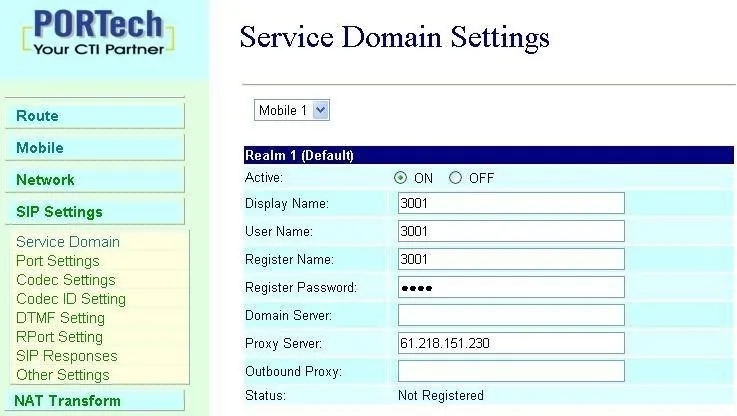 스크린샷: MV-370/MV-372 VoIP GSM Gateway User Manual (2020), 54쪽.
Submit을 누르고 나머지 채널에도 반복한 뒤 마지막에 Save Change를 누릅니다(게이트웨이가 재부팅됩니다). 채널의 Status 행이 Registered로 바뀌어야 합니다. Realm 2와 Realm 3 블록(채널의 두 번째, 세 번째 계정)은 필요하지 않습니다 — OFF로 두세요.
하나의 SIM — 하나의 내선. 벤더는 채널마다 계정을 설명합니다(Elastix 예시에서는 MV-374의 네 채널이 네 개의 내선으로 등록됩니다); 모든 채널에 하나의 계정을 쓰는 방법은 설명서에 없습니다. 대신 PBX에서 어느 SIM으로 전화가 왔는지 확인할 수 있습니다.
채널 포트, 코덱, DTMF, NAT
- 채널의 로컬 SIP 포트 (SIP Settings → Port Settings / Ports Setting). MV-370 —
5060; MV-372 —5060과5062; MV-374/378 — 채널 1은5064, 채널 2는5066이후 2씩 증가하며, 포트5060은 내부 Dial Peer가 사용합니다. 첫 번째 채널의 포트만 변경되고 나머지는 자동으로 이동합니다; 포트는 RTP 및 Dial Peer와 겹치면 안 됩니다. 당사 PBX 등록에는 영향을 주지 않습니다 — 게이트웨이가 서버에 직접 접속하므로 포트 포워딩은 필요하지 않습니다. - 코덱 — SIP Settings → Codec Settings:
Codec Priority에서 G.711 ulaw와 G.711 alaw가 먼저 와야 합니다(공장 출하 시 기본값). 게이트웨이에는 G.722가 없습니다 — G.711이면 충분합니다. - DTMF — SIP Settings → DTMF Setting:
Format=2833(공장 기본값 RFC 2833); Codec ID Setting:RFC 2833 ID=101. - 등록 간격 — SIP Settings → Other Settings →
SIP Expire Time, 공장 기본값 300초. 게이트웨이가 라우터 뒤에 있고 등록 후 몇 분 만에 수신이 끊긴다면 60–120으로 줄이세요. - NAT — STUN(STUN Setting / NAT Transform)은 꺼진 상태로 두세요: 당사 PBX는 요청이 온 주소로 응답합니다. RPort Setting —
Enable. - Dial Peer(MV-374 이상)는 유휴 SIM을 통한 발신 통화에 필요합니다 — 당사 PBX를 위해서는 설정을 건드리지 마세요.
4단계. 수신 전화를 PBX로 라우팅하기#
이제 게이트웨이에게 SIM으로 걸려온 전화를 어떻게 처리할지 알려줘야 합니다. 즉, PBX에서 원하는 번호를 다이얼하도록 설정하는 것입니다. Route → Mobile To LAN Settings를 열고 Add New 블록에서 규칙을 추가합니다:
- Position — 테이블 행 번호(0–49), 예:
0. - CID — 규칙이 적용될 발신자 번호:
*— 모든 번호. - URL — 게이트웨이가 PBX에서 다이얼할 번호: 링 그룹 번호(700번대) 또는 운영자 내선 번호.
- Add를 누른 다음 Save Change를 누릅니다.
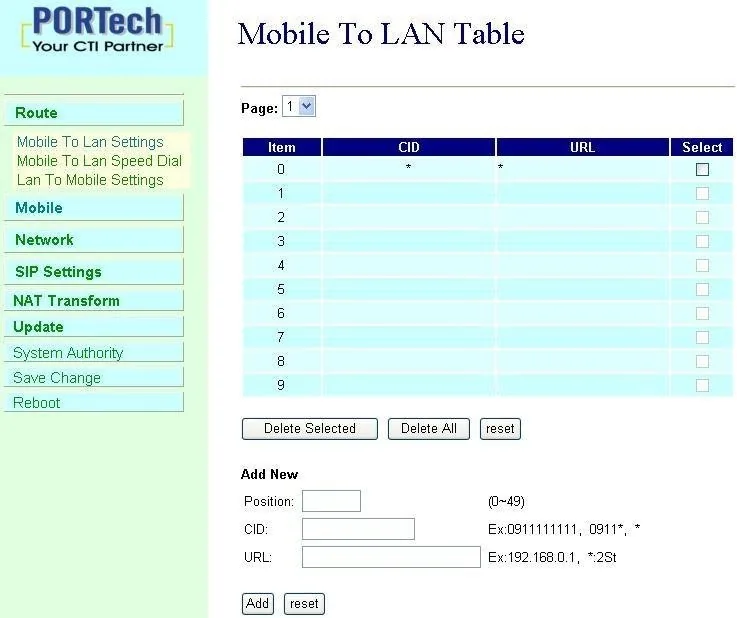 스크린샷: MV-370/MV-372 VoIP GSM Gateway User Manual (2020), 12페이지.
라우팅 테이블은 한 쌍의 채널이 공유합니다. 테이블의 50개 행을 두 채널(1–2, 3–4, 5–6, 7–8)이 나눠 가지며, 각 채널은 자신의 범위만 봅니다 — 채널의 Routing Range 필드는 Mobile → Settings에 있습니다. 아래 스크린샷에서 두 채널 모두 범위가 0 ~ 49이므로, 0번 행의 공통 규칙이 두 SIM 모두에 적용됩니다. 서로 다른 SIM으로 걸려온 전화를 서로 다른 번호로 보내려면 테이블을 분할하고(예: Mobile 1 — 0 ~ 24, Mobile 2 — 25 ~ 49) 각 채널의 범위에 규칙을 만드십시오.
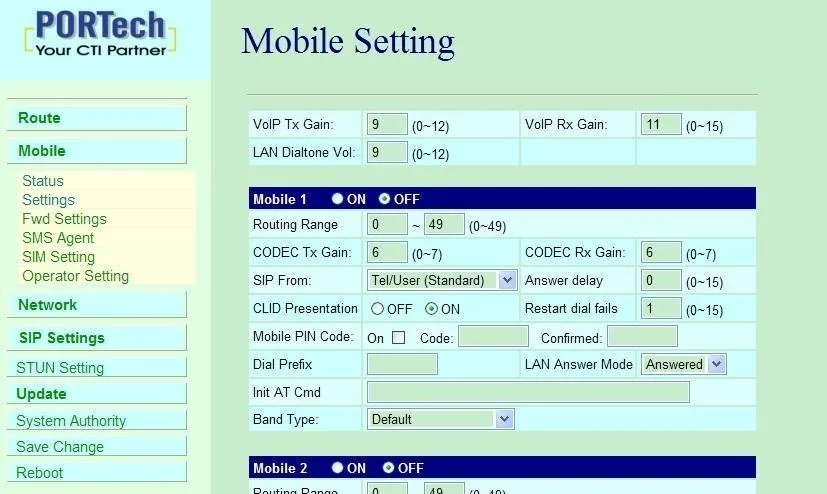 스크린샷: MV-370/MV-372 VoIP GSM Gateway User Manual (2020), 19페이지.
URL을 비워 두거나 *를 넣지 마십시오. 빈 필드 또는 N — 게이트웨이가 전화를 거부합니다. * — "2단계 다이얼": 게이트웨이가 전화를 받고 발신음를 들려주며 발신자가 번호를 추가로 누르기를 기다립니다. 고객은 운영자 대신 발신음을 듣게 됩니다. Mobile to LAN Speed Dial 페이지도 비어 있어야 합니다: 설명서에 따르면 이 페이지가 Mobile To LAN보다 우선합니다.
발신자 번호. SIP From = Tel/User (Standard) 모드에서 게이트웨이는 휴대폰 가입자의 번호를 통화 표시 이름에 넣고, SIP 주소 자체에는 내선 로그인을 넣습니다. 운영자 패널에서는 이 번호가 아직 표시되지 않습니다: 통화는 게이트웨이 내선에서 온 것으로 보입니다. Asterisk 및 Elastix에 대한 벤더 지침은 Tel/Tel 모드를 권장하지만, 우리 PBX에서는 Tel/Tel도 User/Tel도 설정하지 마십시오: 그러면 로그인 자리에 발신자 번호가 들어가고, PBX가 자신의 내선을 인식하지 못해 등록이 초록색이어도 통화가 거부될 수 있습니다(벤더 자체가 이 모드에서는 서버에 등록할 필요가 없다고 씁니다). 공급자 번호 라우팅 규칙(스케줄, 음성 메뉴)은 게이트웨이에서 온 통화에는 적용되지 않습니다 — 같은 작업을 링 그룹이 해결합니다(«수신 전화를 어디로 보낼지» 참조).
발신. 이 게이트웨이의 SIM 카드를 통해 PBX에서 외부로 전화하는 것은 아직 불가능합니다: PBX의 발신 규칙은 SIP 공급자 회선으로만 연결됩니다. Portech 자체는 이를 지원하지만(Route → Lan To Mobile Settings, Dial Peer), 우리 PBX에서는 이 설정을 건드리지 마십시오. 자기 번호로 발신 — SIP 공급자를 통해, 자세한 내용은 «게이트웨이를 통한 발신 — 아직 없음» 참조.
5단계. 등록 및 통화 확인#
- SIM이 네트워크에 있는지. Mobile → Status → 채널 선택:
Operator에 통신사 이름,Registration State(설명서 본문에서는 Network Registration)에 네트워크 등록,Signal Quality에 신호 강도. 비어 있으면 SIM, PIN, 안테나를 확인하십시오. - 게이트웨이에 등록되었는지. SIP Settings → Service Domain → 채널 → Status 행 =
Registered. - 관리자 패널에 등록되었는지. 텔레포니 → «직원 및 그룹» 탭 — 각 SIM의 내선에 초록 점이 켜져 있어야 합니다.
- 통화. 휴대폰에서 SIM 번호로 전화하십시오 — 규칙의 URL에 있는 그룹(또는 운영자)의 전화가 울려야 합니다. 휴대폰에서 온 마지막 수신 번호는 Mobile → Status(
Incoming Mob)에서 볼 수 있습니다. - 음성 — 에코 테스트
*43. 등록만으로는 음성을 알 수 없습니다. Mobile To LAN 규칙의 URL에 임시로*43번호를 입력하고 Save Change를 누른 다음, 재부팅 후 등록을 기다렸다가 휴대폰에서 SIM으로 전화하십시오: PBX가 짧은 발신음을 내보내고, 그 다음에는 지연과 함께 당신의 목소리를 되돌려줍니다 — 10초 정도 말해 보십시오. 발신음과 자신의 목소리가 들리면 양방향 음성이 정상입니다; 발신음은 있는데 자신의 목소리가 안 들리면 게이트웨이에서 PBX로 음성이 전달되지 않는 것입니다; 발신음조차 없으면 PBX에서 게이트웨이로 전달되지 않는 것입니다. 테스트 결과는 통화 로그에서 볼 수 있습니다. 확인 후 그룹 또는 운영자 번호를 되돌려 놓으십시오.
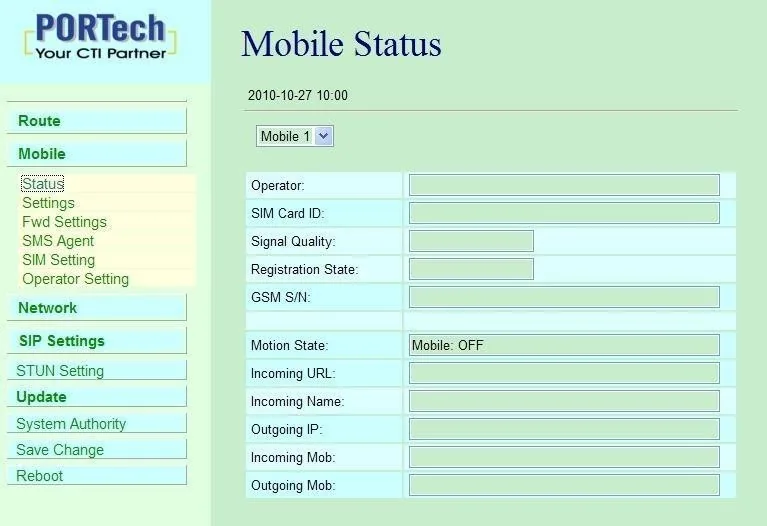 스크린샷: MV-370/MV-372 VoIP GSM Gateway User Manual (2020), 18페이지.
확인에 관한 모든 내용은 개요의 «확인 방법» 섹션에 있습니다.
공장 초기화#
공장 초기화는 게이트웨이가 다른 설정을 가진 채로 넘어왔거나, 예측할 수 없게 동작하거나, 펌웨어 업데이트 후에 필요합니다(벤더는 펌웨어를 올릴 때마다 설정을 초기화할 것을 요구합니다).
웹 인터페이스에서. Update → Default Settings:
Restore default settings(MV-370/372는Restore버튼, MV-374 이상은default버튼) — IP 주소를 제외한 모든 설정이 공장 초기값으로 돌아갑니다: 게이트웨이는 현재 주소에 그대로 남습니다.Restore factory all settings(factoryAll버튼, MV-374/378 및 MV-3716/3732) — IP를 포함한 모든 것이 초기화됩니다: 주소가 다시192.168.0.100이 됩니다.
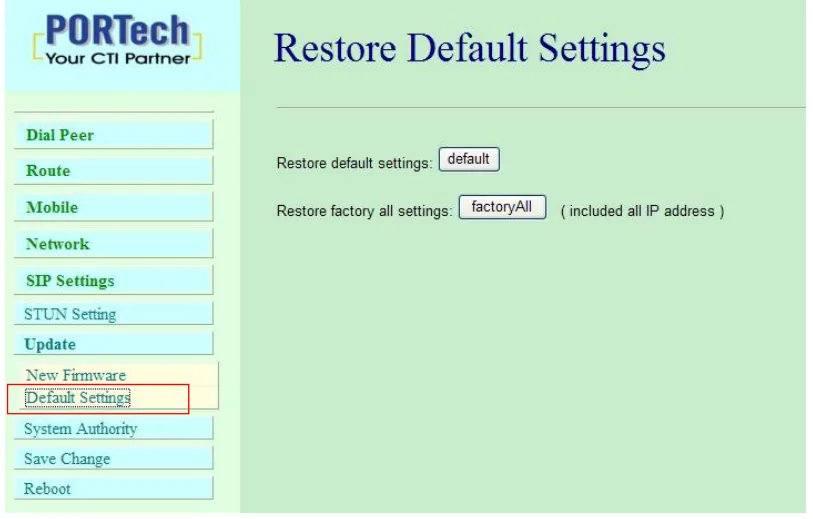 스크린샷: MV-374 / MV-378 VoIP GSM Gateway User Manual (2012), 73쪽.
음성으로(MV-370/372). 전원을 켠 후 처음 20초 안에 게이트웨이의 SIM으로 전화를 걸어 **#198#**을 입력합니다 — IP를 포함한 모든 설정이 초기화됩니다. #195#은 단순 재부팅입니다.
버튼으로는 전체 초기화가 되지 않습니다. SW1/SW2(MV-370/372), IP Reset(MV-374 이상), DHCP mode(MV-3716/3732)는 네트워크 설정만 바꿉니다(1단계 참조). MV-374/378의 Reboot 버튼은 전원을 끄지 않고 채널만 재부팅합니다.
지워지는 것: 모든 채널의 PBX 계정, Mobile To LAN 경로, 채널 설정. factoryAll과 #198#의 경우 네트워크 설정도 함께 지워집니다. 로그인 아이디와 비밀번호도 함께 초기화되는지는 설명서에 명확히 나와 있지 않습니다. 비밀번호를 잃어버렸는데 해당 모델에 음성 메뉴가 없다면 문서화된 로그인 방법이 없으므로 Portech 지원이나 공급업체에 문의하십시오. 초기화 후 할 일: 1단계의 주소로 로그인하고(비밀번호도 초기화되었다면 voip / 1234) 2–4단계를 반복합니다. 관리자 페이지의 내선 로그인 아이디와 비밀번호는 게이트웨이 초기화로 바뀌지 않습니다. 비밀번호가 저장되지 않았다면 “비밀번호 재설정” 버튼으로 새로 발급하십시오. 게이트웨이 초기화에 대한 일반 내용은 개요에서 확인할 수 있습니다.
게이트웨이가 등록되지 않는 경우#
- SIM이 네트워크에 없음. Mobile → Status의
Operator와Registration State가 비어 있는 동안에는 SIM으로 걸려오는 전화를 받을 수 없습니다. 원인: PIN을 해제하지 않았거나 잘못 입력함, 안테나가 연결되지 않음, 채널이 꺼져 있음(Mobile → Settings의OFF), 해당 네트워크가 꺼진 지역에서 2G/3G 버전을 사용함, 또는 통신사가 4G에서 음성을 지원하지 않는 4G 버전을 사용함. - Submit만 눌렀음. 필드는 저장되었지만 적용되지 않았습니다 — Save Change를 누르고 재부팅을 기다리십시오.
- 로그인을 일부만 또는 일부 필드에만 입력함. 전체 문자열
sip-…-<번호>를 User Name과 Register Name 모두에 입력하고, Active =ON, 서버 주소는 Proxy Server에 넣습니다. - 서버 주소를 찾을 수 없음. Network → WAN Settings에 공장 초기 DNS
192.168.0.1이 남아 있고 매장 네트워크의 해당 주소에 DNS 서버가 없다면 게이트웨이가 서버 이름을 확인할 수 없습니다. 라우터나 통신사의 DNS를 지정하십시오. - 등록은 정상인데 통화가 끊기거나 소리가 없음. SIP From에
Tel/Tel또는User/Tel이 설정되어 있음 —Tel/User (Standard)로 되돌리십시오. Mobile To LAN 규칙이 채널의 Routing Range 밖에 있음. URL이 비어 있거나N또는*임. - 등록이 몇 분 후 사라짐. 매장 라우터가 게이트웨이보다 먼저 연결을 잊어버리는 경우입니다 —
SIP Expire Time을 60–120초로 줄이십시오(3단계).
일반적인 원인(라우터의 SIP ALG, 닫힌 UDP 5060)은 개요의 “게이트웨이가 등록되지 않는 경우” 섹션에, 네트워크와 SIM에 관해서는 “매장 네트워크, NAT 및 SIM 카드”에 있습니다.
제품군 모델#
메뉴, 채널 계정, 착신 경로는 모든 모델이 동일합니다. 채널 수, 주소를 확인하고 초기화하는 방법, 채널의 로컬 포트가 다릅니다.
| 모델 | SIM / 채널 | 네트워크 | 설정상 차이 |
|---|---|---|---|
| MV-370 | 1 / 1 | U/A/G 버전(2G + 3G) 또는 4G LTE | WAN 및 LAN 포트(LAN에는 자체 DHCP 서버가 있음); SW1/SW2 버튼; 음성 메뉴 #120# / #198#; 채널 SIP 포트 5060 |
| MV-372 | 2 / 2 | MV-370과 동일(2020년 설명서에는 4G 버전도 있음) | MV-370과 동일; 채널이 SIP 포트 5060과 5062에 있음 |
| MV-374 | 4 / 4 | U/A/G 또는 4G LTE | 메인 보드 + 채널 보드 2개; IP Reset 및 Reboot 버튼; 채널이 포트 5064–5070, Dial Peer가 5060; factoryAll 있음; 설명서에 음성 메뉴 없음 |
| MV-378 | 8 / 8 | U/A/G 또는 4G LTE | MV-374와 동일, 채널 보드 4개, 채널 5064–5078; 채널 쌍 재부팅 버튼; 안테나 2개 |
| MV-3716 | 16 / 16 | U/A/G 또는 4G LTE | 19″, 별도 설명서; IP Reset / DHCP mode / Dial Peer Reset 버튼; LAN 포트는 서비스 전용 |
| MV-3732 | 32 / 32 | U/A/G 또는 4G LTE | MV-3716과 동일; 원격 SIM 뱅크 연동은 트래픽 사업자용 기능으로 매장에는 필요하지 않음 |
모바일 번호가 한두 개인 카페, 미용실, 픽업 지점에는 MV-370이나 MV-372로 충분합니다.
내 네트워크에 맞는 버전 선택
버전은 구매 시 선택합니다(제품 페이지 및 MV-370/372 설명서 20.5절):
| 버전 | 대역 |
|---|---|
| U | 2G 850/900/1800/1900 + 3G 850/2100 |
| A | 2G 850/900/1800/1900 + 3G 850/1900 |
| G | 2G 850/900/1800/1900 + 3G 800/850/900/1900/2100 |
| 4G LTE (Global) | LTE FDD B1/2/3/4/5/7/8/12/13/18/19/20/25/26/28, TDD B38/39/40/41; WCDMA B1/2/4/5/6/8/19; GSM B2/3/5/8 |
유통사에서는 4G 모델을 MV-370L, MV-374L, MV-378L이라고 부릅니다. 2G와 3G가 꺼진 곳에서는 4G 음성이 VoLTE를 통해서만 가능하지만, 벤더 문서에는 VoLTE에 대한 내용이 전혀 없습니다 — 구매 전에 공급업체와 통신사에 게이트웨이가 해당 네트워크에서 통화가 되는지 확인하십시오. 어느 국가에서 어떤 네트워크가 꺼져 있는지는 “국가별”에서 확인할 수 있습니다.
자주 묻는 질문#
이 게이트웨이를 통해 SIM 번호로 교환기에서 외부로 전화할 수 있나요?#
아직은 안 됩니다 — 저희 쪽 게이트웨이는 착신 전용으로만 동작합니다. Portech 자체는 발신을 지원하지만(Lan To Mobile, Dial Peer), 저희 교환기는 아직 내선-게이트웨이를 회선처럼 호출하지 않습니다. 자기 번호로 발신하려면 SIP 사업자를 이용하십시오.
4 또는 8 SIM 게이트웨이에는 내선이 몇 개 필요한가요?#
사용하는 SIM마다 하나씩입니다: Portech에서는 계정이 채널 단위로 지정됩니다(SIP Settings → Service Domain → Mobile N). 착신 라우팅 규칙은 공통으로 만들 수 있습니다 — 채널 쌍이 같은 표 행을 본다면 말입니다.
왜 아무 설정이나 수정하면 통화가 끊기나요?#
설정을 적용하는 것은 Save Change뿐인데, 이것이 게이트웨이를 재부팅합니다. 통화가 없을 때 설정을 변경하십시오. 채널을 켜거나 끄는 것은 재부팅 없이 가능합니다 — Mobile → Settings 페이지의 Submit 버튼으로 합니다.
정전 후 첫 통화가 어떤 메뉴로 들어갔습니다. 무엇인가요?#
MV-370/372는 전원을 켠 후 처음 20초 동안 설정 음성 메뉴가 동작합니다: 이 시간에 SIM으로 걸려온 전화는 교환기가 아니라 그 메뉴로 들어갑니다. 20초가 지나면 게이트웨이는 정상 동작 모드로 전환됩니다.
펌웨어는 어떻게 업데이트하나요?#
Update → New Firmware; 설명서에 따르면 업데이트 페이지는 Internet Explorer에서만 동작합니다(최신 Windows에서는 Edge의 Internet Explorer 모드). MV-374/378은 먼저 채널 보드를 플래싱하고(:8080, :8180…), 그다음 메인 보드를 플래싱한 후 Default Settings 초기화가 필수입니다 — 설정을 다시 입력해야 합니다. 벤더 사이트에는 펌웨어 파일이 없습니다 — 공급업체나 Portech 지원팀에 요청하십시오.
SMS, 잔액, SIM 뱅크 기능은요?#
SMS와 USSD는 게이트웨이가 자체 처리합니다: Mobile → SMS Agent와 USSD 페이지(잔액 확인)입니다. 원격 SIM 모드(Mobile → SIM Setting, SIM 뱅크와 SIM 서버)와 "SIM 로테이션"은 대량 트래픽 종단 사업자를 위한 도구입니다; 매장에서는 켜지 마십시오, 사업자가 이 때문에 SIM을 차단할 수 있습니다. 게이트웨이의 SIM 전반에 대해서는 — «매장 네트워크, NAT와 SIM 카드»를 참조하십시오.
출처#
PORTech Communications Inc. 문서, 확인일 — 2026.09.10:
- MV-370/MV-372 VoIP GSM Gateway User Manual (2020) — https://www.portech.com.tw/data/MV-372%20user%20manual.pdf
- MV-374 / MV-378 VoIP GSM Gateway User Manual (2012) — https://www.portech.com.tw/data/MV374_MV378%20Manual.pdf
- MV-3716 / MV-3732 VoIP GSM Gateway User Manual (2014) — https://www.portech.com.tw/data/MV-3716_3732%20manual.pdf
- Elastix Server (Free) with MV-374 VoIP GSM Gateway (2013) — https://www.portech.com.tw/data/MV-374%20works%20with%20Elastix.pdf
- Dial Peer (2011) — https://www.portech.com.tw/data/Dial%20Peer.pdf
- VoIP GSM Gateway 카탈로그 — https://www.portech.com.tw/page/product/p02.aspx?kind=64&lang=US; 제품 페이지: MV-370 — https://www.portech.com.tw/page/product/show.aspx?num=56&kind=64&lang=US, MV-374 — https://www.portech.com.tw/page/product/show.aspx?num=60&kind=64&lang=US, MV-378 — https://www.portech.com.tw/page/product/show.aspx?num=61&kind=64&lang=US, MV-3716 — https://www.portech.com.tw/page/product/show.aspx?num=62&kind=64&lang=US, MV-3732 — https://www.portech.com.tw/page/product/show.aspx?num=63&kind=64&lang=US
- Products list (MV-372를 포함한 전체 라인업) — https://www.portech.com.tw/page/about/index.aspx?kind=34&lang=US
제품군 보안 관련(벤더 문서 아님): Full Disclosure, «Portech MV-372 Mobile VoIP Multiple Vulnerabilities» (2011.07.04) — https://seclists.org/fulldisclosure/2011/Jul/26 (확인일 2026.09.10).