Ejoin ACOM5xx (GSM/LTE) — 우리 PBX 설정
Ejoin ACOM5xx — 중국 Shenzhen Ejoin Technology(브랜드 Ejointech)의 다채널 GSM/LTE 게이트웨이입니다. 8, 16, 32채널이며 상위 모델은 최대 512개의 SIM 슬롯, 채널당 여러 SIM(통화 중에는 하나만 사용하고 나머지는 대기)을 지원합니다. 이름의 문자는 네트워크를 나타냅니다. G는 2G(GSM) 전용, L과 PL은 4G LTE이며, 하이픈 뒤의 숫자는 SIM 슬롯 수입니다(ACOM516L-64는 16채널과 64 SIM). 이는 "랙" 장비로, 하나의 PBX에 한꺼번에 많은 모바일 번호를 연결해야 하는 사업장, 즉 여러 지점을 운영하는 네트워크나 배달 콜센터에 필요합니다. 번호가 하나에서 네 개 정도라면 이 제품군은 과하므로 Yeastar TG나 Dinstar UC2000이 더 편리합니다.
우리 PBX에서 게이트웨이는 또 하나의 내선입니다. ACOM 전체(또는 각 채널)가 PBX 서버에 등록되고, SIM으로 걸려온 착신 전화는 게이트웨이가 직접 착신 그룹이나 운영자의 번호로 연결합니다. 모든 게이트웨이에 공통되는 사항(자격 증명, 착신 연결 대상, 네트워크, 제한)은 «GSM 게이트웨이와 시내 회선» 개요에서 확인할 수 있습니다. 여기서는 제조사 설명서의 스크린샷과 함께 ACOM5xx를 단계별로 설명합니다.
필요한 것#
- 관리자 페이지의 내선 자격 증명: 텔레포니 → «직원 및 그룹» → 게이트웨이용 운영자를 생성합니다(예: «GSM 게이트웨이 Ejoin») → «비밀번호 재설정» → «내선 자격 증명» 창에서 SIP 서버, 내선 번호, 로그인, 비밀번호, 포트
5060, 전송 방식UDP를 확인합니다. 비밀번호는 한 번만 표시되므로 즉시 게이트웨이에 입력합니다. 자세한 내용은 «게이트웨이용 내선 자격 증명»을 참조하십시오. - 내선 개수: ACOM은 게이트웨이 전체에 하나의 계정으로 등록되므로 내선 하나면 충분합니다. 어느 SIM으로 전화가 왔는지 구분해야 한다면 채널마다 내선을 생성합니다(
Multiple Port Support모드, 3단계). 16~32채널에서는 계정을 한 줄씩 수동으로 입력합니다. - 게이트웨이가 착신을 연결할 번호: 착신 그룹 번호(텔레포니 → «착신 그룹», 700번대 번호) 또는 운영자의 내선 번호.
- 음성 요금제와 발신자 번호 표시가 활성화된 SIM 카드. 형식은 일반 mini-SIM(2FF, 25×15 mm)이며, micro와 nano는 어댑터를 사용합니다. SIM은 전원이 켜진 게이트웨이에서도 삽입하고 제거할 수 있습니다. PIN 코드는 미리 휴대폰에서 해제하는 것이 좋으며, 남겨 둔 경우 게이트웨이에서 입력합니다(Gateway Settings → PIN Settings,
PIN Unblock활성화). - 해당 국가의 네트워크에 맞는 게이트웨이.
G모델은 2G가 아직 살아 있는 곳에서만 작동합니다. 4G 모델의 경우 제조사가 LTE 대역을 공개하지 않으므로, 구매 전 판매자에게 LTE 모듈 모델과 대역 목록을 요청하여 자신의 통신사 네트워크와 대조하십시오. 2G와 3G가 꺼진 곳에서는 VoLTE를 통한 음성 통화도 필요합니다. - 안테나 — 채널당 하나(SMA 커넥터). 제조사는 금속 케이스 내부에 안테나를 설치하는 것을 금지하며, 랙에서는 외장 안테나가 필요합니다.
- 네트워크 케이블, 브라우저가 설치된 컴퓨터, 그리고 게이트웨이의 SIM으로 전화를 걸어 통화를 확인할 휴대폰.
1단계. 게이트웨이의 IP 주소 확인#
ACOM에는 네트워크 포트가 하나뿐이며 WAN이고, 출고 시 **고정 주소 192.168.1.67**로 설정되어 있습니다(DHCP는 기본적으로 꺼져 있음). 게이트웨이는 1~2분 동안 부팅됩니다.
- 안테나를 장착하고 SIM 카드를 삽입한 뒤 WAN을 사업장의 라우터에 연결하고 전원을 켭니다.
- 사업장 네트워크가 192.168.1.x인 경우(라우터
192.168.1.1): 같은 네트워크의 컴퓨터에서http://192.168.1.67을 열면 됩니다. 이 주소가 다른 기기에 의해 사용되고 있지 않은지 확인하십시오. 그렇지 않으면 주소 충돌이 발생합니다. - 다른 서브넷인 경우 — 컴퓨터에 192.168.1.x 대역의 주소(예:
192.168.1.10, 마스크255.255.255.0)를 부여하고http://192.168.1.67에 접속하거나, USB 콘솔(아래)을 통해 게이트웨이 주소를 변경합니다.
고정 주소는 Basic Settings → Wan Settings에서 설정합니다. WAN Type = Static IP(필드 WAN IP, IP Mask, Default Gateway, DNS Gateway), Dynamic IP(DHCP) 또는 PPPoE → Submit. DHCP를 활성화한 경우 주소는 라우터의 DHCP 임대 목록에서 찾으십시오. SMS나 음성으로 "게이트웨이에 주소를 묻는" 방법은 제조사 문서에 없습니다.
USB 콘솔로 주소 변경(서브넷이 다르고 컴퓨터 주소를 변경할 수 없는 경우)
USB(Console) 포트는 제조사가 정확히 이 용도, 즉 "IP를 찾을 수 없을 때"를 위해 마련한 것입니다. «How to Set Ejointech Device IP» v2.0(Windows용) 지침:
- USB 케이블로 게이트웨이와 컴퓨터를 연결하고 CH341SER 드라이버를 설치합니다(SETUP.EXE → Install).
- 장치 관리자에서 «USB-SERIAL CH340» 포트를 찾습니다(예: COM4).
- PuTTY에서
Serial을 선택하고,Serial line에 해당 COM 포트를,Speed에 115200("U serial"의 경우1500000)을 입력 → Open. - 로그인합니다:
Login: root,Password: root.sh w명령으로 현재 주소를 확인할 수 있습니다. - 자신의 서브넷에 맞는 주소, 라우터 게이트웨이, DNS를 설정하고 저장한 뒤 재부팅합니다:
set wanip ipaddress 192.168.1.46
set wanip gatewayip 192.168.1.1
set wanip dnsip 192.168.1.1
save
reboot
재부팅 후 브라우저에서 새 주소로 접속합니다.
2단계. 웹 인터페이스에 로그인#
| 항목 | 값 |
|---|---|
| 주소 | http://192.168.1.67 (또는 1단계에서 확인한 주소), 포트 80 |
| 로그인 | root |
| 비밀번호 | root |
최초 로그인 시 비밀번호 변경이 필수는 아닙니다 — 직접 즉시 변경하십시오: System Settings → User Mgmt (같은 곳에서 새 사용자, Role Mgmt의 역할, 로그인이 허용된 IP 주소 목록도 관리합니다). Advanced Settings → Network Settings를 확인하십시오: Telnet Port와 System Telnet Port = 0 (0은 꺼짐, 두 번째 필드는 게이트웨이의 시스템 셸을 여는 필드이며 인터페이스 자체가 공격 위험을 경고합니다). System Settings → System Warning 페이지에서 Account Risk 행은 "Device account no risk"를 표시해야 합니다.
원격 접속과 보안
- Ejoin의 원격 접속 안내서는 게이트웨이의 웹 포트를 인터넷에 포워딩하고(외부 8080 → 80) DDNS를 설정할 것을 제안합니다. 이렇게 하지 마십시오: 기본
root/root상태에서는 내선 비밀번호와 SIM 카드 잔액으로 통하는 열린 문이 됩니다. 외부 접속이 필요하면 VPN을 사용하십시오: 게이트웨이는 자체적으로 VPN 클라이언트가 될 수 있습니다(Advanced Settings → Network Settings → VPN Settings, OpenVPN 또는 PPTP). - 우리 ATS를 위한 게이트웨이에는 포트 포워딩도, "공인" 주소도 필요하지 않습니다 — 게이트웨이가 스스로 서버에 등록합니다.
3단계. ATS 자격 증명 입력#
ATS 계정은 SIP Setting → Basic Settings에서 생성합니다(같은 필드의 빠른 경로는 Basic Settings → Sip Server Settings이며, 한 페이지의 변경 사항은 다른 페이지에도 표시됩니다). 모드는 **Protocol Mode = Registration**으로 설정합니다: 두 번째 모드인 Point-to-Point는 제조사가 하나의 로컬 네트워크 또는 공인 주소로 제한하며, 우리 ATS에는 적합하지 않습니다.
| 관리자 페이지("내선 자격 증명") | 게이트웨이 필드(SIP Setting → Basic Settings) |
|---|---|
| — | Protocol Mode — Registration |
| — | Encryption Method — NONE (제조사 고유의 EJOIN과 VOS2000은 우리 ATS가 이해하지 못합니다) |
| SIP 서버 | SIP Server (빠른 양식에서는 SIP Server IP, IP 주소와 도메인 이름 모두 허용) |
포트 5060 |
SIP Server Port — 5060 (기본값) |
로그인 sip-…-<번호> |
Account — 문자열 전체 |
| — | Phone Number — 동일한 로그인 전체 |
| 비밀번호 | Password |
전송 UDP |
Transport Protocol — UDP (기본값, 변경은 재부팅 후 적용) |
| 내선 번호 | 입력하지 않음 — 게이트웨이가 어떤 내선을 차지하는지만 기억하십시오 |
| — | Primary Proxy IP, Secondary Proxy IP — 비워 둠 (Ejoin의 프록시이며 우리 ATS가 아닙니다) |
| — | Use Phone Number, Receive All Call, Route By From — Disabled |
| — | Expiration Period — 기본값(안내서 화면에서는 180), Local Port — 5060 |
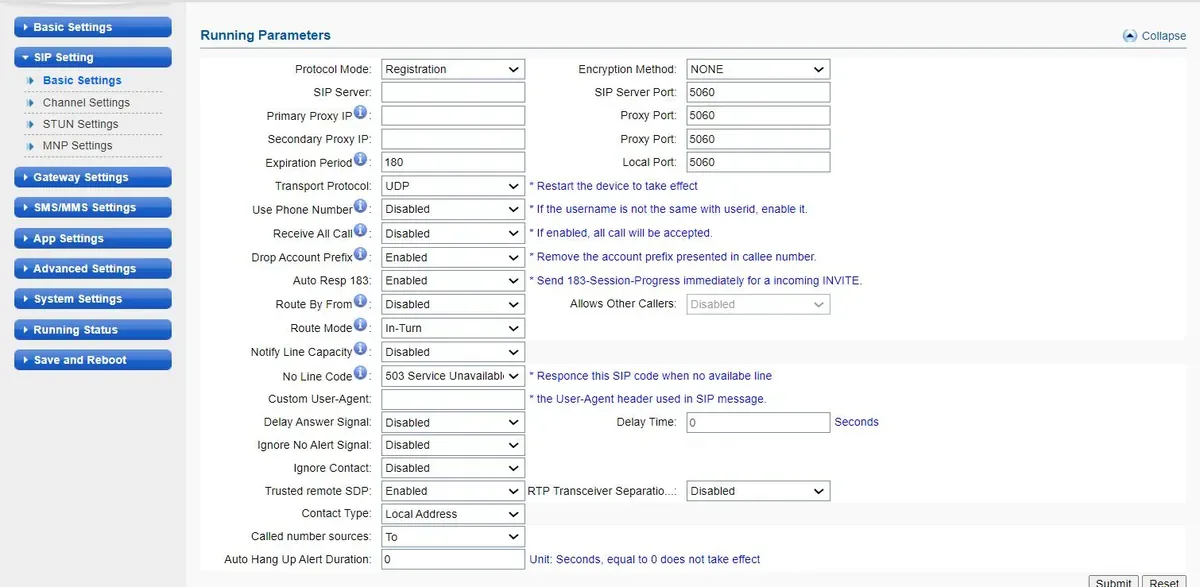 스크린샷: Ejointech VoIP Gateway User Manual (ACOM5XX Series), PDF 05.04.2026, 13쪽.
Submit을 누른 다음 왼쪽 메뉴에서 Save and Reboot를 선택하십시오. ACOM은 저장과 재부팅 후에만 변경 사항이 적용됩니다(안내서 11장). 재부팅은 진행 중인 통화를 끊으므로 게이트웨이는 사용량이 적은 시간에 설정하십시오.
Phone Number에 SIM 번호를 입력하지 마십시오. 이는 게이트웨이가 SIP 통화에서 "발신자"로 사용하는 번호이며, 우리 ATS는 로그인으로 내선을 식별합니다: 동일한 로그인을 입력하십시오. Receive All Call은 꺼진 상태로 두십시오 — 제조사 스스로 이 옵션을 켜면 모든 서버에서 게이트웨이로 호출이 들어와 SIM 잔액 도용 위험이 있다고 경고합니다.
채널별 내선(Multiple Port Support)
관리자 페이지에서는 채널마다 운영자를 설정합니다. 게이트웨이에서는 SIP Setting → Channel Settings에서 Multiple Port Support = Enabled("각 포트가 자체 SIP 계정을 등록할 수 있음")로 설정한 다음, 각 채널 행에 Account(로그인 전체), Password, Phone Number(동일한 로그인)를 입력하십시오. 표에 SIP Server 열이 있으면 서버 주소를 입력하십시오(포트는 이미 5060이므로 추가할 필요가 없습니다). Dynamic Registration 옵션은 SIM을 제거한 채널의 등록을 해제하며, 그러면 관리자 페이지에서 해당 운영자가 회색으로 표시됩니다. Allowed Prefix 열은 수신에 필요하지 않으니 비워 두십시오.
코덱, DTMF, NAT
- 코덱 — Advanced Settings → Codec Settings("Voice and Codec Settings" 페이지) →
Voice Codec Priority: Up/Down 버튼으로 PCMA(G.711 A-law)와 PCMU(G.711 µ-law)를 위로 올리십시오. G.729, G.723.1, iLBC, G.726은 우리 ATS에서 사용하지 않습니다. - DTMF — Advanced Settings → Other Settings →
DTMF Mode=RFC2833(기본값),RFC2833 Payload Type=101(기본값). - NAT — 매장 라우터 뒤의 게이트웨이는 포트 포워딩 없이 작동합니다: 스스로 등록하고 등록을 갱신합니다.
Contact Type은Local Address(기본값)로 두십시오. 등록은 정상인데 ATS에서 게이트웨이로 거는 호출이 도달하지 않으면Public Address를 시도하십시오 — 게이트웨이가 자체 외부 주소를 대입합니다. STUN(SIP Setting → STUN Settings)은 필요하지 않습니다.
4단계. 수신 전화를 PBX로 라우팅하기#
이제 게이트웨이에게 SIM으로 걸려온 전화를 어떻게 처리할지 알려줘야 합니다. 즉, PBX에서 원하는 번호를 눌러야 합니다. Advanced Settings → Port Settings를 여십시오.
- 각 채널 행에
Hot-line필드가 있습니다. "모바일 네트워크 가입자가 이 채널로 전화하면 게이트웨이가 자동으로 지정된 번호로 통화를 전환합니다." 링 그룹 번호(700으로 시작) 또는 운영자 내선 번호를 입력하십시오. Disable Port는 체크하지 마십시오. 채널 전체를 비활성화합니다.Unconditional Forward,No Answer Forward,Busy Forward는 모바일 네트워크로 다시 전환하는 것이므로, 이 구성에서는 비워 두십시오.- Submit을 누른 다음 Save and Reboot를 누르십시오.
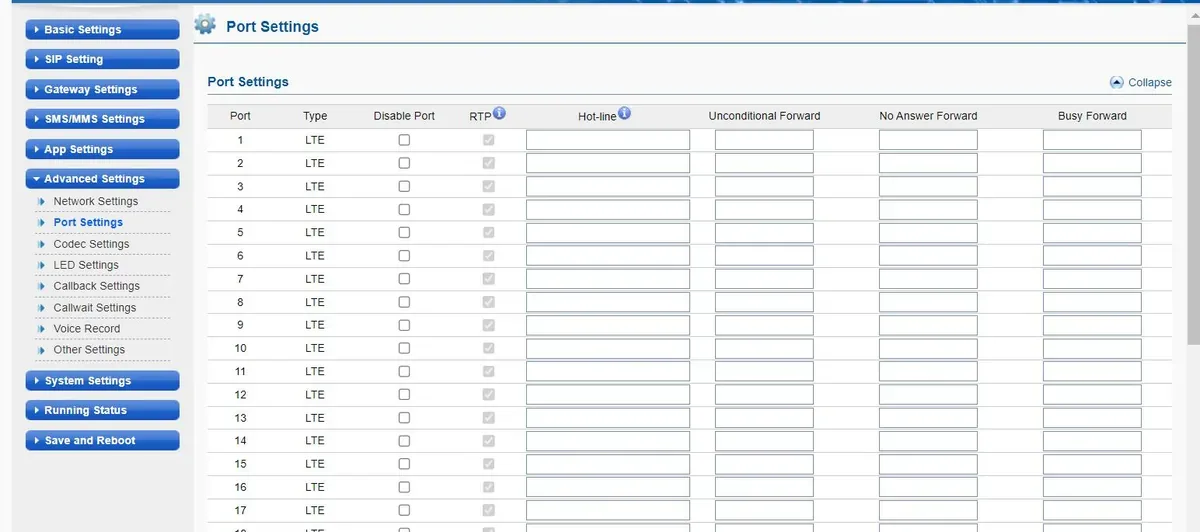 스크린샷: Ejointech VoIP Gateway User Manual (ACOM5XX Series), PDF 05.04.2026, 63쪽.
Hot-line을 비워 두지 마십시오. 이것이 없으면 게이트웨이가 자체적으로 수화기를 들고 영어로 "Please dial a number"를 재생하며, 발신자가 톤으로 번호를 완성할 때까지 기다리고, 입력이 없으면 12초 후에 전화를 끊습니다. 이때 발신자는 이미 연결 요금을 지불하고 있습니다.
Ejoin의 VOS 플랫폼용 설명서에서는 Hot-line의 번호가 끝에 #와 함께 기록되어 있습니다(#는 "번호 입력 완료, 즉시 다이얼" 기호). 이 PBX에서는 그룹 또는 운영자 번호를 # 없이 입력하십시오. Hot-line 번호 다이얼 전 대기 시간은 Advanced Settings → Other Settings의 Hotline Number Dial Delay로 설정합니다.
발신자 번호. 모바일 가입자의 번호를 SIP 통화로 전달하는 것은 **Advanced Settings → Other Settings → Carry PSTN Caller ID**로 활성화하지만, 게이트웨이가 이를 통화의 어느 필드에 넣는지는 설명서에 나와 있지 않습니다. 옵션을 끈 상태로 시작하십시오. 활성화한 후 녹색 등록 상태에서 통화가 그룹에 도달하지 않으면 다시 끄십시오. 운영자 패널에서는 발신자 번호가 어쨌든 아직 표시되지 않습니다. 통화는 게이트웨이 내선에서 온 것으로 보입니다. 제공자의 번호 라우팅 규칙(스케줄, 음성 메뉴)은 게이트웨이에서 온 통화에는 적용되지 않습니다. 동일한 작업을 시간대별 옵션이 있는 링 그룹이 해결합니다(«수신 전화를 어디로 라우팅할지» 참조).
발신. 이 게이트웨이의 SIM 카드를 통해 PBX에서 외부로 전화하는 것은 아직 불가능합니다. PBX의 발신 규칙은 SIP 제공자 회선으로만 연결됩니다. ACOM 자체는 이를 지원하지만(채널 선택 Route Mode, 접두사 Allowed Prefix, Called number sources의 대상 번호), 이 PBX에서는 이러한 설정을 건드리지 마십시오. 자체 번호로 발신하는 것은 SIP 제공자를 통해 이루어지며, 자세한 내용은 «게이트웨이를 통한 발신 — 아직 불가»를 참조하십시오.
5단계. 등록 및 통화 확인#
- SIM이 네트워크에 있음. Running Status → Port Status: SIM이 있는 각 슬롯에 녹색
Register OK아이콘이 있습니다. 회색Card Detected는 카드는 있지만 현재 작동하지 않음을 의미합니다(다중 슬롯 모델에서는 온라인 채널에 SIM이 하나만 있음). 빨간색Register Failed,SIM Problem,Locked By Operator는 SIM이 등록되지 않았음을 의미합니다. 신호 레벨과 SIM 번호는 같은 페이지의 목록 보기(List Mode)에서 표시됩니다. - 게이트웨이 측에서 PBX에 등록. SIP Setting → Channel Settings —
Status열 =Ready: 게이트웨이가 서버에 등록되었음을 나타냅니다. - 관리자 패널에서 등록. 텔레포니 → «직원 및 그룹» 탭 — 내선 게이트웨이에 녹색 점이 켜져 있습니다.
- 통화. 휴대폰에서 SIM 번호로 전화하십시오.
Hot-line의 그룹 운영자(또는 운영자)가 울려야 합니다. - 음성 — 에코 테스트
*43. 등록은 음성에 대해 아무것도 알려주지 않습니다. 일시적으로 채널의Hot-line에*43번호를 입력하고 Submit을 누른 다음 Save and Reboot를 누르고, 휴대폰에서 SIM으로 전화하십시오. PBX가 짧은 신호음을 보내고, 그 후 지연과 함께 당신의 목소리를 반환합니다. 약 10초간 말하십시오. 신호음과 자신의 목소리가 들리면 양방향 음성이 정상입니다. 신호음은 있지만 자신의 목소리가 들리지 않으면 게이트웨이에서 PBX로 음성이 전달되지 않습니다. 신호음조차 없으면 PBX에서 게이트웨이로 전달되지 않습니다. 테스트 결과는 통화 로그에서 확인할 수 있습니다. 확인 후 그룹 또는 운영자 번호를 복원하십시오(다시 Save and Reboot).
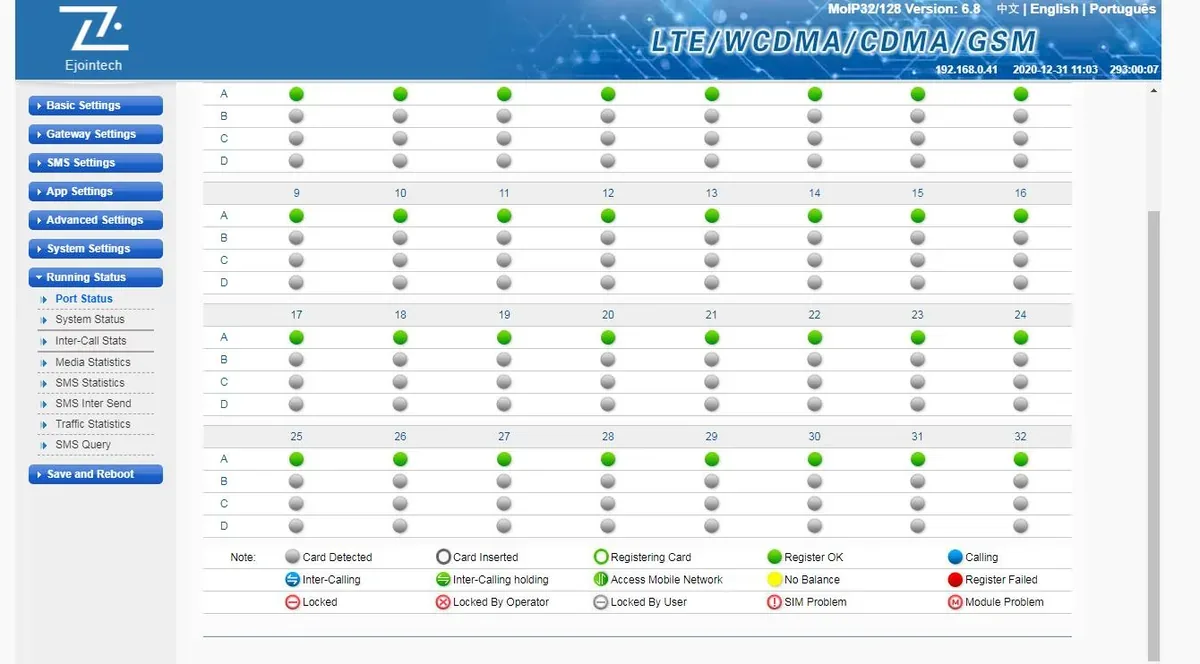 스크린샷: Ejointech VoIP Gateway User Manual (ACOM5XX Series), PDF 05.04.2026, 85쪽.
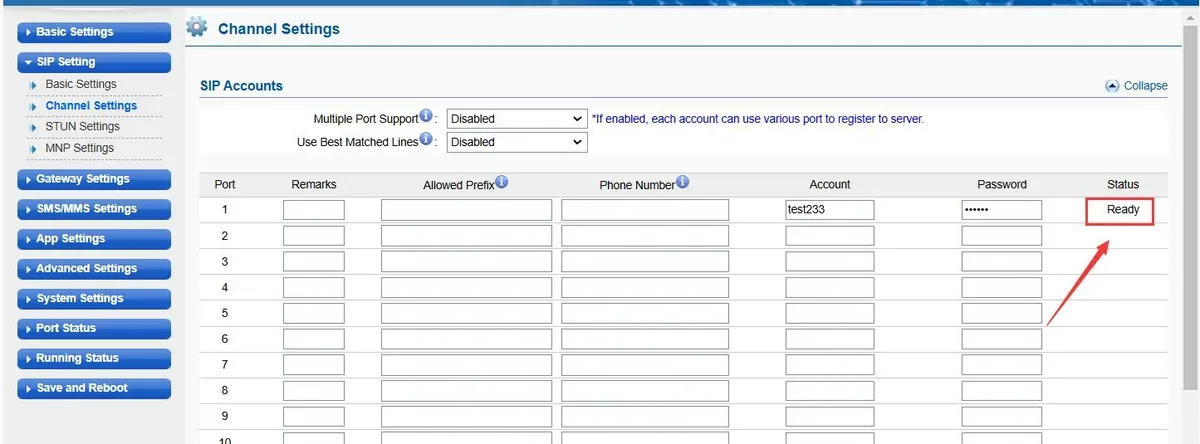 스크린샷: Ejoin, Instructions for Integrating Ejoin Gateway with VOS for Inbound and Outbound Calls, 11.2024, 2쪽.
확인에 관한 모든 내용은 개요의 «확인 방법» 섹션에 있습니다.
공장 초기화#
비밀번호를 잊었거나, 게이트웨이를 다른 설정(예: 트래픽 “터미네이터”로 사용한 후)과 함께 넘겨받았거나, 예측할 수 없게 동작할 때 초기화가 필요합니다. 운영 중인 게이트웨이를 초기화하기 전에 설정을 저장하십시오: System Settings → System Update → Export Configuration.
RST 버튼 사용. RST 버튼은 전원 버튼 옆에 있습니다. 전원이 켜진 게이트웨이에서 10초 동안 누르고 있으면 게이트웨이가 공장 초기 설정으로 돌아갑니다.
웹 인터페이스에서. System Settings → System Update → Restore To Factory 섹션 → Restore 버튼. 제조사 설명: “Restore”를 누르면 모든 사용자 설정과 데이터가 지워집니다.
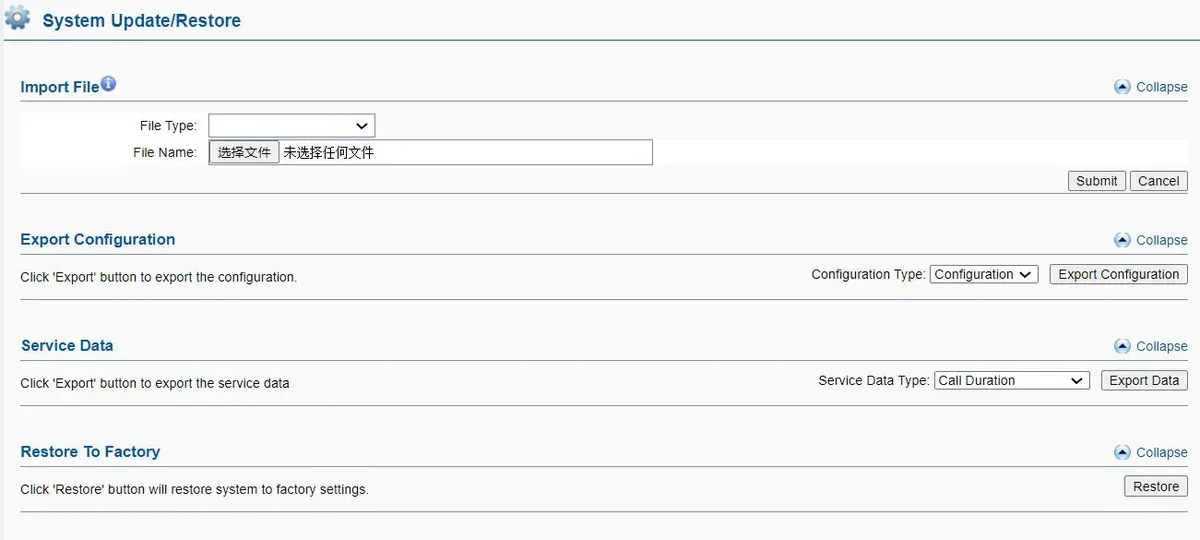 스크린샷: Ejointech VoIP Gateway User Manual (ACOM5XX Series), PDF 05.04.2026, 79페이지.
지워지는 항목: 전체 구성 — PBX 계정, 채널 Hot-line, SIM PIN 코드, 네트워크 설정, 사용자 및 비밀번호; 로그인은 다시 root / root입니다. 이후 할 일: WAN 포트가 192.168.1.67 주소로 돌아오는지는 문서에 나와 있지 않습니다 — 1단계부터 시작하십시오: http://192.168.1.67을 시도해 보고, 열리지 않으면 USB 콘솔과 sh w를 사용하십시오. 그런 다음 2–5단계를 반복하고 비밀번호를 다시 변경하십시오. 관리자 페이지의 내선 로그인과 비밀번호는 게이트웨이 초기화로 바뀌지 않습니다; 내선 비밀번호가 저장되지 않았다면 “비밀번호 재설정” 버튼으로 새로 발급하십시오. 게이트웨이 초기화에 대한 일반 내용은 개요를 참조하십시오.
게이트웨이가 등록되지 않는 경우#
- 설정이 적용되지 않았습니다. ACOM에서 가장 흔한 원인: Submit을 눌렀지만 Save and Reboot를 하지 않았습니다. 재부팅 전까지 게이트웨이는 이전 설정으로 동작합니다.
- SIM이 네트워크에 없습니다. Port Status에 녹색
Register OK가 없습니다. 안테나와 SIM이 올바른 방향으로 삽입되었는지 확인하십시오; SIM을 빈 포트로 옮겨 보십시오(제조사 권장). PIN이 해제되지 않았거나 입력되지 않음, 2G가 꺼진 곳에서G모델 사용, 또는 필요한 대역이나 운영자 VoLTE가 없는 4G 모델도 여기에 해당합니다. 계정을 채널별로 사용하는 경우Dynamic Registration에서 SIM 없는 채널은 아예 등록되지 않습니다: 관리자 페이지의 회색 운영자는 비밀번호가 아니라 “SIM과 안테나를 확인하십시오”를 의미합니다. - 암호화 또는 Ejoin 프록시가 켜져 있습니다.
Encryption Method는NONE만,Primary Proxy IP와Secondary Proxy IP필드는 비어 있어야 합니다.EJOIN또는VOS2000을 사용하면 등록이나 음성이 사라집니다. - 모드가 잘못되었습니다.
Protocol Mode=Point-to-Point는 당사 PBX에서 작동하지 않습니다 —Registration이 필요합니다. - 로그인이 전체로 입력되지 않았습니다. Account에는 번호만이 아니라 전체 문자열
sip-…-<번호>를 입력하고, Phone Number에는 SIM 번호가 아니라 같은 로그인을 입력하십시오. - 등록은 녹색인데 통화가 연결되지 않습니다.
Hot-line이 비어 있거나(발신자가 “Please dial a number”를 들음) 그 안의 번호가 “발신 그룹”과 다르게 기록됨(끝에#, 불필요한 숫자 포함);Carry PSTN Caller ID가 켜져 있으면 끄십시오(4단계).
일반적인 원인(라우터의 SIP ALG, 닫힌 UDP 5060)은 개요의 “게이트웨이가 등록되지 않는 경우” 섹션을, 네트워크와 SIM에 관해서는 “매장 네트워크, NAT 및 SIM 카드”를 참조하십시오.
제품군 모델#
웹 인터페이스, SIP 계정 필드 및 Hot-line 경로는 모든 모델에서 동일합니다; 채널 수, 채널당 SIM 수 및 네트워크가 다릅니다. 현재 모든 모델에는 WAN 포트 하나와 USB 콘솔이 있습니다.
| 모델 | 채널 / SIM | 네트워크 | 설정상 차이 |
|---|---|---|---|
| ACOM508G | 8 / 8 | 2G GSM 전용 | 안테나 8개; 2G가 살아 있는 곳에 적합 |
| ACOM508PL | 8 / 8 | 4G LTE + GSM | 제조사 사양표에는 “ACOM508L”; LTE 대역은 공개되지 않음 |
| ACOM508-8 / ACOM508-32 | 8 / 8 또는 32 | “2G/3G/4G” 및 “2G” 버전 | ejointech.cn에서 판매; -32는 채널당 SIM 4개 |
| ACOM516G-16 / -64 / -128 / -256 / -512 | 16 / 16…512 | 2G GSM | 채널당 SIM = 슬롯 ÷ 16 (1…32), 통화 중에는 하나 |
| ACOM516L-16 / -64 / -128 / -256 / -512 | 16 / 16…512 | 4G LTE + GSM | ACOM516L-512는 전원 공급 장치 12V / 8A |
| ACOM532G-32 / -128 / -256 / -512 | 32 / 32…512 | 2G GSM | -128은 채널당 SIM 4개, -256은 8개, -512는 16개 |
| ACOM532L-32 / -128 / -256 / -512 | 32 / 32…512 | 4G LTE + GSM | ACOM532G와 같지만 4G |
| ACOM532 (eSIM) | 32 / 32 SIM + 32 eSIM | GSM/CDMA/WCDMA/LTE | 일부 물리 카드 대신 eSIM 프로필 |
| ACOM516-64 (2015년 에디션) | 16 / 64 | GSM, CDMA, WCDMA | 단종; LAN 및 WAN 포트가 있음 |
| ACOM504 | 문서에 명시되지 않음 | 문서에 명시되지 않음 | 2019년 매뉴얼에만 언급되며 제조사 카탈로그에는 없음 — 공급업체에 확인하십시오 |
매장에는 ACOM508(SIM 8개)이면 충분합니다: G는 2G가 작동하는 곳, PL은 2G가 꺼진 곳에서 LTE 대역을 판매자와 확인한 후 사용하십시오. 수백 개의 SIM과 로테이션을 갖춘 모델은 트래픽 운영자를 위한 것으로, 매장에는 필요하지 않습니다.
자주 묻는 질문#
이 게이트웨이를 통해 SIM 번호로 교환기에서 외부로 전화할 수 있습니까?#
아직은 아닙니다 — 게이트웨이는 저희 쪽에서 착신 전용으로만 작동합니다. ACOM 자체는 발신을 지원하지만, 저희 교환기는 아직 내선-게이트웨이로 통화를 회선처럼 보내지 않습니다. 자체 번호로 발신하려면 SIP 사업자를 이용하십시오.
8 SIM용 게이트웨이에 내선이 몇 개 필요합니까?#
하나입니다: SIP Setting → Basic Settings에서 게이트웨이 전체가 하나의 계정으로 등록되며, 어느 SIM으로든 착신은 해당 채널의 Hot-line을 통해 이루어집니다. 채널당 내선(Multiple Port Support)은 교환기에서 어느 번호로 전화가 왔는지 확인하는 것이 중요할 때만 필요합니다.
2G가 꺼진 곳에서도 게이트웨이가 작동합니까?#
G 모델은 아닙니다 — GSM에서만 작동합니다. L/PL 모델이 필요하지만, 제조사는 해당 LTE 대역을 공개하지 않습니다: 구매 전에 판매자에게 모듈 모델과 대역 목록을 요청하고, 통신사에 이러한 게이트웨이를 VoLTE로 허용하는지 확인하십시오.
게이트웨이의 IMEI 변경, SIM 로테이션, "차단 방지", 통화 자동 재설정은 무엇을 위한 것입니까?#
이는 대량 트래픽 종단(SIM 박스)을 위한 도구로, 제조사가 이 시리즈를 염두에 두고 만든 것입니다. 매장에서는 이들을 꺼진 상태로 유지하십시오 — 특히 중고 게이트웨이에서 이를 확인하십시오: 이들은 일반 통화를 끊거나 거부하며, 통신사는 이러한 행위로 SIM을 차단하고, IMEI 변경은 많은 국가에서 불법입니다. 게이트웨이의 SIM 전반에 대해서는 — "매장 네트워크, NAT 및 SIM 카드"와 "국가별" 페이지를 참조하십시오.
펌웨어를 어떻게 업데이트합니까?#
System Settings → System Update → Import File → 펌웨어 파일을 선택 → Submit. 게이트웨이가 자동으로 재부팅되며, 약 3분 후 페이지를 새로 고침하십시오. 제조사에는 펌웨어 공개 페이지가 없습니다 — 파일은 판매자나 Ejoin 지원팀에 요청하십시오.
중국에서 게이트웨이를 사용할 수 있습니까?#
아니요: 제조사는 중국 본토에서 Ejointech 게이트웨이 사용을 명시적으로 금지하며, 그곳에서 라이선스와 지원을 제공하지 않습니다. 저희 교환기도 중국에서는 이용할 수 없습니다.
출처#
Ejoin(Shenzhen Ejoin Technology Co., Ltd.) 문서, 조회일 — 10.09.2026:
- Ejointech VoIP Gateway User Manual — Applicable to ACOM5XX Series (96쪽, PDF 05.04.2026) — https://cdn.shopify.com/s/files/1/0727/2729/8323/files/Ejoin_VoIP_Gateway_ACOM5XX_User_Manual_cd5e0013-4b89-44e8-8ca3-fb092485eb8d.pdf?v=1775447515
- How to Set Ejointech Device IP (v2.0, 14.02.2025) — https://cdn.shopify.com/s/files/1/0727/2729/8323/files/How_to_Set_Ejointech_Device_IP_Login_v2.0.pdf?v=1739514647
- Instructions for Integrating Ejoin Gateway with VOS for Inbound and Outbound Calls (11.2024) — https://cdn.shopify.com/s/files/1/0727/2729/8323/files/Instructions_for_Integrating_Ejoin_Gateway_with_VOS_for_Inbound_and_Outbound_Calls.pdf?v=1735204696
- Ejoin Device Remote Access Configuration Guide (03.2025) — https://cdn.shopify.com/s/files/1/0727/2729/8323/files/Ejoin_Device_Remote_Access_Configuration_Guide.pdf?v=1741157601
- Document & Download — User Manual & Documents (ejointech.shop) — https://ejointech.shop/pages/download
- ejointech.store VoIP 게이트웨이 카탈로그 — https://ejointech.store/collections/voip-gateway; 제품: ACOM508G — https://ejointech.store/products/8-ports-2g-voip-gateway, ACOM508PL — https://ejointech.store/products/sip-gateway-voip-acom508pl, ACOM516L-16 — https://ejointech.store/products/16-ports-16-sims-voip-gateway-acom516, ACOM532L-32 — https://ejointech.store/products/32-ports-32-sims-voip-gateway, ACOM532G-512 — https://ejointech.store/products/32-ports-512-sims-2g-voip-gateway, ACOM532 eSIM — https://ejointech.store/products/32-ports-esim-voip-gateway
- ACOM508-8 (ejointech.cn) — https://ejointech.cn/products/ejointech-8-port-gsm-voip-gateway-8-sim-gateway-for-voip-vpn-support-acom508-8
- 공식 웹사이트 — http://www.ejointech.com/
- ManualsLib의 이전 제조사 매뉴얼 사본: ACOM516 User Manual V1.2 (17.07.2015) — https://www.manualslib.com/manual/1861162/Ejoin-Acom516.html; ACOM5xx VoIP Gateway User Manual V1.4 (17.10.2019) — https://www.manualslib.com/manual/3233411/Ejoin-Acom5-Series.html