AddPac AP-GS1001/1002/1004/GS2000 — 우리 ATC용 설정
AddPac VoiceFinder AP-GS는 한국 기업 AddPac Technology의 GSM 게이트웨이입니다. 데스크톱형 AP-GS1001, AP-GS1002, AP-GS1004는 각각 1, 2, 4개의 SIM 카드를 지원하고, 랙 장착형 섀시 AP-GS2000은 최대 12개의 SIM을 지원합니다. 상자에 통신사 SIM을 넣으면 해당 번호로 걸려온 전화가 SIP를 통해 IP-ATC로 들어옵니다. 게이트웨이는 자체 OS인 AddPac APOS에서 작동하며, 웹 인터페이스 Smart Web Manager와 Cisco 스타일의 명령줄(콘솔 또는 telnet)을 갖추고 있습니다.
두 가지 중요한 제약이 있습니다. 첫째, 이 모델들은 2G(GSM) 네트워크에서만 작동합니다. 통신사가 2G를 종료한 곳에서는 게이트웨이가 네트워크에 등록되지 않습니다(「국가별」 참조). 둘째, 벤더 문서는 2010–2012년 날짜이고, 펌웨어는 공개되어 있지 않습니다. 따라서 이 페이지는 이미 매장에 이런 게이트웨이가 설치되어 있는 분들을 위한 것입니다. 신규 구매를 고려한다면 Yeastar TG 같은 LTE 및 VoLTE 지원 게이트웨이를 보십시오.
우리 ATC에서 게이트웨이는 내선입니다. SIM으로 걸려온 착신 전화는 게이트웨이가 직접 착신 그룹이나 운영자의 번호로 연결합니다. 모든 게이트웨이에 공통된 사항(접속 정보, 착신 연결 대상, 네트워크, 제약)은 「GSM 게이트웨이와 시내 회선」 개요에 설명되어 있습니다. 여기서는 AddPac AP-GS를 단계별로 다루며, 제조사 설명서의 스크린샷을 사용합니다.
필요한 것#
- 내선 접속 정보. 관리자 페이지에서: 텔레포니 → 「직원 및 그룹」 → 게이트웨이용 운영자를 등록합니다(예: 「GSM 게이트웨이 AddPac」) → 「비밀번호 재설정」 → 「내선 접속 정보」 창: SIP 서버, 내선 번호, 로그인, 비밀번호, 포트
5060, 전송 방식UDP. 비밀번호는 한 번만 표시되므로 즉시 게이트웨이에 옮기십시오. 자세한 내용은 「게이트웨이용 내선 접속 정보」를 참조하십시오. 가장 간단한 방법은 게이트웨이 전체에 하나의 내선을 등록하는 것입니다. ATC에서 SIM을 구분하려면 SIM마다 내선을 하나씩 등록하십시오. - 게이트웨이가 착신을 연결할 번호: 착신 그룹 번호(텔레포니 → 「착신 그룹」, 700번대 번호) 또는 운영자의 내선 번호.
- 아직 2G가 작동하는 네트워크에서 음성 요금제를 지원하는 SIM 카드. PIN 코드는 미리 휴대폰에서 해제하는 것이 좋습니다. 남겨둔 경우 게이트웨이에서 입력합니다(Advanced → GSM PINs).
- 안테나. AP-GS1001과 AP-GS1002는 채널마다 각각 있습니다. AP-GS1004와 섀시용 모듈 AP-N1-GSM4는 4개 채널당 안테나 하나입니다(내장 컴바이너를 통해).
- 구성품에 포함된 전원 어댑터(AP-GS1001 — 5V/2A, AP-GS1004 — 12V/3.4A), 네트워크 케이블, 컴퓨터, 그리고 게이트웨이 SIM으로 전화를 걸 휴대폰. AP-GS1004의 경우 RS-232C 콘솔 케이블(게이트웨이의 RJ45 커넥터)이 필요할 수 있습니다 — 1단계를 참조하십시오.
1단계. 게이트웨이 IP 주소 확인#
게이트웨이에는 공장 설정이 다른 두 개의 네트워크 포트가 있습니다:
| 포트 | 공장 출하 시 | 용도 |
|---|---|---|
| LAN1 | 고정 주소 192.168.10.1, 마스크 255.255.255.0 |
컴퓨터에서 케이블로 처음 접속 |
| LAN0 / WAN | DHCP: 매장 라우터가 주소를 할당 | 네트워크 및 ATC에 연결하는 실제 운영용 |
AP-GS1001, AP-GS1002 및 섀시(AP-GS1200/1500/2000):
- 안테나를 조립하고 SIM을 넣고 전원을 연결합니다.
- 컴퓨터에 같은 네트워크의 주소(예:
192.168.10.10, 마스크255.255.255.0)를 지정하고 케이블로 LAN1 포트에 연결합니다(설명서에는 크로스 케이블이 나와 있습니다). - 브라우저에서
http://192.168.10.1을 열고 2단계로 넘어갑니다. - LAN0/WAN 포트를 매장 라우터에 연결합니다. 게이트웨이가 DHCP로 받은 주소는 라우터의 DHCP 임대 목록에서 찾으십시오. 같은 곳, System → Network Setup에서 고정 주소(
Static IP), PPPoE를 지정하거나DHCP를 그대로 둘 수 있습니다.Apply를 누르십시오.
AP-GS1004 — 이 모델은 이더넷 포트가 하나뿐이며, 192.168.10.1을 사용하는 방법은 설명서상 이 모델에 해당하지 않습니다. 먼저 라우터의 DHCP 임대 목록에서 게이트웨이를 찾아보십시오. 포트가 공장 출하 시 DHCP로 주소를 받는지는 문서에 명시되어 있지 않습니다. 목록에 없으면 콘솔에서 주소를 지정하십시오(아래).
콘솔에서 (AP-GS1002, AP-GS1004, 섀시; AP-GS1001에는 콘솔 포트가 없습니다). 터미널 포트 설정: 9600 보드, 패리티 없음, 정지 비트 1, 흐름 제어 없음; 로그인 root / router. 주소 지정:
GSM> enable
GSM# configure terminal
GSM(config)# interface FastEthernet 0/0
GSM(config-if)# ip address <IP 주소> <마스크>
GSM(config-if)# exit
GSM(config)# ip route 0.0.0.0 0.0.0.0 <라우터 주소>
GSM(config)# write
현재 주소는 show interface 명령으로 표시됩니다. AddPac에는 네트워크 검색 유틸리티나 「IP 알려줘」 음성 메뉴가 없습니다.
2단계. 웹 인터페이스 로그인#
| 항목 | 값 |
|---|---|
| 주소 | http://<게이트웨이 IP> (포트 80) |
| 로그인 | root |
| 비밀번호 | router |
같은 root / router 조합이 콘솔, telnet, FTP에도 사용됩니다. 웹 인터페이스 언어는 System → Language에서 설정합니다(English 또는 Korean). 각 페이지는 자체 Apply 버튼으로 저장됩니다.
공장 비밀번호를 즉시 변경하십시오. 게이트웨이가 이를 요구하지는 않지만, 공장 비밀번호는 전체에 하나뿐이므로 게이트웨이에 접근하는 사람은 누구나 SIM 카드에 접근할 수 있습니다. 웹 인터페이스 설명에는 비밀번호 변경 항목이 없으며, 벤더는 이를 명령으로 설명합니다(콘솔 또는 telnet — 웹 인터페이스 도구 모음에 Telnet 아이콘이 있습니다):
GSM# configure terminal
GSM(config)# user change root <이전 비밀번호> <새 비밀번호>
GSM(config)# write
show user 명령은 비밀번호를 평문으로 표시하므로, 그 출력을 화면에 남겨두지 마십시오. 웹, telnet, FTP 접근은 주소 목록으로 제한할 수 있습니다: Advanced → Filtering (HTTP Filter, Telnet Filter, FTP Filter).
3단계. PBX 계정 정보 입력#
벤더 설명서에서 이 섹션은 VoIP Setup이라고 하며, 웹 인터페이스 메뉴에서는 Basic 블록에 있습니다.
1. 프로토콜. Basic → Protocol — SIP (출고 시 기본값).
2. 서버. Basic → Server SIP:
Use SIP Server— Yes;Primary SIP Server— 계정 정보 창의 서버 주소, 옆 포트 필드에5060;Secondary SIP Server와Local Domain Name— 비워 둠;SIP Signaling Port—5060(게이트웨이 자체 포트, 변경 후 재부팅 필요);Register Expiration—60(출고 시 기본값, 당사 PBX에는 60–300초가 적합);Apply.
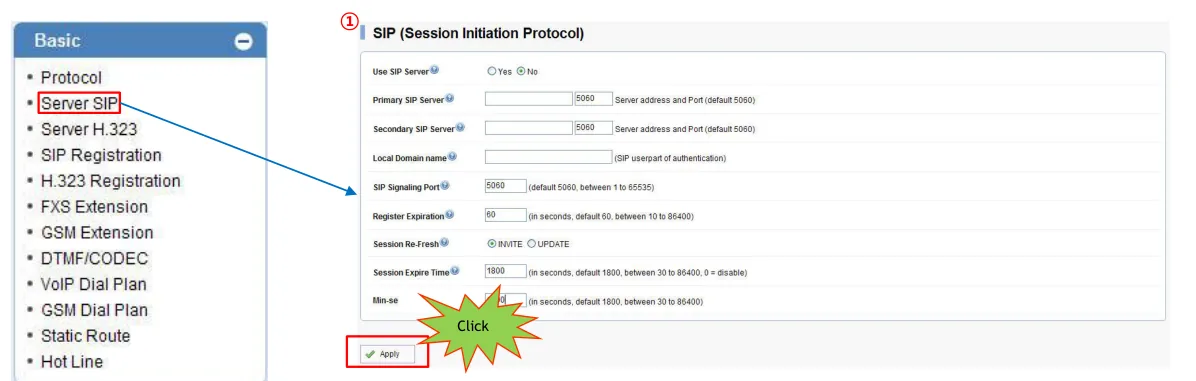 스크린샷: GSM Gateway WEB Setup Guide AP-GS1001/1002/1004 (2012), 21쪽.
설명서는 Primary SIP Server에 IP 주소를 입력하라고 하지만, CLI 매뉴얼은 게이트웨이에 DNS 서버가 설정되어 있다는 조건 하에 서버 이름도 허용합니다. 게이트웨이가 DHCP로 주소를 받으면 DNS는 보통 라우터에서 옵니다. 고정 주소인 경우 System → Network Setup에서 또는 dnshost nameserver <DNS 서버 IP> 명령으로 설정하십시오.
3. 계정. Basic → SIP Registration — 포트당 한 행인 표입니다. 해당 포트의 행을 채우십시오:
| 관리자 페이지("내선 계정 정보") | 게이트웨이 필드 (Basic → SIP Registration) |
|---|---|
로그인 sip-…-<번호> |
E.164 Number 및 User Name — 두 필드 모두에 문자열 전체 |
| 비밀번호 | Password |
| SIP 서버 | 여기가 아님 — Server SIP 페이지의 Primary SIP Server |
포트 5060 |
Primary SIP Server 옆의 포트 필드 |
전송 UDP |
선택 없음: 벤더 문서에는 UDP만 설명되어 있음 |
| 내선 번호 | 입력하지 않음 — 게이트웨이가 어떤 내선을 차지하는지만 기억하십시오 |
| — | DisplayName — 임의 이름; Reg — ✓ (체크하지 않으면 게이트웨이가 등록되지 않음); HuntStop — ✓ (벤더 권장) |
Apply를 누른 다음 페이지를 새로 고치십시오(F5). 등록 상태가 오른쪽 Information 패널에 나타납니다(5단계 스크린샷).
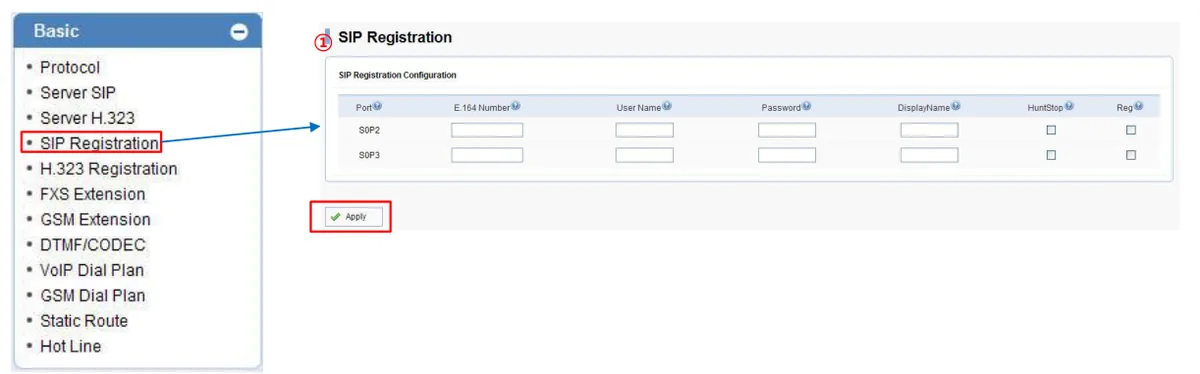 스크린샷: GSM Gateway WEB Setup Guide AP-GS1001/1002/1004 (2012), 22쪽.
E.164 Number에도 로그인이 필요한 이유. AddPac 게이트웨이는 등록 요청(수신자 From/To)에 E.164 Number 필드의 번호를 넣고, User Name은 인증 시에만 전송합니다 — 벤더 교재의 교환 예시가 이렇게 되어 있습니다. 당사 PBX는 로그인으로 내선을 식별하므로 E.164 Number에 숫자만으로는 부족합니다: 등록이 되지 않습니다. 필드가 문자와 하이픈을 받지 않거나 표에 해당 포트의 행이 없는 경우(벤더 예시의 AP-GS1002에는 FXS 포트 S0P2와 S0P3 행만 보임), 명령줄에서 등록을 설정하십시오 — 아래 참조.
명령줄에서 사용자 이름으로 등록 (user-register 모드)
벤더 교재(AddPac VoIP Gateway Training Guide, 52–55슬라이드)에는 두 가지 등록 모드가 설명되어 있습니다. 일반 모드(register e164)는 포트 번호를 등록에 넣고, user-register 모드는 포트의 사용자 이름(user-name)을 넣습니다. 후자가 당사 PBX가 로그인을 기대하는 방식과 일치합니다. 콘솔 또는 telnet(root / router)으로 접속하여 show run에서 GSM 포트(port 0/0, 0/1…)가 있는 dial-peer voice <N> pots 블록을 찾으십시오. 그런 다음:
GSM# configure terminal
GSM(config)# dial-peer voice <N> pots
GSM(config-dialpeer-pots-N)# user-name sip-xxxxxxxx-NNN
GSM(config-dialpeer-pots-N)# user-password <내선 비밀번호>
GSM(config-dialpeer-pots-N)# exit
GSM(config)# sip-ua
GSM(config-sip-ua)# user-register
GSM(config-sip-ua)# sip-server <서버 주소>
GSM(config-sip-ua)# register e164
GSM(config-sip-ua)# exit
GSM(config)# write
- dial-peer의
user-name/user-password쌍은 APOS 7.0 버전부터 지원됩니다. sip-ua에 공통sip-username/sip-password가 설정되어 있으면 dial-peer의 쌍은 무시됩니다 — 공통 설정이 우선합니다(APOS Quick Operation Guide).sip-ua모드에서no …명령으로 공통 쌍을 제거하십시오.- 등록 상태 —
show sip명령.
코덱, DTMF, NAT, 외부 발신 차단
- 코덱 — Basic → DTMF/CODEC →
Voice CODEC:Preference 1—g711alaw(유럽, CIS, 아시아),Preference 2—g711ulaw(북미). G.729, G.723.1, G.726은 당사 PBX에서 사용하지 않으며, 게이트웨이에 G.722는 없습니다 — G.711이면 충분합니다. - DTMF — 같은 위치,
DTMF Relay mode: **DTMF relay by RTP payload defined by RFC 2833**을 선택하십시오. 출고 시에는Out-of-band signal로 되어 있으며, 이 설정에서는 음성 메뉴와 봇이 추가 입력을 인식하지 못합니다. CLI 매뉴얼도 SIP에서는 RFC 2833만 온전하다고 말합니다. - NAT. 게이트웨이에는 별도의 keep-alive 체크박스가 없습니다. 짧은
Register Expiration(60초)이 라우터를 통한 연결을 스스로 열린 상태로 유지합니다. 포트 포워딩은 필요하지 않으며, 라우터의 SIP ALG는 끄십시오. - Advanced → Security.
SIP Shutdown— 벤더는 SIP로 동작하려면 이 항목이 SIP 신호를 허용해야 한다고 씁니다.IP Filtering,War Dialing Filtering,Allow digit Length는 IP 측 발신을 제한합니다 — SIM에서 오는 수신에는 필요하지 않습니다. - 암호화. TLS와 SRTP는 문서에 명시되어 있지 않습니다 — 당사 PBX에도 내선용으로는 없습니다.
4단계. 수신 전화를 PBX로 라우팅하기#
설정하지 않으면 게이트웨이는 SIM으로 걸려온 전화에 두 번째 벨을 울리고, 발신자가 직접 내선 번호를 입력하기를 기다립니다("2단계 입력"). 방문객은 내선 번호를 모르므로, 전화를 즉시 PBX로 보내야 합니다. AddPac에는 이를 위한 Hot Line(포트를 번호에 직접 연결)이 있습니다:
- Basic → Hot Line을 엽니다(설명서에서는 GSM Setup → Hot Line).
- GSM 포트 행(
S0P0(G),S0P1(G)… — 문자G는 GSM,S는 FXS를 의미)의 Hot Line Number에 PBX의 번호를 입력합니다: 링 그룹 번호(700부터) 또는 운영자 내선 번호. 설명서에 따르면 게이트웨이는 GSM 포트로 들어오는 모든 수신 전화를 이 번호로 전달합니다. Digit Input Timeout은 FXS 포트에만 해당하므로 GSM에서는 건드리지 마십시오.Apply를 누릅니다.
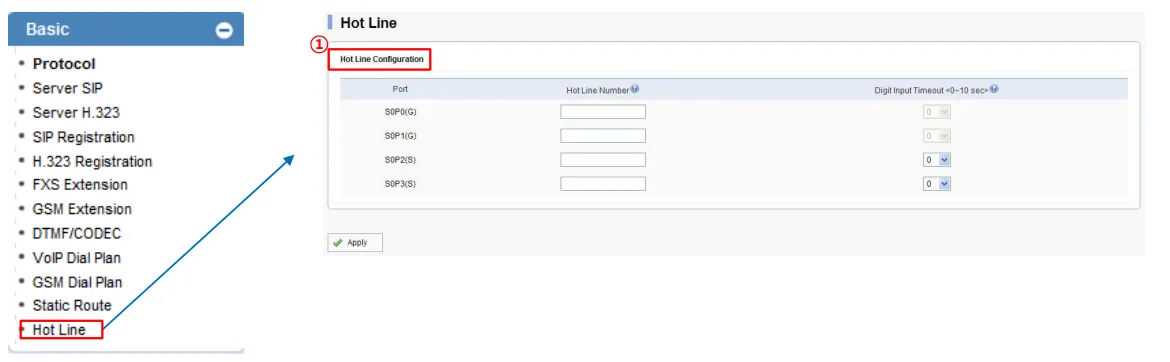 스크린샷: GSM Gateway WEB Setup Guide AP-GS1001/1002/1004 (2012), 17페이지.
- 입력한 번호가 우리 서버로 전달되려면 Basic → VoIP Dial Plan의 Prefix Table에 SIP 서버가 처리하는 프리픽스가 있어야 합니다: Hot Line의 정확한 번호(예:
701) 또는T(모든 번호)를 추가하고,PlanIndex는N.A.(번호 변환 없음),Apply를 누릅니다. AddPac 템플릿:T— 모든 숫자,.— 한 자리 숫자,[ ]— 범위; 예를 들어7..— 7로 시작하는 세 자리 번호.
발신자 번호. 게이트웨이는 가입자 번호를 식별하지만(Advanced → Gain & CID → Caller-ID), SIP 통화에서 이 번호를 어디에 넣는지는 문서에 나와 있지 않습니다. 운영자 패널에서 통화가 게이트웨이 내선에서 온 것으로 표시될 수 있음을 감안하십시오. 제공업체 번호 라우팅 규칙(스케줄, 음성 메뉴)은 게이트웨이에서 온 통화에는 적용되지 않습니다 — 같은 작업을 링 그룹이 해결합니다(「수신 전화를 어디로 보낼까」 참조).
발신. 이 게이트웨이의 SIM 카드를 통해 PBX에서 외부로 전화하는 것은 아직 불가능합니다: PBX 발신 규칙은 SIP 제공업체 회선으로만 연결됩니다. AddPac 자체는 발신을 지원하지만(GSM Extension, GSM Dial Plan, LCR), 우리 PBX에서는 이 페이지들을 건드리지 마십시오. 자기 번호로 발신 — SIP 제공업체를 통해, 자세히는 「게이트웨이를 통한 발신 — 아직 없음」.
5단계. 등록 및 통화 확인#
- SIM이 네트워크에 있는지. Miscellaneous(2012년 설명서에서는 Monitoring) → GSM Status: GSM 네트워크 등록 상태, 신호 강도, SIM 번호. 등록이 안 되면 PIN, 안테나, 그리고 통신사에서 2G가 작동하는지 확인하십시오.
- 게이트웨이 등록. SIP Registration 페이지에서
Apply후F5를 누릅니다: 오른쪽 Information 패널에Status : Registered가 있어야 합니다. 자세히는 Miscellaneous → System Status(SIP 클라이언트 상태) 및 Alarm Status(SIP register fail counter— 실패 시도 횟수). - 관리자 페이지 등록. 텔레포니 → 「직원 및 그룹」 탭 — 내선 게이트웨이에 녹색 점이 켜집니다.
- 통화. 휴대폰에서 SIM 번호로 전화 — Hot Line의 그룹 운영자(또는 운영자)가 울려야 합니다.
- 음성 — 에코 테스트
*43. 등록은 음성에 대해 아무것도 알려주지 않습니다. 임시로 Hot Line Number에*43번호를 입력하고(그리고 Prefix Table에도 같은 프리픽스),Apply를 누른 후 휴대폰에서 SIM으로 전화하십시오: PBX가 짧은 벨을 울리고, 그 다음 지연과 함께 당신의 목소리를 되돌려줍니다 — 10초 정도 말해보십시오. 벨이 들리고 자신의 목소리도 들리면 — 양방향 음성이 정상입니다; 벨은 있는데 자신의 목소리가 안 들리면 — 음성이 게이트웨이에서 PBX로 전달되지 않습니다; 벨조차 없으면 — PBX에서 게이트웨이로 전달되지 않습니다. 테스트 결과는 통화 기록에서 볼 수 있습니다. 게이트웨이가 번호 필드에 별표를 저장하지 않으면, 그룹 운영자와 실제 통화로 음성을 확인하십시오. 확인 후 그룹 또는 운영자 번호를 되돌려 놓으십시오.
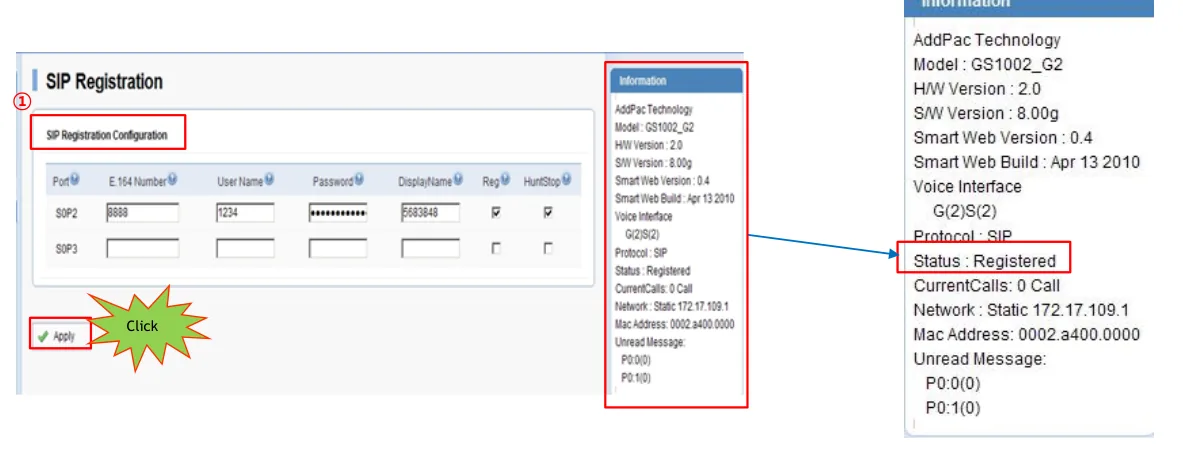 스크린샷: GSM Gateway WEB Setup Guide AP-GS1001/1002/1004 (2012), 23페이지.
확인에 관한 모든 것은 개요의 「확인하는 방법」 섹션에 있습니다.
공장 초기화#
게이트웨이를 다른 설정이 있는 상태로 넘겨받았거나, 비밀번호를 모르거나, 게이트웨이가 예측할 수 없게 동작할 때 초기화가 필요합니다. 문서에 공장 초기화 버튼은 없습니다: AP-GS3000 섀시의 RST 버튼은 게이트웨이를 재시작할 뿐이고, 데스크톱 모델에 대해서는 설명서가 초기화 버튼을 설명하지 않습니다.
웹 인터페이스에서. Smart Web Manager의 도구 모음(Tool Bar, 오른쪽 위 아이콘)에는 System Update, Configuration Backup, Initialization, Restart, Telnet이 있습니다. 초기화 전에 구성을 저장하고(Configuration Backup), 그다음 Initialization을 선택합니다.
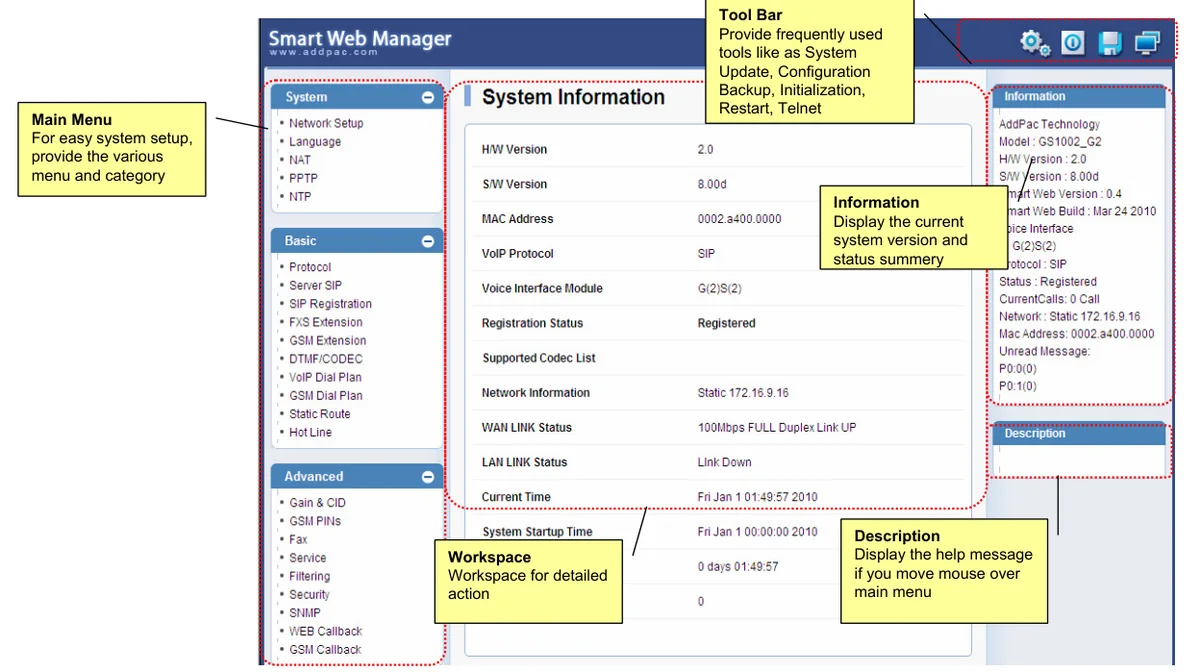 스크린샷: Smart Web Manager for GSM Gateway Series (2010), 3쪽.
콘솔로 부트로더에서 (AP-GS1002, AP-GS1004, 섀시). 게이트웨이를 재부팅하고(reboot 또는 전원), 부팅되는 동안 BOOT# 프롬프트가 나타날 때까지 Ctrl-C와 Ctrl-X를 번갈아 누릅니다. 그다음:
BOOT# erase
Do you want to ERASE configuration ? [y|n] y
Erasing configuration....done
root 비밀번호를 잊은 경우. 부트로더 버전 2.0 이상은 root 비밀번호를 직접 묻습니다. 비밀번호가 없으면 guest / guest로 부트로더에 들어간 뒤 config → password router router를 실행합니다. 벤더는 이때 구성이 지워진다고 경고합니다. 구형 부트로더는 비밀번호 없이 들어가게 해 주고 비밀번호를 표시합니다(BOOT# show password). AP-GS1001에는 콘솔이 없습니다 — 비밀번호를 잃었을 때 초기화하는 방법은 문서에 없습니다; 공급업체나 AddPac 지원에 문의하십시오.
지워지는 것: 게이트웨이의 전체 구성 — PBX 계정, Hot Line, 다이얼 플랜, SIM PIN 코드, 네트워크 설정. 초기화 후 할 일: LAN1은 다시 192.168.10.1, WAN은 DHCP, 로그인 root / router; 1–4단계를 반복하고 비밀번호를 변경합니다. 관리자 페이지의 내선 로그인과 비밀번호는 게이트웨이 초기화로 바뀌지 않습니다; 비밀번호가 저장되지 않았다면 “비밀번호 재설정” 버튼으로 새로 발급하십시오. 게이트웨이 초기화에 대한 일반 내용은 개요를 참조하십시오.
게이트웨이가 등록되지 않는 경우#
E.164 Number에 숫자만 있습니다. 우리 PBX는 로그인으로 내선을 찾는데, 게이트웨이는 등록 시E.164 Number를 넣습니다. 여기에 로그인sip-…-<번호>를 통째로 입력하십시오(User Name에도 마찬가지); 필드가 이를 받지 않으면 명령줄에서user-register모드(3단계)를 사용합니다.- 등록이 꺼져 있습니다. Server SIP 페이지에서
Use SIP Server=No, 포트 행에Reg체크 표시가 없음, Basic → Protocol에서 H.323을 선택했거나Apply버튼으로 페이지를 저장하지 않았습니다. - 서버 주소를 찾을 수 없습니다.
Primary SIP Server에 이름을 입력했다면 게이트웨이에 DNS 서버가 있어야 합니다(3단계). 서버와의 연결은 Ping 페이지(Miscellaneous / Monitoring)에서 확인할 수 있습니다. - 등록은 되는데 전화가 오지 않습니다.
Hot Line Number가 비어 있음(발신자가 두 번째 신호음을 들음), Prefix Table에 걸려온 번호의 프리픽스가 없음, 존재하지 않는 그룹 번호를 지정함. 그룹 번호가 PBX의 아무 전화에서나 눌리는지 확인하십시오. - SIM이 네트워크에 없습니다. GSM Status에 등록이 없음: PIN이 해제되지 않았거나, 안테나가 연결되지 않았거나, 해당 국가에서 2G가 꺼져 있음 — 그렇다면 이 게이트웨이는 어떤 SIM으로도 작동하지 않습니다.
- 등록이 끊기거나 소리가 한쪽으로만 들립니다. 라우터에서 SIP ALG를 끄고
Register Expiration을 300초 이상으로 늘리지 마십시오.
일반적인 원인(라우터의 SIP ALG, 닫힌 UDP 5060)은 개요의 “게이트웨이가 등록되지 않는 경우” 섹션에, 네트워크와 SIM에 관해서는 “매장 네트워크, NAT 및 SIM 카드”에 있습니다.
제품군 모델#
웹 인터페이스, SIP 계정, Hot Line은 모든 모델이 동일합니다; SIM 수, 네트워크 포트, 콘솔 유무가 다릅니다. 모든 모델은 2G GSM 전용입니다(대역은 Advanced → GSM Band에서 선택하며, 출고 시 Auto).
| 모델 | SIM / 채널 | 네트워크 및 포트 | 설정상 차이 |
|---|---|---|---|
| AP-GS1001 | 1 / 1 | 2G GSM; 2× Ethernet (LAN0 = WAN, LAN1); Model A — 아날로그 없음, B — 1 FXS, C — 1 FXO | 콘솔 없음: 웹과 telnet만; 첫 접속은 LAN1로 |
| AP-GS1002 | 2 / 2 | 2G GSM + 2 FXS; 2× Ethernet; 안테나 2개 | RS-232C 콘솔; 벤더가 이 모델에서 Asterisk와의 연동을 보여줌 |
| AP-GS1004 | 4 / 4 | 2G GSM, 채널 4개당 안테나 1개; Model A — 아날로그 없음, B — 4 FXS, C — 4 FXO | Ethernet 하나, 192.168.10.1로 접속 불가 — 라우터 DHCP 또는 콘솔(RJ45)에서 주소를 받음 |
| AP-GS1004I | 4 / 4 | AP-GS1004와 같지만 안테나 4개가 각각 별도 | AP-GS1004와 같음 |
| AP-GS1200 | 최대 4 | 섀시, 슬롯 1개: AP-N1-GSM4 모듈(또는 아날로그 모듈) | Multi-Port 웹 가이드; 콘솔 |
| AP-GS1500 | 최대 8 | 섀시, AP-N1-GSM4 모듈 | AP-GS1200과 같음 |
| AP-GS2000 | 최대 12 | 19″ 1U, 슬롯 3개: 최대 3× AP-N1-GSM4 또는 8 GSM + 8 FXS/FXO; 선택 사항 E1/T1 | AP-GS1200과 같음; E1의 SIP Registration에는 Group 열이 있음 |
모바일 번호가 하나나 둘인 카페나 미용실에는 AP-GS1001이나 AP-GS1002로 충분합니다. 상위 섀시(AP-GS2500…AP-GS5000, 수백 개 SIM 카드를 위한 Multi-SIM)는 트래픽 사업자용 하드웨어로, 매장에는 필요하지 않습니다.
3G 시리즈 AP-3G100x 및 4G 모델 AP-4GV1002B
- AP-3G1001 / AP-3G1002 / AP-3G1002H / AP-3G1004 — APOS는 같지만 3G(UMTS/HSPA) 네트워크이며 GSM으로 폴백합니다. 3G 주파수 쌍은 주문 시 선택합니다: Band I (2100) + VIII (900) 또는 Band II (1900) + V (850). 3G도 꺼져 있는 곳에서는 작동하지 않습니다. 이 시리즈에 대한 설명서는 저희 문서 모음에 없습니다 — 자세한 내용은 공급업체에 문의하십시오.
- AP-4GV1002B — SIM 번호용 게이트웨이가 아닙니다: LTE는 인터넷 채널일 뿐이고, 음성은 아날로그 전화 두 대(FXS)로 SIP를 통해 전달됩니다. SIM 카드 번호를 PBX로 가져오지 않습니다; 이 모델의 아날로그 포트는 일반 내선처럼 연결됩니다 — “SIP 전화 설정”을 참조하십시오.
- VoLTE(4G 음성)는 AddPac의 어떤 모델도 지원하지 않습니다.
자주 묻는 질문#
이 게이트웨이를 통해 PBX에서 SIM 번호로 외부 발신이 가능한가요?#
아직은 아닙니다 — 당사 게이트웨이는 수신 전용으로만 작동합니다. AddPac 자체는 발신을 지원하지만(GSM Extension, GSM Dial Plan, LCR), 당사 PBX는 아직 게이트웨이 내선을 회선처럼 호출하지 않습니다. 자체 번호로 발신하려면 SIP 사업자를 이용하십시오.
제 국가에서 게이트웨이가 작동하나요?#
통신사가 아직 2G 네트워크를 유지하는 경우에만 가능합니다: AP-GS1001/1002/1004/GS2000은 다른 네트워크를 사용하지 않습니다. 많은 국가에서 2G는 이미 전면 또는 부분적으로 종료되었습니다 — 현장 방문 전에 «국가별» 페이지를 확인하십시오.
발신자가 운영자 대신 두 번째 신호음을 듣는 이유는 무엇인가요?#
GSM 포트에 Hot Line Number가 설정되지 않았기 때문입니다 — 이것이 없으면 게이트웨이는 2단계 다이얼 모드로 작동하며 발신자가 직접 내선을 입력하기를 기다립니다. Hot Line을 설정하십시오(4단계).
새 펌웨어는 어디서 받나요?#
공개된 펌웨어는 없습니다: AddPac 사이트의 다운로드 섹션에는 GSM 게이트웨이용 작동 파일이 없으며, 업데이트는 벤더 지원을 통한 FTP/TFTP로 이루어집니다. 당사 PBX에 필요한 모든 것(SIP, G.711, RFC 2833)은 이미 2010–2012년 설명서에 기술되어 있습니다.
SMS와 SIM 잔액은요?#
게이트웨이가 자체적으로 처리합니다: 수신 및 발신 SMS — 웹 인터페이스의 SMS 섹션, 잔액 — Advanced → GSM USSD. 셀 선택 모드(BTS)는 Auto로 두십시오: 셀을 수동으로 유지하거나 변경하는 것은 대량 트래픽 종단 사업자의 도구이며, 이로 인해 통신사가 SIM을 차단할 수 있습니다. 게이트웨이 내 SIM 전반에 대해서는 «매장 네트워크, NAT 및 SIM 카드»를 참조하십시오.
출처#
AddPac Technology(www.addpac.com) 문서, 조회일 — 10.09.2026:
- GSM Gateway WEB Setup Guide — AP-GS1001 / AP-GS1002 / AP-GS1004 (2012) — https://www.addpac.com/addpac_eng2/downf.php?file=GSM%20SOHO%20Gateway%20WEB%20Operation%20Guide.pdf
- Multi-Port GSM Gateway WEB Operation Guide — AP-GS1500/2000/2500/3000/5000 (2011) — https://www.addpac.com/addpac_eng2/downf.php?file=GSM%20Multi-Port%20Gateway%20WEB%20Operation%20Guide.pdf
- VoiceFinder GSM Gateway CLI Manual V1.01 (2011) — https://www.addpac.com/addpac_eng2/downf.php?file=GSM%20CLI%20Manual%20Guide_Eng.pdf
- Smart Web Manager for GSM Gateway Series (2010) — https://www.addpac.com/addpac_eng2/down.php?file=326_f6.pdf
- Asterisk Free-PBX Interworking GSM Gateway (AP-GS1002, 2012) — https://www.addpac.com/addpac_eng2/down.php?file=326_f115.pdf
- AddPac VoIP Gateway Training Guide (등록 모드 register e164 및 user-register) — https://www.addpac.com/addpac_eng2/downf.php?file=AddPac_VoIP_Gateway_training_guide.pdf
- APOS Quick Operation Guide [Voice over IP] Release 1.00 (부트로더, BOOT# erase, dial-peer의 user-name) — https://www.addpac.com/addpac_eng2/downf.php?file=APOS_eng.pdf
- FAQ: Password Recovery — https://www.addpac.com/addpac_eng2/supportdownload_faq_view.php?selection=&pg=1&faq_id=2
- FAQ: User account Management — https://www.addpac.com/addpac_eng2/supportdownload_faq_view.php?selection=&pg=1&faq_id=3
- VoiceFinder AP-GS3000 Operation (Installation) Guide v1.00 (RST 버튼) — https://www.addpac.com/addpac_eng2/downf.php?file=AP-GS3000%20Installation%20Guide_v1.0.pdf
- 기술 사양: AP-GS1001 — https://www.addpac.com/addpac_eng2/down.php?file=327_f200.pdf, AP-GS1004 — https://www.addpac.com/addpac_eng2/down.php?file=329_f200.pdf, AP-GS1004 Model B/C — https://www.addpac.com/addpac_eng2/down.php?file=329_f111.pdf, AP-GS1004I — https://www.addpac.com/addpac_eng2/down.php?file=329_f126.pdf, AP-GS2000 — https://www.addpac.com/addpac_eng2/down.php?file=332_f131.pdf
- GSM Gateway 카탈로그 — https://www.addpac.com/addpac_eng2/addpac_product_list.php?sel_class_id=97; 모델 페이지: AP-GS1001 — https://www.addpac.com/addpac_eng2/addpac_product_view_detail.php?class_id=97&item_id=327, AP-GS1002 — https://www.addpac.com/addpac_eng2/addpac_product_view_detail.php?class_id=97&item_id=326, AP-GS1004 — https://www.addpac.com/addpac_eng2/addpac_product_view_detail.php?class_id=97&item_id=329, AP-GS2000 — https://www.addpac.com/addpac_eng2/addpac_product_view_detail.php?class_id=97&item_id=332