beroNet (модуларни BRI/PRI/FXO/GSM/LTE) — поставување за нашата PBX
beroNet — германски модуларни порти. Во куќиштето-шаси (BNSBC-M, BNSBC-L, BNSBC-XL; порано — BF400Box / BF1600Box / BF6400Box) се вметнуваат модули: ISDN BRI, ISDN PRI E1, FXO за градска аналогна линија, FXS за аналогни телефони. Мобилните модели се нарекуваат VoLTE SBC: во нив се ставаат SIM-картички, има и хибриди „SIM + линија“ во едно куќиште. Фирмверот кај сите е ист (beroNet OS), затоа веб-интерфејсот е ист од најмалата Small Business Line до BNSBC-XL. Ова е избор за објект во Европа, каде што градската линија е сѐ уште ISDN или стои стара мини-централа, како и за резерва на врска преку SIM. За една-две аналогни линии без ISDN има порти поедноставни и поевтини — види ја табелата на семејства во прегледот.
За нашата PBX портата е уште еден внатрешен број: таа се регистрира на серверот на PBX и сама го бира бројот на групата за повикување или на операторот, кога ќе се јават на линијата или на SIM-картичката. Заедничкото за сите порти (податоци за пристап, каде да се насочат влезните, мрежа, ограничувања) — е во прегледот „GSM-порти и градски линии“. Овде — чекор по чекор за beroNet, со екрани од документацијата на производителот.
Редоследот на поставување кај beroNet е секогаш ист: PSTN → Hardware (модули) → PSTN → Port-Groups (групи на порти) → SIP → SIP (сметка) → Dialplan (рути). Промените не се применуваат веднаш, туку со копчето activate, кое се појавува по зачувувањето. Бојата на копчето ги навестува последиците: црвена — целосно рестартирање на портата (поставки на хардверот и мрежата), портокалова — рестартирање на службата ISGW за неколку секунди (поставки на линиите), жолта — се применува веднаш, без прекин на разговорите (SIP и Dialplan). Режимот graceful чека да завршат тековните повици.
Што ќе биде потребно#
- Податоци за пристап на внатрешниот број од админ-панелот: Телефонија → „Вработени и групи“ → креирајте оператор за портата (на пример, „Порта beroNet, ISDN“) → „Ресетирај лозинка“ → прозорец „Податоци за пристап на внатрешниот број“: SIP-сервер, Внатрешен број, Логин, Лозинка, Порта
5060, ТранспортUDP. Лозинката се прикажува еднаш — веднаш префрлете ја во портата. Детално — „Податоци за пристап на внатрешниот број за порта“. - Колку внатрешни броеви: најпросто е еден за целата порта — сите линии во една група на порти, една SIP-сметка. beroNet умее и одделна сметка за секоја линија или SIM-картичка (за SIM производителот тоа го советува директно) — тогаш креирајте по еден внатрешен број за секоја, види чекор 3.
- Број на кој портата ќе ги насочува влезните: бројот на групата за повикување (Телефонија → „Групи за повикување“, броеви од 700) или внатрешниот број на операторот.
- Линија: ISDN од опремата на операторот во порта BRI или PRI (RJ-45), градска аналогна линија во порта FXO (RJ-11) или SIM-картичка во модул LTE. За SIM знајте го нејзиниот PIN-код (ако не е отстранет) и бројот на SMS-центарот на операторот.
- Мрежен кабел, компјутер со прелистувач (за пронаоѓање на портата со алатката bfdetect — Windows или Linux) и мобилен телефон, за да се јавите на линијата.
Чекор 1. Да се дознае IP-адресата на портата#
Од кутијата портата зема адреса од рутерот на објектот преку DHCP. Ако во мрежата нема DHCP-сервер, таа се крева на резервната адреса 10.0.0.2 со маска 255.0.0.0. На таква порта може да се поврзете со лаптоп директно, давајќи му на лаптопот адреса од истата мрежа (на пример, 10.0.0.10, маска 255.0.0.0).
Ако портата е веќе во мрежата и адресата е непозната:
- bfdetect — бесплатна алатка на beroNet за Windows (x86/x64) и Linux, делот „Tools and Downloads“ на викито на производителот. Таа ги прикажува сите уреди beroNet во подмрежата и умее да им ги менува мрежните поставки: да вклучи или исклучи DHCP, да зададе адреса, маска и порта (зачувување — со копчето
s). Стартувајте ја како администратор. - Списокот на DHCP-закупи во рутерот на објектот.
PCIe-картичката BF400e / BF1600e / BF6400e му е видлива на компјутерот во кој стои, како мрежна картичка со своја IP — неа исто така ја наоѓа bfdetect, а без DHCP таа зема адреса 10.0.0.2.
bfdetect по поставувањето подобро е да се исклучи
Стандардно bfdetect може да ги препише мрежните поставки на портата од кој било компјутер во истата мрежа. По поставувањето исклучете го ова: Preferences → Network Settings → bfdetect-Settings → Off (или Detection Only — само пронаоѓање). Таму, во мрежните поставки, портата се префрла од DHCP на статична адреса.
Чекор 2. Да се влезе во веб-интерфејсот#
Отворете во прелистувачот http://<IP-адреса на портата> — веднаш ќе се појави страницата за најава.
| Што | Вредност |
|---|---|
| Логин | admin |
| Лозинка | admin |
| Каде да се смени лозинката | Preferences → Security или преку врската во црвеното предупредување „The default password should be changed“ на врвот на страницата |
| Барања за новата лозинка | не пократка од 5 знаци: голема и мала буква, цифра и специјален знак |
Сменете ја лозинката веднаш — додека стои фабричката, портата потсетува на тоа на секоја страница. Мени на веб-интерфејсот: Dialplan · SIP · PSTN · Preferences · Management · Apps · beroCloud. Прекинувачот GUI Mode: Easy / Advanced на врвот отвора дополнителни полиња; јазикот — англиски или германски.
Безбедност на портата во мрежата на објектот
- Фирмвер. Во фирмверите 2.X и 3.X датотеките (вклучително SIP-поставките) се преземаа од веб-интерфејсот без најава; затворено во 3.0.16 и од верзијата 16.05. Порта од втора рака со стар фирмвер обновете ја (Management → Firmware Update). Фирмверот 23.01 се става само врз 20.06 или 21.03 и поново — обновувајте се во чекори.
- Пристап. Во Preferences → Security има список на дозволени мрежи (ACL); стандардно е дозволена мрежата на портата eth0. Додека ACL не е поставен, портата покажува предупредување „Full access is granted on several ports“. Веб-интерфејсот на портата не го отворајте на интернет.
Чекор 3. Внесување на податоците за сметката на PBX#
SIP-сметката се создава во SIP → SIP → Add. Волшебникот ќе предложи готов профил на оператор (Deutsche Telekom, easybell, Vodafone и др.) или Manual — изберете Manual. Ќе се отвори прозорецот SIP CONFIGURATION со јазичиња Settings, SIP, Media и други.
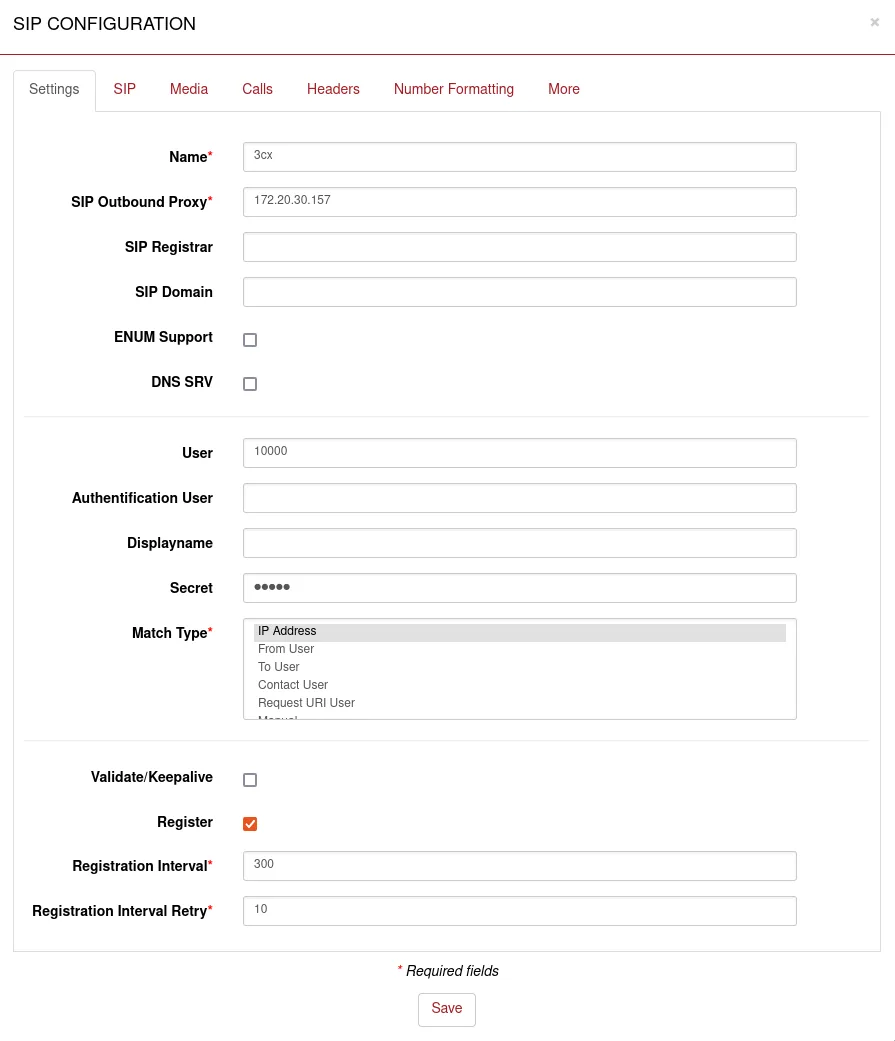 Снимка од екран: вики на beroNet, „How to configure a beroNet Gateway with 3CX V20“ — регистрација на шлюзот на надворешна PBX.
| Во админ панелот („Податоци за сметката на внатрешниот број“) | Поле во прозорецот SIP CONFIGURATION |
|---|---|
| SIP-сервер | SIP Outbound Proxy (задолжително поле) — и истиот адрес во SIP Registrar и SIP Domain |
Логин sip-…-<номер> |
User и Authentification User — целата низа во двете полиња |
| Лозинка | Secret |
Порта 5060 |
SIP Port оставете го празно (стандардно 5060) или допишете ја портата кон адресата на серверот: <SIP-сервер>:5060 |
Транспорт UDP |
SIP transport = udp (TCP исто така прифаќаме, TLS немаме) |
| Внатрешен број | не се внесува — само запомнете кој внатрешен број е зафатен од шлюзот |
Останати полиња:
- Name — било кое име со латиница без празни места и специјални знаци (на пример,
PBX): по него сметката се избира во Dialplan. - Match Type —
IP Address(стандардно). - Register — вклучете, Registration Interval —
300. Без регистрација нашата PBX нема да знае каде е шлюзот. - Validate/Keepalive — вклучете: на секои 30 секунди шлюзот ја проверува врската со серверот, тоа помага зад рутер во објектот.
- NAT options —
No-NAT(стандардно); STUN не е потребен.
Ако полињата SIP transport, SIP Port и NAT options ги нема на јазичето Settings, отворете го јазичето SIP од истиот прозорец. Потоа Save и activate.
Што прави штиклирањето на Register. Со него beroNet сам го става во полето „Од кого“ (From) името на сметката од полето User — токму тоа по што нашата PBX го препознава внатрешниот број. Бројот на повикувачот од линијата шлюзот притоа го става во прикажаното име (display name). Ништо не треба рачно да се препишува.
Кодеци, DTMF и зошто викито советува „да не се става Register“
- Кодеци и DTMF — јазиче Media на сметката. Во Codecs оставете
alawиulaw(за Европа A-law прв). G.722 во карактеристиките на beroNet не е наведен, а G.729 / G.726 нашата PBX не ги користи. DTMF Tones =RFC 2833. SRTP =off. T.38 е вклучен стандардно — не пречи. - Register и Asterisk. Во старата статија на викито „SIP configuration of a beroNet VoIP Gateway“ пишува дека за PBX на Asterisk не треба да се става штиклирање на Register. Тоа се однесува на PBX каде шлюзот е рачно внесен по IP-адреса. Нашата PBX не ја знае адресата на шлюзот, затоа за неа Register е задолжителен — исто како во упатството на beroNet за 3CX V20.
- Општи SIP-поставки (SIP → SIP Stacks) — порта 5060 и опсегот RTP за сите сметки; за нашата PBX не треба да се менуваат.
Повеќе SIM-картички или линии — по еден внатрешен број за секоја
За VoLTE SBC производителот советува да се води одделна SIP-сметка за секоја SIM-картичка, за FXO — или заедничка сметка за сите линии („Hunt group configuration“), или по една сметка и група порти за секоја линија („Single trunk configuration“). Ако сметките се повеќе, а серверот е еден, ставете во секоја Match Type = To User — инаку шлюзот нема да разликува на која сметка ѝ дошол повикот. На секоја SIM или линија ѝ треба свој внатрешен број во админ панелот и свое правило во Dialplan (чекор 4).
Чекор 4. Насочување на дојдовните кон АТС#
Најпрво линиите се обединуваат во група порти: PSTN → Port-Groups → Add, изберете технологија (ISDN, Analog, LTE), име на групата и порти. За едно добавување за целиот gateway — сите порти во една група.
Поставки на линијата пред рутата: ISDN, FXO, LTE
- ISDN (BRI / PRI). Во PSTN → Hardware секоја порта се преклопува програмски: кон операторот — режим TE, кон старата мини-АТС — NT; протокол PTP или PMP — како кај линијата на операторот; терминаторите 100 Ом се вклучуваат на истото место. Тактот за синхронизација земете го од ISDN-портата на операторот (параметар TDM Clock Master). Промените во Hardware се применуваат со црвеното копче activate — со рестартирање.
- FXO. Во PSTN → Hardware изберете ја земјата на линијата: од неа зависат сигналите и тоновите. Освен земји има и режими
FCCиTBR21; за Германија производителот го нарекува германскиот профил (1TR110_DEво документот на веб-интерфејсот 23.01,1TR100_DEво статијата „FXO configuration“ — погледнете кој го има во списокот на фирмверот). Ако на линијата има пречки или повикот не завршува по откажувањето, пробајте друг профил. Во групата порти FXO има поле CLIP — бројот на оваа линија. - LTE (VoLTE SBC). PIN на SIM-картичката (празно, ако PIN е исклучен) и бројот на SMS-центарот — на страницата LTE general. Секоја SIM — во своја група порти. Операторот се избира автоматски (
Automatic); рачно — преку врската Scan Providers на страницата Hardware (скенирањето трае околу една минута, означенитеforbiddenда не се избираат).
Рутата се создава во Dialplan → Add. Правилото се состои од парови „услов → дејство“: лево — од каде дошол повикот и кој број е избран, десно — каде да се испрати и со кој број.
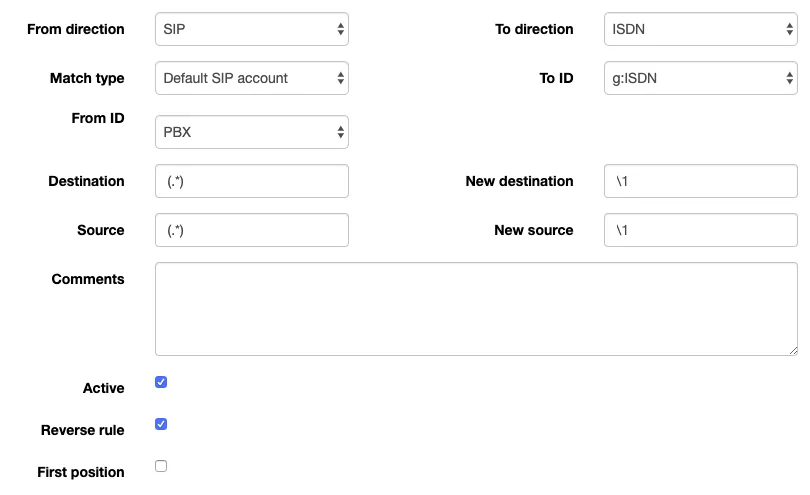 Снимка од екран: вики на beroNet, „beroNet OS Web Interface (firmware 23.01)“, дел Dialplan. Во примерот на производителот правилото е за обратната насока — од АТС кон ISDN; за дојдовните се избира насока од линијата кон SIP, како во табелата подолу.
Правило за дојдовни од линија или SIM-картичка:
| Поле | Вредност |
|---|---|
| From direction | ISDN, Analog или LTE — од каде доаѓа повикот |
| From ID | вашата група порти (или една порта од неа) |
| To direction | SIP |
| To ID | SIP-сметката од чекор 3 (по полето Name) |
| Destination | (.*) — кој било избран број |
| New destination | бројот на групата за ѕвонење (на пример, 701) или внатрешниот број на операторот — наместо фабричкиот \1 |
| Source / New source | (.*) / \1 — бројот на повикувачот без промени |
Најважно е полето New destination. По стандард таму стои \1: gateway-от го пренесува бројот онака како што го добил од операторот, и нашата АТС нема да најде таков адресат — повикот ќе пристигне и никаде нема да стигне. Впишете го таму бројот на групата (така производителот ја опишува рутата во статијата за повеќе SIM-картички: „change the entry in New Destination from \1 to the expected number“). Зачувајте и притиснете го жолтото activate — правилото се применува без рестартирање.
Правилата се читаат од горе надолу, се активира првото што одговара, затоа точните правила ставете ги над општите (стрелките во колоната Position). Кај повеќе SIM-картички или линии — по едно правило за секоја група порти, секое на своја сметка и свој број.
Број на повикувачот. По ISDN тој доаѓа од операторот, по аналогна линија — преку идентификатор (CLIP), од SIM — како Caller ID на мрежата. Со вклучено штиклирано Register beroNet го пренесува во прикажаното име на полето „От кого“. Дали ќе биде видлив во картичката на повикот кај операторот, проверете со тест-повик. Правилата за рутирање на броеви на провајдерот (распоред, гласовно мени) не се применуваат на повиците од gateway-от — истата задача ја решава групата за ѕвонење со свои варијанти по време (види „Каде да се насочат дојдовните“).
Излезни. Да се ѕвони од АТС кон надвор преку линиите или SIM-картичките на овој gateway засега не може: правилото за излезни на АТС води само кон линијата на SIP-провајдерот. Самиот beroNet ја умее обратната насока (правило од SIP кон група порти), но за нашата АТС не го поставувајте. Излезни од свој број — преку SIP-провајдерот, повеќе — „Излезни преку gateway — засега не“.
Чекор 5. Проверка на регистрацијата и повик#
- Регистрација во шлюзот. Management → State, табела SIP Status: кај сметката во колоната Registration State зелена точка — регистрирана, црвена — не. Сива точка во Validation State значи дека Validate/Keepalive е исклучен.
- Линија. На истиот екран: кај ISDN-портите зелени L1 Link и L2 Link, кај аналогните — состојбата на портата и напонот на линијата, кај LTE — регистрацијата на SIM во мрежата.
- Регистрација во админ-панелот. Телефонија → јазиче „Соработници и групи“ — кај додатниот шлюз свети зелена точка.
- Повик. Јавете се од мобилен на бројот на линијата или на SIM-картичката — треба да заѕвонат операторите од групата (или операторот) од полето New destination.
- Звук — ехо-тест
*43. Регистрацијата не кажува ништо за звукот. Привремено впишете во New destination на правилото*43, притиснете activate и јавете се на линијата: АТС ќе даде краток тон, а потоа ќе ви го враќа гласот со задоцнување — зборувајте десетина секунди. Ако го слушате тонот и себеси — звукот во двете насоки е во ред; ако има тон, а не се слушате себеси — звукот не стигнува од шлюзот до АТС; ако нема ни тон — не стигнува од АТС до шлюзот. Резултатот од тестот се гледа во дневникот на повици. По проверката вратете го бројот на групата.
 Снимка од екран: вики на beroNet, „beroNet OS Web Interface (firmware 23.01)“, дел Management → State.
Ако правилото не сработи како што очекувате, во Management → Dialplan Debug можете да проверите кое правило ќе го избере шлюзот. Сѐ за проверката — во прегледот, дел „Како да проверите“.
Враќање на фабричките поставки#
Пред да го вратите работниот шлюз на фабрички поставки, зачувајте ја конфигурацијата: Management → Backup and Restore (датотека .config.xml; враќањето на постара верзија на фирмверот од изворната може да не успее).
Од веб-интерфејсот — Management → Reboot/Reset → Factory Reset. Со штиклирање на „Keep the following settings“ може да зачувате дел од конфигурацијата: мрежни поставки (Network), облак (Cloud), SIP-сметки (SIP), апликации (Apps) и префикси (Prefix). Поставките на ISDN-модулите и на аналогните линии враќањето на фабричките поставки секогаш ги брише. По замената на модулите шлюзот сам предлага такво враќање.
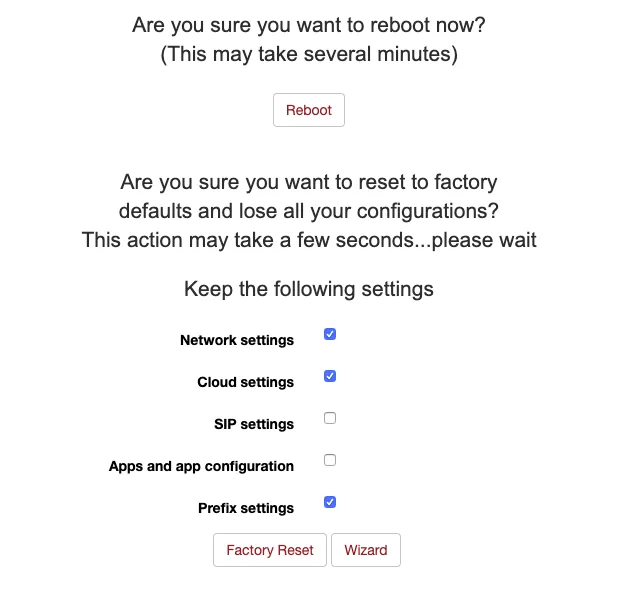 Снимка од екран: вики на beroNet, „beroNet OS Web Interface (firmware 23.01)“, дел Management → Reboot/Reset.
Кај beroNet нема копче RESET. Ако паролата е заборавена или шлюзот не се отвора, останува хардверско враќање со џумпер на конекторот PCM од задната страна:
- Исклучете го напојувањето (PCIe-картичката извадете ја од компјутерот).
- Најдете го конекторот PCM; ако не е достапен однадвор — отворете го куќиштето.
- Со џумпер спојте два контакта: кај шлюзовите од сегашната генерација (Gateway V2 / SBC) — два контакта вертикално кај ознаката „Reset“; кај претходните кутии — двата најдесни контакта вертикално, кај PCIe-картичката — хоризонтално.
- Вклучете го напојувањето и чекајте до 10 минути (на фирмвери 17.01 и понови — не помалку од 5 минути). Шлюзот ќе се подигне на
10.0.0.2или на адреса од DHCP (барајте го со bfdetect). - Отворете го во прелистувач, потоа исклучете го напојувањето и извадете го џумперот.
- Вклучете го повторно, притиснете Firmware-Update и префрлете го фирмверот одново: хардверското враќање брише сѐ, вклучително и самиот фирмвер. Фирмверот преземете го од страницата на beroNet (врската „beroNet OS Firmware“ во документацијата).
- Исклучете го и вклучете го напојувањето — шлюзот е во фабричка состојба.
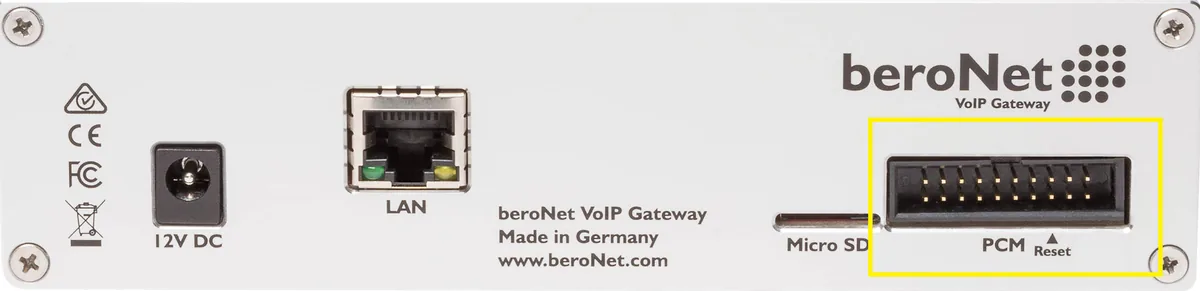 Фотографија: вики на beroNet, „How to do a Hardware Factory Reset (Gateway V2 / SBC — VoIP Gateway)“.
Хардверското враќање бара фирмвер понов од 1.12 и FPGA не понизок од 3 (кај Gateway V2 / SBC — фирмвер 17.01-rc009 и FPGA не понизок од 12).
Што да направите потоа: шлюзот повторно зема адреса преку DHCP (или 10.0.0.2), најавата е admin / admin; почнете од чекор 1 и сменете ја паролата. Најавата и паролата на додатниот број во админ-панелот не се менуваат со враќањето на шлюзот на фабрички поставки; ако паролата на додатниот број не е зачувана, издадете нова со копчето „Сбросить пароль“. Општо за враќањето на шлюзовите на фабрички поставки — во прегледот.
Ако шлюзот не се регистрира#
- Промените не се применети. Без притискање на activate по зачувувањето шлюзот работи со старите поставки.
- Серверот ја одбива регистрацијата (црвена точка во SIP Status). Најавата
sip-…-<номер>мора да стои целосно и во User, и во Authentification User; во Secret — последно издадената парола; адресата на серверот — во SIP Outbound Proxy; SIP transport —udp; штиклирано е Register. - Регистрацијата е зелена, но повикот никаде не стигнува. Во правилото Dialplan останало
\1во New destination, нема правило од линијата кон SIP или го покрива поопшто правило погоре. - Повикот не стигнува до шлюзот. Линијата не се подигнала: на екранот State кај ISDN не светат L1/L2 (проверете TE/NT и PTP/PMP), кај FXO е избран погрешен профил за земјата, кај LTE не е внесен PIN или е избран забранет оператор. Портата мора да влегува во групата порти.
- Нема звук или повикот веднаш се прекинува. Во Codecs не останале
alaw/ulaw, а DTMF не еRFC 2833— проверете го јазичето Media на сметката. - Веб-интерфејсот не се отвора. Шлюзот добил друга адреса преку DHCP — најдете го со bfdetect; или ACL во Preferences → Security не го пушта вашиот компјутер.
Општите причини (SIP ALG на рутерот, затворен UDP 5060) — во прегледот, дел „Ако шлюзот не се регистрира“; за мрежата — „Мрежата на објектот, NAT и SIM-картичката“.
Модели од семејството#
Името се чита како „шасија + модули“: BNSBC-<M|L|XL> — шасија (број на слотови и горна граница на канали), потоа составот на портите (-4BRI, -2E1, -4FXO, -2LTE4BRI…). SBCSB… — неразглоблива Small Business Line. Поставувањето на SIP и Dialplan е исто кај сите, се разликуваат само страниците на портите во PSTN.
| Модел | Порти / канали | Мрежа / линија | Разлики во поставувањето |
|---|---|---|---|
| BNSBC-M / -L / -XL (шасија) | 2 / 3 / 3 слота; до 16 / 64 / 128 канали; 2 порти Ethernet | какви било модули | горната граница на канали е хардвер: PRI E1 тек (30 канали) не се собира во BNSBC-M, потребен е BNSBC-L |
| BNSBC-M-4BRI, BNSBC-L-4BRI | 4 BRI S0, 8 канали | ISDN BRI | TE/NT и PTP/PMP по порта се поставуваат програмски; остануваат слободни слотови |
| BNSBC-M-8BRI | 8 BRI S0, 16 канали | ISDN BRI | го заменува BF4008S0Box; повеќе нема слотови |
| BNSBC-M-2HYB | 2 BRI + 2 FXS | ISDN BRI + аналогни телефони | FXS-портите се добавочни, види „Поставување SIP-телефони“ |
| BNSBC-M-1PRI, BNSBC-L-1PRI, BNSBC-L-2PRI | 1–2 PRI, 15–60 канали | ISDN PRI E1 (модулите „PRI“ — и T1) | 30-каналниот тек — само во шасија L и постара |
| BNSBC-L-1E1, BNSBC-L-2E1, BNSBC-XL-2E1 | 1–2 PRI, 30–60 канали | ISDN PRI, само E1 | како PRI |
| BNSBC-M-4FXO, BNSBC-L-4FXO | 4 FXO (RJ-11) | градска аналогна линија | профил на земја во PSTN → Hardware; полето CLIP во групата порти |
| BNSBC-M-2LTE / -4LTE / -6LTE (VoLTE SBC) | 2, 4 или 6 SIM | 2G / 3G / 4G VoLTE | PIN и SMS-центар во LTE general; европски опсези (види ги прашањата подолу) |
| Хибриди BNSBC-M-2LTE4FXO … BNSBC-L-4LTE1PRI | 2–4 SIM + FXO / FXS / BRI / PRI | линија + резерва преку SIM | две групи порти и две правила на Dialplan |
| SBCSB2S0 / SBCSB4S0 / SBCSB2HY / SBCSB4XO (Small Business Line) | 2–4 BRI, 2 BRI + 2 FXS или 4 FXO | ISDN BRI / аналог | не се проширува; веб-интерфејсот е истиот |
| BF400Box / BF1600Box / BF6400Box (berofix) | 2 слота; 16 / 64 / 128 канали; 1 порта Ethernet | какви било модули | претходна генерација, на страницата на производителот веќе не се наведува; фирмверот и интерфејсот се исти, ресетирањето е со „стариот“ џемпер |
| BF400e / BF1600e / BF6400e (PCIe-картичка) | 2 слота; 16 / 64 / 120 канали | истите модули | се става во компјутер, се гледа како мрежна картичка со своја IP; не се претвора во „кутија“ |
Претходниот мобилен модул BNMO-2GSM (2 порти GSM) веќе не се наведува во сегашните списоци на производителот — за нови инсталации тоа е VoLTE SBC. Сесиските лиценци SIP-to-SIP (BNSBC-SESSION-*) се потребни за режимот SBC и не се однесуваат на поврзувањето на шлюзот како добавочен.
Често поставувани прашања#
Може ли преку овој шлюз да се ѕвони од АТС надвор?#
Засега не — кај нас шлюзот работи само за дојдовни. Самиот beroNet умее и излезни (правило на Dialplan од SIP во група порти), но нашиот АТС засега не испраќа повици до добавочниот шлюз како до линија. Излезни од својот број — преку SIP-провајдер.
Имам ISDN со повеќе броеви — може ли да ги разведам по различни групи?#
Да, на страната на шлюзот: направете по едно правило на Dialplan за секој број — во Destination шаблон што се совпаѓа со тој број, во New destination — бројот на саканата група за ѕвонење. Точните правила ставете ги над општото правило (.*). Со каков вид го испраќа операторот бројот (целосно или со последните цифри), се гледа во Management → Dialplan Debug и на екранот со активни повици.
Заборавив лозинка, а копче за ресетирање на куќиштето нема. Што да правам?#
Други начини, освен хардверско ресетирање со џемпер на конекторот PCM, производителот не објавува. По него ќе треба повторно да се вчита фирмверот — види „Ресетирање на фабрички поставки“. Затоа зачувајте ја новата лозинка и правете резервна копија од конфигурацијата.
Дали е потребен G.722?#
Не. Во карактеристиките на beroNet G.722 не е наведен; нашиот АТС одлично работи со G.711 (A-law и µ-law), кои ги имаат сите модели.
Дали VoLTE SBC ќе работи со SIM-картичка надвор од Европа?#
Проверете ги опсезите на операторот. VoLTE SBC има европски сет: 2G — B3, B8; 3G — B1, B8; 4G — B1, B3, B7, B8, B20. Американски, австралискиот B28 и азиските B40/B41 не се на списокот. Таму каде што 2G и 3G се исклучени, работи само 4G-делот. Дали во вашата земја може да се стави SIM во шлюз — види „По земји“.
Во викито на beroNet пишува дека за Asterisk не треба да се штиклира Register. Зошто овде е поинаку?#
Таа статија опишува АТС каде шлюзот е внесен рачно по IP-адреса. Нашиот АТС не ја знае адресата на шлюзот и очекува тој сам да се регистрира, како телефон — затоа Register е потребен, како во водичот на beroNet за 3CX.
Извори#
Документи на beroNet, датум на пристап — 10.09.2026:
- beroNet OS Web Interface (firmware 23.01) — https://beronet.atlassian.net/wiki/spaces/PUB/pages/3457843201/beroNet+OS+Web+Interface+firmware+23.01
- How to configure a beroNet Gateway with 3CX V20 — https://beronet.atlassian.net/wiki/spaces/PUB/pages/3943530497/How+to+configure+a+beroNet+Gateway+with+3CX+V20
- Understanding the beroNet Dialplan — https://beronet.atlassian.net/wiki/spaces/PUB/pages/17006612/Understanding+the+beroNet+Dialplan
- Call routing if more than one GSM SIM cards are used — https://beronet.atlassian.net/wiki/spaces/PUB/pages/94180613/Call+routing+if+more+than+one+GSM+SIM+cards+are+used
- SIP configuration of a beroNet VoIP Gateway — https://beronet.atlassian.net/wiki/spaces/PUB/pages/79527952/SIP+configuration+of+a+beroNet+VoIP+Gateway
- How to modify what goes into From/P-Preferred-Identity/Callerid — https://beronet.atlassian.net/wiki/spaces/PUB/pages/69206138/How+to+modify+what+goes+into+From+P-Preferred-Identity+Callerid+and+so+on
- Network Setup — Gateways & Cards — https://beronet.atlassian.net/wiki/spaces/PUB/pages/59211824/Network+Setup+-+Gateways+Cards
- BFdetect: control the IP of your beroNet VoIP devices — https://beronet.atlassian.net/wiki/spaces/PUB/pages/75726884/BFdetect+control+the+IP+of+your+beroNet+VoIP+devices
- FXO configuration — https://beronet.atlassian.net/wiki/spaces/PUB/pages/84770921/FXO+configuration
- GSM configuration — https://beronet.atlassian.net/wiki/spaces/PUB/pages/79528028/GSM+configuration
- LTE Module Provider Selection — https://beronet.atlassian.net/wiki/spaces/PUB/pages/4211212294/LTE+Module+Provider+Selection
- How to do a Hardware Factory Reset (Gateway and VoIP Card) — https://beronet.atlassian.net/wiki/spaces/PUB/pages/69206121/How+to+do+a+Hardware+Factory+Reset+Gateway+and+VoIP+Card
- How to do a Hardware Factory Reset (Gateway V2 / SBC — VoIP Gateway) — https://beronet.atlassian.net/wiki/spaces/PUB/pages/92900393/How+to+do+a+Hardware+Factory+Reset+Gateway+V2+SBC+-+VoIP+Gateway
- Security Issues — https://beronet.atlassian.net/wiki/spaces/PUB/pages/88768529/Security+Issues
- Physical Setup — Gateways & Cards — https://beronet.atlassian.net/wiki/spaces/PUB/pages/59211827/Physical+Setup+-+Gateways+Cards
- Брошура SBC VoIP Gateway next Generation (02.2023) — https://www.beronet.com/wp-content/uploads/2023/02/beroNet_Brochure_SBC-VoIP-Gateway_nextGeneration.pdf
- Брошура VoLTE SBC (08.2019) — https://www.beronet.com/wp-content/uploads/2019/08/beroNet_Brochure_VoLTE-SBC.pdf
- Брошура ISDN Gateways (03.2019) — https://www.beronet.com/wp-content/uploads/2019/03/beroNet_Brochure_ISDN-Gateways.pdf
- Брошура PCIe VoIP Cards (03.2019) — https://www.beronet.com/wp-content/uploads/2019/03/beroNet_Brochure_PCIe-VoIP-Cards.pdf
- Страници на производите: Session Border Controller — https://www.beronet.com/gateway/session-border-controller/ · VoLTE SBC — https://www.beronet.com/gateway/volte-sbc/ · Small Business Line — https://www.beronet.com/gateway/small-business-line-voip-gateway/ · 4 FXO — https://www.beronet.com/gateway/4-fxo-gateway/