Patton SmartNode (SN41xx/SN43xx/SN49xx) — поставување за нашата телефонска централа
Patton SmartNode — „канцелариски“ порти од американско-швајцарскиот Patton со долги траења на фирмверот. За воспоставување се интересни три линии: аналогниот SN4141 за 2–8 градски линии (порти FXO, има верзии со порти FXS за стари телефони), SN4131 за 2–8 линии ISDN BRI и SN4171 / SN4970A за текови ISDN PRI E1/T1. Ова е избор за локација на која градскиот број ѝ доаѓа преку бакарна линија или ISDN, особено ако Patton веќе е поставен. За една-две аналогни линии има порти поедноставни и поевтини — видете ја табелата со семејства во прегледот.
За нашата телефонска централа портата е уште еден добавочен број: таа се регистрира на серверот на централата и сама го бира бројот на групата за повикување или на операторот кога ќе има повик на линијата. Заедничкото за сите порти (податоци, каде да се насочуваат дојдовните повици, мрежа, ограничувања) — во прегледот „GSM-порти и градски линии“. Овде — чекор по чекор за SmartNode, со шеми и примери од документацијата на Patton.
Главната разлика од другите порти: SmartNode нема веб-страница со полиња „SIP-сервер / логин / лозинка“. Портата се поставува преку конфигурација — команди во Telnet/SSH или готов датотека што се вчитува преку веб-интерфејсот. Чекорите подолу даваат готови делови од конфигурацијата, во кои останува само да се внесат податоците. Ако не сте работеле со командна линија, предвидете поставување од интегратор. Чекорите се напишани за сегашните модели на фирмвер Trinity (SN4141, SN4131, SN4171, SN4970A); разликите кај моделите што се повлечени од производство на SmartWare — во блоковите „SmartWare“.
Што ќе ви треба#
- Податоци за добавочниот број од админ-панелот: Телефонија → „Вработени и групи“ → отворете оператор за портата (на пример, „Порта Patton, градска линија“) → „Ресетирај лозинка“ → прозорецот „Податоци за добавочниот број“: SIP-сервер, Внатрешен број, Логин, Лозинка, Порта
5060, ТранспортUDP. Лозинката се прикажува еднаш — веднаш префрлете ја во конфигурацијата. Детално — „Податоци за добавочниот број за порта“. - Колку добавочни броеви: еден за целата порта. Шаблонот на Patton за FXO регистрира една сметка и преку неа ги насочува дојдовните повици од сите линии.
- Бројот на кој портата ќе ги насочува дојдовните повици: бројот на групата за повикување (Телефонија → „Групи за повикување“, броеви од 700) или внатрешниот број на операторот.
- Линија: градска аналогна линија во портата FXO (RJ-11) кај SN4141 или ISDN-линија од опремата на операторот во портата BRI / E1 (RJ-45) кај SN4131 / SN4171.
- Мрежен кабел, компјутер со програма за Telnet или SSH (и браузер) и мобилен телефон, за да се јавите на линијата.
Чекор 1. Да се дознае IP-адресата на портата#
Портата ETH 0/0 (WAN) кај сите модели Trinity добива адреса од рутерот на локацијата преку DHCP. Освен тоа, портата има фабричка статична адреса — на неа можете да се поврзете со лаптоп директно:
| Модел | Фабричка адреса | Што уште |
|---|---|---|
| SN4141 со една Ethernet-порта | 192.168.200.20 на ETH 0/0 + DHCP-клиент |
дајте му на лаптопот адреса од 192.168.200.x со маска 255.255.255.0; во една од табелите во упатството за овој модел е наведена 192.168.200.10 — ако .20 не одговара, пробајте ја неа |
| SN4141/2ETH (две порти) | ETH 0/1 (LAN) — 192.168.200.10 или името smartnode.local |
LAN дели адреси преку DHCP: лаптопот во портата LAN ќе добие адреса сам |
| SN4131 (две порти) | ETH 0/1 (LAN) — 192.168.1.1 |
LAN дели адреси преку DHCP (192.168.1.10–99) |
| SN4171 | ETH 0/0 — 192.168.1.1 + DHCP-клиент |
— |
| SN4110 (SmartWare) | само DHCP на eth0 |
— |
Ако портата веќе е во мрежата на локацијата, а адресата е непозната, има два начина:
- SmartNode Discovery Tool — бесплатна програма на Patton за Windows (страница
www.patton.com/SNDiscovery). Таа ги наоѓа во мрежата сите уреди на Patton и ги прикажува нивната IP-адреса, MAC-адреса, модел и верзија на фирмверот. Двоен клик на редот го отвора веб-интерфејсот на портата. Ако портата не е во списокот, проверете дали компјутерот е во истата подмрежа и исклучете го на него огнениот ѕид. - Списокот на DHCP-закупи во рутерот на локацијата — барајте ја MAC-адресата од налепницата на портата.
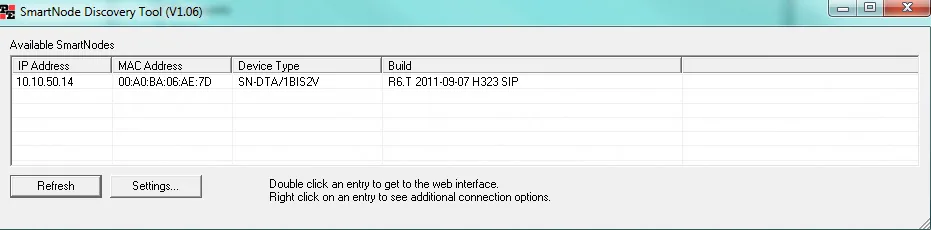 Снимка од екран: SmartNode 4520 & 4110 Series User Manual (07MD4524-GS Rev. J), стр. 66.
Промена на WAN-адресата во статична може во CLI (context ip ROUTER → interface WAN → ipaddress WAN <адреса>/<маска>), но за нашата телефонска централа тоа не е потребно: адресата преку DHCP е соодветна.
SmartWare: конзолна порта
Кај моделите на SmartWare (SN4110, SN4120, SN4960/SN4970) има конзола RS-232 (приклучок RJ-45, 9600 бит/с, 8N1; кај SN4112S нема конзола). Преку неа портата е достапна без мрежа — ќе ви помогне ако адресата е непозната, а не сакате да правите ресетирање.
Чекор 2. Најавување во порталот#
| Што | Trinity (SN4141, SN4131, SN4171, SN4970A) | SmartWare (SN4110, SN4120, SN4970) |
|---|---|---|
| Како | Telnet или SSH на адресата на порталот; веб-интерфејс преку HTTP/HTTPS | Telnet или конзола; има веб-интерфејс |
| Корисничко име | admin |
administrator |
| Лозинка | празна — при барање за лозинка само притиснете Enter | празна |
По најавувањето во Telnet со командите enable и configure влегувате во режим на поставување (показателот се менува во …(cfg)#). Промените се применуваат веднаш, не треба да се рестартира порталот, но за да ги преживеат рестартирањето, треба да се зачуваат: copy running-config startup-config.
Сменете ја лозинката веднаш — Patton директно пишува дека сопственикот е должен да создаде свој администратор: administrator <име> password <лозинка>, потоа copy running-config startup-config. Со празна лозинка порталот не смее да остане во мрежата.
Веб-интерфејсот на Trinity не е формулар за поставки, туку обвивка за визарди и датотеки со конфигурација (ќе ни послужи во чекор 3). Корисничкото име и лозинката во него се исти како во Telnet: во шаблоните на Patton веб-серверот го користи истиот профил за пристап profile aaa DEFAULT. Според прирачникот за CLI, веб-серверот е стандардно исклучен. Ако прелистувачот не ја отвора страницата на порталот, вклучете го во Telnet: web-server → no shutdown → copy running-config startup-config.
Чекор 3. Внесување на податоците за автентикација на PBX#
Регистрацијата на SmartNode на PBX се опишува со три конфигурациски блокови: authentication-service (корисничко име и лозинка), location-service (адреса на PBX и регистрација на сметката — identity) и context sip-gateway (SIP-порта на шлюзот). Така Patton ја опишува регистрацијата на надворешен сервер и во CLI референтниот прирачник и во своите шаблони за PBX 3CX.
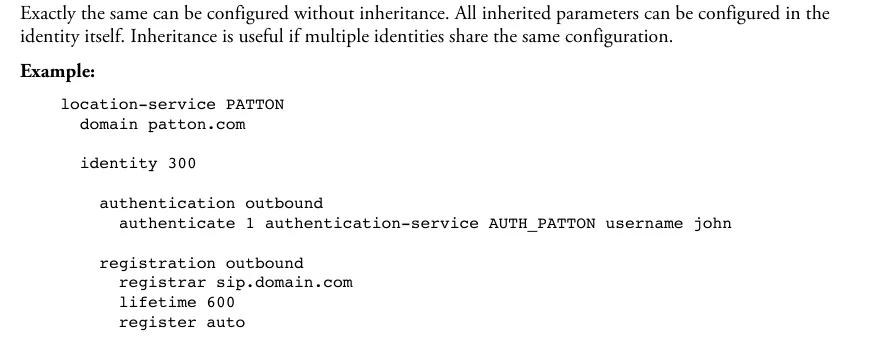 Снимка од екранот: Trinity Release 3.14.X Command Line Reference Guide, глава 51 „Location Service“, стр. 611.
Еве го истиот блок со нашите податоци — вметнете го во режим configure (или во конфигурациската датотека, види подолу). Имињата AUTH_PBX, LOC_PBX, GW_PBX се произволни ознаки, аглестите загради се заменуваат со вредностите од прозорецот со податоци:
authentication-service AUTH_PBX
  username <Корисничко име> password <Лозинка>

location-service LOC_PBX
  domain 1 <SIP-сервер>
  identity-group DEFAULT
    authentication outbound
      authenticate 1 authentication-service AUTH_PBX username <Корисничко име>
  identity <Корисничко име>
    authentication outbound
      authenticate 1 authentication-service AUTH_PBX
    registration outbound
      registrar <SIP-сервер> 5060
      lifetime 300
      register auto

context sip-gateway GW_PBX
  bind location-service LOC_PBX
  interface IF_GW_PBX
    transport-protocol udp+tcp 5060
    no transport-protocol tls
    bind ipaddress ROUTER WAN WAN

context sip-gateway GW_PBX
  no shutdown
Во редот bind ipaddress наведете го IP-интерфејсот од context ip ROUTER преку кој шлюзот излегува во мрежата на објектот (обично WAN; во шаблоните на Patton за 3CX — LAN). Блокот identity-group DEFAULT е потребен за да одговара шлюзот на барањето за лозинка од PBX и за време на повиците. Потоа зачувајте: copy running-config startup-config.
| Во административниот панел („Податоци за автентикација на добавочен број“) | Каде во конфигурацијата на SmartNode |
|---|---|
| SIP-сервер | domain 1 …, registrar … и remote … од чекор 4 — на сите три места истото |
Корисничко име sip-…-<број> |
username во authentication-service, името identity, username во authenticate 1 … и from-header … fix од чекор 4 — целиот ред |
| Лозинка | password во authentication-service |
Порта 5060 |
вториот број во registrar <сервер> 5060 и remote <сервер> 5060 |
Транспорт UDP |
transport-protocol udp+tcp 5060 и no transport-protocol tls (TCP исто така прифаќаме, TLS немаме) |
| Внатрешен број | не се внесува — само запомнете кој добавочен број е зафатен од шлюзот |
Поедноставно — со готова датотека. Patton објавува шаблони за целосна конфигурација Trinity за FXO, FXS, BRI, E1 и T1 (архивата NewTemplates.zip од статијата во базата на знаење KB 478) и визарди на www.patton.com/wizard/. Шаблоните се направени за PBX 3CX: тоа се XML-датотеки во кои внатре лежи текстот на конфигурацијата со ознаки од видот %%…%%. Земете го шаблонот за вашиот тип на линија, копирајте го текстот на конфигурацијата во посебна датотека, заменете ги сите ознаки со нашите вредности според табелата погоре (и со блоковите од чекор 4) и вчитајте ја датотеката преку веб-интерфејсот: мени (копче горе лево) → System / Configuration Files → „+“ → изберете датотека → зачувајте како startup-config → OK; потоа мени → Reboot → Yes. Датотеката ќе се примени по рестартирањето. Од шаблонот за 3CX отстранете го редот realm 1 3CXPhoneSystem: нашиот PBX нема посебен realm.
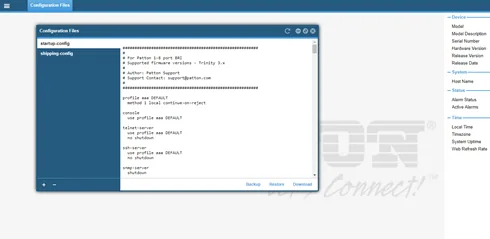 Снимка од екранот: Patton Knowledge Base, статија 478 „Patton Trinity SmartNode configuration with 3CX“.
Кодеци, DTMF, NAT
- Кодеци — во
profile voip DEFAULT. Шаблоните на Patton се американски: прв е µ-law, има G.729. За Европа и Русија ставете прв A-law, G.729 отстранете го или ставете го последен (нашиот PBX го нема):profile voip DEFAULT codec 1 g711alaw64k rx-length 20 tx-length 20 codec 2 g711ulaw64k rx-length 20 tx-length 20 - DTMF — не допирајте ништо: според CLI референтниот прирачник во
profile voipпо стандард стоиdtmf-relay default, а при SIP тоа е RFC 2833. Командатаno dtmf-relayго преведува DTMF во тонски режим — не ја ставајте. - NAT — шлюзот зад рутерот на објектот работи без пренасочување на порти: тој сам се регистрира и ја повторува регистрацијата на секои
lifetimeсекунди. SIP ALG на рутерот исклучете го. - TLS и SRTP кај SmartNode се платени лиценци, за нашиот PBX не се потребни.
SmartWare (SN4110, SN4120, SN4960/SN4970)
Блоковите authentication-service, location-service → identity → registration outbound се устроени исто (статија KB 197 и KB 198). Разлики: најава како administrator; SIP-портата на шлюзот се задава со редот bind interface eth0 context router port 5060 во context sip-gateway; транспортот — preferred-transport-protocol udp внатре во registration outbound; маршрутата во шаблоните на SmartWare — route .T dest-interface …. Подробности — во SmartWare Release 6.8 Software Configuration Guide.
Чекор 4. Насочување на дојдовните кон АТС#
Повикот од линијата влегува во интерфејсот на портата (interface fxo … кај SN4141, interface isdn … кај ISDN), оттаму — во табелата со рути и во interface sip, кој гледа кон нашата АТС. Аналогната линија нема број на одредиште, затоа бројот што шлюзот ќе го бира во АТС се фиксира во interface sip — така прави шаблонот на Patton за FXO.
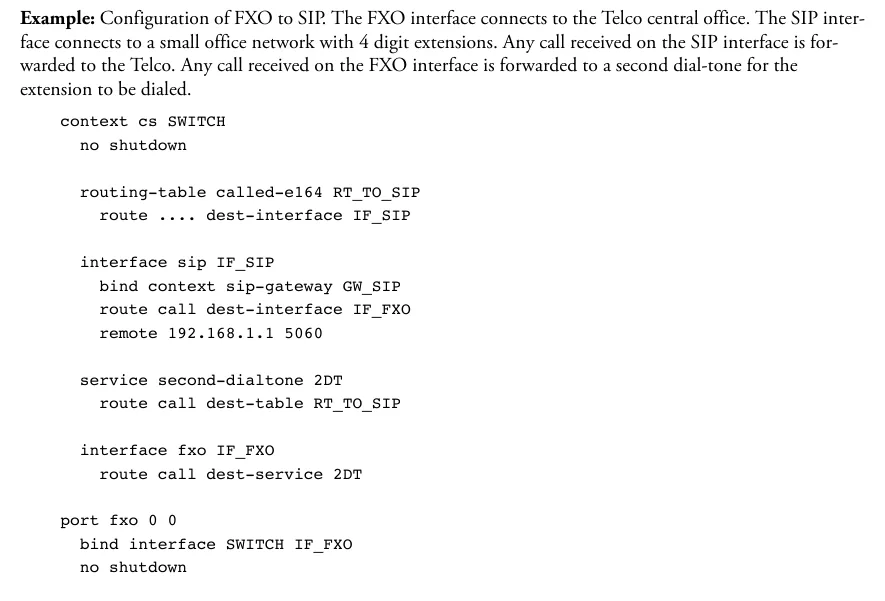 Снимка од екранот: Trinity Release 3.14.X Command Line Reference Guide, глава 67 „FXO Interface Configuration“, стр. 906. Во примерот на Patton повикот од линијата оди на втор тон (
service second-dialtone), за да го бира добавочниот самиот повикувач; за нашата АТС наместо тоа се става рута кон бројот на групата — блокот подолу.
За нашата АТС (линија во порта FXO 0/0; за други порти повторете interface fxo и port fxo):
context cs SWITCH
  routing-table called-e164 RT_TO_PBX
    route default dest-interface IF_SIP_PBX

  interface sip IF_SIP_PBX
    bind context sip-gateway GW_PBX
    remote <SIP-сервер> 5060
    address-translation outgoing-call request-uri user-part fix <номер группы> host-part to-header target-param none
    address-translation outgoing-call from-header user-part fix <Логин> host-part call

  interface fxo IF_FXO_00
    route call dest-table RT_TO_PBX

context cs SWITCH
  no shutdown

port fxo 0 0
  bind interface SWITCH IF_FXO_00
  no shutdown
request-uri user-part fix <број на група>— бројот што шлюзот ќе го бира во АТС: број на групата за повикување (од 700) или внатрешниот број на операторот. Без оваа линија повикот од линијата ќе оди во АТС без број и никаде нема да стигне.from-header user-part fix <Логин>— во полето „Од кого“ се става нашиот логин. По правило SmartNode таму го става бројот на повикувачот од линијата, а нашата АТС го препознава добавочниот по логинот во ова поле: регистрацијата ќе биде зелена, а дојдовните — ќе се одбиваат. Истото е направено и во шаблонот на Patton за АТС Asterisk со регистрација (KB 200); командатаaddress-translationво Trinity е истата (прирачник CLI, глава 55).- Портата FXO по правило е исклучена — без
no shutdownвоport fxoлинијата нема да ѕвони.
Број на повикувачот. Со поставката from-header … fix бројот на повикувачот не влегува во SIP-повикот, и во панелот на операторот повикот се гледа како да доаѓа од добавочниот на шлюзот. Правилата за рутирање на броевите на провајдерот (распоред, гласовно мени) не се применуваат на повиците од шлюзот — истата задача ја решава групата за повикување со своите варијанти по време (види „Каде да се насочат дојдовните“).
ISDN (SN4131, SN4171, SN4970A). Шемата е истата, само рутата се става на interface isdn …. Операторот преку ISDN го пренесува бираниот број (MSN/DDI), но на нашата АТС таквите броеви кај добавочниот на шлюзот не ѝ се познати — фиксирајте го бројот на групата исто така, со линијата request-uri user-part fix. Сите броеви на текот тогаш ќе дојдат во една група. Најпросто е да се почне од шаблонот на Patton за BRI или E1 од истиот архив и во него да се сменат нашите вредности.
Излезни. Да се ѕвони од АТС надвор преку линиите на овој шлюз засега не може: правилото за излезни на АТС води само кон линијата на SIP-провајдерот. Самиот SmartNode го умее тоа (hunt-група на порти FXO во шаблонот на Patton — service hunt-group и route call dest-service на interface sip), но за нашата АТС не конфигурирајте го овој дел. Излезни со свој број — преку SIP-провајдерот, повеќе — „Излезни преку шлюз — засега не“.
Линии FXO: државен профил и отпуштање
- Профил на линијата —
profile fxo DEFAULT→electrical-standard <код>. Во списокот со кодови на Trinity имаau,ch,etsi(остатокот од Европа),gb,it,mx,nl,nz,us,za. Ако ја нема вашата држава — Patton советува да се почне соetsiилиus. Вградениот профил веќе еetsiсо формат на бројfsk-etsi, а шаблонот за 3CX пропишуваelectrical-standard usиcaller-id standard fsk-bell: надвор од Северна Америка вратетеetsiиfsk-etsi. - Тонови — во XML-шаблонот за 3CX има збирови тонови за околу 30 држави (
ToneSet_<држава>), меѓу кои и Русија (тон 425 Hz); по правило шлюзот има американски тонови. - Отпуштање —
disconnect-signal busy-toneиdisconnect-signal loop-breakво профилот FXO. Ако тонот „зафатено“ не одговара на државата, шлюзот нема да забележи дека претплатникот ја положил слушалката, и повикот кај операторот ќе виси. - Ехо — вградениот потиснувач на ехо е вклучен по правило.
Чекор 5. Проверка на регистрацијата и повикот#
- Регистрација во шлюзот. Во CLI —
show location-service: командата ја покажува состојбата на регистрациите по ситеlocation-serviceиidentity. На предната плоча индикаторот VoIP свети кога шлюзот е регистриран на SIP-серверот, и не свети ако нема регистрација. - Регистрација во админ-панелот. Телефонија → јазиче „Соработници и групи“ — кај добавочниот на шлюзот свети зелена точка.
- Повик. Јавете се од мобилен на градскиот број — треба да заѕвонат операторите на групата (или операторот) од
request-uri user-part fix. За време на повикот индикаторот на портата FXO трепка. Положе́те слушалка — повикот кај операторот треба да заврши за секунди; ако виси, види „Линии FXO“ во чекор 4. - Звук — ехо-тест
*43. Регистрацијата ништо не кажува за звукот. Привремено заменете го бројот на групата во линијатаrequest-uri user-part fixсо*43и јавете се на линијата: АТС ќе даде краток тон, а потоа ќе ви го враќа гласот со задоцнување — зборувајте десетина секунди. Ако го слушате тонот и себеси — звукот во двете насоки е во ред; има тон, а себеси не се слушате — звукот не доаѓа од шлюзот до АТС; нема ни тон — не доаѓа од АТС до шлюзот. Резултатот од тестот се гледа во дневникот на повици. По проверката вратете го бројот на групата и зачувајте ја конфигурацијата.
Сѐ за проверката — во прегледот, дел „Како да се провери“.
Враќање на фабричките поставки#
Враќањето е потребно ако е заборавена лозинката или адресата, шлюзот е добиен со туѓа конфигурација или не се вчитува. Пред да го вратите работниот шлюз, зачувајте ја конфигурацијата: во CLI — copy startup-config config:backup, во веб-интерфејсот — копчето Backup во прозорецот Configuration Files.
Со копчето Reset (Trinity: SN4141, SN4131, SN4171). Притискајте кога шлюзот работи и индикаторот Power свети постојано:
| Колку да држите | Што ќе се случи |
|---|---|
| помалку од 1 с | рестартирање |
| 1–4 с | ништо |
| 5–14 с | се брише startup-config, рестартирање (сите индикатори трепкаат бавно) |
| 15–20 с | фабричко враќање: се брише целата флеш-меморија, освен фабричката конфигурација (shipping-config), визардите, коренските сертификати и лиценците; рестартирање (индикаторите трепкаат брзо) |
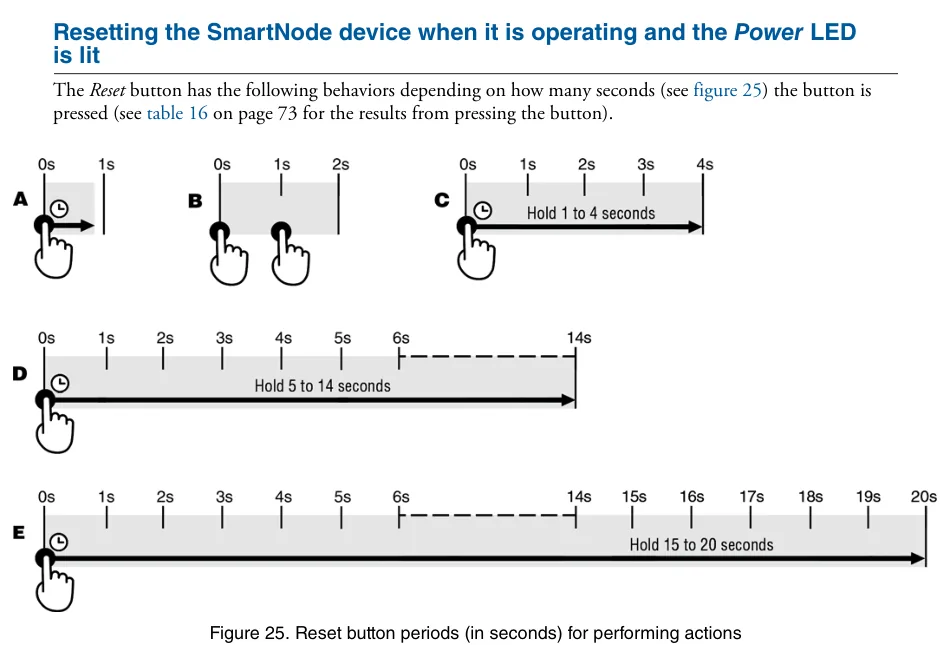 Снимка од екранот: SmartNode 5540 and 4140 Series User Manual (07MDSN5540-SN4140-UM Rev. G), прилог F, стр. 72.
Држете не подолго од 20 секунди и не притискајте го копчето при вклучување на напојувањето: тоа е авариски режим во кој може да се избрише флеш-меморијата целосно, заедно со купените лиценци. По него шлюзот се подига во минимална конфигурација: Telnet и вебот се исклучени, работи само SSH (кај SN4141 — адреса 192.168.200.20).
SmartWare (SN4110). Држете Reset околу 5 секунди, додека не трепне индикаторот Power — шлюзот ќе се рестартира со фабричката конфигурација. Заборавена лозинка без копче: конзолен кабел → рестартирајте го напојувањето → на линијата „Press ^C to abort boot script“ притиснете Ctrl+C → fis load → go -s factory-config → најава administrator без лозинка; тековната конфигурација притоа ќе се изгуби.
Од веб-интерфејсот документите на Patton не опишуваат фабричко враќање: преку вебот може да се вчита друга датотека како startup-config и да се рестартира шлюзот (мени → Reboot).
Што да правите потоа: шлюзот повторно зема адреса преку DHCP и е достапен на фабричката адреса од чекор 1 со најава admin (SmartWare — administrator) без лозинка — почнете од чекор 1. Фабричката конфигурација се гледа со командата show config:shipping-config. Најавата и лозинката на добавувачот во админ-панелот не се менуваат со враќањето на шлюзот; ако лозинката на добавувачот не е зачувана, издадете нова со копчето „Сбросить пароль“. Општо за враќање на шлюзови — во прегледот.
Ако шлюзот не се регистрира#
- Поставките исчезнаа по рестартирањето. Промените во CLI важат веднаш, но без
copy running-config startup-configисчезнуваат при рестартирање. - Адресата на серверот не е наведена насекаде. Таа е потребна на три места:
domain 1,registrarиremote. Ако заборавите едно — регистрацијата е присутна, а повици нема, или обратно. - Серверот ја одбива регистрацијата. Во
usernameи иметоidentityтреба да стои целата најаваsip-…-<номер>, лозинката — последната издадена; воauthentication-serviceне треба да остане линијатаrealmод шаблонот за 3CX; транспортот —udp+tcpсоno transport-protocol tls, порта5060. - Регистрацијата е зелена, а влезните повици се одбиваат. Во
interface sipнема линијаfrom-header user-part fix <Логин>, и во полето „От кого“ оди бројот на тој што ѕвони, или нема блокidentity-group DEFAULT(чекор 3). - Повикот стигнува до АТС, но никаде не попаѓа. Нема
request-uri user-part fix <номер группы>или бројот на групата не се бира од телефоните на АТС. Портата FXO не е вклучена (no shutdownвоport fxo). - Веб-интерфејсот не се отвора. Веб-серверот е исклучен (
web-server→no shutdown) или шлюзот по авариското враќање е во минимална конфигурација — најавете се преку SSH.
Општи причини (SIP ALG на рутерот, затворен UDP 5060) — во прегледот, делот „Ако шлюзот не се регистрира“; за мрежата — „Мрежата на објектот, NAT и SIM-картичката“.
Модели од семејството#
Бројот на моделот ја кодира опремата: JO — FXO порти, JS — FXS, BIS — ISDN BRI, E — E1/T1, V — број на гласовни канали, 2ETH — два Ethernet порта, HP — прецизен тактен генератор, R — реле за премостување (lifeline/fallback).
| Модел | Порти / канали | Мрежа / линија | Разлики во поставувањето |
|---|---|---|---|
| SN4141/2JO2V, /4JO4V, /8JO8V | 2, 4 или 8 FXO (RJ-11), 1 или 2 Ethernet порти | градска аналогна линија | Trinity; влез admin без лозинка, адреса 192.168.200.20 / .10; индустриска изведба — SN4141E |
| SN4141/2JS2JO4V, /4JS4JO8V | 2+2 или 4+4 FXS+FXO | линии + аналогни телефони | FXO — како погоре; телефоните на FXS се добавочни, види „Поставување SIP-телефони“ |
| SN4131/2BIS4VHP, /4BIS8VHP, /8BIS16VHP | 2, 4 или 8 BRI S0 (RJ-45), 4–16 канали | ISDN BRI | Trinity; режимот на портата TE/NT и PtP/PtMP се задава програмски; кон линијата на операторот — режим TE; LAN 192.168.1.1 |
| SN4171/1E15V30HP, /1E30VHP, /2ETH2E30VRHP | 1 или 2 E1/T1 (RJ-45), 15–30 канали | ISDN PRI | Trinity; кон опремата на операторот — директен кабел, кон мини-АТС — вкрстен; адреса 192.168.1.1; /1E24VHP (T1) — по нарачка |
| SN4970A/4E30V60RHP, /4E60VRHP, /4E120VRHP | 4 E1/T1, 30–120 канали | ISDN PRI | само Trinity; замена на SN4970/SN4971 |
| SN4112 / SN4114 / SN4116 / SN4118 | 2–8 FXS и/или FXO, 1 Ethernet порта | линии / телефони | повлечени од производство, поддршката заврши на 22.10.2021; SmartWare, влез administrator; замена — SN4141 |
| SN4120 | 1–2 BRI | ISDN BRI | повлечен од производство, „не се препорачува за нови инсталации“; SmartWare; замена — SN4131 |
| SN4970 / SN4971 | 1–4 E1/T1 | ISDN PRI | повлечени од производство (31.12.2018); SmartWare или Trinity; замена — SN4970A |
За аналогни линии земете SN4141/xJO, за ISDN BRI — SN4131, за E1 тек — SN4171. SN4110, SN4120 и SN4970 не купувајте ги нови: за нив повеќе нема да има фирмвер, а половните уреди на SmartWare се поставуваат според упатството за SmartWare, а не според Trinity. Повеќепортните шасии SN43xx (SN4300) и моделите SN5xxx (рутери и SBC) не се опишани во документите врз кои е напишана оваа страница — прашајте го добавувачот. Моделите со два броја на канали во името (…15V30…, …30V120…) се испорачуваат со помал број гласовни канали, а до поголемиот број каналите се докупуваат со лиценца.
Често поставувани прашања#
Може ли преку овој шлюз да се ѕвони од АТС надвор со градски број?#
Засега не — кај нас шлюзот работи само за дојдовни. Самиот SmartNode умее и излезни (hunt-група на FXO порти), но нашата АТС засега не испраќа повици до добавочниот шлюз како до линија. Излезни од својот број — преку SIP-провајдер.
Каде во веб-интерфејсот се полињата „SIP-сервер“ и „Лозинка“?#
Ги нема: SmartNode се поставува со конфигурација. Веб-интерфејсот Trinity е потребен за визардите и за вчитување на готова датотека (System / Configuration Files). Податоците за најава се вметнуваат во блоковите authentication-service и location-service (чекор 3) — со команди во Telnet/SSH или во датотеката-шаблон.
Зошто во панелот не се гледа бројот на повикувачот?#
За да го препознае АТС повикот како дојден од добавочен, шлюзот го става во полето „Од кого“ нашето корисничко име (from-header … fix, чекор 4), и бројот на повикувачот не влегува во повикот. Оваа линија не треба да се отстранува — без неа дојдовните повици повеќе нема да се примаат.
Колку добавочни му се потребни на шлюзот за 4 или 8 линии?#
Едно: шаблонот на Patton за FXO регистрира една сметка и преку неа ги насочува повиците од сите линии на еден број на група.
Имам ISDN со повеќе броеви — може ли да се разведат по различни групи?#
Засега не: кај нас сите повици од добавочниот шлюз одат на еден број, зададен во request-uri user-part fix, па затоа сите броеви од текот ќе пристигнат во една група за ѕвонење.
Мојата земја не е во списокот на профили за FXO линија. Што да се постави?#
Patton советува да се почне со etsi (или us во Северна Америка); вградениот профил на Trinity е веќе etsi. Најважно е точниот тон „зафатено“ за земјата, инаку шлюзот нема да го забележи откажувањето на претплатникот (види „FXO линии“ во чекор 4).
Извори#
Документи на Patton, датум на пристап — 10.09.2026:
- SmartNode 5540 and 4140 Series User Manual (07MDSN5540-SN4140-UM Rev. G, 12.04.2022) — https://www.patton.com/manuals/SN5541-SN4141-UM.pdf
- SmartNode 4140 Datasheet (07MSN4141-DS3) — https://www.patton.com/datasheet/sn4141-a4_datasheet.pdf
- SmartNode 4131 ISDN BRI VoIP Gateway User Manual (07MSN4130-GS Rev. F, 13.06.2019) — https://www.patton.com/manuals/sn4130-um.pdf
- SmartNode SN4170 E1/T1 PRI VoIP Gateway User Manual (07MSN4170-GS Rev. E, 18.06.2019) — https://www.patton.com/manuals/sn4170-um.pdf
- SmartNode 4520 & 4110 Series User Manual (07MD4524-GS Rev. J, 08.10.2015) — https://www.patton.com/manuals/sn4520-4110.pdf
- Trinity Release 3.14.X Command Line Reference Guide — https://www.patton.com/manuals/trinity3.14cli.pdf
- SmartWare Release 6.8 Software Configuration Guide — https://www.patton.com/manuals/smartware_scg_r68.pdf
- KB 478 — Patton Trinity SmartNode configuration with 3CX — https://www.patton.com/support/kb_art.asp?art=478
- Шаблони на Patton за 3CX (
NewTemplates.zip, шаблон за FXO од 04.05.2019) — https://patton.com/files/support/3cx-templates/NewTemplates.zip - KB 200 — SmartNode T1 gateway – Asterisk IP-PBX with registration template — https://www.patton.com/support/kb_art.asp?art=200
- KB 197 — General example configuration for OUTBOUND registrations and authentication for a SIP trunk — https://www.patton.com/support/kb_art.asp?art=197
- KB 198 — General SIP outbound registrations example — https://www.patton.com/support/kb_art.asp?art=198
- KB 74 — How can I reset the IP addresses of a SmartNode to the factory default? — https://www.patton.com/support/kb_art.asp?art=74
- KB 73 — How can I reset a forgotten password on SN4xxx series? — https://www.patton.com/support/kb_art.asp?art=73
- End of Life Notice SN4110/SN4520/SN4830 (22.10.2020) — https://www.patton.com/datasheet/EOL-Notice-SN4110_SN4520_SN4830_102020.pdf
- Product Change Notice PRI SmartNodes SN4970/80/90 (01.2018) — https://www.patton.com/datasheet/SN4970-80-90_Change-notice_2018-01-29.pdf
- Страници на производите SN4140, SN4130, SN4170, SN4970A — https://www.patton.com/voip-gateway/sn4140 · https://www.patton.com/voip-gateway/sn4130/ · https://www.patton.com/voip-gateway/sn4170/ · https://www.patton.com/voip-gateway/sn4970/