Телефон како ТСД: како да започнете
Терминал за собирање податоци (ТСД) е скенер со екран, преку кој магационерот прима стока, брои залихи и собира нарачки. Не е задолжително да купувате посебен терминал: модулот „Магацин / ТСД“ го претвора во него секој smartphone на вработен или сопственик. Телефонот скенира, работи без интернет, а менаџерот во browser ја гледа неговата работа во живо и ги спроведува документите.
ТСД влегува во магацинското работење без доплата. Функцијата е нова: работи во бета — на Android-smartphone е проверена, на iPhone засега е проверена само со склопување.
Што е ТСД во телефон#
| Каде | Кој | Што |
|---|---|---|
| Апликација Work (Android, iPhone) | магационер, набавувач, продавач, собирач | режим „Магацин / ТСД“: операции според правата на улогата |
| Апликација Business (Android, iPhone) | сопственик | истиот модул: на Android — „Магацин / ТСД“, на iPhone — плочка „Терминал за магацин“ |
Browser: Магацин → 📱 ТСД (admin.cenaly.com/inventory/tsd) |
сопственик, раководител | сесии на телефоните, спроведување, записник за отстапувања, задачи, дневник и показатели, поставки |
Секоја работа на телефон е сесија: заеднички предлог-документ на серверот. Во еден прием или корекција може да скенираат неколку телефони истовремено. Додека сесијата не се спроведе, залихите не се менуваат; „Спроведи“ ја претвора во обичен магацински документ.
Што е потребно за започнување#
| Што | Зошто |
|---|---|
| Делот Магацин и барем еден магацин на локацијата | телефонот работи со магацинот: каталог, залихи, документи |
| Производи со баркодови | по баркодот телефонот го наоѓа производот; непознат код може да се поврзе со производ директно од телефонот |
| Вработен со улога што вклучува магацин и корисничко име (Вработени) | правата на телефонот се правата на улогата; „Магационер“ внесува, но не спроведува |
| Smartphone Android 8+ или iPhone (iOS 16+) со апликацијата Work или Business | камерата е веќе скенер; за тек — Bluetooth-скенер или Android-ТСД |
| Незадолжително: принтер за етикети | цени и етикети од телефонот преку Wi-Fi/Bluetooth или преку компјутер со мост |
Чекор 1. Магацин и вработени#
- Во Магацин внесете магацин на локацијата и производи (или увезете каталог). Баркодовите на производите се во картичката на производот.
- Во Вработени додајте вработен со корисничко име и улога „Магационер“ (или своја улога со пристап до магацинот).
- Одлучете кој ќе спроведува: сопственикот, раководителот или улога со способноста „Спроведување корекција“. Магационерот по правило само внесува и предава.
Чекор 2. Вклучување на ТСД на телефонот#
- Android, Work: најавете се со своето корисничко име → избор на режим → „Магацин / ТСД“ (или чип во поставките на апликацијата).
- Android, Business: картичка „Магацин / ТСД“ во изборот на режим или икона во заглавието.
- iPhone, Work: режим „Магацин / ТСД“; iPhone, Business: плочка „Терминал за магацин“ (избор на режим или јазиче „Сметка“).
Изберете магацин — телефонот ќе преземе копија од каталогот, цените и залихите. Главниот екран ќе ги прикаже плочките за операции, своите и отворените сесии и ознаката за свежината на копијата. Операцијата што не ви е достапна е видлива сива со причина: нема право, исклучена е во поставките на магацинот, потребно е адресно чување.
Ако поврзувате надворешен скенер — поминете го мастерот „Проверка на скенер“ на главниот екран (Android): тој ќе провери дали кодот пристигнува целосно. Повеќе — Кој скенер да изберете.
Чекор 3. Прв прием#
- Плочка „Прием“ → основа: нарачка до добавувач (ќе има план), фотографија од товарен лист или без документ.
- Скенирајте производ: секое скенирање — +1 (или телефонот ќе праша за количество — тоа е поставка на магацинот). Можете да внесете количество рачно или да примите по пакувања.
- По нарачката се гледаат план и факт: се чека, недостиг, се совпаѓа, вишок, „не е во нарачката“, непознат код.
- За производ со рок на траење телефонот ќе ја земе партидата и рокот од баркодот GS1 или ќе ги праша.
- Ви треба втор човек — „Примање заедно“: вториот телефон го скенира QR на сесијата и пишува во истиот прием.
- „Предај“ — сесијата оди на проверка. Ако имате право — „Спроведи“ директно од телефонот.
Отстапувањата од нарачката — копче записник за отстапувања (PDF).
Чекор 4. Проверка и спроведување во канцеларија#
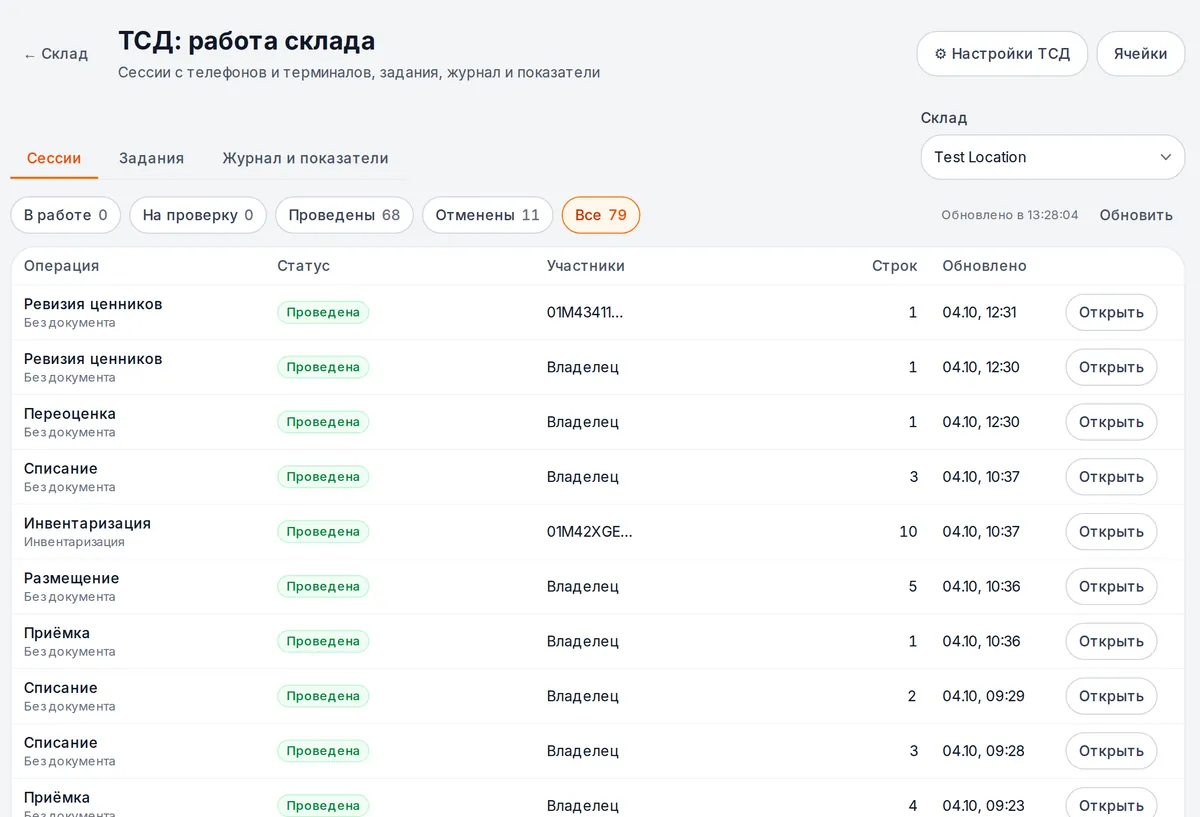
Отворете Магацин → 📱 ТСД. Јазиче „Сесии“ — сите приеми, преместувања, корекции и отписи од телефоните: статус, учесници, број на ставки.
Прозорецот на сесијата покажува план наспроти факт, дневник на ставки (кој, кога, од кој телефон) и учесници. Живата сесија се обновува на секои 5 секунди — се гледа како магационерот скенира.
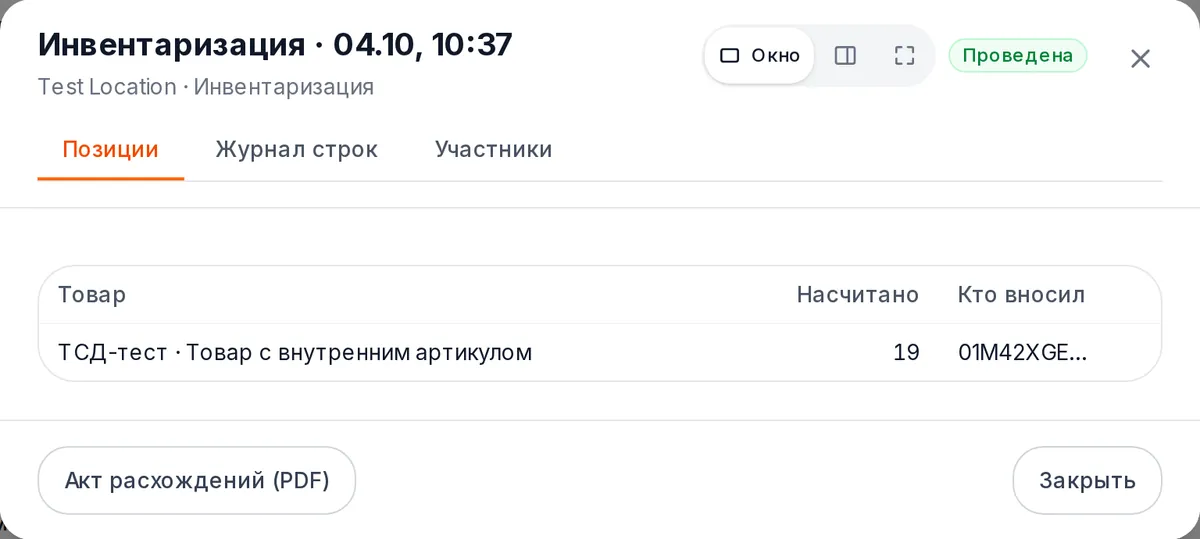
Копчиња на прозорецот: „Спроведи“ (само предадена сесија), „Врати во работа“, „Откажи“, „Записник за отстапувања (PDF)“. Ако откако сте го отвориле прозорецот од телефонот пристигнале нови ставки, „Спроведи“ ќе побара обновување — спроведувате точно тоа што сте го виделе.
Чекор 5. Поставување на однесувањето на магацинот#
Магацин → 📱 ТСД → ⚙ Поставки за ТСД. Поставките се задаваат за сите магацини, локации или конкретен магацин; поблиското ниво е поважно, кај секое поле се гледа од каде доаѓа вредноста.
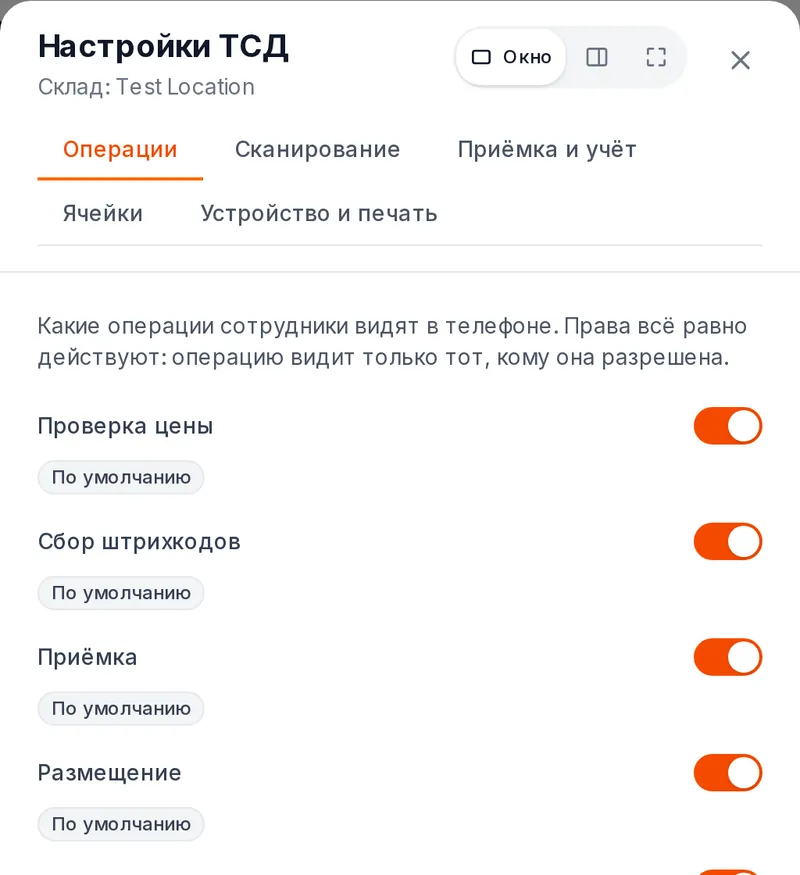
| Јазиче | Главно | Стандардно |
|---|---|---|
| Операции | кои операции ги гледа телефонот | сите се вклучени |
| Скенирање | +1 за скен или прашување за количина; тежински баркодови | +1; префикси 20–29, тежина во кодот |
| Прием на стока и евиденција | слеп прием на стока; „повеќе од нарачката“; слепа корекција; фотографија при отпис; FEFO | исклучено; предупредување; вклучено; без барање; предупредување |
| Ќелии | адресно чување, задолжително скенирање на ќелија, контрола на собирањето од друг | исклучено; вклучено; исклучено |
| Уред и печатење | проведување без мрежа, излез од заеднички телефон, каде да се печати | исклучено; 5 мин; ред за печатење на компјутерот |
Поставките можат да ги менуваат сопственикот и управителот. Правата на улогата секогаш се поважни: поставката може само да го стесни она што е дозволено.
Што друго умее телефонот#
| Операција | Накратко |
|---|---|
| Проверка на цена | скен → цена, залихи по магацини, партии и рокови, ќелија |
| Собирање баркодови | непознат код → „Нов производ“ со фотографија или „Додај баркод на производ“; список кодови → CSV или во прием на стока |
| Преместување | испраќање → „на пат“ → прием на стока во магацинот-примач со отстапувања |
| Отпис | причина, фотографија над сумата од поставките, предлог за поминати партии |
| Враќање на добавувач | добавувач и нарачка-основа или без прием на стока |
| Корекција | цел магацин, категории, добавувачи, ќелии или список; неколку телефони по зони; пребројување на отстапувања од друг вработен |
| Ќелии | сместување со предлог „каде веќе лежи“, преместување меѓу ќелии, „Најди“, корекција по ќелии |
| Собирање нарачки | листа од нарачки „За испраќање“, маршрута по ќелии, скен на секоја ставка, места, контрола, „Собрано“ во испраќања |
| Преоценување и цени | нова цена → „Примени цени“ → печатење цени; ревизија на цени на полицата |
| Задачи | канцеларијата доделува задача, вработениот добива push и ја презема; „Моја работа“ и извештаи на телефонот |
Во магацин во Русија дополнително — „Честный ЗНАК“ (прием на стока по УПД поединечно и во кутии, агрегација) и ЕГАИС (сверување на марки со ТТН преку мостот на локацијата).
Без интернет#
Скеновите, ставките и пресметките се собираат на телефонот и заминуваат сами кога ќе има врска; плочката покажува колку чекаат за испраќање. Проведување без врска не е можно, ако магацинот не дозволил „проведување без мрежа“. Означувањето и ЕГАИС работат само онлајн.
Ограничувања#
- Бета: на iPhone модулот е проверен само со собирање; на cenaly.ru ТСД на iPhone засега не работи (само Android).
- На iPhone нема вграден скенер и мастер за проверка — камерата и Bluetooth-скенерот во режим на тастатура.
- Фотографија на товарен лист при прием на стока на cenaly.ru не е достапна; производот внесен од телефон на cenaly.ru влегува во магацинот, а во менито на касата се додава во панелот.
- При собирање, недостигот и замената не го менуваат составот на нарачката — нарачката се поправа рачно.
- Целосен ТСД во прелистувач нема: во панелот — камера-скенер на страницата на магацинот и канцеларијата.
Решавање на проблеми#
| Симптом | Што да се провери |
|---|---|
| Операцијата ја нема во менито или е сива | причината е напишана на плочката: право на улогата, поставка на магацинот („Операции“), адресно чување |
| „Проведување“ го нема кај магационерот | така е замислено: проведува сопственикот, управителот или улога со „Проведување на корекција“ |
| Производот не се наоѓа по скен | обновете ја копијата на магацинот (копче на главниот екран); кодот не е внесен — „Додај баркод на производ“ |
| Скенерот писка, а ставка нема | поставка на скенерот и симболот GS, мастер „Проверка на скенер“ |
| Ставките „чекаат испраќање“ | нема врска — ќе заминат сами; списокот „не е примено“ го објаснува одбивањето на серверот |
| Во канцеларијата не се гледаат новите ставки | прозорецот на сесијата се обновува на секои 5 секунди; списокот — со копчето „Обнови“ |
Чести прашања#
Дали е потребен специјален терминал?#
Не. Секој Android 8+ или iPhone со камера веќе чита баркодови и кодови за означување. За стотици ставки во смена е попрактичен Bluetooth-скенер или Android-ТСД.
Колку чини ова?#
Влегува во магацинската евиденција без доплата. Означувањето — во проширувањето за означување (Русија), роковите на траење — во опцијата „Контрола на рокови“.
Може ли една достава да се прими од двајца?#
Да: „Примање заедно“ на првиот телефон, вториот го скенира QR на сесијата. Повторувањата не се дуплираат.
Поврзани раздели#
- Кој скенер да се избере за ТСД
- Поставка на симболот GS за кодови за означување
- Магацин — залихи, документи, добавувачи
- Мобилни апликации — Work и Business
- Вработени и смени — улоги и најави
- Хардвер: што се поврзува и Cenaly Hardware Bridge — принтери и печатење преку компјутер
- Ако исчезне интернетот