Fanvil X3S / X3SP — podešavanje korak po korak za našu centralu
Fanvil X3S je jeftin stoni IP telefon sa ekranom u boji i dve linije: najčešće se postavlja na recepciji, u baru ili u kancelariji. Ova stranica je detaljno uputstvo za jedan model, namenjeno osobi koja prvi put podešava IP telefon. Prođite korake odozgo nadole: za otprilike 15 minuta telefon će primati pozive vaše centrale.
Isto uputstvo važi i za srodnike modela X3S — X3SP (napajanje preko mrežnog kabla), X3G, X3SG i X3S Pro / X3SP Pro. Gde se nešto razlikuje, to je rečeno direktno u tekstu. Ostali Fanvil telefoni (X1S, X4U–X7, V6x, hotelski H) — na zajedničkoj stranici „Fanvil X / V / H“, a ono što je zajedničko za sve marke — u pregledu „Podešavanje SIP telefona“.
Tri lozinke X3S — ne pomešajte ih#
X3S ima tri različite lozinke. To je najčešći razlog za rečenicu „unesem lozinku, ali ne prihvata je“: čovek unese na jedno mesto lozinku od drugog.
| Šta | Fabrička vrednost | Gde je potrebna |
|---|---|---|
| Prijava u veb-interfejs telefona (preko pregledača) | korisničko ime admin, lozinka admin |
Korak 2 — prozor za prijavu u pregledaču |
| PIN menija samog telefona („Napredna podešavanja“, otključavanje tastature) | 123 |
Kada telefon na ekranu traži lozinku |
| Lozinka SIP naloga (internog broja) | fabričke nema — dodeljuje je Cenaly admin panel | Korak 3 — polje Authentication Password |
Lozinka SIP naloga nije admin i nije 123. To je dugačka lozinka iz prozora „Podaci za prijavu internog broja“ u admin panelu.
Šta će vam trebati#
- Podaci za prijavu internog broja iz admin panela. Otvorite Admin panel → Telefonija → karticu „Zaposleni i grupe“. Pri kreiranju operatera odmah se otvara prozor „Podaci za prijavu internog broja“. Ako ste ga već zatvorili, kliknite kod operatera na „Resetuj lozinku“ — prozor će se ponovo otvoriti sa novom lozinkom. U prozoru je šest vrednosti: SIP server, interni broj, korisničko ime, lozinka, port i transport. Kliknite na „Kopiraj sva podešavanja“ i sačuvajte tekst u belešku na računaru. Lozinka se prikazuje samo jednom: posle se ne može videti, može se samo izdati nova. Više detalja — „Podaci za prijavu“.
- Ruter ili svič sa slobodnim portom i mrežni kabl (kabl se nalazi u kutiji sa telefonom).
- Napajanje. Obični X3S nema napajanje preko mreže: potreban je adapter od 5 V (u pakovanju). X3SP, X3G, X3SG i X3S Pro se napajaju sa svíča sa PoE (802.3af); ako takav svíč nemate, poslužiće adapter koji se prodaje posebno.
- Računar sa pregledačem (Chrome, Edge, Firefox) u istoj mreži kao telefon. Gostujući Wi-Fi neće poslužiti: on obično ne dozvoljava uređajima da vide jedan drugog.
Korak 0. Povežite telefon#
Na poleđini X3S nalaze se dva ista mrežna priključka i lako ih je pomešati:
| Priključak | Ikona | Šta u njega uključiti |
|---|---|---|
| Network (mreža) | tri kvadratića povezana linijama | Kabl od rutera ili svíča. Obavezno |
| PC (računar) | monitor | Kabl do računara na ovom radnom mestu. Nije obavezno: telefon samo „propušta“ mrežu dalje, pa računaru nije potrebna posebna utičnica |
| DC 5V | okruglo ležište | Adapter (kod X3SP — ako nema PoE) |
| Slušalica i slušalice | ikone slušalice i slušalica | Užetani kabl slušalice — u priključak sa ikonom slušalice, ne u priključak za slušalice |
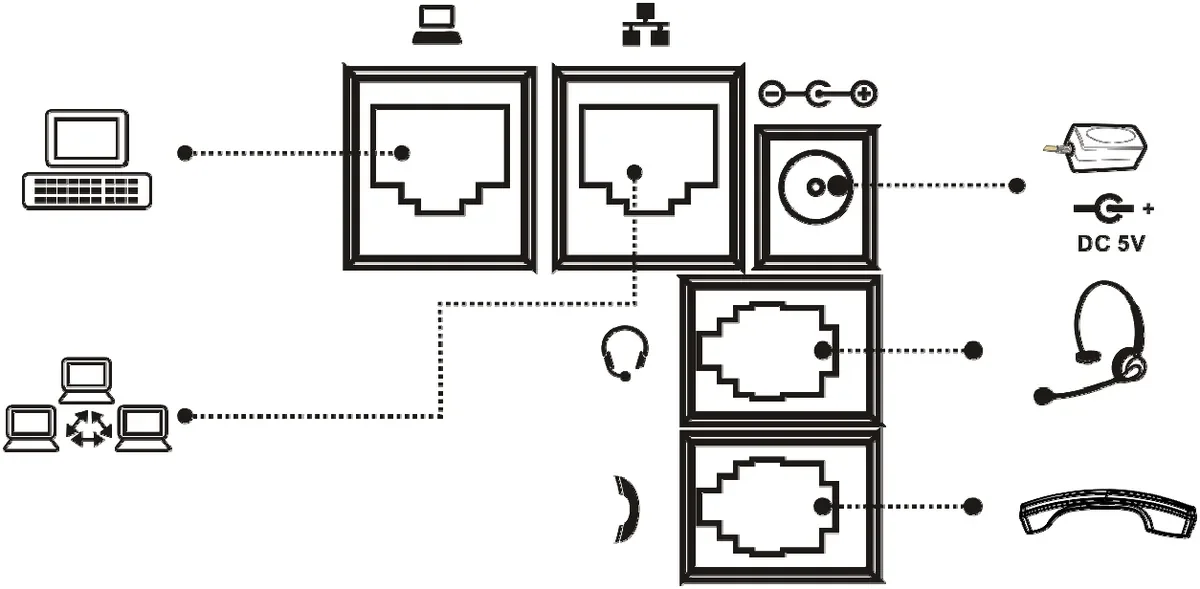 Snimak ekrana: Fanvil X3S User Manual (na koricama — X3G), verzija dokumenta 2.0, str. 13 — „Connecting to the Device“.
Šema povezivanja je obično ovakva:
Internet → Ruter / svíč ──kabl──> [Network] Fanvil X3S [PC] ──kabl──> računar
                                                     │
                                            adapter (ili PoE)
Uključite telefon i sačekajte oko minut da se podigne. Fabrički X3S sam dobija IP adresu od rutera (DHCP režim), pa na ovom koraku ništa ne treba podešavati.
Korak 1. Saznajte IP adresu telefona#
IP adresa je „kućni broj“ telefona u vašoj mreži. Potrebna je da biste sa računara otvorili podešavanja telefona.
Najbrži način: u režimu mirovanja pritisnite na telefonu strelicu nadole ↓ na okruglom navigacionom tasteru. Odmah će se otvoriti ekran Status:
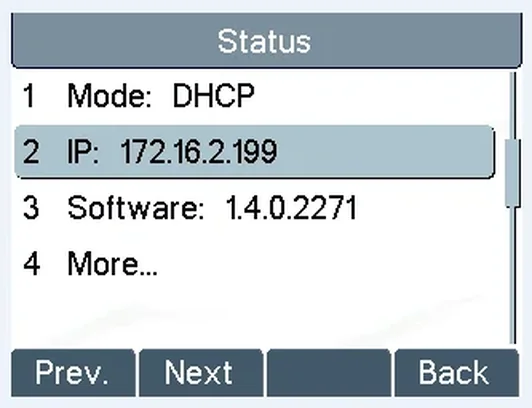 Snimak ekrana: Fanvil X3S User Manual, str. 17 — „Check the Device’s IP Address“.
Potrebna vam je linija IP. Na slici je to 172.16.2.199; kod vas će biti svoja adresa, najčešće oblika 192.168.1.57 ili 192.168.0.105. Zapišite je.
Isti ekran možete otvoriti i preko menija: Menu → Status (u meniju na srpskom — Cenaly → 1 Status → 2 IP). Na modelima X3SG i X3S Pro u odeljku Status postoje kartice: otvorite karticu Network, adresa je u liniji IPv4.
Ako umesto adrese piše Negotiating…, telefon nije dobio adresu od rutera:
- Proverite da je kabl od rutera uključen u priključak Network, a ne PC.
- Proverite da je na ruteru uključeno dodeljivanje adresa (DHCP) — kod kućnih i kancelarijskih rutera ono je uključeno fabrički.
- Pronađite telefon u listi povezanih uređaja na ruteru. Može se zvati
Fanvil,X3Sili uopšte bez imena. Pouzdanije je tražiti po MAC adresi: ona se nalazi na nalepnici ispod telefona i na ekranu Status → More…
Želite da se adresa telefona ne menja?
Fabrički se adresa može promeniti nakon ponovnog pokretanja rutera. Za rad telefona to nije važno: on sam pronalazi našu centralu, a centrali nije potrebno da zna njegovu adresu. Stalna adresa je korisna samo ako često pristupate veb-interfejsu.
Najbolji način — „rezervacija“ na ruteru (DHCP Reservation, „Povezivanje IP adrese sa MAC adresom“). U podešavanjima rutera navedete MAC adresu telefona i željenu adresu, na primer 192.168.1.50. Telefon ostaje u fabričkom DHCP režimu, ali uvek dobija istu adresu. Greška u maski, mrežnom prolazu ili DNS-u pri tome nije moguća.
Statičku adresu na samom telefonu podesite samo ako znate parametre svoje mreže: Menu → Settings → Advanced Settings (PIN 123) → Network → Network Settings → Static IP. Tamo treba popuniti adresu, masku, mrežni prolaz i DNS, na primer 192.168.1.50 / 255.255.255.0 / 192.168.1.1 / 192.168.1.1. Jedna greška u bilo kom od ta četiri polja — i telefon će nestati iz mreže. Tada pomaže samo reset.
Korak 2. Prijavite se u veb-interfejs#
Telefon je praktičnije podešavati sa računara nego tasterima na aparatu: tako možete nalepiti dugo korisničko ime i lozinku iz privremene memorije.
- Na računaru u istoj mreži otvorite pregledač.
- U adresnu traku (ne u pretragu!) ukucajte
http://i IP adresu telefona, na primerhttp://192.168.1.57, i pritisnite Enter. - Pojaviće se prozor za prijavu sa poljima User, Password i Language:
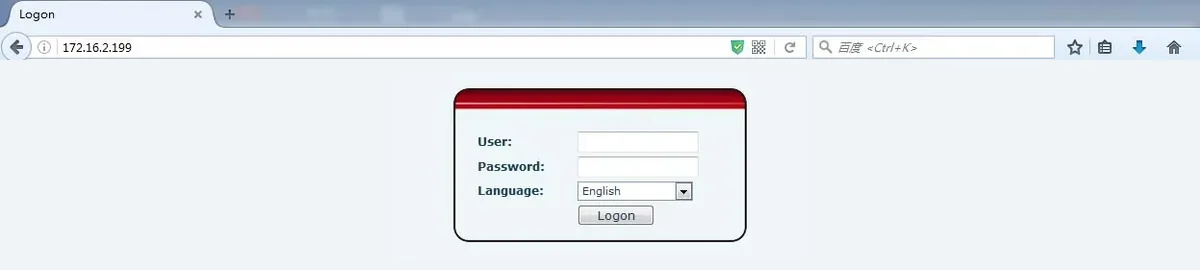 Snimak ekrana: Fanvil X3S User Manual, str. 18 — „Web Portal Login Page“.
| Polje | Šta uneti |
|---|---|
| User | admin |
| Password | admin |
| Language | ostavite English: nazivi stavki u ovom uputstvu dati su na engleskom |
Fabričko korisničko ime i lozinka veb-interfejsa su admin / admin (malim slovima). Isti podaci su odštampani na nalepnici ispod telefona.
Stranica se ne otvara?
- Računar i telefon moraju biti u istoj mreži. Ako je računar povezan na gostujući Wi-Fi, a telefon na kancelarijski ruter, stranica se neće otvoriti.
- Proverite adresu: u njoj mora biti IP adresa telefona, a ne adresa rutera.
- Najjednostavnija provera: povežite računar kablom u priključak PC na samom telefonu i otvorite istu adresu.
Lozinka admin ne odgovara? Znači da je već promenjena: prethodni vlasnik ili operater koji je podešavao telefon. Staru lozinku nije moguće saznati, preostaje samo da resetujete telefon na fabrička podešavanja.
Korak 3. Uneti akreditivne podatke centrale#
Kakav imate veb-interfejs#
Veb-interfejs X3S postoji u dve verzije, zavisno od godine proizvodnje i firmvera. Polja su u njima ista, razlikuju se samo nazivi i raspored. Pogledajte ekran nakon prijave:
- Novi izgled — crveni meni sa leve strane (System, Network, Line, Phone settings…), na stranici linije blokovi Register Settings i SIP Server 1. Tako izgledaju X3SG, X3S Pro i uređaji sa svežim firmverom.
- Stari izgled — odeljci menija na vrhu velikim slovima (SYSTEM, NETWORK, LINES, PHONE…), na stranici linije jedna dugačka tabela Basic Settings.
Gde šta uneti#
Otvorite Line → SIP (u starom izgledu — LINES → SIP). Na listi Line na vrhu izaberite prvu liniju — SIP 1 (u novom izgledu zove se, na primer, …@SIP1). Prenesite vrednosti iz prozora „Akreditivni podaci ekstenzije“:
| U admin panelu („Akreditivni podaci ekstenzije“) | Novi izgled (Line → SIP) | Stari izgled (LINES → SIP) |
|---|---|---|
| SIP server | Server Address u bloku SIP Server 1 | SIP Proxy Server Address |
Port 5060 |
Server Port (već stoji 5060) |
SIP Proxy Server Port (već stoji 5060) |
Transport UDP |
Transport Protocol u bloku SIP Server 1 | Transport Protocol — u odeljku Advanced Settings iste stranice |
Login (sip-…-<broj>) |
Username | Username |
| Isti login još jednom | Authentication User | Authentication Name |
| Lozinka | Authentication Password | Authentication Password |
| Interni broj (ili ime: „Bar“, „Recepcija“) | Display name | Display Name |
| — | Activate — štiklirajte | Activate — štiklirajte |
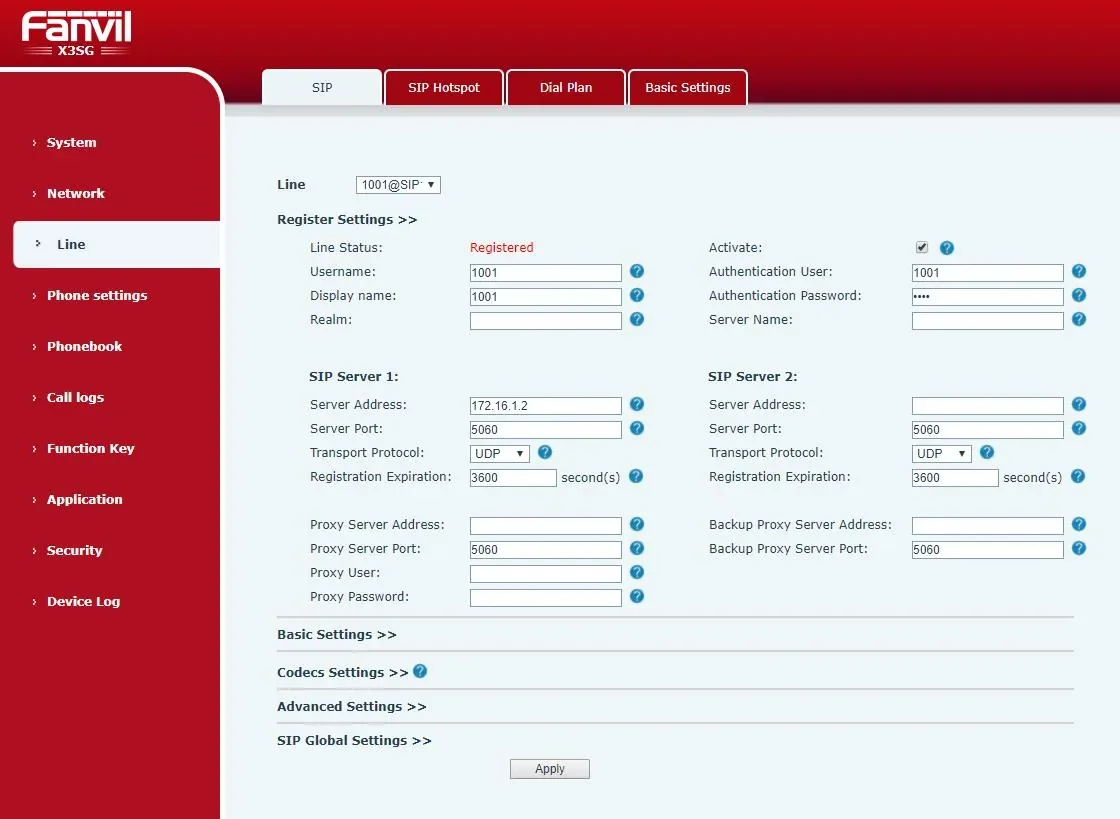 Snimak ekrana: Fanvil X3SG User Manual V1.0 (firmver 1.1.20), str. 31 — „Web SIP registration“. Kod X3S sa novim firmverom i X3S Pro stranica je ista.
Tri pravila na kojima se najčešće greši:
- Login se unosi ceo i dvaput — u Username i u Authentication User (Authentication Name). Dugačak je, oblika
sip-1a2b3c4d-101. Kratak interni broj101ne odgovara ovim poljima: sa njim se telefon neće registrovati. - Kopirajte, a ne prepisujte. Označite vrednost u sačuvanom tekstu, Ctrl+C, klik na polje, Ctrl+V. U lozinci je lako pomešati
li1,Oi0. Pazite da ne uhvatite razmak na početku ili na kraju. - Štikla Activate je obavezna. Bez nje je linija isključena, čak i ako su sva polja tačno popunjena.
Ova polja ostavite prazna: Realm, Server Name, Proxy Server Address / Outbound Proxy Address, ceo blok SIP Server 2 i Backup Proxy. Našoj centrali oni nisu potrebni, a suvišna vrednost može da spreči registraciju. Registration Expiration ostavite na fabričkoj vrednosti.
Pritisnite Apply na dnu stranice. Telefon nije potrebno restartovati: za nekoliko sekundi sam će poslati registraciju.
Podešavanje preko tastera na samom telefonu (ako nemate računar)
Sve isto možete uneti i preko tastature aparata, samo je dugačak login i lozinku teže kucati.
- Menu → Settings → Advanced Settings (u meniju na srpskom — Cenaly → 3 Podešavanja → 2 Napredna podešavanja), PIN
123. - Accounts → SIP1 → Basic Settings (na X3SG i X3S Pro: Menu → System → Accounts → Line 1, isti PIN).
- Popunite redom polja Server Address, Server Port, Username, Auth. User, Auth. Password i prebacite Registration na
Enabled. Posle svakog polja pritisnite Save.
Taster 2aB menja raspored: cifre, mala i velika slova. Crtica - u loginu kuca se tasterom zvezdica * (u režimu slova pritiskajte je nekoliko puta dok se ne pojavi željeni znak).
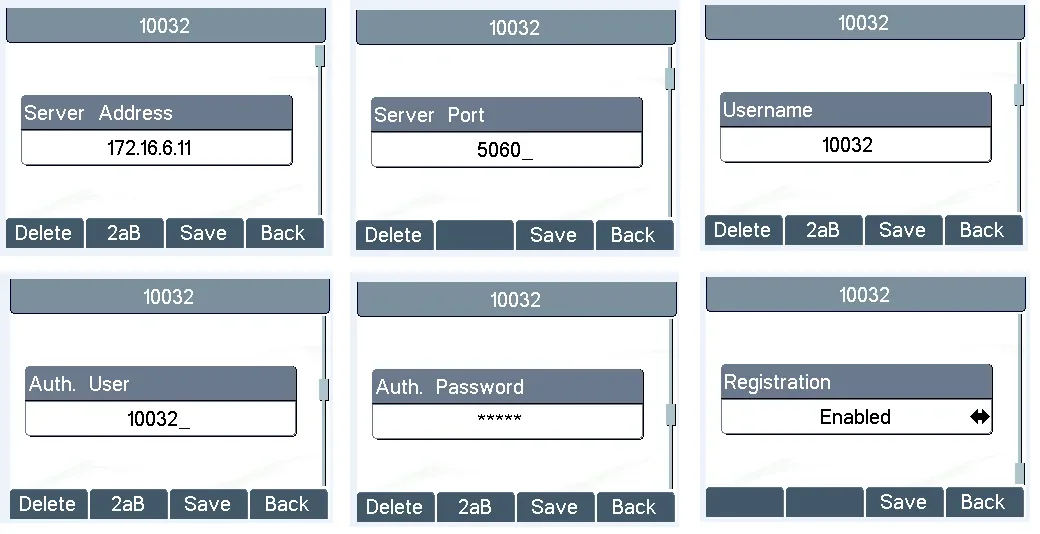 *Snimak ekrana: Fanvil X3S User Manual, str. 20–24 — „Line Configurations“. *
Dodatno: kodeci, DTMF, NAT, vreme
Sve navedeno je na istoj stranici Line → SIP, u sklopljenim blokovima Codecs Settings i Advanced Settings. Za prvo pokretanje ništa od ovoga ne treba dirati: fabričke vrednosti X3S odgovaraju našoj centrali. Ovamo vredi zaviriti ako nešto već ne radi kako treba.
- Kodeci (Codecs Settings). Naša centrala govori G.711A (PCMA), G.711U (PCMU) i G.722. Oni treba da budu na listi uključenih, najbolje u tom redosledu. Ostale ne morate dirati. Ako se poziv uspostavi, a zvuka nema, gotovo nikada nije reč o kodecima: vidite „Proveru zvuka“ u koraku 4.
- DTMF Type (Advanced Settings) — RFC2833. To je fabrička vrednost. Od nje zavisi da li će glasovni meni „čuti“ pritisak cifara („pritisnite 1…“) i da li će preusmeravanje poziva kodom proraditi. Menjajte samo ako je prethodni vlasnik postavio
SIP INFOiliInband. - Use STUN — isključeno. STUN našoj centrali nije potreban.
- Keep Alive Type —
SIP OPTIONilidummy UDP, interval oko 30 sekundi. Uključite ako registracija postoji, a posle nekoliko minuta nestane: tako telefon ne dozvoljava ruteru da „zaboravi“ vezu. - Enable Rport — možete uključiti. Pomaže iza hirovitog rutera.
- Vreme — Phone settings → Time/Date (u starom izgledu — PHONE → Time/Date): izaberite vremensku zonu lokala, SNTP server ostavite fabrički. Bez toga će u istoriji poziva na telefonu biti pogrešno vreme.
- Jezik menija telefona — sa aparata: Menu → Settings → Basic Settings → Language (Cenaly → 3 Podešavanja → 1 Osnovna podešavanja → 7 Jezik). Srpski tamo postoji.
Portove na ruteru nije potrebno prosleđivati. Telefon sam izlazi ka centrali (UDP 5060 za registraciju, UDP 10000–20000 za glas). Pravilo „prosledi port 5060 sa interneta na telefon“ samo otvara telefon za tuđe skenere i pokušaje pozivanja na vaš račun. Detalji — „Mreža lokala“.
Korak 4. Proverite registraciju#
„Registrovan“ znači da je telefon pronašao našu centralu i da je ona prihvatila login i lozinku. Proverite to na tri mesta:
- U veb-interfejsu. Na stranici Line → SIP red Line Status treba da prikazuje Registered. Red se ne osvežava sam: pritisnite F5 da ponovo učitate stranicu. Druge vrednosti:
Trying— telefon pokušava, ali odgovora još nema;Timeout— server nije odgovorio;Unapplied— linija nije uključena ili podešavanja nisu primenjena (proverite štrikli Activate i pritisnite Apply). Pregled za obe linije postoji i na stranici System → Information. - Na telefonu. Taster linije svetli ravnomerno zeleno, a na ekranu se pojavljuje oznaka linije (ono što ste uneli u Display Name).
- U admin panelu. U odeljku Telefonija → „Zaposleni i grupe“ kod operatera se pali zelena tačka, a pored nje — red kojim se telefon predstavio (na primer,
Fanvil X3S …). Status stiže od centrale i osvežava se najviše jednom u minutu.
Testni poziv: podignite slušalicu i pozovite interni broj kolege. Ili zamolite kolegu da pozove vas.
Provera zvuka — eho-test *43. Zelena tačka govori samo o registraciji. Glas ide posebnim tokom i kvari se odvojeno: zelena tačka svetli čak i kada zvuka nema uopšte. Zato posle podešavanja obavezno uradite eho-test:
- Podignite slušalicu, ukucajte
*43i pritisnite Dial (ili OK). Sa jednom zvezdicom telefon neće započeti biranje. - Centrala će se javiti i posle sekunde dati kratak ton.
- Govorite u slušalicu desetak sekundi: centrala će vam vraćati vaš sopstveni glas.
Kako čitati rezultat:
| Šta se čuje | Šta to znači |
|---|---|
| Ton, zatim sopstveni glas | Zvuk prolazi u oba smera. Gotovo |
| Ton postoji, sopstvenog glasa nema | Zvuk ne stiže od telefona ka centrali. Najčešće je kriv SIP ALG na ruteru — isključite ga |
| Nema ni tona, tišina | Zvuk ne stiže od centrale ka telefonu. Ruter ili mrežni firewall seče UDP 10000–20000 |
| Glas se prekida, „robot“ | Mreža gubi pakete. Povežite telefon kablom, a ne preko repetitora i Wi-Fi mostova |
Eho-test ništa ne košta, nikuda ne zove i nikoga ne uznemirava. Izmerene brojke (gubici, džiter, kašnjenje) vidljive su u dnevniku poziva, a detaljna analiza — u odeljku „Provera kvaliteta veze“.
Vraćanje na fabrička podešavanja#
Kada je potrebno:
- telefon je kupljen polovan ili je ostao od prethodnog operatera;
- lozinka
adminne odgovara za veb-interfejs, ili PIN123ne odgovara za meni; - telefon „sam“ vraća stara podešavanja posle restarta (tako radi automatsko podešavanje prethodnog operatera);
- zapetljali ste se u podešavanjima i želite da počnete ispočetka.
⚠️ Vraćanje briše sve: nalog, mrežna podešavanja, jezik, imenik i istoriju poziva. Firmver ostaje. Ako telefon radi kod drugog operatera i niste sigurni, prvo prepišite njegova trenutna podešavanja.
Sa samog telefona (X3S, X3SP, X3G):
- U režimu mirovanja pritisnite Menu → Settings → Advanced Settings (Cenaly → 3 Podešavanja → 2 Napredna podešavanja).
- Unesite PIN
123. - Izaberite Reset to Default. Telefon će pitati „Factory Reset, Continues?“ — pritisnite Yes (ili OK).
- Telefon će se restartovati sa fabričkim podešavanjima.
Sa samog telefona (X3SG, X3S Pro): Menu → Advanced Settings, PIN 123 → Restore factory Settings → izaberite šta da se briše → OK. Postoji i način bez menija, kada PIN niko ne pamti: u režimu mirovanja držite taster OK 6 sekundi.
Iz veb-interfejsa (svi modeli): System → Configurations. Na X3SG i X3S Pro dugme Reset Phone briše sve odmah. Pored je Clear Configurations — selektivno brisanje po modulima: SIP (nalozi), AUTOPROVISION (adresa tuđeg servera za automatsko podešavanje), MMI (lozinke veb-interfejsa) i drugi.
Posle vraćanja ponovo važe fabričke vrednosti: veb-interfejs admin / admin, PIN 123, mreža DHCP. Zatim ponovo podesite telefon: jezik i vremensku zonu, pa korake 1–4.
Ako se telefon ne registruje#
Redom, od najčešćeg uzroka ka retkom:
- Nema štiklirano polje
Activatena stranici Line → SIP. Sva polja su ispunjena tačno, a linija je isključena. U Line Status pri tome obično stojiUnapplied. - U prijavi je kratak broj umesto punog. U Username i Authentication User (Authentication Name) potreban je ceo login
sip-…-<broj>. Ako tamo stoji101, centrala odgovara odbijenicom, a Line Status zastaje naTrying. - Prijava je uneta samo u jedno polje. U Authentication User je prazno ili stoji nešto drugo — upišite isti login kao u Username.
- Lozinka je zastarela ili je uneta s greškom. Ako je neko u administraciji pritisnuo „Resetuj lozinku“, stara lozinka više ne radi. Ne pogađajte: izdajte novu i nalepite je kopiranjem.
Timeoutu Line Status — telefon nije uspeo da dođe do servera. Proverite adresu Server Address (kopirajte je ponovo iz prozora: kod objekta sa izdvojenom mašinom adresa je sopstvena, a ne zajednička), port5060i transport UDP. Na polovnom telefonu tamo često ostane TCP ili TLS od prethodnog operatera.- Na ekranu treperi Network Disconnected — telefon uopšte nije na mreži. Kabl je u PC, a ne u Network, ili port na sviču ne radi.
- Na ekranu Status umesto IP piše
Negotiating…— ruter nije dodelio adresu. Vidi korak 1. - Registracija se pojavljuje i nestaje posle nekoliko minuta — ruter „zaboravlja“ vezu. Uključite Keep Alive Type (vidi „Dodatno“ u koraku 3) i isključite SIP ALG na ruteru.
- Podešavanja se „sama vraćaju“ posle restarta — radi automatsko podešavanje prethodnog operatera. Potreban je reset.
Opšti mrežni uzroci (portovi, SIP ALG, gostujući Wi-Fi) — u odeljku „Ako se ne registruje“ pregledne stranice.
Ako nije pomoglo — ili je telefon registrovan, ali nema zvuka, poziv se prekida posle 30 sekundi, dolazni pozivi ne stižu: analiza po simptomima — „Telefon ne radi: dijagnostika“, tumačenje natpisa i kodova grešaka — „Ne registruje se: kodovi grešaka“.
Registrovao se, ali nešto ne radi#
Interni pozivi prolaze, a ka spolja (na fiksne i mobilne) — ne. Podešavanje telefona tu više nije u pitanju: registracija je prošla, znači login i lozinka su tačni. Odlazni pozivi ka spolja uključuju se u administraciji: Telefonija → kartica „Odlazni“. Fabrički su isključeni, da niko ne zove na vaš račun. Tamo se bira i broj ili trunk provajdera preko kog će poziv ići, kao i pravila oblika „šablon biranog broja → linija“. Pravila mogu da odseku ili dopišu cifre, da bi zaposleni birali broj na uobičajen način, a provajder ga dobio u svom formatu.
Poziv se uspostavlja, ali se sagovornik ne čuje (ili on ne čuje vas). To nije stvar registracije, već govornog toka. Uradite eho-test *43 (korak 4) — po njegovom rezultatu se odmah vidi na koju stranu zvuk nestaje. U devet od deset slučajeva pomaže isključivanje SIP ALG na ruteru.
Govorni meni ne reaguje na cifre („pritisnite 1“). Proverite da je DTMF Type = RFC2833 (Line → SIP → Advanced Settings). To je fabrička vrednost, ali ju je prethodni vlasnik mogao promeniti.
Modeli iz familije#
Veb-interfejs, fabrički admin / admin i PIN 123 isti su kod svih modela ispod. Razlikuju se napajanje, brzina mrežnih portova i izgled veb-interfejsa.
| Model | Napajanje | Mrežni portovi | Posebnosti podešavanja |
|---|---|---|---|
| X3S | Samo adapter za napajanje 5 V (u pakovanju), nema PoE | 2 × 10/100 Mbit/s | Osnovni model, 2 SIP-linije. Sve kao što je gore opisano |
| X3SP | PoE 802.3af ili adapter za napajanje (prodaje se posebno) | 2 × 10/100 Mbit/s | Isto kao X3S, plus napajanje preko mrežnog kabla |
| X3G | PoE ili adapter za napajanje | Gigabitni | Stariji model iste linije; meni i koraci — kao kod X3S |
| X3SG | PoE ili adapter za napajanje | Gigabitni | Novi veb-interfejs (snimak ekrana u koraku 3); nalog na telefonu — Menu → System → Accounts; reset dugmetom OK (6 s) |
| X3S Pro / X3SP Pro | X3S Pro — adapter za napajanje; X3SP Pro — PoE ili adapter za napajanje | vidi pasoš modela | Novi veb-interfejs, kao kod X3SG; putanje menija su iste |
Kako saznati verziju firmvera: ekran Status (dugme ↓), red Software. Ili u veb-interfejsu: System → Information.
Česta pitanja#
Koji PIN uneti: admin, 123 ili onaj iz administracije?#
Zavisi od toga gde se traži. Prozor za prijavu u pregledaču — admin / admin. Telefon na svom ekranu traži lozinku (za „Napredna podešavanja“ ili otključavanje) — 123. Polje Authentication Password na stranici Line → SIP — lozinka iz prozora „Podaci za prijavu dodatka“ u administraciji. Vidi tabelu „Tri PIN-a X3S“.
Gde uzeti SIP lozinku ako je prozor u administraciji već zatvoren?#
Staru lozinku nije moguće videti: čuvamo samo njen „otisak“, a ne samu lozinku. U Telefonija → „Zaposleni i grupe“ kliknite kod operatera na „Resetuj lozinku“. Pojaviće se nova lozinka, stara odmah prestaje da radi. Ako je taj dodatak već podešen na drugom uređaju (na primer, u aplikaciji), upišite novu lozinku i tamo.
Telefon prikazuje „Enter Password“, na ekranu je katanac, tasteri ne rade#
Tastatura je zaključana: neko je zadržao tarabu #. Unesite PIN 123 da otključate (ako PIN nije menjan). Automatsko zaključavanje po tajmeru podešava se u veb-interfejsu, u bloku Keyboard Lock Settings (u starom izgledu — PHONE → Advanced); fabrički je isključeno, i telefon se zaključava samo dugim pritiskom na #.
Da li treba uključiti STUN, navesti Outbound Proxy ili Realm?#
Ne. Za našu centralu ta polja ostaju prazna, STUN je isključen. Njih zahtevaju neki tuđi provajderi, a kod nas samo ometaju registraciju.
Može li se na X3S uključiti drugi dodatak?#
Da, telefon ima dve linije. Izaberite na listi Line drugu liniju (SIP 2) i popunite je podacima drugog dodatka isto kao u koraku 3. Odlazni pozivi idu sa podrazumevane linije, ona je prikazana u gornjem levom uglu ekrana. Menja se strelicama ← →.
Može li se telefon podesiti ako nema računara?#
Da, pomoću tastera na aparatu: uputstvo je u sklopljenom bloku „Podešavanje pomoću tastera na samom telefonu“ u koraku 3. Dugačak login je nezgodno kucati, ali funkcioniše.
Izvori#
- Fanvil X3S User Manual (na koricama — X3G), verzija dokumenta 2.0, softver 2.0, 10.12.2016 — https://download.fanvil.com/User%20Manual/En/X3S/X3S_User_Manual.pdf — konektori (str. 13), IP pomoću tastera ↓ (str. 17), prijava admin/admin (str. 18), mreža i PIN 123 (str. 19–20), nalog sa aparata (str. 20–24), reset (str. 53, 82), tabela polja LINES / SIP (str. 57–62), neispravnosti (str. 84)
- Fanvil X3S / X3SP / X3G — Uputstvo za brzu instalaciju V1.1 (na ruskom) — https://www.fanvil.com/upload/files/20210927/1812npzdz2.pdf — nazivi stavki ruskog menija, namena konektora, „dole — Status“
- Fanvil X3SG User Manual V1.0 (firmver 1.1.20, 29.08.2019) — https://www.fanvil.com/upload/files/20210927/1812d2np20.pdf — novi veb-interfejs Line → SIP (str. 31), reset pomoću tastera OK i System → Configurations (str. 94–95)
- Fanvil X3S(P) Pro / X3SG Pro User Manual V1.0 — https://www.fanvil.com/upload/files/20260106/1058pn086r.pdf — napajanje, putanje menija novih modela
- Fanvil Document Center — sva uputstva i specifikacije (datasheet) modela X3: https://www.fanvil.com/service/doc/file/index.html