beroNet (modüler BRI/PRI/FXO/GSM/LTE) — santralimiz için yapılandırma
beroNet — Alman yapımı modüler ağ geçitleri. Şasi kasasına (BNSBC-M, BNSBC-L, BNSBC-XL; eskiden BF400Box / BF1600Box / BF6400Box) modüller takılır: ISDN BRI, ISDN PRI E1, şehir içi analog hat için FXO, analog telefonlar için FXS. Mobil modeller VoLTE SBC olarak adlandırılır: bunlara SIM kartlar takılır, tek kasada "SIM + hat" hibritleri de vardır. Yazılım hepsinde aynıdır (beroNet OS), bu nedenle en küçük Small Business Line'dan BNSBC-XL'e kadar web arayüzü aynıdır. Bu, şehir içi hattın hâlâ ISDN olduğu veya eski bir mini santralin bulunduğu Avrupa'daki bir işletme için olduğu kadar, SIM üzerinden iletişim yedeği için de bir tercihtir. ISDN'siz bir-iki analog hat için daha basit ve daha ucuz ağ geçitleri vardır — genel bakıştaki aile tablosuna bakın.
Santralimiz için ağ geçidi bir dahili numara dahadır: santral sunucusuna kaydolur ve hatta veya SIM karta bir çağrı geldiğinde kendisi çağrı grubunun veya operatörün numarasını çevirir. Tüm ağ geçitleri için ortak olanlar (kimlik bilgileri, gelen çağrıların nereye yönlendirileceği, ağ, sınırlamalar) «GSM ağ geçitleri ve şehir içi hatlar» genel bakışındadır. Burada ise beroNet için adım adım, üreticinin belgelerindeki ekranlarla birlikte anlatılmıştır.
beroNet'te yapılandırma sırası her zaman aynıdır: PSTN → Hardware (modüller) → PSTN → Port-Groups (port grupları) → SIP → SIP (hesap) → Dialplan (rotalar). Değişiklikler hemen uygulanmaz, kaydettikten sonra görünen activate düğmesiyle uygulanır. Düğmenin rengi sonuçları hakkında ipucu verir: kırmızı — ağ geçidinin tamamen yeniden başlatılması (donanım ve ağ ayarları), turuncu — ISGW hizmetinin birkaç saniye içinde yeniden başlatılması (hat ayarları), sarı — görüşmeler kesilmeden anında uygulanır (SIP ve Dialplan). graceful modu, mevcut çağrıların bitmesini bekler.
Neye ihtiyacınız olacak#
- Yönetim panelinden dahili numara kimlik bilgileri: Telefon → «Çalışanlar ve gruplar» → ağ geçidi için bir operatör oluşturun (örneğin, «beroNet ağ geçidi, ISDN») → «Parolayı sıfırla» → «Dahili numara kimlik bilgileri» penceresi: SIP sunucusu, Dahili numara, Kullanıcı adı, Parola, Port
5060, TaşımaUDP. Parola yalnızca bir kez gösterilir — hemen ağ geçidine aktarın. Ayrıntılı bilgi — «Ağ geçidi için dahili numara kimlik bilgileri». - Kaç dahili numara: en basiti tüm ağ geçidi için bir tane — tüm hatlar tek port grubunda, tek SIP hesabı. beroNet her hat veya SIM kart için ayrı hesap da yapabilir (SIM için üretici bunu doğrudan önerir) — o zaman her biri için birer dahili numara oluşturun, bkz. adım 3.
- Ağ geçidinin gelen çağrıları yönlendireceği numara: çağrı grubunun numarası (Telefon → «Çağrı grupları», 700'den başlayan numaralar) veya operatörün dahili numarası.
- Hat: operatörün ekipmanından BRI veya PRI portuna ISDN (RJ-45), FXO portuna şehir içi analog hat (RJ-11) veya LTE modülüne SIM kart. SIM için PIN kodunu (kaldırılmamışsa) ve operatörün SMS merkezi numarasını bilin.
- Ağ kablosu, tarayıcılı bir bilgisayar (ağ geçidini bfdetect yardımcı programıyla bulmak için — Windows veya Linux) ve hattı aramak için bir cep telefonu.
Adım 1. Ağ geçidinin IP adresini öğrenme#
Kutudan çıktığı haliyle ağ geçidi, işletmenin yönlendiricisinden DHCP ile adres alır. Ağda DHCP sunucusu yoksa yedek adres 10.0.0.2 ve 255.0.0.0 maskesiyle çalışır. Böyle bir ağ geçidine, dizüstü bilgisayara aynı ağdan bir adres vererek (örneğin, 10.0.0.10, maske 255.0.0.0) doğrudan bağlanabilirsiniz.
Ağ geçidi zaten ağdaysa ve adresi bilinmiyorsa:
- bfdetect — beroNet'in Windows (x86/x64) ve Linux için ücretsiz yardımcı programı, üreticinin wiki'sinde «Tools and Downloads» bölümünde. Alt ağdaki tüm beroNet cihazlarını gösterir ve onların ağ ayarlarını değiştirebilir: DHCP'yi açıp kapatma, adres, maske ve ağ geçidi belirleme (kaydetme —
stuşuyla). Yönetici olarak çalıştırın. - İşletmenin yönlendiricisindeki DHCP kiralama listesi.
BF400e / BF1600e / BF6400e PCIe kartı, takılı olduğu bilgisayar tarafından kendi IP'sine sahip bir ağ kartı olarak görünür — bfdetect onu da bulur, DHCP olmadan ise 10.0.0.2 adresini alır.
bfdetect'i yapılandırmadan sonra kapatmak daha iyidir
Varsayılan olarak bfdetect, aynı ağdaki herhangi bir bilgisayardan ağ geçidinin ağ ayarlarını yeniden yazabilir. Yapılandırmadan sonra bunu kapatın: Preferences → Network Settings → bfdetect-Settings → Off (veya Detection Only — yalnızca arama). Aynı yerde, ağ ayarlarında, ağ geçidi DHCP'den statik adrese geçirilir.
Adım 2. Web arayüzüne giriş#
Tarayıcıda http://<ağ geçidinin IP adresi> adresini açın — hemen giriş sayfası görünür.
| Ne | Değer |
|---|---|
| Kullanıcı adı | admin |
| Parola | admin |
| Parola nerede değiştirilir | Preferences → Security veya sayfanın üst kısmındaki kırmızı «The default password should be changed» uyarısındaki bağlantıdan |
| Yeni parola gereksinimleri | en az 5 karakter: büyük ve küçük harf, rakam ve özel karakter |
Parolayı hemen değiştirin — fabrika parolası durduğu sürece ağ geçidi her sayfada bunu hatırlatır. Web arayüzü menüsü: Dialplan · SIP · PSTN · Preferences · Management · Apps · beroCloud. Üstteki GUI Mode: Easy / Advanced anahtarı ek alanları açar; dil — İngilizce veya Almanca.
İşletme ağında ağ geçidi güvenliği
- Yazılım. 2.X ve 3.X yazılımlarında dosyalar (SIP ayarları dahil) web arayüzünden giriş yapılmadan indirilebiliyordu; bu 3.0.16'da ve 16.05 sürümünden itibaren kapatıldı. Eski yazılımlı ikinci el bir ağ geçidini güncelleyin (Management → Firmware Update). Yazılım 23.01 yalnızca 20.06 veya 21.03 ve üzeri sürümlerin üzerine kurulur — kademeli olarak güncelleyin.
- Erişim. Preferences → Security bölümünde izin verilen ağların listesi (ACL) vardır; varsayılan olarak eth0 portunun ağına izin verilir. ACL yapılandırılana kadar ağ geçidi «Full access is granted on several ports» uyarısını gösterir. Ağ geçidinin web arayüzünü internete açmayın.
Adım 3. PBX'in hesap bilgilerini girin#
SIP hesabı SIP → SIP → Add ile oluşturulur. Sihirbaz, hazır bir operatör profili (Deutsche Telekom, easybell, Vodafone vb.) veya Manual seçeneği sunar — Manual'ı seçin. Settings, SIP, Media ve diğer sekmelerin bulunduğu SIP CONFIGURATION penceresi açılır.
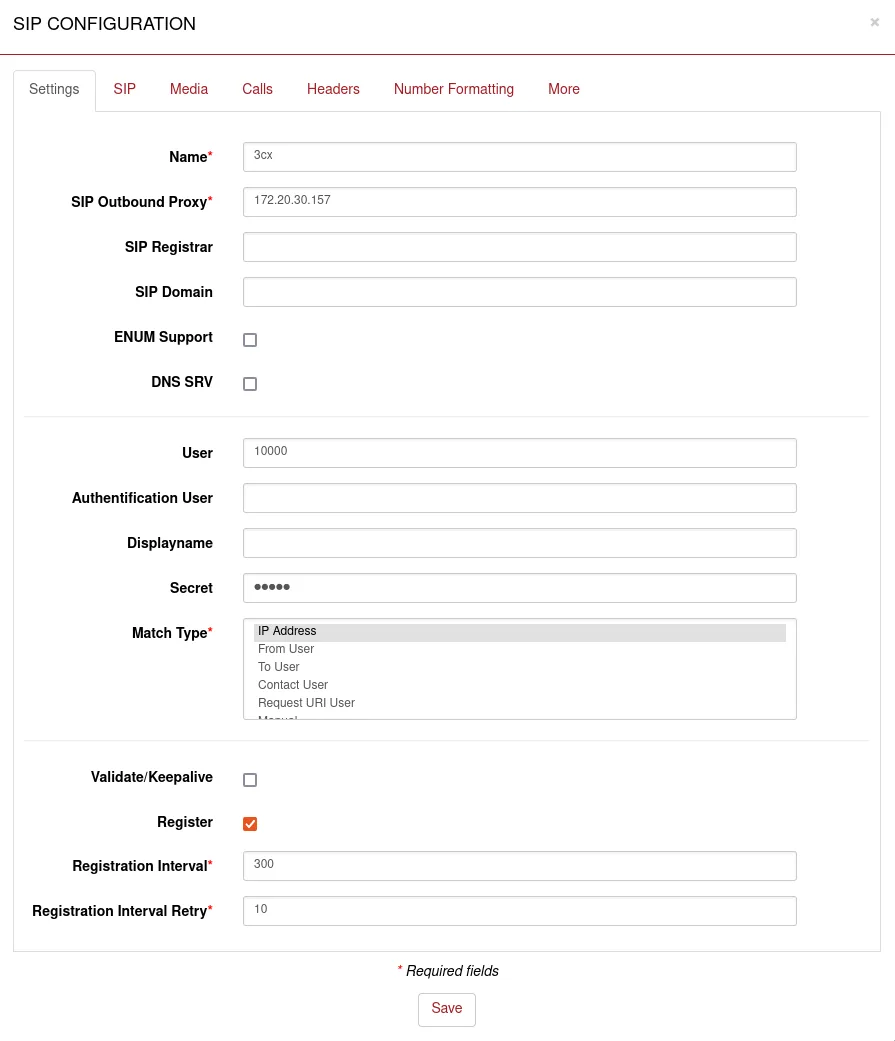 Ekran görüntüsü: beroNet wiki, "How to configure a beroNet Gateway with 3CX V20" — ağ geçidinin harici bir PBX'e kaydı.
| Yönetim panelinde ("Dahili hesap bilgileri") | SIP CONFIGURATION penceresindeki alan |
|---|---|
| SIP sunucusu | SIP Outbound Proxy (zorunlu alan) — ve aynı adres SIP Registrar ile SIP Domain alanlarına |
Giriş sip-…-<numara> |
User ve Authentification User — dizenin tamamı her iki alana |
| Parola | Secret |
Bağlantı noktası 5060 |
SIP Port alanını boş bırakın (varsayılan 5060) veya sunucu adresine bağlantı noktasını ekleyin: <SIP sunucusu>:5060 |
Taşıma UDP |
SIP transport = udp (TCP'yi de kabul ederiz, TLS bizde yok) |
| Dahili numara | girilmez — yalnızca ağ geçidinin hangi dahiliyi kullandığını unutmayın |
Diğer alanlar:
- Name — boşluk ve özel karakter içermeyen, Latin harfleriyle herhangi bir ad (örneğin
PBX): hesap Dialplan'da bu adla seçilir. - Match Type —
IP Address(varsayılan). - Register — açın, Registration Interval —
300. Kayıt olmadan PBX'imiz ağ geçidinin nerede olduğunu bilemez. - Validate/Keepalive — açın: ağ geçidi 30 saniyede bir sunucuyla bağlantıyı kontrol eder, bu işletmede yönlendirici arkasında yardımcı olur.
- NAT options —
No-NAT(varsayılan); STUN gerekmez.
Settings sekmesinde SIP transport, SIP Port ve NAT options alanları yoksa aynı pencerenin SIP sekmesini açın. Ardından Save ve activate.
Register onay kutusu ne yapar. Bu açıkken beroNet, User alanındaki hesap adını otomatik olarak "Kimden" (From) alanına koyar — PBX'imizin dahiliyi tanıdığı bilgi tam olarak budur. Hat üzerinden gelen arayanın numarasını ise ağ geçidi görünen ada (display name) yazar. Elle hiçbir şey yazmanız gerekmez.
Kodekler, DTMF ve wiki neden "Register'ı açmayın" diyor
- Kodekler ve DTMF — hesabın Media sekmesinde. Codecs bölümünde
alawveulawbırakın (Avrupa için A-law ilk sırada). G.722 beroNet'in özelliklerinde belirtilmemiştir, G.729 / G.726 ise PBX'imiz kullanmaz. DTMF Tones =RFC 2833. SRTP =off. T.38 varsayılan olarak açıktır — engel olmaz. - Register ve Asterisk. Eski wiki makalesi "SIP configuration of a beroNet VoIP Gateway"te, Asterisk tabanlı bir PBX için Register onay kutusunun işaretlenmesine gerek olmadığı yazıyor. Bu, ağ geçidinin IP adresiyle elle tanımlandığı PBX'ler için geçerlidir. PBX'imiz ağ geçidinin adresini bilmez, bu nedenle onun için Register zorunludur — tıpkı beroNet'in 3CX V20 kılavuzunda olduğu gibi.
- Genel SIP ayarları (SIP → SIP Stacks) — tüm hesaplar için 5060 bağlantı noktası ve RTP aralığı; PBX'imiz için bunları değiştirmeye gerek yoktur.
Birden fazla SIM kart veya hat — her biri için bir dahili
VoLTE SBC için üretici, her SIM kart için ayrı bir SIP hesabı açmanızı önerir; FXO için ise ya tüm hatlar için ortak bir hesap ("Hunt group configuration") ya da her hat için bir hesap ve bağlantı noktası grubu ("Single trunk configuration") kullanılır. Birden fazla hesap ve tek sunucu varsa, her birinde Match Type = To User ayarlayın — aksi halde ağ geçidi çağrının hangi hesaba geldiğini ayırt edemez. Her SIM veya hattın yönetim panelinde kendi dahilisi ve kendi Dialplan kuralı olmalıdır (adım 4).
Adım 4. Gelen çağrıları PBX'e yönlendirme#
Önce hatlar bir port grubunda birleştirilir: PSTN → Port-Groups → Add, teknolojiyi (ISDN, Analog, LTE), grup adını ve portları seçin. Tüm şlüzy için tek bir dahili numara kullanılacaksa tüm portları tek gruba alın.
Yönlendirme öncesi hat ayarları: ISDN, FXO, LTE
- ISDN (BRI / PRI). PSTN → Hardware bölümünde her port yazılımla değiştirilir: operatöre bağlıysa TE modu, eski mini PBX'e bağlıysa NT modu; PTP veya PMP protokolü operatör hattındakiyle aynı olmalıdır; 100 Ohm sonlandırıcılar da aynı yerden açılır. Senkronizasyon saatini operatörün ISDN portundan alın (TDM Clock Master parametresi). Hardware bölümündeki değişiklikler kırmızı activate düğmesiyle uygulanır — yeniden başlatma ile birlikte.
- FXO. PSTN → Hardware bölümünde hattın ülkesini seçin: sinyaller ve tonlar buna bağlıdır. Ülkelerin yanı sıra
FCCveTBR21modları vardır; Almanya için üretici Almanya profili olarak web arayüzü 23.01 belgesinde1TR110_DE, «FXO configuration» makalesinde1TR100_DEadını veriyor — yazılım sürümünüzün listesinde hangisinin olduğuna bakın. Hatta parazit varsa veya kapatma sonrası çağrı sonlanmıyorsa başka bir profil deneyin. FXO port grubunda CLIP alanı vardır — bu hattın numarası. - LTE (VoLTE SBC). SIM kartın PIN'i (PIN kaldırılmışsa boş bırakın) ve SMS merkezi numarası LTE general sayfasındadır. Her SIM'i kendi port grubuna alın. Operatör otomatik seçilir (
Automatic); elle seçmek için Hardware sayfasındaki Scan Providers bağlantısını kullanın (tarama yaklaşık bir dakika sürer,forbiddenolarak işaretlenenleri seçmeyin).
Yönlendirme kuralı Dialplan → Add bölümünde oluşturulur. Kural «koşul → eylem» çiftlerinden oluşur: solda çağrının nereden geldiği ve hangi numaranın çevrildiği, sağda nereye ve hangi numarayla gönderileceği yer alır.
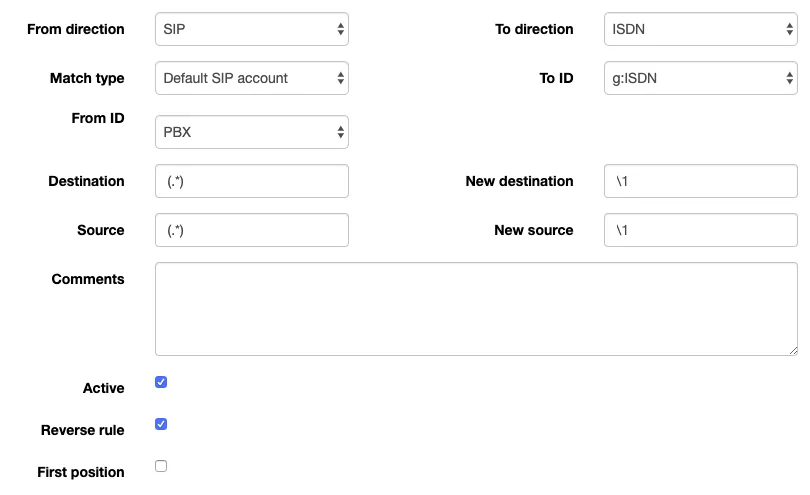 Ekran görüntüsü: beroNet wiki, «beroNet OS Web Interface (firmware 23.01)», Dialplan bölümü. Üreticinin örneğinde kural ters yön içindir — PBX'ten ISDN'e; gelen çağrılar için aşağıdaki tabloda olduğu gibi hattan SIP'e yön seçilir.
Hattan veya SIM karttan gelen çağrılar için kural:
| Alan | Değer |
|---|---|
| From direction | ISDN, Analog veya LTE — çağrının geldiği yön |
| From ID | port grubunuz (veya içindeki tek bir port) |
| To direction | SIP |
| To ID | 3. adımdaki SIP hesabı (Name alanına göre) |
| Destination | (.*) — çevrilen herhangi bir numara |
| New destination | çalma grubu numarası (örneğin 701) veya operatörün dahili numarası — fabrika ayarındaki \1 yerine |
| Source / New source | (.*) / \1 — arayanın numarası değişmeden |
Önemli olan New destination alanıdır. Varsayılan olarak orada \1 bulunur: şlüz numarayı operatörden aldığı gibi iletir ve PBX'imiz böyle bir alıcı bulamaz — çağrı gelir ama hiçbir yere ulaşmaz. Oraya grup numarasını yazın (üretici birden fazla SIM kartla ilgili makalesinde yönlendirmeyi şöyle anlatıyor: «change the entry in New Destination from \1 to the expected number»). Kaydedin ve sarı activate düğmesine basın — kural yeniden başlatma olmadan uygulanır.
Kurallar yukarıdan aşağıya okunur, ilk uyan kural çalışır; bu nedenle kesin kuralları genel olanların üstüne koyun (Position sütunundaki oklar). Birden fazla SIM kart veya hat varsa her port grubu için bir kural, her biri kendi hesabına ve kendi numarasına.
Arayanın numarası. ISDN'de operatörden gelir, analog hatta arayan numara gösterimi (CLIP) üzerinden, SIM'de ise ağın Caller ID'si olarak gelir. Register onay kutusu işaretliyken beroNet bu numarayı «Kimden» alanının görünen adında iletir. Operatörün çağrı kartında görünüp görünmeyeceğini bir test çağrısıyla kontrol edin. Sağlayıcının numara yönlendirme kuralları (zaman planı, sesli yanıt) şlüzden gelen çağrılara uygulanmaz — aynı işi kendi zaman seçenekleriyle çalma grubu çözer (bkz. «Gelen çağrılar nereye yönlendirilir»).
Giden çağrılar. Bu şlüzün hatları veya SIM kartları üzerinden PBX'ten dışarı arama şimdilik yapılamaz: PBX'in giden çağrı kuralı yalnızca SIP sağlayıcısının hattına yönlendirir. beroNet'in kendisi ters yönü destekler (SIP'ten port grubuna kural), ancak PBX'imiz için bunu yapılandırmayın. Kendi numaranızdan giden çağrılar SIP sağlayıcısı üzerinden yapılır, ayrıntılar için — «Şlüz üzerinden giden çağrılar — şimdilik yok».
Adım 5. Kaydı ve aramayı doğrulama#
- Şluzdaki kayıt. Management → State, SIP Status tablosu: hesabın Registration State sütununda yeşil nokta — kayıtlı, kırmızı — değil. Validation State sütunundaki gri nokta, Validate/Keepalive'ın kapalı olduğu anlamına gelir.
- Hat. Aynı ekranda: ISDN portlarında yeşil L1 Link ve L2 Link, analog portlarda port durumu ve hat voltajı, LTE'de SIM'in ağa kaydı.
- Yönetim panelindeki kayıt. Telefon → «Çalışanlar ve gruplar» sekmesi — ek şluzun yanında yeşil nokta yanar.
- Arama. Cep telefonunuzdan hattın veya SIM kartın numarasını arayın — New destination alanındaki gruptaki operatörler (veya operatör) çalmalı.
- Ses — yankı testi
*43. Kayıt, ses hakkında hiçbir şey söylemez. Geçici olarak New destination alanına*43kuralını yazın, activate'e basın ve hattı arayın: santral kısa bir ton verir, ardından sesinizi gecikmeli olarak geri döndürür — yaklaşık on saniye konuşun. Tonu ve kendinizi duyuyorsanız — ses her iki yönde de sorunsuz; ton var ama kendinizi duymuyorsanız — ses şluzdan santrale ulaşmıyor; ton bile yoksa — ses santralden şluza ulaşmıyor. Testin sonucu arama kayıtlarında görülür. Kontrolden sonra grubun numarasını geri koyun.
 Ekran görüntüsü: beroNet wiki, «beroNet OS Web Interface (firmware 23.01)», Management → State bölümü.
Kural beklediğiniz gibi çalışmıyorsa, Management → Dialplan Debug bölümünde şluzun hangi kuralı seçeceğini kontrol edebilirsiniz. Doğrulamayla ilgili her şey — genel bakışta, «Nasıl doğrulanır» bölümünde.
Fabrika ayarlarına sıfırlama#
Çalışan bir şluzu sıfırlamadan önce yapılandırmayı kaydedin: Management → Backup and Restore (.config.xml dosyası; özgün yazılımdan daha eski bir yazılımda geri yükleme başarısız olabilir).
Web arayüzünden — Management → Reboot/Reset → Factory Reset. «Keep the following settings» onay kutularıyla yapılandırmanın bir kısmını koruyabilirsiniz: ağ ayarları (Network), bulut (Cloud), SIP hesapları (SIP), uygulamalar (Apps) ve ön ekler (Prefix). ISDN ve analog hat modüllerinin ayarları sıfırlamayla her zaman silinir. Modüller değiştirildikten sonra şluz böyle bir sıfırlamayı kendisi önerir.
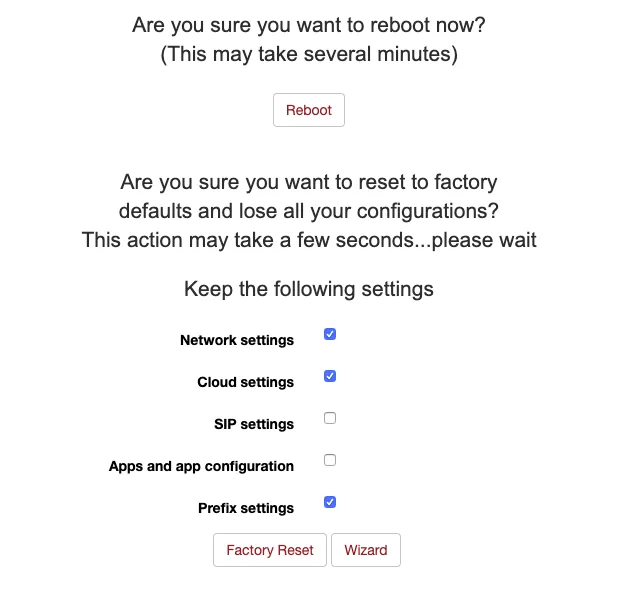 Ekran görüntüsü: beroNet wiki, «beroNet OS Web Interface (firmware 23.01)», Management → Reboot/Reset bölümü.
beroNet'te RESET düğmesi yoktur. Parola unutulmuşsa veya şluz açılmıyorsa, arka taraftaki PCM konektöründe jumper ile donanımsal sıfırlama kalır:
- Gücü kapatın (PCIe kartını bilgisayardan çıkarın).
- PCM konektörünü bulun; dışarıdan erişilemiyorsa — kasayı açın.
- Jumper ile iki kontağı birleştirin: güncel nesil şluzlarda (Gateway V2 / SBC) — «Reset» işaretinin yanındaki iki kontak dikey; eski kutularda — en sağdaki iki kontak dikey, PCIe kartında — yatay.
- Gücü açın ve 10 dakikaya kadar bekleyin (17.01 ve daha yeni yazılımlarda — en az 5 dakika). Şluz
10.0.0.2adresinde veya DHCP'den aldığı adreste açılır (bfdetect ile arayın). - Tarayıcıda açın, ardından gücü kapatın ve jumper'ı çıkarın.
- Tekrar açın, Firmware-Update'e basın ve yazılımı yeniden yükleyin: donanımsal sıfırlama, yazılımın kendisi dahil her şeyi siler. Yazılımı beroNet sitesinden indirin (dokümantasyondaki «beroNet OS Firmware» bağlantısı).
- Gücü kapatıp açın — şluz fabrika durumunda.
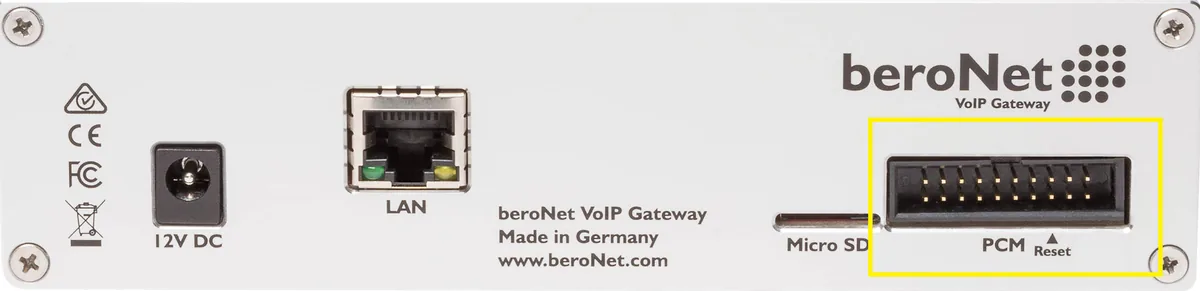 Fotoğraf: beroNet wiki, «How to do a Hardware Factory Reset (Gateway V2 / SBC — VoIP Gateway)».
Donanımsal sıfırlama, 1.12'den yeni bir yazılım ve en az 3 sürüm FPGA gerektirir (Gateway V2 / SBC'de — 17.01-rc009 yazılımı ve en az 12 sürüm FPGA).
Sonrasında ne yapmalı: şluz yeniden DHCP'den adres alır (veya 10.0.0.2), giriş — admin / admin; 1. adımdan başlayın ve parolayı değiştirin. Yönetim panelindeki ek numaranın kullanıcı adı ve parolası şluz sıfırlamasıyla değişmez; ek numaranın parolası kaydedilmediyse «Parolayı sıfırla» düğmesiyle yeni bir parola verin. Şluz sıfırlamayla ilgili genel bilgiler — genel bakışta.
Şluz kayıt olmuyorsa#
- Değişiklikler uygulanmadı. Kaydettikten sonra activate'e basılmazsa şluz eski ayarlarla çalışır.
- Sunucu kaydı reddediyor (SIP Status'ta kırmızı nokta).
sip-…-<numara>kullanıcı adı hem User hem de Authentification User alanında eksiksiz yer almalı; Secret alanında — en son verilen parola; sunucu adresi — SIP Outbound Proxy alanında; SIP transport —udp; Register onay kutusu işaretli. - Kayıt yeşil ama arama hiçbir yere ulaşmıyor. Dialplan kuralında New destination alanında
\1kalmış, hattan SIP'e bir kural yok veya yukarıdaki daha genel bir kural onu geçersiz kılıyor. - Arama şluza ulaşmıyor. Hat kalkmamış: State ekranında ISDN'de L1/L2 yanmıyor (TE/NT ve PTP/PMP'yi kontrol edin), FXO'da yanlış ülke profili seçilmiş, LTE'de PIN girilmemiş veya yasaklı bir operatör seçilmiş. Port, port grubuna dahil olmalı.
- Ses yok veya arama hemen kesiliyor. Codecs bölümünde
alaw/ulawkalmamış ve DTMFRFC 2833değil — hesabın Media sekmesini kontrol edin. - Web arayüzü açılmıyor. Şluz DHCP'den başka bir adres almış — bfdetect ile bulun; veya Preferences → Security'deki ACL bilgisayarınıza izin vermiyor.
Genel nedenler (yönlendiricideki SIP ALG, kapalı UDP 5060) — genel bakışta, «Şluz kayıt olmuyorsa» bölümünde; ağ hakkında — «İşletmenin ağı, NAT ve SIM kart».
Model ailesi#
Ad, "şasi + modüller" olarak okunur: BNSBC-<M|L|XL> — şasi (yuva sayısı ve kanal üst sınırı), ardından port bileşimi (-4BRI, -2E1, -4FXO, -2LTE4BRI…). SBCSB… — ayrılamayan Small Business Line. SIP ve Dialplan yapılandırması hepsinde aynıdır, yalnızca PSTN'deki port sayfaları farklıdır.
| Model | Portlar / kanallar | Ağ / hat | Yapılandırmadaki farklar |
|---|---|---|---|
| BNSBC-M / -L / -XL (şasi) | 2 / 3 / 3 yuva; 16 / 64 / 128 kanala kadar; 2 Ethernet portu | tüm modüller | kanal üst sınırı — donanım: PRI E1 akışı (30 kanal) BNSBC-M'e sığmaz, BNSBC-L gerekir |
| BNSBC-M-4BRI, BNSBC-L-4BRI | 4 BRI S0, 8 kanal | ISDN BRI | TE/NT ve PTP/PMP port bazında yazılımla; boş yuvalar kalır |
| BNSBC-M-8BRI | 8 BRI S0, 16 kanal | ISDN BRI | BF4008S0Box'ın yerini alır; başka yuva yok |
| BNSBC-M-2HYB | 2 BRI + 2 FXS | ISDN BRI + analog telefonlar | FXS portları — dahili numaralar, bkz. «SIP telefonların yapılandırılması» |
| BNSBC-M-1PRI, BNSBC-L-1PRI, BNSBC-L-2PRI | 1–2 PRI, 15–60 kanal | ISDN PRI E1 ("PRI" modülleri — T1 de) | 30 kanallı akış — yalnızca L ve üstü şasilerde |
| BNSBC-L-1E1, BNSBC-L-2E1, BNSBC-XL-2E1 | 1–2 PRI, 30–60 kanal | ISDN PRI, yalnızca E1 | PRI gibi |
| BNSBC-M-4FXO, BNSBC-L-4FXO | 4 FXO (RJ-11) | şehir analog hattı | PSTN → Hardware'de ülke profili; port grubunda CLIP alanı |
| BNSBC-M-2LTE / -4LTE / -6LTE (VoLTE SBC) | 2, 4 veya 6 SIM | 2G / 3G / 4G VoLTE | LTE general'de PIN ve SMS merkezi; Avrupa bantları (aşağıdaki sorulara bakın) |
| Hibritler BNSBC-M-2LTE4FXO … BNSBC-L-4LTE1PRI | 2–4 SIM + FXO / FXS / BRI / PRI | hat + SIM ile yedek | iki port grubu ve iki Dialplan kuralı |
| SBCSB2S0 / SBCSB4S0 / SBCSB2HY / SBCSB4XO (Small Business Line) | 2–4 BRI, 2 BRI + 2 FXS veya 4 FXO | ISDN BRI / analog | genişletilemez; web arayüzü aynı |
| BF400Box / BF1600Box / BF6400Box (berofix) | 2 yuva; 16 / 64 / 128 kanal; 1 Ethernet portu | tüm modüller | önceki nesil, üreticinin sitesinde artık yer almıyor; yazılım ve arayüz aynı, sıfırlama — "eski" jumper ile |
| BF400e / BF1600e / BF6400e (PCIe kartı) | 2 yuva; 16 / 64 / 120 kanal | aynı modüller | bilgisayara takılır, kendi IP'si olan ağ kartı olarak görünür; "kutuya" dönüşmez |
Önceki mobil modül BNMO-2GSM (2 GSM portu) üreticinin güncel listelerinde artık yer almıyor — yeni kurulumlar için bu VoLTE SBC'dir. SIP-to-SIP oturum lisansları (BNSBC-SESSION-*) SBC modu için gereklidir ve şalterin dahili numara olarak bağlanmasıyla ilgili değildir.
Sık sorulan sorular#
Bu şalter üzerinden santralden dışarı arama yapılabilir mi?#
Henüz hayır — bizde şalter yalnızca gelen aramalar için çalışır. beroNet'in kendisi giden aramaları yapabilir (SIP'ten port grubuna Dialplan kuralı), ancak santralimiz henüz aramaları hat gibi dahili-şaltere göndermiyor. Kendi numaranızdan giden aramalar — SIP sağlayıcısı üzerinden.
Birden fazla numaralı ISDN'im var — bunları farklı gruplara ayırabilir miyim?#
Evet, şalter tarafında: her numara için bir Dialplan kuralı yapın — Destination'da bu numarayla eşleşen şablon, New destination'da istediğiniz çağrı grubunun numarası. Kesin kuralları genel (.*) kuralının üstüne koyun. Operatörün numarayı hangi biçimde gönderdiği (tam olarak mı yoksa son rakamlarla mı) Management → Dialplan Debug'da ve aktif aramalar ekranında görülür.
Parolamı unuttum, gövdede sıfırlama düğmesi yok. Ne yapmalıyım?#
Üretici, PCM konektöründeki jumper ile donanım sıfırlamasından başka bir yöntem yayımlamıyor. Bundan sonra yazılımı yeniden yüklemeniz gerekecek — bkz. "Fabrika ayarlarına sıfırlama". Bu nedenle yeni parolayı kaydedin ve yapılandırmanın yedeğini alın.
G.722 gerekli mi?#
Hayır. beroNet'in özelliklerinde G.722 belirtilmemiştir; santralimiz tüm modellerde bulunan G.711 (A-law ve µ-law) ile sorunsuz çalışır.
VoLTE SBC, Avrupa dışındaki bir SIM kartla çalışır mı?#
Operatörün bantlarını kontrol edin. VoLTE SBC'de Avrupa seti vardır: 2G — B3, B8; 3G — B1, B8; 4G — B1, B3, B7, B8, B20. Amerikan, Avustralya B28 ve Asya B40/B41 listede yoktur. 2G ve 3G'nin kapalı olduğu yerlerde yalnızca 4G kısmı çalışır. Ülkenizde SIM'in şaltere takılıp takılamayacağı — bkz. «Ülkelere göre».
beroNet wiki'sinde Asterisk için Register onay kutusunun işaretlenmesine gerek olmadığı söyleniyor. Burada neden farklı?#
O makale, şalterin IP adresiyle elle tanımlandığı bir santrali anlatır. Santralimiz şalterin adresini bilmez ve onun bir telefon gibi kendini kaydetmesini bekler — bu nedenle beroNet'in 3CX kılavuzundaki gibi Register gerekir.
Kaynaklar#
beroNet belgeleri, erişim tarihi — 10.09.2026:
- beroNet OS Web Interface (firmware 23.01) — https://beronet.atlassian.net/wiki/spaces/PUB/pages/3457843201/beroNet+OS+Web+Interface+firmware+23.01
- How to configure a beroNet Gateway with 3CX V20 — https://beronet.atlassian.net/wiki/spaces/PUB/pages/3943530497/How+to+configure+a+beroNet+Gateway+with+3CX+V20
- Understanding the beroNet Dialplan — https://beronet.atlassian.net/wiki/spaces/PUB/pages/17006612/Understanding+the+beroNet+Dialplan
- Call routing if more than one GSM SIM cards are used — https://beronet.atlassian.net/wiki/spaces/PUB/pages/94180613/Call+routing+if+more+than+one+GSM+SIM+cards+are+used
- SIP configuration of a beroNet VoIP Gateway — https://beronet.atlassian.net/wiki/spaces/PUB/pages/79527952/SIP+configuration+of+a+beroNet+VoIP+Gateway
- How to modify what goes into From/P-Preferred-Identity/Callerid — https://beronet.atlassian.net/wiki/spaces/PUB/pages/69206138/How+to+modify+what+goes+into+From+P-Preferred-Identity+Callerid+and+so+on
- Network Setup — Gateways & Cards — https://beronet.atlassian.net/wiki/spaces/PUB/pages/59211824/Network+Setup+-+Gateways+Cards
- BFdetect: control the IP of your beroNet VoIP devices — https://beronet.atlassian.net/wiki/spaces/PUB/pages/75726884/BFdetect+control+the+IP+of+your+beroNet+VoIP+devices
- FXO configuration — https://beronet.atlassian.net/wiki/spaces/PUB/pages/84770921/FXO+configuration
- GSM configuration — https://beronet.atlassian.net/wiki/spaces/PUB/pages/79528028/GSM+configuration
- LTE Module Provider Selection — https://beronet.atlassian.net/wiki/spaces/PUB/pages/4211212294/LTE+Module+Provider+Selection
- How to do a Hardware Factory Reset (Gateway and VoIP Card) — https://beronet.atlassian.net/wiki/spaces/PUB/pages/69206121/How+to+do+a+Hardware+Factory+Reset+Gateway+and+VoIP+Card
- How to do a Hardware Factory Reset (Gateway V2 / SBC — VoIP Gateway) — https://beronet.atlassian.net/wiki/spaces/PUB/pages/92900393/How+to+do+a+Hardware+Factory+Reset+Gateway+V2+SBC+-+VoIP+Gateway
- Security Issues — https://beronet.atlassian.net/wiki/spaces/PUB/pages/88768529/Security+Issues
- Physical Setup — Gateways & Cards — https://beronet.atlassian.net/wiki/spaces/PUB/pages/59211827/Physical+Setup+-+Gateways+Cards
- SBC VoIP Gateway next Generation broşürü (02.2023) — https://www.beronet.com/wp-content/uploads/2023/02/beroNet_Brochure_SBC-VoIP-Gateway_nextGeneration.pdf
- VoLTE SBC broşürü (08.2019) — https://www.beronet.com/wp-content/uploads/2019/08/beroNet_Brochure_VoLTE-SBC.pdf
- ISDN Gateways broşürü (03.2019) — https://www.beronet.com/wp-content/uploads/2019/03/beroNet_Brochure_ISDN-Gateways.pdf
- PCIe VoIP Cards broşürü (03.2019) — https://www.beronet.com/wp-content/uploads/2019/03/beroNet_Brochure_PCIe-VoIP-Cards.pdf
- Ürün sayfaları: Session Border Controller — https://www.beronet.com/gateway/session-border-controller/ · VoLTE SBC — https://www.beronet.com/gateway/volte-sbc/ · Small Business Line — https://www.beronet.com/gateway/small-business-line-voip-gateway/ · 4 FXO — https://www.beronet.com/gateway/4-fxo-gateway/