Patton SmartNode (SN41xx/SN43xx/SN49xx) — santralimiz için yapılandırma
Patton SmartNode — uzun ömürlü yazılımlara sahip Amerikan-İsviçreli Patton'ın "ofis" tipi ağ geçitleridir. Kurulum için üç seri ilgi çekicidir: 2–8 şehir hattı için analog SN4141 (FXO portları, eski telefonlar için FXS portlu sürümleri mevcuttur), 2–8 ISDN BRI hattı için SN4131 ve ISDN PRI E1/T1 akışları için SN4171 / SN4970A. Bunlar, şehir numarasının bakır hat veya ISDN üzerinden geldiği bir şube için, özellikle Patton zaten kuruluysa doğru seçimdir. Bir-iki analog hat için daha basit ve daha ucuz ağ geçitleri vardır — genel bakıştaki aile tablosuna bakın.
Santralimiz için ağ geçidi bir dahili numara daha gibidir: santral sunucusuna kaydolur ve hatta çağrı geldiğinde kendisi çağrı grubunun veya operatörün numarasını arar. Tüm ağ geçitleri için ortak konular (kimlik bilgileri, gelen çağrıların nereye yönlendirileceği, ağ, sınırlamalar) «GSM ağ geçitleri ve şehir hatları» genel bakışındadır. Burada ise SmartNode için adım adım, Patton belgelerinden şemalar ve örneklerle anlatılmıştır.
Diğer ağ geçitlerinden temel farkı: SmartNode'da "SIP sunucusu / kullanıcı adı / parola" alanlarının bulunduğu bir web sayfası yoktur. Ağ geçidi yapılandırma ile ayarlanır — Telnet/SSH üzerinden komutlarla veya web arayüzü üzerinden yüklenen hazır bir dosyayla. Aşağıdaki adımlar, kimlik bilgilerini yerleştirmeniz yeterli olan hazır yapılandırma parçaları sunar. Komut satırıyla daha önce çalışmadıysanız, kurulumu bir entegratöre yaptırmayı planlayın. Adımlar Trinity yazılımlı güncel modeller (SN4141, SN4131, SN4171, SN4970A) için yazılmıştır; üretimden kaldırılmış SmartWare modelleriyle farklar «SmartWare» bloklarındadır.
Neye ihtiyacınız olacak#
- Yönetim panelinden dahili numara kimlik bilgileri: Telefon → «Çalışanlar ve gruplar» → ağ geçidi için bir operatör oluşturun (örneğin, «Patton ağ geçidi, şehir hattı») → «Parolayı sıfırla» → «Dahili numara kimlik bilgileri» penceresi: SIP sunucusu, Dahili numara, Kullanıcı adı, Parola, Port
5060, TaşımaUDP. Parola yalnızca bir kez gösterilir — hemen yapılandırmaya aktarın. Ayrıntılar — «Ağ geçidi için dahili numara kimlik bilgileri». - Kaç dahili numara: tüm ağ geçidi için bir tane. Patton'ın FXO şablonu tek bir hesap kaydeder ve tüm hatlardan gelen çağrıları bu hesap üzerinden yönlendirir.
- Ağ geçidinin gelen çağrıları yönlendireceği numara: çağrı grubunun numarası (Telefon → «Çağrı grupları», 700'den başlayan numaralar) veya operatörün dahili numarası.
- Hat: SN4141'de FXO portuna (RJ-11) şehir analog hattı veya SN4131 / SN4171'de BRI / E1 portuna (RJ-45) operatör ekipmanından gelen ISDN hattı.
- Ağ kablosu, Telnet veya SSH programı (ve tarayıcısı) olan bir bilgisayar ve hatta çağrı yapmak için bir cep telefonu.
Adım 1. Ağ geçidinin IP adresini öğrenin#
Tüm Trinity modellerinde ETH 0/0 (WAN) portu, işletmenin yönlendiricisinden DHCP ile adres alır. Ayrıca ağ geçidinin fabrika çıkışı statik bir adresi vardır — dizüstü bilgisayarla doğrudan buna bağlanabilirsiniz:
| Model | Fabrika adresi | Diğer |
|---|---|---|
| Tek Ethernet portlu SN4141 | ETH 0/0 üzerinde 192.168.200.20 + DHCP istemcisi |
dizüstü bilgisayara 255.255.255.0 maskesiyle 192.168.200.x aralığından bir adres verin; kılavuzun tablolarından birinde bu model için 192.168.200.10 belirtilmiştir — .20 yanıt vermezse bunu deneyin |
| SN4141/2ETH (iki port) | ETH 0/1 (LAN) — 192.168.200.10 veya smartnode.local adı |
LAN, DHCP ile adres dağıtır: LAN portuna bağlanan dizüstü bilgisayar adresi kendisi alır |
| SN4131 (iki port) | ETH 0/1 (LAN) — 192.168.1.1 |
LAN, DHCP ile adres dağıtır (192.168.1.10–99) |
| SN4171 | ETH 0/0 — 192.168.1.1 + DHCP istemcisi |
— |
| SN4110 (SmartWare) | yalnızca eth0 üzerinde DHCP |
— |
Ağ geçidi zaten işletmenin ağındaysa ve adresi bilinmiyorsa iki yol vardır:
- SmartNode Discovery Tool — Patton'ın Windows için ücretsiz programı (
www.patton.com/SNDiscoverysayfası). Ağdaki tüm Patton cihazlarını bulur ve IP adresini, MAC adresini, modelini ve yazılım sürümünü gösterir. Satıra çift tıklamak ağ geçidinin web arayüzünü açar. Ağ geçidi listede yoksa bilgisayarın aynı alt ağda olduğundan emin olun ve üzerindeki güvenlik duvarını kapatın. - İşletmenin yönlendiricisindeki DHCP kiralama listesi — ağ geçidinin etiketindeki MAC adresini arayın.
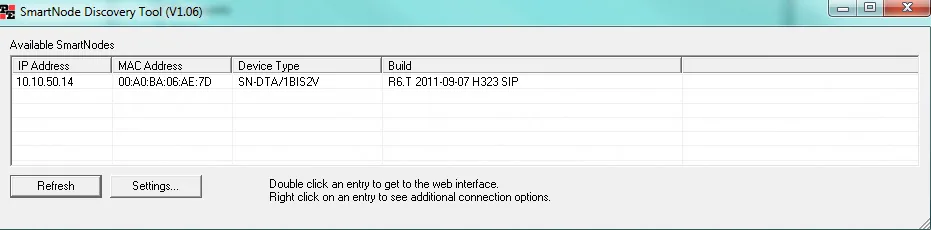 Ekran görüntüsü: SmartNode 4520 & 4110 Series User Manual (07MD4524-GS Rev. J), s. 66.
WAN adresini statik olarak değiştirmek CLI'da mümkündür (context ip ROUTER → interface WAN → ipaddress WAN <adres>/<maske>), ancak santralimiz için buna gerek yoktur: DHCP ile alınan adres uygundur.
SmartWare: konsol portu
SmartWare modellerinde (SN4110, SN4120, SN4960/SN4970) RS-232 konsolu vardır (RJ-45 konektörü, 9600 bit/s, 8N1; SN4112S'te konsol yoktur). Bu konsol üzerinden ağ geçidine ağ olmadan erişilebilir — adres bilinmiyorsa ve sıfırlama yapmak istenmiyorsa işe yarar.
Adım 2. Ağ geçidine giriş#
| Ne | Trinity (SN4141, SN4131, SN4171, SN4970A) | SmartWare (SN4110, SN4120, SN4970) |
|---|---|---|
| Nasıl | Ağ geçidinin adresine Telnet veya SSH; HTTP/HTTPS üzerinden web arayüzü | Telnet veya konsol; web arayüzü mevcut |
| Kullanıcı adı | admin |
administrator |
| Parola | boş — parola istendiğinde yalnızca Enter'a basın | boş |
Telnet'e girdikten sonra enable ve configure komutlarıyla yapılandırma moduna geçersiniz (istem …(cfg)# olarak değişir). Değişiklikler hemen uygulanır, ağ geçidini yeniden başlatmanız gerekmez, ancak yeniden başlatmadan sonra da geçerli olmaları için kaydedilmeleri gerekir: copy running-config startup-config.
Parolayı hemen değiştirin — Patton açıkça, kendi yöneticinizi oluşturmanın sahibinin yükümlülüğü olduğunu yazar: administrator <ad> password <parola>, ardından copy running-config startup-config. Ağ geçidi boş parolayla ağda bırakılmamalıdır.
Trinity web arayüzü bir ayar formu değil, sihirbazlar ve yapılandırma dosyaları için bir kabuktur (3. adımda işinize yarayacaktır). Kullanıcı adı ve parola burada da Telnet'tekiyle aynıdır: Patton şablonlarında web sunucusu aynı profile aaa DEFAULT erişim profilini kullanır. CLI başvuru kılavuzuna göre web sunucusu varsayılan olarak kapalıdır. Tarayıcı ağ geçidinin sayfasını açmıyorsa Telnet'te etkinleştirin: web-server → no shutdown → copy running-config startup-config.
Adım 3. PBX'in hesap bilgilerini girin#
SmartNode'un PBX'e kaydı üç yapılandırma bloğuyla tanımlanır: authentication-service (kullanıcı adı ve parola), location-service (PBX adresi ve hesabın kaydı — identity) ve context sip-gateway (ağ geçidinin SIP bağlantı noktası). Patton, harici bir sunucuya kaydı hem CLI başvuru kılavuzunda hem de 3CX PBX için hazırladığı şablonlarda bu şekilde tanımlar.
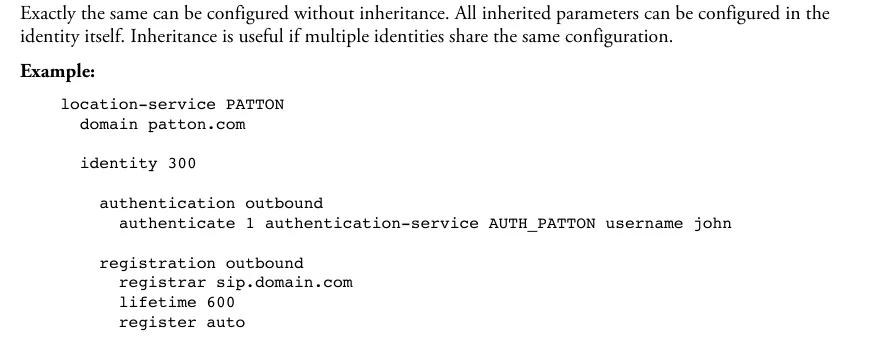 Ekran görüntüsü: Trinity Release 3.14.X Command Line Reference Guide, bölüm 51 “Location Service”, s. 611.
Aşağıda aynı blok, bizim hesap bilgilerimizle — bunu configure modunda (veya yapılandırma dosyasına, aşağıya bakın) yapıştırın. AUTH_PBX, LOC_PBX, GW_PBX adları serbest etiketlerdir; açılı parantezlerin yerine hesap bilgileri penceresindeki değerler yazılır:
authentication-service AUTH_PBX
  username <Логин> password <Пароль>

location-service LOC_PBX
  domain 1 <SIP-сервер>
  identity-group DEFAULT
    authentication outbound
      authenticate 1 authentication-service AUTH_PBX username <Логин>
  identity <Логин>
    authentication outbound
      authenticate 1 authentication-service AUTH_PBX
    registration outbound
      registrar <SIP-сервер> 5060
      lifetime 300
      register auto

context sip-gateway GW_PBX
  bind location-service LOC_PBX
  interface IF_GW_PBX
    transport-protocol udp+tcp 5060
    no transport-protocol tls
    bind ipaddress ROUTER WAN WAN

context sip-gateway GW_PBX
  no shutdown
bind ipaddress satırında, ağ geçidinin işletmenin ağına çıktığı context ip ROUTER içindeki IP arayüzünü belirtin (genellikle WAN; Patton'ın 3CX şablonlarında LAN). identity-group DEFAULT bloğu, ağ geçidinin PBX'ten gelen parola isteğine ve görüşmeler sırasında yanıt vermesi için gereklidir. Ardından kaydedin: copy running-config startup-config.
| Yönetim panelinde (“Dahili hesap bilgileri”) | SmartNode yapılandırmasında nerede |
|---|---|
| SIP sunucusu | domain 1 …, registrar … ve 4. adımdaki remote … — üç yerde de aynı olmalı |
sip-…-<numara> kullanıcı adı |
authentication-service içindeki username, identity adı, authenticate 1 … içindeki username ve 4. adımdaki from-header … fix — satırın tamamı |
| Parola | authentication-service içindeki password |
5060 bağlantı noktası |
registrar <sunucu> 5060 ve remote <sunucu> 5060 içindeki ikinci sayı |
UDP taşıma protokolü |
transport-protocol udp+tcp 5060 ve no transport-protocol tls (TCP de kabul edilir, TLS bizde yok) |
| Dahili numara | girilmez — yalnızca ağ geçidinin hangi dahiliyi kullandığını unutmayın |
Daha kolayı — hazır dosyayla. Patton, FXO, FXS, BRI, E1 ve T1 için tam Trinity yapılandırma şablonlarını (KB 478 bilgi bankası makalesindeki NewTemplates.zip arşivi) ve www.patton.com/wizard/ adresindeki sihirbazları yayınlıyor. Şablonlar 3CX PBX için hazırlanmıştır: bunlar XML dosyalarıdır ve içlerinde %%…%% biçiminde etiketler bulunan yapılandırma metni yer alır. Kendi hat tipinizin şablonunu alın, yapılandırma metnini ayrı bir dosyaya kopyalayın, tüm etiketleri yukarıdaki tabloya göre (ve 4. adımdaki bloklarla) bizim değerlerimizle değiştirin ve dosyayı web arayüzünden yükleyin: menü (sol üstteki düğme) → System / Configuration Files → “+” → dosyayı seçin → startup-config olarak kaydedin → OK; ardından menü → Reboot → Yes. Dosya yeniden başlatmadan sonra uygulanır. 3CX şablonundaki realm 1 3CXPhoneSystem satırını kaldırın: bizim PBX'te ayrı bir realm yok.
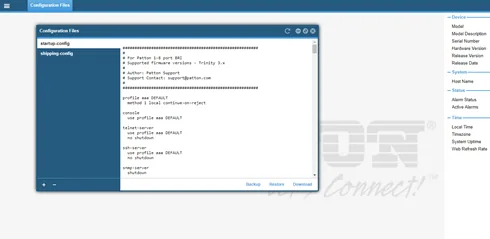 Ekran görüntüsü: Patton Knowledge Base, makale 478 “Patton Trinity SmartNode configuration with 3CX”.
Kodekler, DTMF, NAT
- Kodekler —
profile voip DEFAULTiçinde. Patton şablonları Amerikan standardına göredir: ilk sırada µ-law bulunur, G.729 da vardır. Avrupa ve Rusya için ilk sıraya A-law koyun, G.729'u kaldırın veya sona alın (bizim PBX'te bu kodek yok):profile voip DEFAULT codec 1 g711alaw64k rx-length 20 tx-length 20 codec 2 g711ulaw64k rx-length 20 tx-length 20 - DTMF — hiçbir şeye dokunmayın: CLI başvuru kılavuzuna göre
profile voipiçinde varsayılan olarakdtmf-relay defaultbulunur ve SIP'te bu RFC 2833'tür.no dtmf-relaykomutu DTMF'yi ton moduna çevirir — bu komutu kullanmayın. - NAT — işletmenin yönlendiricisinin arkasındaki ağ geçidi, bağlantı noktası yönlendirmesi olmadan çalışır: kendisi kaydolur ve kaydı her
lifetimesaniyede bir yineler. Yönlendiricideki SIP ALG'yi kapatın. - TLS ve SRTP SmartNode'da ücretli lisanslardır, bizim PBX için gerekli değildir.
SmartWare (SN4110, SN4120, SN4960/SN4970)
authentication-service, location-service → identity → registration outbound blokları aynı şekilde yapılandırılır (KB 197 ve KB 198 makaleleri). Farklar: administrator olarak giriş yapılır; ağ geçidinin SIP bağlantı noktası context sip-gateway içindeki bind interface eth0 context router port 5060 satırıyla ayarlanır; taşıma protokolü registration outbound içindeki preferred-transport-protocol udp ile belirlenir; SmartWare şablonlarındaki rota route .T dest-interface … biçimindedir. Ayrıntılar için SmartWare Release 6.8 Software Configuration Guide'a bakın.
Adım 4. Gelen çağrıları PBX'e yönlendirme#
Hattan gelen çağrı önce port arayüzüne düşer (SN4141'de interface fxo …, ISDN'de interface isdn …), oradan yönlendirme tablosuna ve PBX'imize bakan interface sip arayüzüne geçer. Analog hatta hedef numara olmadığından, ağ geçidinin PBX'te çevireceği numara interface sip içinde sabitlenir — Patton'ın FXO şablonu da bunu yapar.
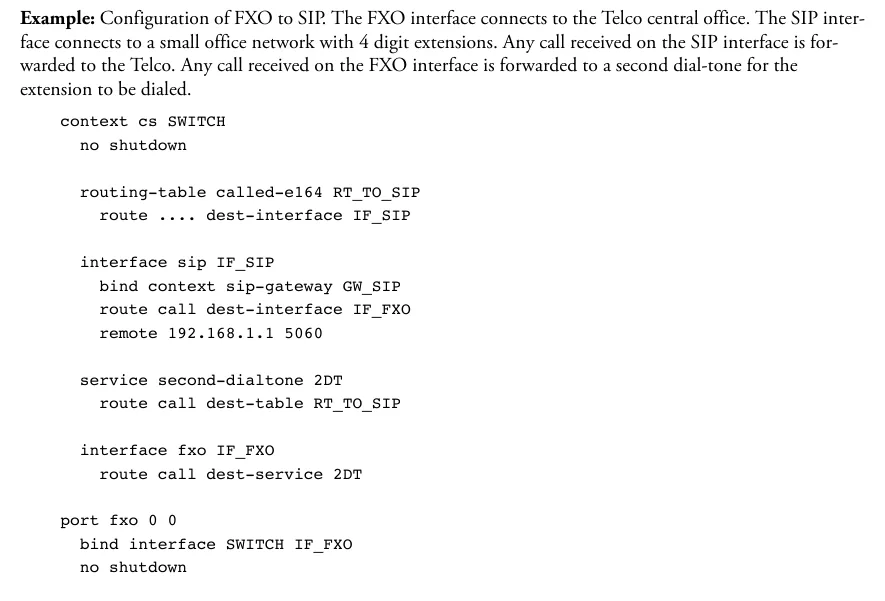 Ekran görüntüsü: Trinity Release 3.14.X Command Line Reference Guide, bölüm 67 "FXO Interface Configuration", s. 906. Patton'ın örneğinde hattan gelen çağrı ikinci çevir sesine (
service second-dialtone) yönlendirilir, böylece arayan dahili numarayı kendisi çevirir; bizim PBX için bunun yerine grup numarasına yönlendirme konur — aşağıdaki blok.
Bizim PBX için (hat FXO 0/0 portunda; diğer portlar için interface fxo ve port fxo bloklarını yineleyin):
context cs SWITCH
  routing-table called-e164 RT_TO_PBX
    route default dest-interface IF_SIP_PBX

  interface sip IF_SIP_PBX
    bind context sip-gateway GW_PBX
    remote <SIP-сервер> 5060
    address-translation outgoing-call request-uri user-part fix <номер группы> host-part to-header target-param none
    address-translation outgoing-call from-header user-part fix <Логин> host-part call

  interface fxo IF_FXO_00
    route call dest-table RT_TO_PBX

context cs SWITCH
  no shutdown

port fxo 0 0
  bind interface SWITCH IF_FXO_00
  no shutdown
request-uri user-part fix <номер группы>— ağ geçidinin PBX'te çevireceği numara: çağrı grubu numarası (700 ile) veya operatörün dahili numarası. Bu satır olmadan hattan gelen çağrı PBX'e numarasız gider ve hiçbir yere ulaşmaz.from-header user-part fix <Логин>— "Kimden" alanına bizim giriş bilgimiz konur. Varsayılan olarak SmartNode bu alana hattan gelen arayanın numarasını koyar, bizim PBX ise dahiliyi bu alandaki giriş bilgisinden tanır: kayıt yeşil görünür ama gelen çağrılar reddedilir. Patton'ın kayıtlı Asterisk PBX şablonunda da (KB 200) aynısı yapılır; Trinity'dekiaddress-translationkomutu da aynıdır (CLI başvuru kılavuzu, bölüm 55).- FXO portu varsayılan olarak kapalıdır —
port fxoiçindeno shutdownolmadan hat çalışmaz.
Arayanın numarası. from-header … fix ayarıyla arayanın numarası SIP çağrısına girmez ve operatör panelinde çağrı, ağ geçidinin dahilisinden gelmiş görünür. Sağlayıcı numaralarına ait yönlendirme kuralları (zaman planı, sesli yanıt menüsü) ağ geçidinden gelen çağrılara uygulanmaz — aynı işi, zamana göre kendi seçenekleri olan çağrı grubu çözer (bkz. "Gelen çağrılar nereye yönlendirilir").
ISDN (SN4131, SN4171, SN4970A). Şema aynıdır, yalnızca yönlendirme interface isdn … üzerine kurulur. Sağlayıcı ISDN üzerinden çevrilen numarayı (MSN/DDI) iletir, ancak bizim PBX'te bu numaralar ağ geçidi dahilisi için bilinmez — grup numarasını yine request-uri user-part fix satırıyla sabitleyin. Böylece hattaki tüm numaralar tek gruba gelir. Aynı arşivdeki Patton BRI veya E1 şablonuyla başlayıp içindeki değerleri bizimkilerle değiştirmek daha kolaydır.
Giden çağrılar. Bu ağ geçidinin hatları üzerinden PBX'ten dışarı arama şimdilik yapılamaz: PBX'in giden çağrı kuralı yalnızca SIP sağlayıcısının hattına yönlendirir. SmartNode bunu kendisi yapabilir (Patton şablonunda FXO portları için hunt grubu — service hunt-group ve interface sip üzerinde route call dest-service), ancak bizim PBX için bu kısmı yapılandırmayın. Kendi numaranızdan giden çağrılar SIP sağlayıcısı üzerinden yapılır, ayrıntılar — "Ağ geçidi üzerinden giden çağrılar — şimdilik yok".
FXO hatları: ülke profili ve kapanma
- Hat profili —
profile fxo DEFAULT→electrical-standard <код>. Trinity kod listesindeau,ch,etsi(Avrupa'nın geri kalanı),gb,it,mx,nl,nz,us,zabulunur. Kendi ülkeniz yoksa Pattonetsiveyausile başlamanızı önerir. Yerleşik profil zatenetsive numara biçimifsk-etsi'dir, ancak 3CX şablonuelectrical-standard usvecaller-id standard fsk-bellyazar: Kuzey Amerika dışındaetsivefsk-etsideğerlerine dönün. - Tonlar — 3CX için XML şablonunda yaklaşık 30 ülkenin ton setleri (
ToneSet_<страна>) vardır, Rusya dahil (çevir sesi 425 Hz); ağ geçidinde varsayılan olarak Amerikan tonları kullanılır. - Kapanma — FXO profilinde
disconnect-signal busy-tonevedisconnect-signal loop-break. "Meşgul" tonu ülkeye uymazsa ağ geçidi abonenin telefonu kapattığını fark etmez ve çağrı operatörde asılı kalır. - Yankı — yerleşik yankı bastırıcı varsayılan olarak açıktır.
Adım 5. Kaydı ve çağrıyı doğrulama#
- Ağ geçidinde kayıt. CLI'da —
show location-service: komut tümlocation-serviceveidentitykayıtlarının durumunu gösterir. Ön panelde VoIP göstergesi, ağ geçidi SIP sunucusuna kayıtlıyken yanar, kayıt yoksa yanmaz. - Yönetim panelinde kayıt. Telefon → "Çalışanlar ve gruplar" sekmesi — ağ geçidi dahilisinin yanında yeşil nokta yanar.
- Çağrı. Cep telefonundan şehir numarasını arayın —
request-uri user-part fixiçindeki gruptaki operatörler (veya operatör) çalmalıdır. Çağrı sırasında FXO portu göstergesi yanıp söner. Telefonu kapatın — operatördeki çağrı saniyeler içinde sonlanmalıdır; asılı kalıyorsa adım 4'teki "FXO hatları" bölümüne bakın. - Ses — yankı testi
*43. Kayıt, ses hakkında hiçbir şey söylemez.request-uri user-part fixsatırındaki grup numarasını geçici olarak*43ile değiştirin ve hattı arayın: PBX kısa bir çevir sesi verir, ardından sesinizi gecikmeli olarak geri döndürür — on saniye kadar konuşun. Çevir sesini ve kendinizi duyuyorsanız ses iki yönde de sorunsuzdur; çevir sesi var ama kendinizi duymuyorsanız ses ağ geçidinden PBX'e ulaşmıyor; çevir sesi bile yoksa ses PBX'ten ağ geçidine ulaşmıyor. Testin sonucu çağrı kayıtlarında görünür. Doğrulamadan sonra grup numarasını geri koyun ve yapılandırmayı kaydedin.
Doğrulamayla ilgili her şey genel bakışta, "Nasıl doğrulanır" bölümünde.
Fabrika ayarlarına sıfırlama#
Sıfırlama, parola veya adres unutulduysa, şlüz başka bir yapılandırmayla geldiyse ya da açılmıyorsa gereklidir. Çalışan bir şlüzü sıfırlamadan önce yapılandırmayı kaydedin: CLI'da copy startup-config config:backup, web arayüzünde Configuration Files penceresindeki Backup düğmesi.
Reset düğmesiyle (Trinity: SN4141, SN4131, SN4171). Şlüz çalışırken ve Power göstergesi sabit yanarken basın:
| Ne kadar basılı tutulur | Ne olur |
|---|---|
| 1 saniyeden az | yeniden başlatma |
| 1–4 sn | hiçbir şey |
| 5–14 sn | startup-config silinir, yeniden başlatma (tüm göstergeler yavaşça yanıp söner) |
| 15–20 sn | fabrika sıfırlaması: fabrika yapılandırması (shipping-config), sihirbazlar, kök sertifikalar ve lisanslar dışında tüm flaş bellek silinir; yeniden başlatma (göstergeler hızlı yanıp söner) |
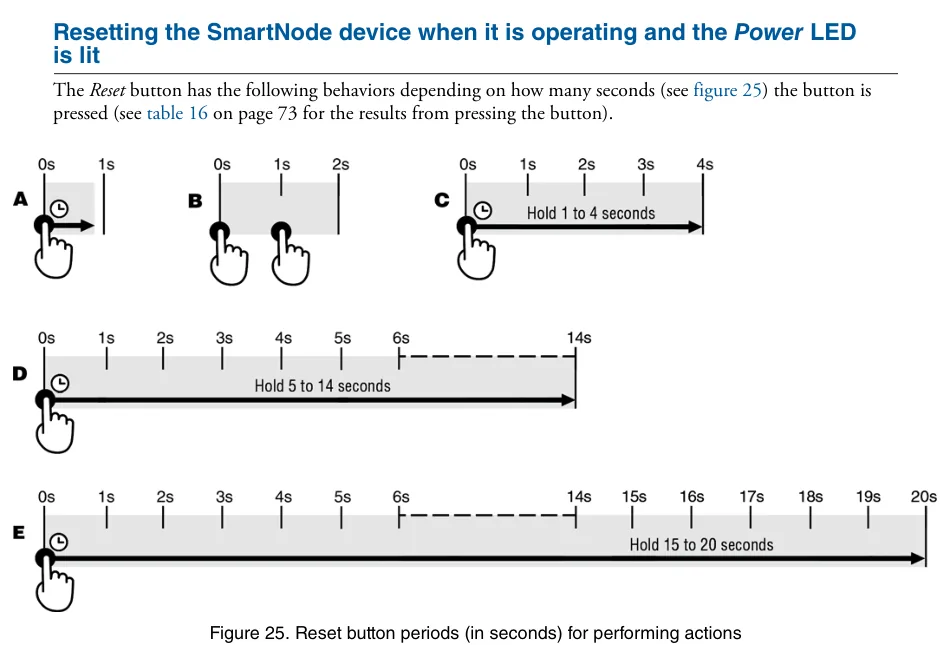 Ekran görüntüsü: SmartNode 5540 and 4140 Series User Manual (07MDSN5540-SN4140-UM Rev. G), ek F, s. 72.
20 saniyeden uzun tutmayın ve güç verilirken düğmeye basmayın: bu, flaş belleğin satın alınan lisanslarla birlikte tamamen silinebildiği acil durum modudur. Bunun ardından şlüz minimum yapılandırmayla açılır: Telnet ve web kapalıdır, yalnızca SSH çalışır (SN4141'de adres 192.168.200.20).
SmartWare (SN4110). Power göstergesi yanıp sönene kadar Reset düğmesini yaklaşık 5 saniye basılı tutun — şlüz fabrika yapılandırmasıyla yeniden başlar. Düğme olmadan unutulan parola: konsol kablosu → gücü yeniden başlatın → «Press ^C to abort boot script» satırında Ctrl+C tuşlarına basın → fis load → go -s factory-config → parolasız administrator girişi; bu sırada mevcut yapılandırma kaybolur.
Web arayüzünden Patton belgeleri fabrika sıfırlamasını açıklamaz: web üzerinden başka bir dosyayı startup-config olarak yükleyip şlüzü yeniden başlatabilirsiniz (menü → Reboot).
Sonrasında ne yapmalı: şlüz yeniden DHCP ile adres alır ve 1. adımdaki fabrika adresinden admin (SmartWare — administrator) girişiyle parolasız erişilebilir — 1. adımdan başlayın. Fabrika yapılandırması show config:shipping-config komutuyla görülebilir. Yönetim panelindeki dahili numaranın giriş adı ve parolası şlüz sıfırlamasıyla değişmez; dahili numaranın parolası kaydedilmediyse «Parolayı sıfırla» düğmesiyle yeni bir parola verin. Şlüz sıfırlamasıyla ilgili genel bilgiler — genel bakışta.
Şlüz kayıt olmuyorsa#
- Ayarlar yeniden başlatmadan sonra kayboldu. CLI'daki değişiklikler hemen geçerli olur, ancak
copy running-config startup-configolmadan yeniden başlatmada kaybolur. - Sunucu adresi her yerde belirtilmemiş. Üç yerde gereklidir:
domain 1,registrarveremote. Biri unutulursa kayıt olur ama arama olmaz ya da tersi. - Sunucu kaydı reddediyor.
usernameveidentityadında tam giriş adısip-…-<numara>bulunmalı, parola en son verilen parola olmalı;authentication-serviceiçinde 3CX şablonundan kalanrealmsatırı olmamalı; taşımaudp+tcpveno transport-protocol tls, port5060olmalı. - Kayıt yeşil ama gelen aramalar reddediliyor.
interface sipiçindefrom-header user-part fix <Giriş adı>satırı yoktur ve «Kimden» alanına arayanın numarası gider ya daidentity-group DEFAULTbloğu yoktur (3. adım). - Arama santrale ulaşıyor ama hiçbir yere gitmiyor.
request-uri user-part fix <grup numarası>yoktur ya da grup numarası santral telefonlarından çevrilemiyordur. FXO portu açık değildir (port fxoiçindeno shutdown). - Web arayüzü açılmıyor. Web sunucusu kapalıdır (
web-server→no shutdown) ya da şlüz acil sıfırlamadan sonra minimum yapılandırmadadır — SSH ile giriş yapın.
Genel nedenler (yönlendiricideki SIP ALG, kapalı UDP 5060) — genel bakışta, «Şlüz kayıt olmuyorsa» bölümünde; ağ hakkında — «İşletmenin ağı, NAT ve SIM kart».
Model ailesi#
Model numarası donanım yapılandırmasını kodlar: JO — FXO portları, JS — FXS, BIS — ISDN BRI, E — E1/T1, V — ses kanalı sayısı, 2ETH — iki Ethernet portu, HP — hassas saat üreteci, R — baypas rölesi (lifeline/fallback).
| Model | Portlar / kanallar | Ağ / hat | Yapılandırma farkları |
|---|---|---|---|
| SN4141/2JO2V, /4JO4V, /8JO8V | 2, 4 veya 8 FXO (RJ-11), 1 veya 2 Ethernet portu | şehir içi analog hat | Trinity; admin girişi parolasız, adres 192.168.200.20 / .10; endüstriyel versiyon — SN4141E |
| SN4141/2JS2JO4V, /4JS4JO8V | 2+2 veya 4+4 FXS+FXO | hatlar + analog telefonlar | FXO — yukarıdaki gibi; FXS'teki telefonlar dahili numaradır, bkz. «SIP telefonların yapılandırılması» |
| SN4131/2BIS4VHP, /4BIS8VHP, /8BIS16VHP | 2, 4 veya 8 BRI S0 (RJ-45), 4–16 kanal | ISDN BRI | Trinity; port modu TE/NT ve PtP/PtMP yazılımla ayarlanır; operatör hattına — TE modu; LAN 192.168.1.1 |
| SN4171/1E15V30HP, /1E30VHP, /2ETH2E30VRHP | 1 veya 2 E1/T1 (RJ-45), 15–30 kanal | ISDN PRI | Trinity; operatör donanımına — düz kablo, mini PBX'e — çapraz kablo; adres 192.168.1.1; /1E24VHP (T1) — sipariş üzerine |
| SN4970A/4E30V60RHP, /4E60VRHP, /4E120VRHP | 4 E1/T1, 30–120 kanal | ISDN PRI | yalnızca Trinity; SN4970/SN4971 yerine |
| SN4112 / SN4114 / SN4116 / SN4118 | 2–8 FXS ve/veya FXO, 1 Ethernet portu | hatlar / telefonlar | üretimden kaldırıldı, destek 22.10.2021'de sona erdi; SmartWare, giriş administrator; yerine — SN4141 |
| SN4120 | 1–2 BRI | ISDN BRI | üretimden kaldırıldı, «yeni kurulumlar için önerilmez»; SmartWare; yerine — SN4131 |
| SN4970 / SN4971 | 1–4 E1/T1 | ISDN PRI | üretimden kaldırıldı (31.12.2018); SmartWare veya Trinity; yerine — SN4970A |
Analog hatlar için SN4141/xJO, ISDN BRI için SN4131, E1 akışı için SN4171 alın. SN4110, SN4120 ve SN4970'i sıfır olarak satın almayın: artık bunlar için ürün yazılımı çıkmayacak ve SmartWare üzerindeki ikinci el cihazlar Trinity ile değil, SmartWare kılavuzuna göre yapılandırılır. Çok portlu SN43xx (SN4300) kasaları ve SN5xxx modelleri (yönlendiriciler ve SBC) bu sayfanın yazıldığı belgelerde açıklanmamıştır — tedarikçinize danışın. Adında iki kanal sayısı bulunan modeller (…15V30…, …30V120…) daha düşük ses kanalı sayısıyla teslim edilir, daha yüksek kanal sayısı lisansla satın alınır.
Sık sorulan sorular#
Bu ağ geçidi üzerinden PBX'ten şehir numarasıyla dışarı arama yapılabilir mi?#
Henüz hayır — bizde ağ geçidi yalnızca gelen aramalar için çalışıyor. SmartNode'un kendisi giden aramaları yapabilir (FXO portları için hunt grubu), ancak PBX'imiz henüz aramaları hat gibi dahili-ağ geçidine göndermiyor. Kendi numaranızdan giden aramalar — SIP sağlayıcısı üzerinden.
Web arayüzünde «SIP sunucusu» ve «Parola» alanları nerede?#
Bunlar yok: SmartNode yapılandırma ile ayarlanır. Trinity web arayüzü sihirbazlar ve hazır dosya yüklemek için gereklidir (System / Configuration Files). Kimlik bilgileri authentication-service ve location-service bloklarına (adım 3) — Telnet/SSH'te komutlarla veya şablon dosyasında yerleştirilir.
Panelde arayanın numarası neden görünmüyor?#
PBX'in aramayı dahili numaradan gelmiş gibi tanıması için ağ geçidi «Kimden» alanına bizim girişimizi koyar (from-header … fix, adım 4) ve arayanın numarası aramaya dahil olmaz. Bu satırı kaldırmamak gerekir — o olmadan gelen aramalar kabul edilmez.
4 veya 8 hatlı bir ağ geçidi için kaç dahili numara gerekir?#
Bir tane: Patton'un FXO şablonu tek bir hesap kaydeder ve tüm hatlardan gelen aramaları bu hesap üzerinden tek bir grup numarasına yönlendirir.
Birden fazla numaralı ISDN'im var — bunları farklı gruplara ayırabilir miyim?#
Şu anda hayır: bizde dahili-ağ geçidinden gelen tüm aramalar request-uri user-part fix ile belirtilen tek bir numaraya gider, bu nedenle akıştaki tüm numaralar tek bir çağrı grubuna gelir.
Ülkem FXO hat profilleri listesinde yok. Ne ayarlamalıyım?#
Patton etsi ile başlamayı önerir (veya Kuzey Amerika'da us); Trinity'nin yerleşik profili zaten etsi'dir. Önemli olan ülke için doğru «meşgul» tonudur, aksi halde ağ geçidi abonenin kapatmasını fark etmez (bkz. adım 4'teki «FXO hatları»).
Kaynaklar#
Patton belgeleri, erişim tarihi — 10.09.2026:
- SmartNode 5540 and 4140 Series User Manual (07MDSN5540-SN4140-UM Rev. G, 12.04.2022) — https://www.patton.com/manuals/SN5541-SN4141-UM.pdf
- SmartNode 4140 Datasheet (07MSN4141-DS3) — https://www.patton.com/datasheet/sn4141-a4_datasheet.pdf
- SmartNode 4131 ISDN BRI VoIP Gateway User Manual (07MSN4130-GS Rev. F, 13.06.2019) — https://www.patton.com/manuals/sn4130-um.pdf
- SmartNode SN4170 E1/T1 PRI VoIP Gateway User Manual (07MSN4170-GS Rev. E, 18.06.2019) — https://www.patton.com/manuals/sn4170-um.pdf
- SmartNode 4520 & 4110 Series User Manual (07MD4524-GS Rev. J, 08.10.2015) — https://www.patton.com/manuals/sn4520-4110.pdf
- Trinity Release 3.14.X Command Line Reference Guide — https://www.patton.com/manuals/trinity3.14cli.pdf
- SmartWare Release 6.8 Software Configuration Guide — https://www.patton.com/manuals/smartware_scg_r68.pdf
- KB 478 — Patton Trinity SmartNode configuration with 3CX — https://www.patton.com/support/kb_art.asp?art=478
- 3CX için Patton şablonları (
NewTemplates.zip, FXO şablonu 04.05.2019 tarihli) — https://patton.com/files/support/3cx-templates/NewTemplates.zip - KB 200 — SmartNode T1 gateway – Asterisk IP-PBX with registration template — https://www.patton.com/support/kb_art.asp?art=200
- KB 197 — General example configuration for OUTBOUND registrations and authentication for a SIP trunk — https://www.patton.com/support/kb_art.asp?art=197
- KB 198 — General SIP outbound registrations example — https://www.patton.com/support/kb_art.asp?art=198
- KB 74 — How can I reset the IP addresses of a SmartNode to the factory default? — https://www.patton.com/support/kb_art.asp?art=74
- KB 73 — How can I reset a forgotten password on SN4xxx series? — https://www.patton.com/support/kb_art.asp?art=73
- End of Life Notice SN4110/SN4520/SN4830 (22.10.2020) — https://www.patton.com/datasheet/EOL-Notice-SN4110_SN4520_SN4830_102020.pdf
- Product Change Notice PRI SmartNodes SN4970/80/90 (01.2018) — https://www.patton.com/datasheet/SN4970-80-90_Change-notice_2018-01-29.pdf
- SN4140, SN4130, SN4170, SN4970A ürün sayfaları — https://www.patton.com/voip-gateway/sn4140 · https://www.patton.com/voip-gateway/sn4130/ · https://www.patton.com/voip-gateway/sn4170/ · https://www.patton.com/voip-gateway/sn4970/