Cenaly Phone: ডায়ালিং, কল এবং কল লগ
Cenaly Phone থেকে কীভাবে কল করবেন, কল স্ক্রিনে কী কী আছে এবং কল লগ কীভাবে ব্যবহার করবেন। প্রথমে iPhone-টি কাজের নম্বরের সাথে সংযুক্ত করতে হবে — দেখুন «শুরু করা»।
নম্বর ডায়াল করা#
«ডায়াল» ট্যাব: নম্বরের ঘর, «সংখ্যা / নাম দিয়ে» টগল, কীবোর্ড এবং সবুজ «কল করুন» বোতাম।
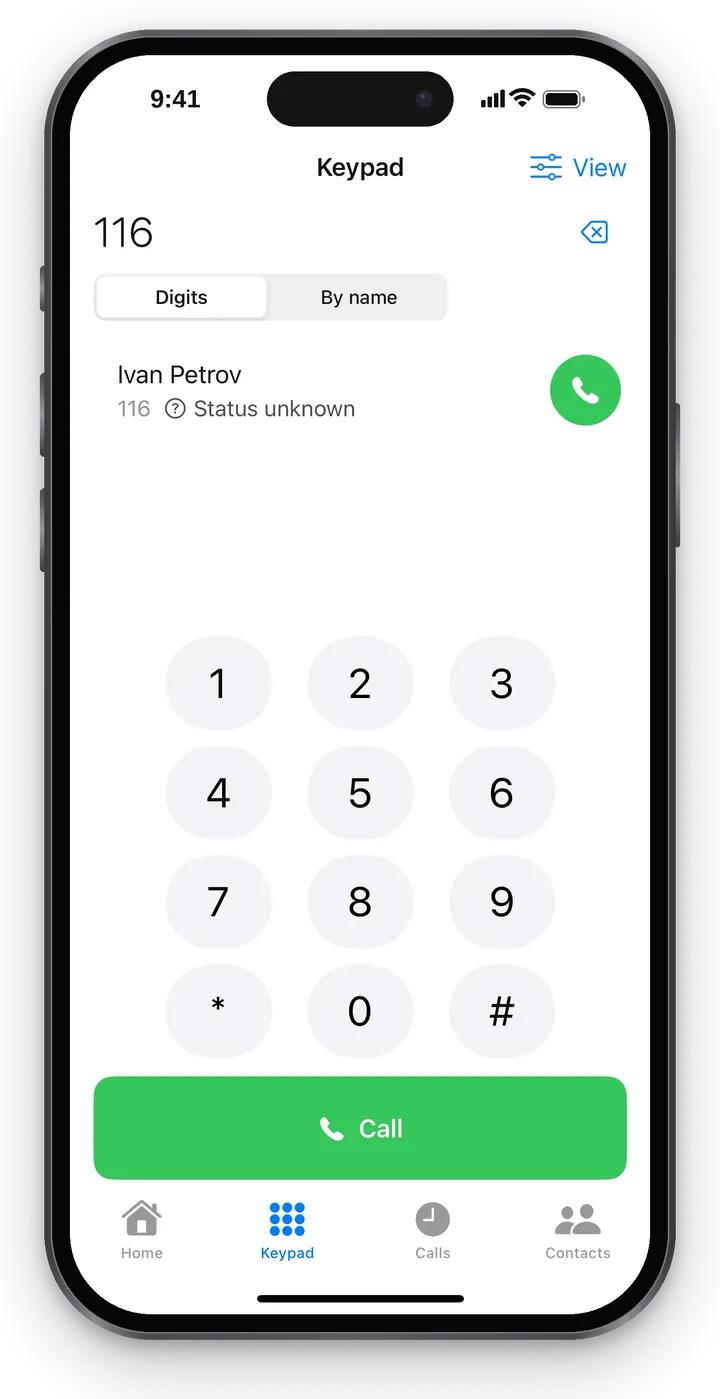 স্ক্রিনশট: iPhone-এর জন্য Cenaly Phone, সংখ্যা দিয়ে নম্বর ডায়াল।
- নম্বর ডায়াল করুন। ঘরের ডানদিকের বোতাম অতিরিক্ত সংখ্যা মুছে দেয়; 0-এ দীর্ঘ চাপ দিলে নম্বরের শুরুতে «+» বসে।
- «কল করুন» চাপুন।
| কী ডায়াল করবেন | কল কোথায় যাবে |
|---|---|
সহকর্মীর অন্তর্নিহিত নম্বর (যেমন 116) |
একই কর্মস্থলের সহকর্মীর কাছে, টেলিফোনির ভেতরে |
| বাহ্যিক নম্বর | গ্রাহকের কাছে — প্রতিষ্ঠানের লাইন দিয়ে, প্রতিষ্ঠানের নম্বর থেকে (যদি ব্যবস্থাপক বহির্গামী কলের অনুমতি দেন) |
* বা # সহ সেবা নম্বর |
টেলিফোনির সেবা ফাংশন |
নম্বর পেস্ট করা। ঘরটি খালি থাকলে তার ডানদিকে সিস্টেমের «পেস্ট» বোতাম থাকে। কপি করা নম্বর (বা tel: লিংক) অ্যাপটি ঘরে পেস্ট করবে; সংখ্যা ছাড়া কপি করা টেক্সট ডায়ালিং «নাম দিয়ে»-তে বদলে দেবে। পেস্ট করার পর নম্বরটি যদি আসলে যেভাবে যাবে তার থেকে আলাদা দেখায় (স্পেস, বন্ধনী, হাইফেন), ঘরের নিচে «ডায়াল হবে: …» লাইন থাকবে — এভাবে কল করার আগেই সঠিক নম্বর দেখতে পাবেন।
কীবোর্ড ছাড়াও কল করা যায়: «যোগাযোগ»-এ হ্যান্ডসেট বোতাম দিয়ে, কল লগে «আবার কল করুন» বোতাম দিয়ে এবং iPhone-এর «সাম্প্রতিক» থেকে।
নাম দিয়ে ডায়াল এবং সূত্র#
«নাম দিয়ে» বেছে নিন এবং নাম টাইপ করা শুরু করুন — ঘরের নিচে সূত্র দেখা যাবে (সর্বোচ্চ ছয়টি):
- সহকর্মী — তাদের অবস্থাসহ («মুক্ত», «কলে»…);
- আপনার যোগাযোগ — «আমার যোগাযোগ» চিহ্নসহ;
- iPhone-এর যোগাযোগ — «ফোন থেকে» চিহ্নসহ (শুধু যদি আপনি «যোগাযোগ» ট্যাবে অ্যাক্সেসের অনুমতি দেন)।
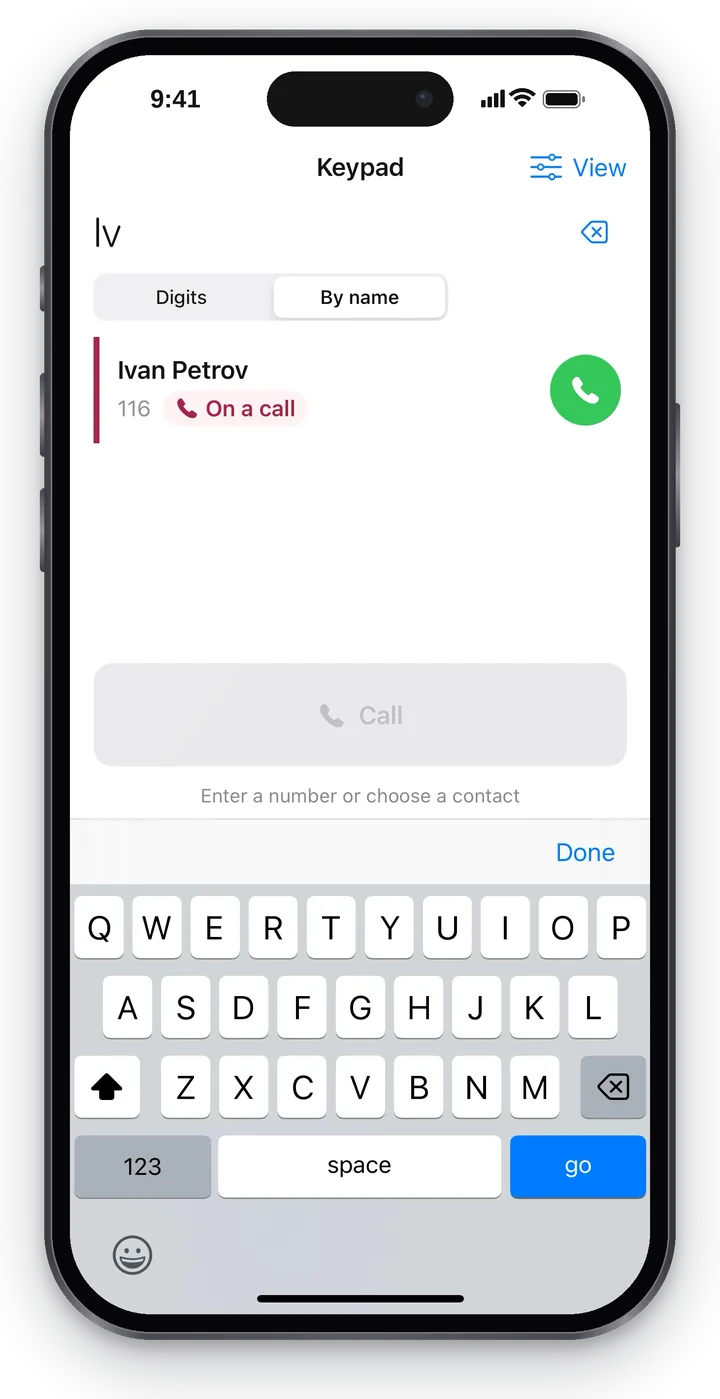 স্ক্রিনশট: iPhone-এর জন্য Cenaly Phone, নাম দিয়ে ডায়াল।
সূত্রে চাপ দিলে নম্বরটি ঘরে বসে যায়, পাশের সবুজ হ্যান্ডসেট সাথে সাথে কল করে। কিছু না পাওয়া গেলে «কিছু পাওয়া যায়নি» দেখাবে।
অন্য অ্যাপ থেকে কল#
Cenaly Phone অন্য Cenaly অ্যাপ থেকে এবং লিংক দিয়ে আসা কল গ্রহণ করে। এমন কল নীরবে শুরু হয় না: অ্যাপটি «Cenaly Phone দিয়ে কল করবেন?» জিজ্ঞেস করে, নাম, নম্বর এবং «অনুরোধ করেছে: …» লাইন দেখায় — কোন অ্যাপ কল করতে বলেছে।
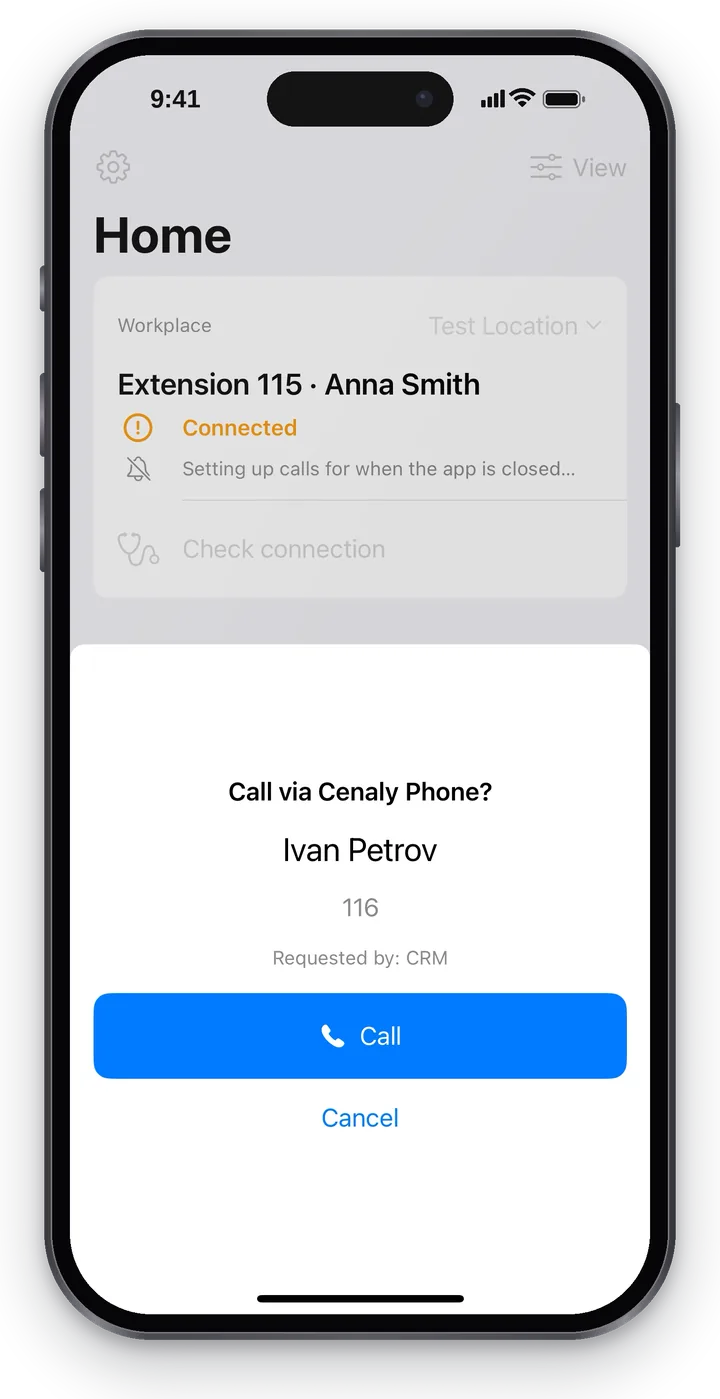 স্ক্রিনশট: iPhone-এর জন্য Cenaly Phone, অন্য অ্যাপ থেকে কলের নিশ্চিতকরণ।
«কল করুন» বা «বাতিল» চাপুন। এভাবে কোনো অ্যাপ আপনার অজান্তে আপনার নামে কল করবে না। iPhone-এর «সাম্প্রতিক», iPhone-এর «যোগাযোগ» এবং Siri থেকে আসা কল এই প্রশ্ন ছাড়াই সাথে সাথে যায়।
ইন্টারনেট ছাড়া#
- ইন্টারনেট ছাড়া বাহ্যিক নম্বরে অ্যাপটি সাধারণ ফোন দিয়ে ডায়াল করার প্রস্তাব দেবে: «ইন্টারনেট নেই। কলটি আপনার SIM কার্ড থেকে যাবে, কাজের নম্বর থেকে নয়» এবং «সাধারণ ফোন খুলুন» বোতাম। গ্রাহক আপনার ব্যক্তিগত নম্বর দেখবেন — নিজেই সিদ্ধান্ত নিন।
- অন্তর্নিহিত ও সেবা নম্বর SIM কার্ড দিয়ে কখনোই ডায়াল হয় না: «ইন্টারনেট নেই। অন্তর্নিহিত নম্বর শুধু Cenaly Phone দিয়েই পাওয়া যায়»।
জরুরি নম্বর#
জরুরি নম্বর (112, 911 এবং স্থানীয় জরুরি সেবার নম্বর) অ্যাপটি প্রতিষ্ঠানের টেলিফোনি দিয়ে ডায়াল করে না — সাথে সাথে iPhone-এর সাধারণ ফোনে পাঠায়, এবং কলটি সেলুলার নেটওয়ার্ক দিয়ে যায়। এভাবে ইন্টারনেট না থাকলেও জরুরি কল যাবে।
ইনকামিং কল#
ইনকামিং কল সাধারণ iPhone কলের মতোই আসে — লক স্ক্রিনে বা ব্যানার হিসেবে; সোয়াইপ বা «গ্রহণ» বোতাম দিয়ে নেওয়া হয়। উত্তর দেওয়ার পর Cenaly Phone-এর কল স্ক্রিন খোলে। কলগুলো iPhone-এর «সাম্প্রতিক»-তেও দেখা যায়।
অ্যাপ বন্ধ থাকলে কল আসবে কি না, তা কর্মস্থলের টেলিফোনির উপর নির্ভর করে — দেখুন «অ্যাপ বন্ধ থাকলে কল»।
আর কে নিতে পারে#
গ্রুপ বা সারিতে আসা কল একসাথে কয়েকজন সহকর্মীর কাছে যায়। অ্যাপ খোলা থাকলে ট্যাবের উপরে একটি প্যানেল দেখা যায়:
- ««রিসেপশন» গ্রুপে কল» — কোন গ্রুপ বা সারি দিয়ে কলটি এসেছে;
- «এছাড়াও বাজছে: আনা · বরিস» — আর কার কাছে এখন বাজছে (সর্বোচ্চ চারটি নাম, এরপর «+N»)। কে কলটি প্রত্যাখ্যান করেছে, সে লাইন থেকে সরে যায়;
- «শুধু আপনার কাছেই বাজছে» — আর কেউ নেবে না;
- «নিয়েছেন: আনা» — কলটি একজন সহকর্মী নিয়েছেন। এমন কল মিসড হিসেবে গণ্য হয় না।
iPhone-এর সিস্টেম ইনকামিং স্ক্রিনে যোগ করা যায় না, তাই প্যানেলটি শুধু খোলা অ্যাপে দেখা যায়। এতে কলকারীর নম্বর দেখানো হয় না — শুধু সহকর্মীদের নাম ও গ্রুপের নাম।
আপনার কাছে কল না বাজলে («বিরক্ত করবেন না» চালু, আপনি বিরতিতে, কলে বা এই গ্রুপে নেই), «হোম»-এ শান্ত একটি বার দেখা যায় ««রিসেপশন»-এ ইনকামিং · বাজছে: আনা · বরিস · 0:12»। এতে চাপ দিন — «কে নিতে পারে» তালিকা খুলবে। নিজের ফোন থেকে এই কল নেওয়া যায় না: বারটি শুধু জানায় কে উত্তর দিতে পারে।
কথোপকথনের স্ক্রিন#
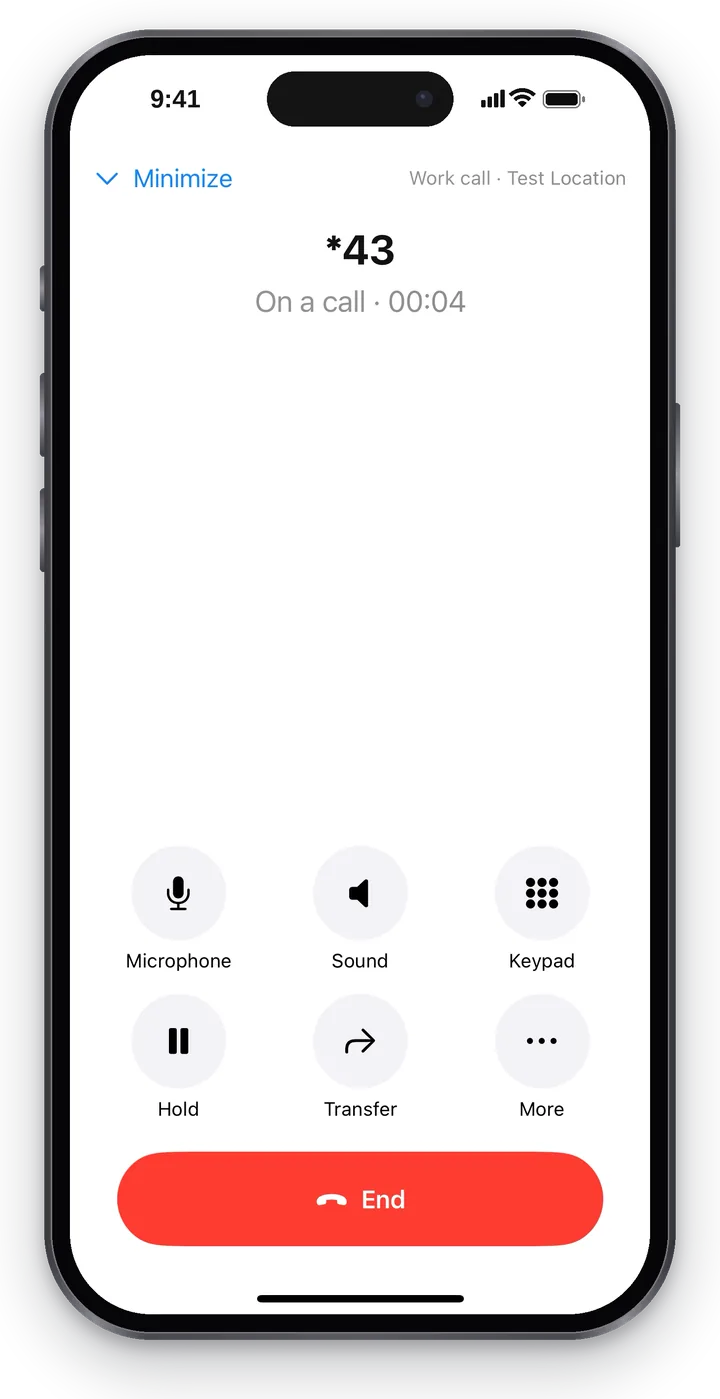 স্ক্রিনশট: iPhone-এর জন্য Cenaly Phone, কথোপকথনের স্ক্রিন।
নামের নিচে অবস্থা: “কল করা হচ্ছে: …”, “সংযুক্ত করা হচ্ছে…”, “কথোপকথন · 02:14”, “কল শেষ হয়েছে”। ছয়টি বোতামের লেবেল:
| বোতাম | কী করে |
|---|---|
| মাইক্রোফোন | আপনার মাইক্রোফোন বন্ধ করে: অপর প্রান্তের ব্যক্তি আপনাকে শুনতে পাবেন না। স্ক্রিনে “মাইক্রোফোন বন্ধ” দেখা যাবে |
| সাউন্ড | স্পিকারফোন। হেডসেট সংযুক্ত থাকলে — নির্বাচন: “ফোন”, “স্পিকারফোন” বা হেডসেট |
| কীপ্যাড | ভয়েস মেনুর জন্য টোন ডায়ালিং (“১ চাপুন”), PIN। বন্ধ করতে — “কীপ্যাড বন্ধ করুন” |
| হোল্ড | অপর প্রান্তের ব্যক্তিকে হোল্ডে রাখে; বোতামটি “চালিয়ে যান”-এ বদলে যায় |
| স্থানান্তর | কল সহকর্মীর কাছে হস্তান্তর করুন — দেখুন “কল স্থানান্তর” |
| আরও | “কলকারীর কার্ড”, “সূত্র”, “কাজে নিন” (যদি থাকে) এবং “সঙ্কুচিত করুন” |
গুরুত্বপূর্ণ অবস্থাগুলো বড় করে, ফ্রেমে দেখানো হয়:
| লেখা | কী বোঝায় |
|---|---|
| “অপর প্রান্ত অপেক্ষা করছেন” | আপনি অপর প্রান্তের ব্যক্তিকে হোল্ডে রেখেছেন |
| “অপর প্রান্ত হোল্ডে রেখেছেন” | অপর প্রান্তের ব্যক্তি হোল্ড চালু করেছেন — অপেক্ষা করুন |
| “মাইক্রোফোন বন্ধ” | অপর প্রান্তের ব্যক্তি আপনাকে শুনতে পাচ্ছেন না |
| “সংযোগ পুনঃস্থাপন করা হচ্ছে…” | নেটওয়ার্ক বদলেছে বা চলে গেছে — অ্যাপ পুনঃসংযুক্ত হচ্ছে, কথোপকথন বিচ্ছিন্ন হয় না |
| “সংযোগ অস্থির” | সংযোগের গুণমান নিম্ন (“সব” মোডে “সংযোগের গুণমান: ৫-এর মধ্যে ৪” রেটিং দেখা যায়) |
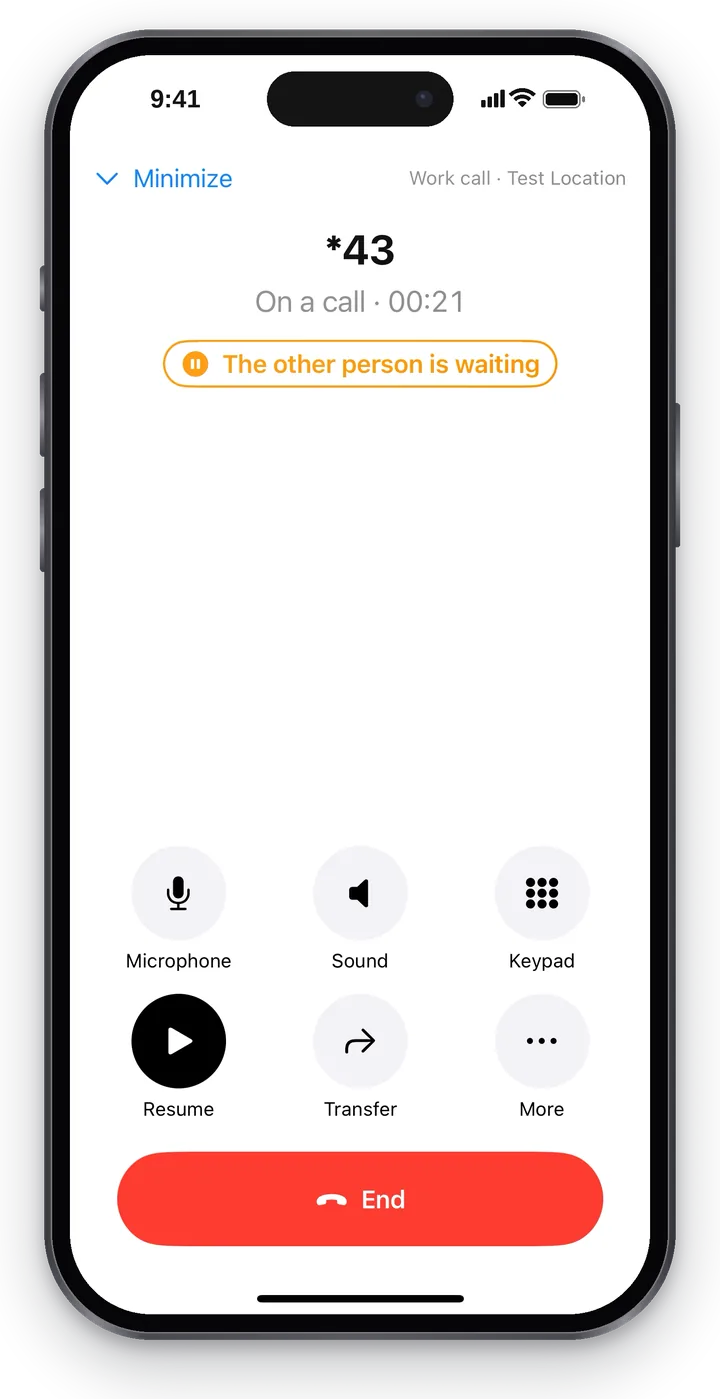 স্ক্রিনশট: iPhone-এর জন্য Cenaly Phone, অপর প্রান্ত হোল্ডে।
প্রতিষ্ঠানের টেলিফোনি যদি এই কথোপকথন রেকর্ড করে, স্ক্রিনে “রেকর্ডিং চলছে” লেবেল দেখা যায়। এটি শুধু টেলিফোনির সংকেতে দেখা যায়, “সতর্কতামূলকভাবে” নয়। “রেকর্ড করুন” বোতামে রেকর্ডিং আলাদা সূচকে দেখানো হয়, দুটি লেবেল একসাথে হয় না।
যদি AI সেক্রেটারি আপনার কাছে কল স্থানান্তর করে, প্রথমে দেখা যায় “সেক্রেটারি বলছেন কে কল করছেন…”, তারপর বোতাম “ক্লায়েন্ট গ্রহণ করুন”, “আরও পাঠান” এবং “সেক্রেটারির কাছে ফেরান”।
যদি পরিচিত কোনো ক্লায়েন্ট কল করেন, কথোপকথনের স্ক্রিনে কলকারীর কার্ড থাকতে পারে (নাম, কতবার কল করেছেন, রেকর্ডিং ও অর্ডার), এবং কল কোচ চালু থাকলে সূত্র — “সহায়ক” / “সহায়ক হয়নি” বোতামসহ। এর মধ্যে কী দেখানো হবে, তা “ভিউ” → “কথোপকথন”-এ কনফিগার করা হয় (দেখুন “ভিউ ও সেটিংস”)।
“কলে ফিরুন” বার#
কথোপকথনের স্ক্রিনের উপরে “সঙ্কুচিত করুন” বোতামটি অ্যাপে ফিরিয়ে নেয়, আর কথোপকথন চলতে থাকে। যেকোনো স্ক্রিনের উপরে সবুজ বার থাকে: নাম, কথোপকথনের সময় এবং “কলে ফিরুন” — কথোপকথনের স্ক্রিনে ফিরতে চাপুন।
 স্ক্রিনশট: iPhone-এর জন্য Cenaly Phone, সঙ্কুচিত কথোপকথন ও “কলে ফিরুন” বার।
কল লগ#
“কল” ট্যাব — প্রতিষ্ঠানের টেলিফোনি থেকে আপনার কলের লগ, iPhone থেকে নয়: এতে সেই কলগুলোও থাকে যেগুলো কর্মস্থলের নম্বরে এসেছিল যখন iPhone বন্ধ ছিল বা অন্য ডিভাইসে ছিল।
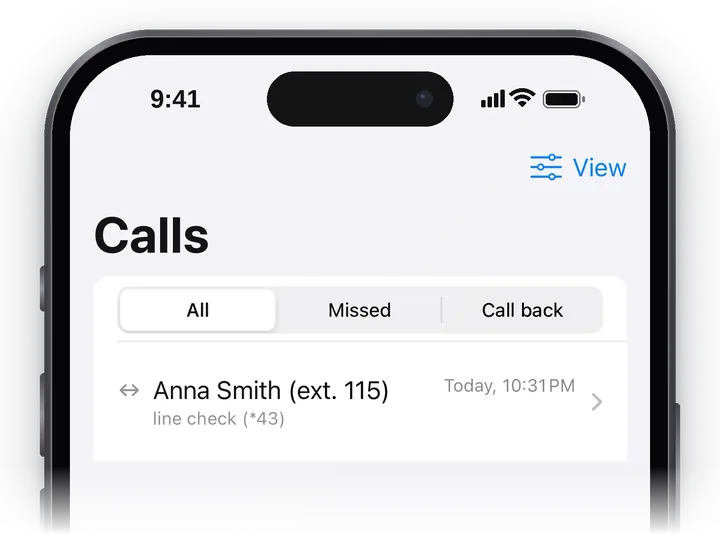 স্ক্রিনশট: iPhone-এর জন্য Cenaly Phone, কল লগ।
- ফিল্টার: “সব”, “মিসড”, “ফিরতি কল”। যদি ম্যানেজার পুরো কর্মস্থলের লগে অ্যাক্সেস দেন, তবে আরও একটি টগল থাকে “আমার / পুরো কর্মস্থল”।
- কলের সারি: দিকের তীর, অপর প্রান্ত, ফলাফল (“উত্তর দেওয়া হয়েছে”, “মিসড”, “ব্যস্ত”, “সারিতে অপেক্ষা করেনি”, “সংযোগ পরীক্ষা (*43)” ইত্যাদি), তারিখ ও সময়। মিসড — লাল রঙে। “সাধারণ” ও “সব” মোডে আরও সময়কাল ও রেকর্ডিং আইকন।
- যদি কোনো সহকর্মী কলটি নেন, “মিসড”-এর বদলে দেখা যায় “সহকর্মী উত্তর দিয়েছেন: আনা”। এমন কল “মিসড” ও “ফিরতি কল”-এ পড়ে না।
- এই iPhone থেকে করা কলগুলো একই ফিডে ডুপ্লিকেট ছাড়াই দেখা যায়। টেলিফোনি সেগুলো নিশ্চিত করার আগে সারিতে লেখা থাকে “এই ফোন থেকে, সার্ভার এখনও নিশ্চিত করেনি”।
- ডানদিকে সবুজ রিসিভার — “ফিরতি কল”।
- রিফ্রেশ করতে — নিচে টানুন; স্ক্রল করলে পুরোনো কল লোড হয়। টেলিফোনি সর্বশেষ 400টি কল বা 90 দিন সংরক্ষণ করে।
- ইন্টারনেট ছাড়া সংরক্ষিত কপি দেখানো হয়: “সংযোগ নেই — … তারিখের কপি দেখানো হচ্ছে”।
ফিরতি কল#
যদি কোনো কলের জন্য ফিরতি কল প্রত্যাশিত হয়, সারিতে দেখা যায় “ফিরতি কল · চেষ্টা: N”, আর তার নিচে বোতাম “যোগাযোগ হয়েছে” ও “যোগাযোগ হয়নি”। চাপার পর ৫ সেকেন্ড “চিহ্নিত: …” প্লেট দেখা যায় “বাতিল করুন” বোতামসহ — যদি ভুল চাপেন। ইন্টারনেট ছাড়া চিহ্নটি সংযোগের অপেক্ষায় থাকে এবং নিজে থেকেই চলে যায় (“সংযোগের অপেক্ষায়: ১টি পরিবর্তন, নেটওয়ার্ক এলে নিজে থেকেই যাবে”)।
কলের বিস্তারিত#
একটি সারিতে ট্যাপ করুন — “কল” স্ক্রিন খুলবে।
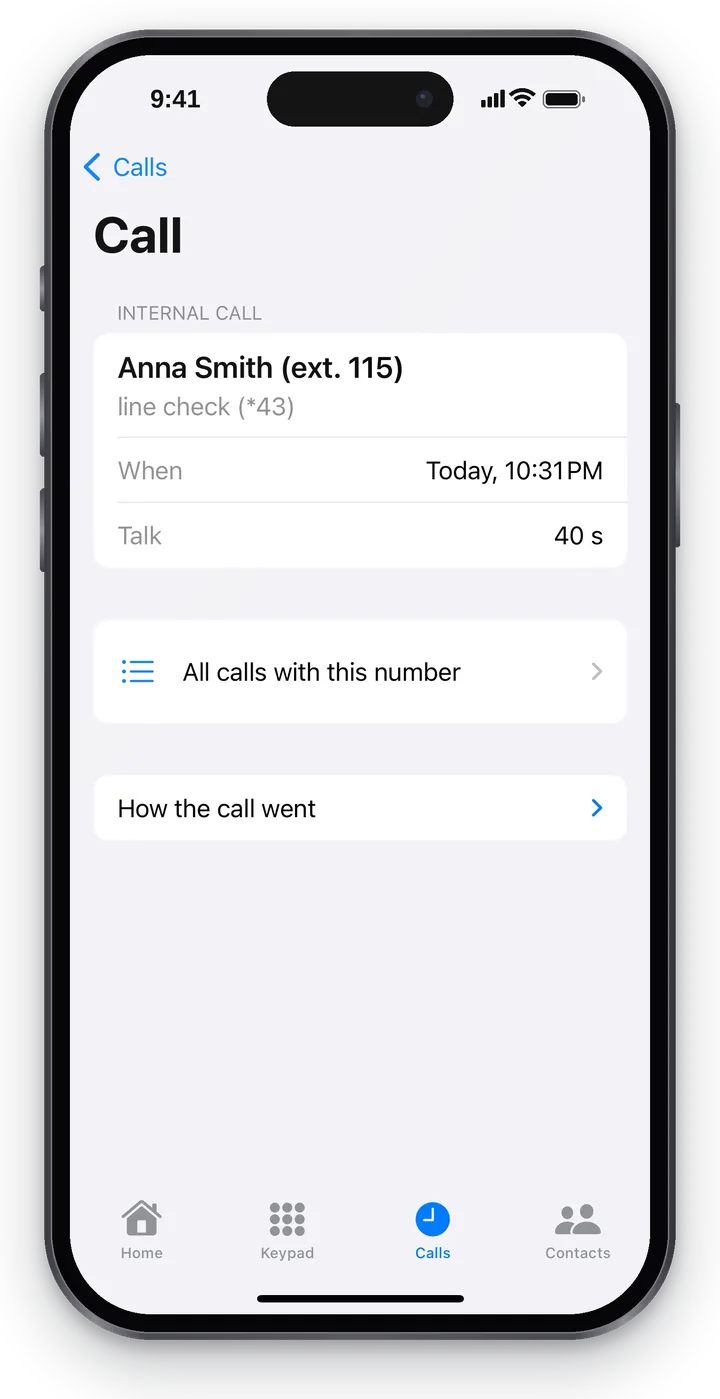 স্ক্রিনশট: iPhone-এর জন্য Cenaly Phone, কলের বিস্তারিত।
| ব্লক | কী দেখায় |
|---|---|
| শিরোনাম | “ইনকামিং”, “আউটগোয়িং”, “স্থানান্তরিত” বা “অভ্যন্তরীণ কল”, অপর প্রান্তের ব্যক্তি, ফলাফল এবং “আবার কল করুন” বোতাম; “কে ধরেছেন”, “কখন”, “আলাপ” |
| “এই নম্বরের সব কল” | কল লগ থেকে এই অপর প্রান্তের ব্যক্তির সঙ্গে সব কল |
| “আলাপের রেকর্ডিং” | স্ক্রাব করার সুবিধাসহ শোনা — যদি আলাপ রেকর্ড করা হয়ে থাকে এবং আপনার রেকর্ডিং শোনার অধিকার থাকে |
| “কলকারীর কার্ড”, “বিশ্লেষণের ফলাফল”, “প্রতিলিপি করা টেক্সট” | কে কল করেছিলেন (“ওয়েব ড্যাশবোর্ডে খুলুন” লিংকসহ), সংক্ষিপ্ত ফলাফল এবং “কলকারী / কর্মী” ভূমিকা অনুযায়ী আলাপের টেক্সট — যদি থাকে |
| “কলটি কীভাবে এগিয়েছে” | টেলিফোনিতে কলের পথ কথায়: কার থেকে, কোথায়, কোন নিয়ম কাজ করেছে, কাকে কল করা হয়েছিল, কল স্থানান্তর, কে ফোন রেখেছেন। এটি থেকে বোঝা যায় কেন কলটি আপনার কাছে পৌঁছায়নি |
সীমাবদ্ধতা#
- কল লগ সর্বশেষ 400 কল বা 90 দিন দেখায়।
- “এই নম্বরের সব কল” ইতিমধ্যে লোড করা কল লগের মধ্যে খোঁজে।
- আলাপের স্ক্রিনে “রেকর্ডিং চলছে” চিহ্নটি এখনও দেখানো হয় না।
সমস্যা সমাধান#
| লক্ষণ | কী করবেন |
|---|---|
| কল বোতামের উপরে “এখন কল করা যাবে না। …” | কারণটি ওই লাইনেই লেখা আছে; তার নিচে “সংযোগ পরীক্ষা করুন” চাপুন |
| “কল করুন” বোতাম নিষ্ক্রিয় | ঘরটি খালি: “নম্বর লিখুন বা যোগাযোগ বেছে নিন” |
| বাইরের নম্বরে কল যায় না | আউটগোয়িং ব্যবস্থাপক সীমিত করেন (দিক, লিমিট) — তাঁকে জিজ্ঞেস করুন; দেখুন “টেলিফোনি: নিজের PBX” |
| অপর প্রান্তের ব্যক্তি আপনাকে শুনতে পান না | “মাইক্রোফোন” বোতাম এবং iPhone-এর সেটিংসে মাইক্রোফোনের অ্যাক্সেস পরীক্ষা করুন |
| ভয়েস মেনু সংখ্যায় সাড়া দেয় না | আলাপের স্ক্রিনে “কীপ্যাড” বোতাম দিয়ে সংখ্যা ডায়াল করুন |
| “কল কেটে গেছে — সংযোগ হওয়ার আগেই।” | সংযোগ হওয়ার আগে ইনকামিং কল বিচ্ছিন্ন হয়েছে — কল লগ থেকে আবার কল করুন |
সাধারণ প্রশ্ন#
আমার কল কোন নম্বর থেকে দেখা যায়?#
প্রতিষ্ঠানের নম্বর থেকে, আপনার ব্যক্তিগত নম্বর থেকে নয়। ব্যতিক্রম — ইন্টারনেট ছাড়া “সাধারণ ফোন খুলুন” দিয়ে করা কল: এটি আপনার SIM কার্ড থেকে যায়।
iPhone-এ না থাকা কলগুলো কেন কল লগে আছে?#
কল লগ চালায় টেলিফোনি, iPhone নয়: সেখানে আপনার কাজের নম্বরের সব কল থাকে, অন্য ডিভাইসে আসা কলগুলোসহ।