Cenaly Phone: সহকর্মী ও যোগাযোগ
«যোগাযোগ» ট্যাব — Cenaly Phone থেকে যাদের সবাইকে কল করা যায়: কর্মস্থলের সহকর্মীরা লাইভ অবস্থাসহ, আপনার যোগাযোগ এবং iPhone-এর যোগাযোগ।
ট্যাবে কী আছে#
উপরে — «নাম বা নম্বর» সার্চ এবং «সহকর্মী / আমার / ফোন» টগল। তালিকা নিচে টানলে তা রিফ্রেশ হয়।
সব তালিকায় একই নিয়ম: নামে ট্যাপ করলে কার্ড খোলে, ডান দিকের সবুজ হ্যান্ডসেট — সঙ্গে সঙ্গে কল করে। যোগাযোগের একাধিক নম্বর থাকলে অ্যাপ জিজ্ঞেস করবে «কোন নম্বরে কল করবেন?»।
সহকর্মী ও তাদের অবস্থা#
 স্ক্রিনশট: iPhone-এর জন্য Cenaly Phone, অবস্থাসহ সহকর্মীরা।
প্রথমে «প্রিয়», তারপর «সহকর্মী» (আপনি সবার আগে, «আপনি» চিহ্নসহ), তারপর «সার্ভিস» নম্বর — কল গ্রুপ, রুম, সহায়ক। অবস্থা বদলালেও ক্রম বদলায় না।
প্রতিটি সহকর্মীর একটি অভ্যন্তরীণ নম্বর ও অবস্থা থাকে। অবস্থা — একটি আইকন ও শব্দ, শুধু রঙ নয়:
| অবস্থা | এর অর্থ |
|---|---|
| 📞 কথোপকথনে | সহকর্মী এখন কথা বলছেন। সারিটি বাঁ দিকে বার দিয়ে হাইলাইট করা — কে ব্যস্ত তা সঙ্গে সঙ্গে বোঝা যায় |
| 🔔 কল আসছে | সহকর্মীকে এখন কল করা হচ্ছে |
| ↗ নম্বর ডায়াল করছেন | সহকর্মী নিজেই কল করছেন |
| ✅ মুক্ত | সংযোগে আছেন এবং কথা বলছেন না |
| ⏸ সরে গেছেন | «সরে যান» চেপেছেন: গ্রুপের কল তাঁর কাছে যাবে না, সরাসরি কল যাবে |
| 🌙 বিরক্ত করবেন না | তাঁর নম্বরে নতুন কল গ্রহণ করা হয় না |
| সংযোগে নেই | সহকর্মীর কোনো ডিভাইস এখন সংযোগে নেই |
| ❔ অবস্থা অজানা | অবস্থার তথ্য পুরনো |
অবস্থা অনেকক্ষণ আপডেট না হলে তালিকার উপরে থাকবে «কথোপকথনের অবস্থা এখন পাওয়া যাচ্ছে না» এবং সর্বশেষ নিশ্চিতকরণের সময় — এই মুহূর্তে অবস্থাগুলো বিশ্বাস করা যাবে না। তবে কল করা যাবে।
«সাধারণ» ও «সব» মোডে («ভিউ» বোতাম) তালিকার উপরে «সব / মানুষ / সার্ভিস» ফিল্টার থাকে, আর «সব» মোডে — আরও «কথোপকথনে»।
সহকর্মীর কার্ড ও প্রিয়#
সহকর্মীর নামে ট্যাপ করুন — কার্ড খুলবে: নাম, «অভ্যন্তরীণ নম্বর …», অবস্থা, «কল করুন» বোতাম এবং «প্রিয়তে যোগ করুন» / «প্রিয় থেকে সরান»।
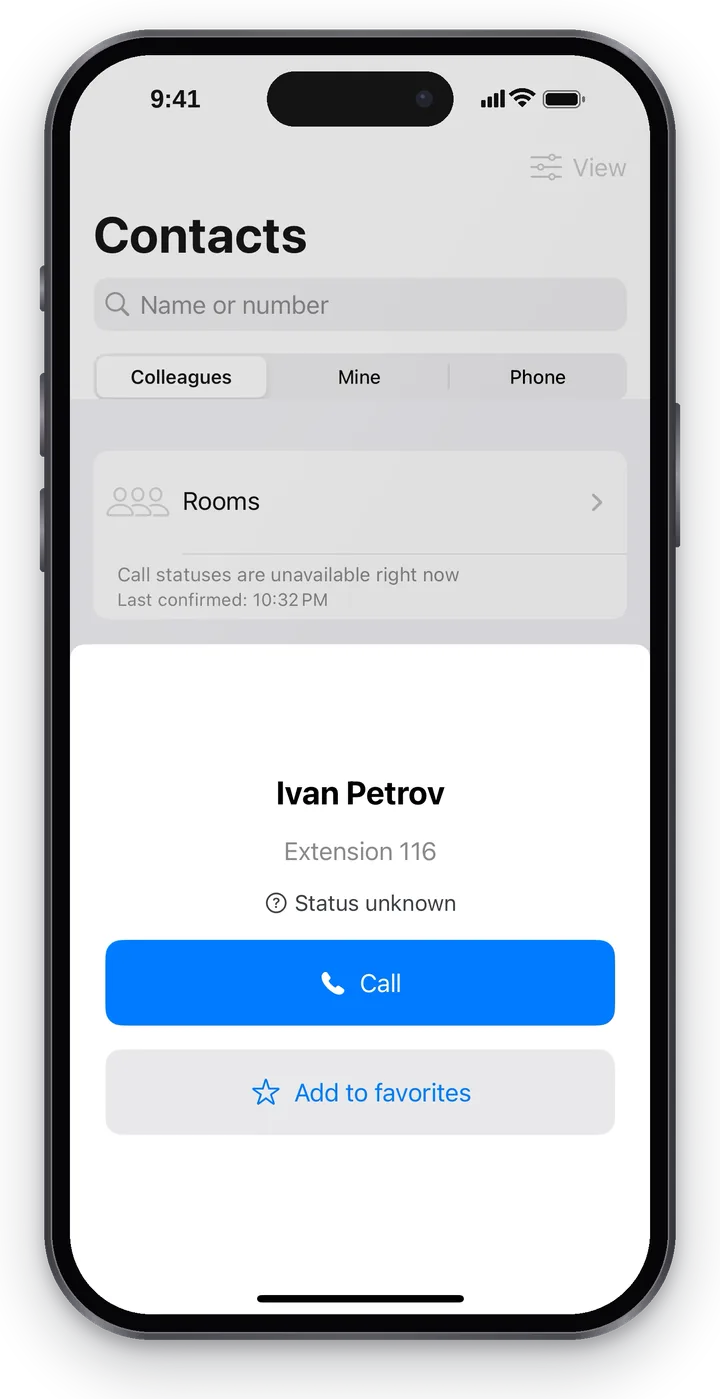 স্ক্রিনশট: iPhone-এর জন্য Cenaly Phone, সহকর্মীর কার্ড।
প্রিয় সহকর্মীরা «যোগাযোগ»-এ এবং «হোম»-এ সবার আগে দেখানো হয়। তালিকা ও ক্রম বদলাতে — «হোম» → «সহকর্মী বাছুন»।
«আমার» যোগাযোগ#
«আমার» — আপনার কাজের যোগাযোগ (সরবরাহকারী, কুরিয়ার, নিয়মিত ক্লায়েন্ট), যেগুলো শুধু এই ফোনে সংরক্ষিত থাকে: টেলিফোনিতে বা অন্য কর্মীদের কাছে যায় না।
- «যোগাযোগ যোগ করুন» চাপুন।
- «নাম», «প্রধান নম্বর» এবং প্রয়োজনে «অতিরিক্ত নম্বর» লিখুন।
- «সংরক্ষণ করুন» চাপুন।
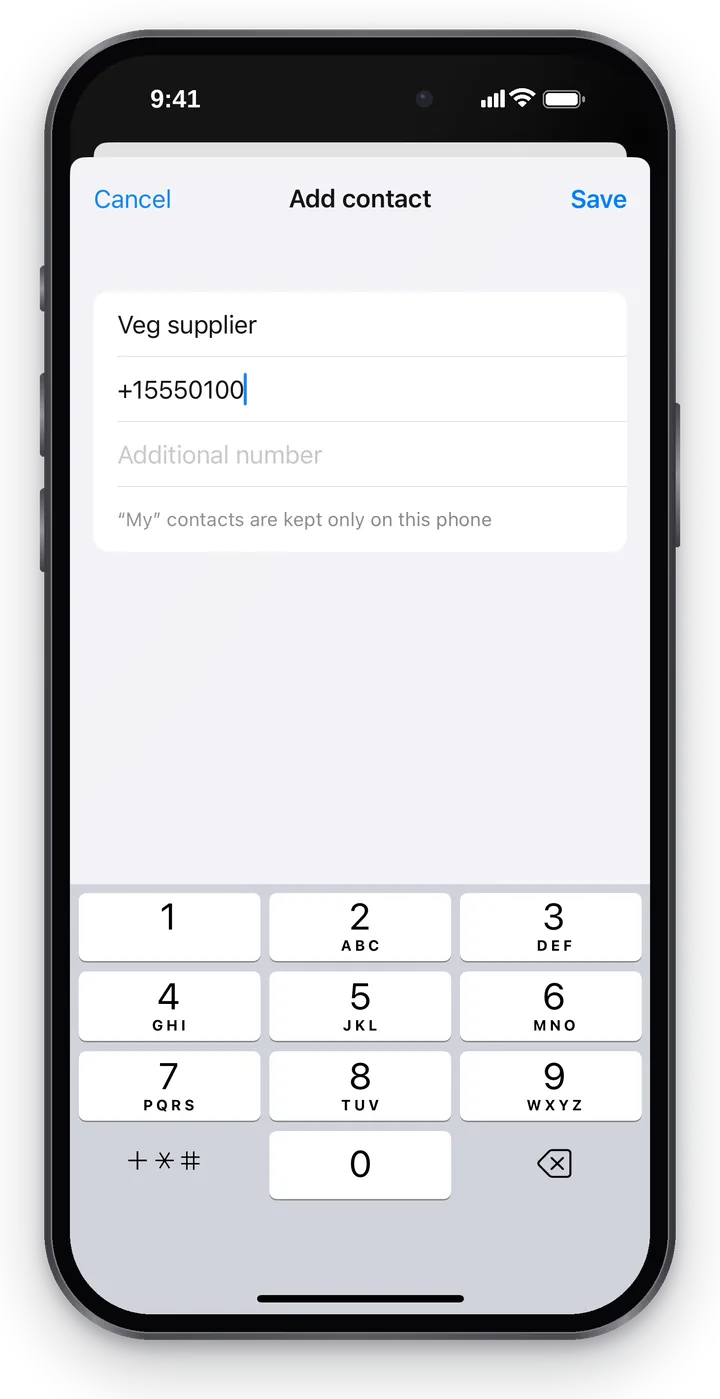 স্ক্রিনশট: iPhone-এর জন্য Cenaly Phone, নতুন «আমার» যোগাযোগ।
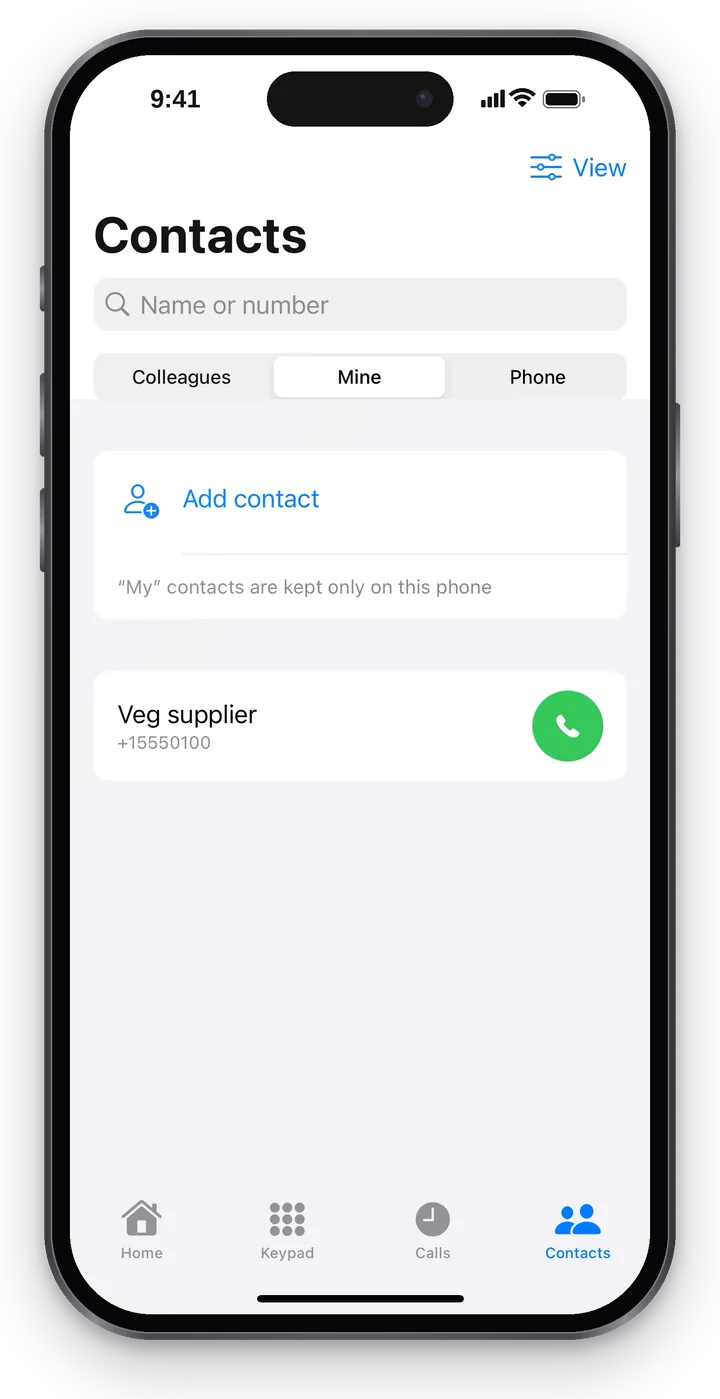 স্ক্রিনশট: iPhone-এর জন্য Cenaly Phone, «আমার» যোগাযোগ।
যোগাযোগের কার্ডে — নম্বরসহ «নম্বর কপি করুন» বোতাম, «সম্পাদনা করুন» এবং «মুছুন»। সারিতে সোয়াইপ করেও মোছা যায়। মোছার পর কয়েক সেকেন্ড «বাতিল করুন» বোতামসহ «যোগাযোগ মোছা হয়েছে» বার্তা দেখা যায় — যোগাযোগ ফিরে আসবে।
«আমার» থেকে নামগুলো কল লগে, ডায়াল সাজেশনে এবং ইনকামিং কলে বসানো হয়।
iPhone-এর যোগাযোগ#
«ফোন» — iPhone-এর অ্যাড্রেস বুক। অ্যাপ প্রথমে জিজ্ঞেস করে: «এই ফোনের অ্যাড্রেস বুক থেকে যোগাযোগ দেখাবেন? এগুলো শুধু ফোনে পড়া হয় এবং কোথাও পাঠানো হয় না।» — এবং শুধু «ফোনের যোগাযোগ দেখান»-এর পরেই iOS অ্যাক্সেস চায়।
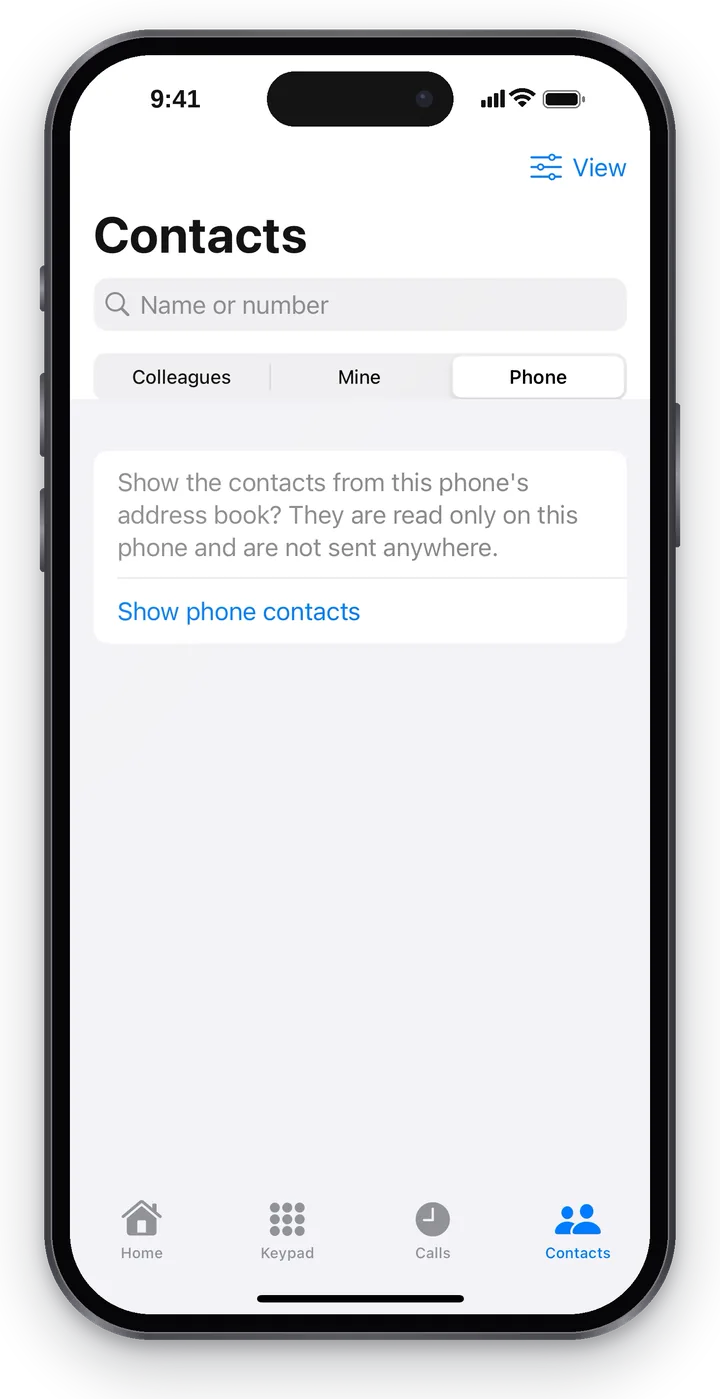 স্ক্রিনশট: iPhone-এর জন্য Cenaly Phone, iPhone-এর যোগাযোগ — সম্মতিসাপেক্ষে।
নিষিদ্ধ করলে থাকবে «যোগাযোগে অ্যাক্সেস বন্ধ। এটি সিস্টেম সেটিংসে চালু করা যায়»: iPhone-এর «সেটিংস» → «গোপনীয়তা ও নিরাপত্তা» → «যোগাযোগ» → Cenaly Phone।
রুম#
«রুম» (সহকর্মী তালিকার উপরে) — কর্মস্থলের স্থায়ী কনফারেন্স রুম। রুমের পাশে সবুজ বোতামে চাপুন — কলের মাধ্যমে আপনি তাতে ঢুকবেন।
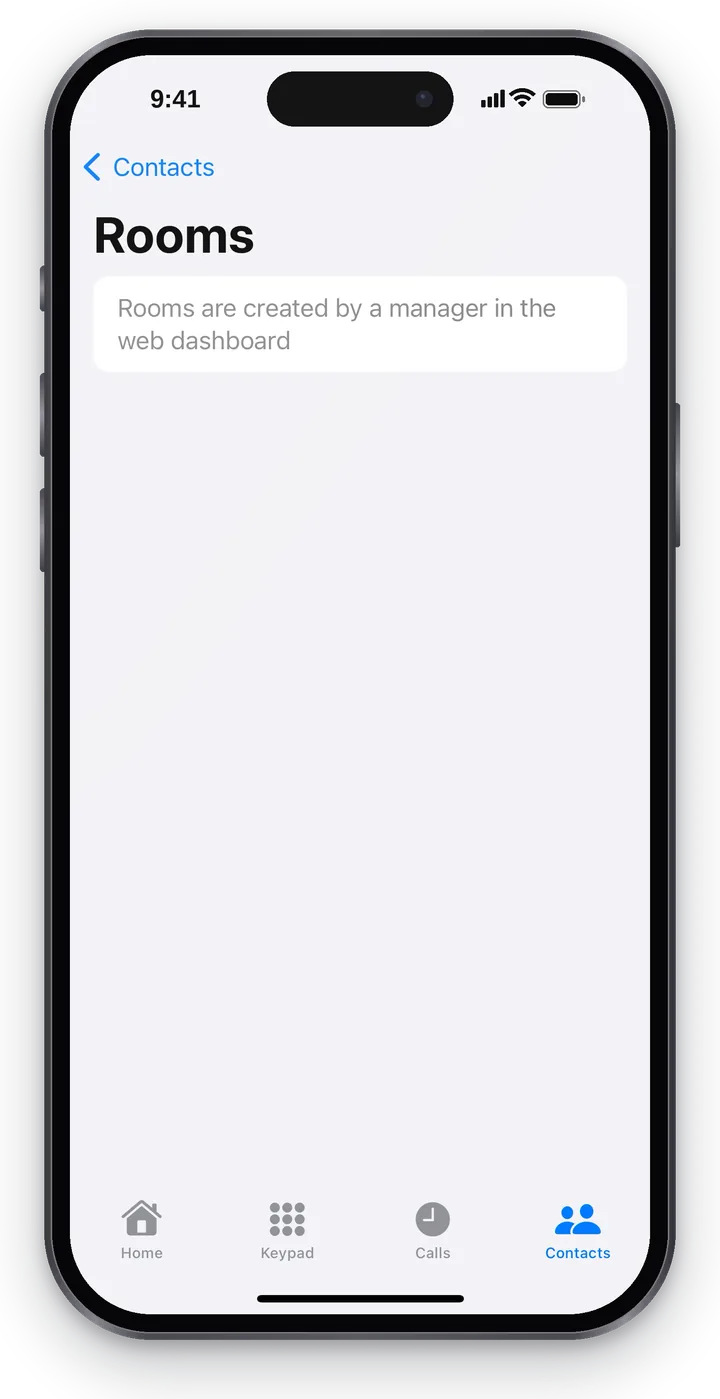 স্ক্রিনশট: iPhone-এর জন্য Cenaly Phone, রুম।
- «রুমে কোড প্রয়োজন» — সংযোগের পর কথোপকথনের স্ক্রিনে «কোড পাঠান» চাপুন: অ্যাপ নিজেই কোড ডায়াল করবে।
- «রুম বন্ধ» — ঢোকা যাবে না, বোতাম ধূসর।
- রুম তৈরি ও সেটআপ করেন পরিচালক ওয়েব ক্যাবিনেটে; অ্যাপে শুধু খুঁজে পাওয়া ও ঢোকা যায়।
কলারের কার্ড ও সাজেশন#
পরিচিত ক্লায়েন্ট কল করলে কথোপকথনের স্ক্রিনে এবং কলের বিস্তারিত অংশে থাকে কলারের কার্ড: নাম, কতবার কল করেছেন, কতবার ফিরে কল করতে হবে, রেকর্ডিং ও অর্ডার। «ওয়েব ক্যাবিনেটে খুলুন» লিংক ক্লায়েন্টের কার্ড খোলে। ক্লায়েন্ট ডেটাবেসে অ্যাক্সেস না থাকলে — «বিস্তারিত লুকানো: CRM-এ অ্যাক্সেস নেই»।
কর্মস্থলে কল কোচ কাজ করলে এবং আপনি AI সাজেশন অনুমোদন করলে (দেখুন «AI সাজেশন: কী পাঠানো হয়»), কথোপকথনের সময় নলেজ বেস থেকে সাজেশন আসে। সাজেশন «কাজে লেগেছে» বা «সাহায্য করেনি» হিসেবে চিহ্নিত করুন — অ্যাপ উত্তর দেবে «ধন্যবাদ, মনে রাখব»। কলটি কল সেন্টারের সারিসমূহ থেকে এলে «আরও»-তে থাকে «কাজে নিন» এবং «সাধারণ তালিকায় ফেরান»। কল কোচ কীভাবে সেট করবেন — «অপারেটরের কল কোচ»।
সমস্যা সমাধান#
| লক্ষণ | কী করবেন |
|---|---|
| “সহকর্মীরা কর্মস্থল সংযুক্ত হওয়ার পর দেখা যাবে” | “হোম”-এ iPhone সংযুক্ত করুন |
| “এখনও কোনো সহকর্মী নেই” | কর্মস্থলে কর্মক্ষেত্রের নম্বরসহ আর কোনো কর্মী নেই |
| “কথোপকথনের অবস্থা এখন পাওয়া যাচ্ছে না” | তালিকাটি নিচের দিকে টেনে আনুন; বারবার হলে — ইন্টারনেট পরীক্ষা করুন |
| তালিকাসহ “ফোন” ট্যাব নেই | যোগাযোগে অ্যাক্সেসের অনুমতি দিন (উপরে দেখুন) |
সাধারণ প্রশ্ন#
সহকর্মীরা কি আমার “আমার” যোগাযোগ দেখতে পায়?#
না। এগুলো শুধু এই iPhone-এ সংরক্ষিত থাকে।
iPhone-এর যোগাযোগ কি সার্ভারে যায়?#
না। iPhone-এর যোগাযোগ শুধু ফোনে পড়া হয় এবং কোথাও পাঠানো হয় না।