Cenaly Phone: কল ও সমস্যার সহায়তা
কল আসছে না, প্রান্তের কেউ শোনা যাচ্ছে না, বা অ্যাপ কিছু অস্পষ্ট বার্তা দেখাচ্ছে — এমন হলে কী করবেন। প্রায় সবকিছুই শুরু হয় “কল সহায়তা” স্ক্রিন থেকে।
কল সহায়তা#
তিনটি পথে খোলা যায়:
- “হোম” → “সংযোগ পরীক্ষা করুন”;
- “সেটিংস” → “কল সহায়তা”;
- “ডায়াল” → “সংযোগ পরীক্ষা করুন”, “এখন কল করা যাবে না” বার্তার নিচে।
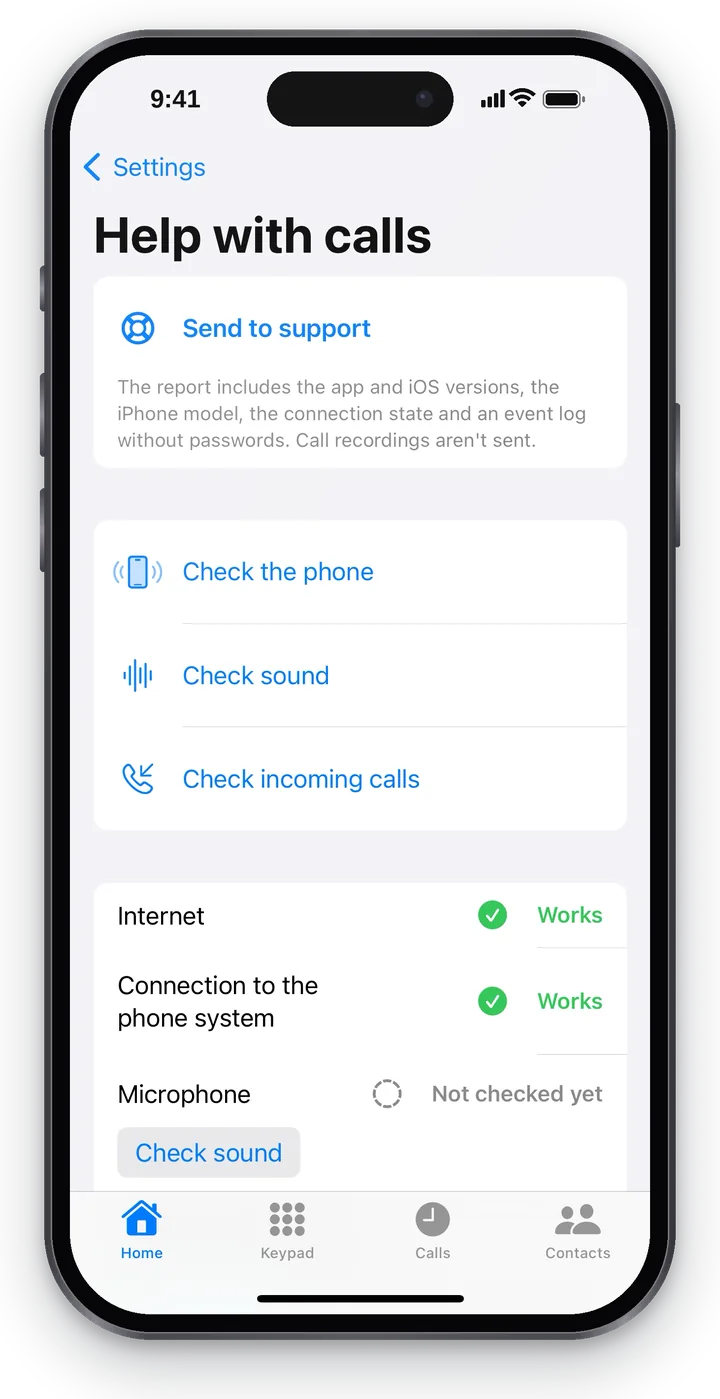 স্ক্রিনশট: iPhone-এর জন্য Cenaly Phone, কল সহায়তা।
সহায়তায় পাঠান#
স্ক্রিনের প্রথম ব্লক — “সহায়তায় পাঠান”। সমস্যার ঠিক পরেই এটি চাপুন: রিপোর্টে থাকবে অ্যাপ ও iOS-এর সংস্করণ, iPhone-এর মডেল, সংযোগের অবস্থা এবং ইভেন্টের কল লগ — পাসওয়ার্ড ছাড়া। কথোপকথনের রেকর্ডিং পাঠানো হয় না।
- পাঠানো হয়েছে — “১০:৪২-এ পাঠানো হয়েছে”। সহায়তাকে সময় ও কী ঘটেছে জানান (দেখুন “সহায়তা”)।
- “পাঠানো হয়নি” — “আবার চেষ্টা করুন” বা “ফোনে রিপোর্ট সংরক্ষণ করুন” চাপুন: রিপোর্ট একটি ফাইল হিসেবে সংরক্ষিত হবে, যা ইমেল বা মেসেঞ্জারে পাঠানো যায়।
পরীক্ষা#
| বোতাম | কী পরীক্ষা করে |
|---|---|
| “ফোন পরীক্ষা করুন” | টেলিফোনিতে আবার সংযোগ করে অবস্থা হালনাগাদ করে |
| “শব্দ পরীক্ষা করুন” | সংক্ষিপ্ত পরীক্ষামূলক কল: কথা বলুন — আপনি নিজেকে শুনতে পাবেন। ১২ সেকেন্ড পর কলটি নিজে থেকেই শেষ হবে, অ্যাপ জিজ্ঞাসা করবে “আপনি নিজেকে শুনতে পেয়েছেন?” |
| “ইনকামিং পরীক্ষা করুন” | টেলিফোনি নিজেই এই iPhone-এ কল করবে। “এখন এই ফোনে একটি পরীক্ষামূলক কল আসবে”। স্ক্রিন লক করুন — এভাবে ব্যাকগ্রাউন্ডে গ্রহণ পরীক্ষা হবে |
কথোপকথনের সময় “শব্দ পরীক্ষা করুন” ও “ইনকামিং পরীক্ষা করুন” পাওয়া যায় না।
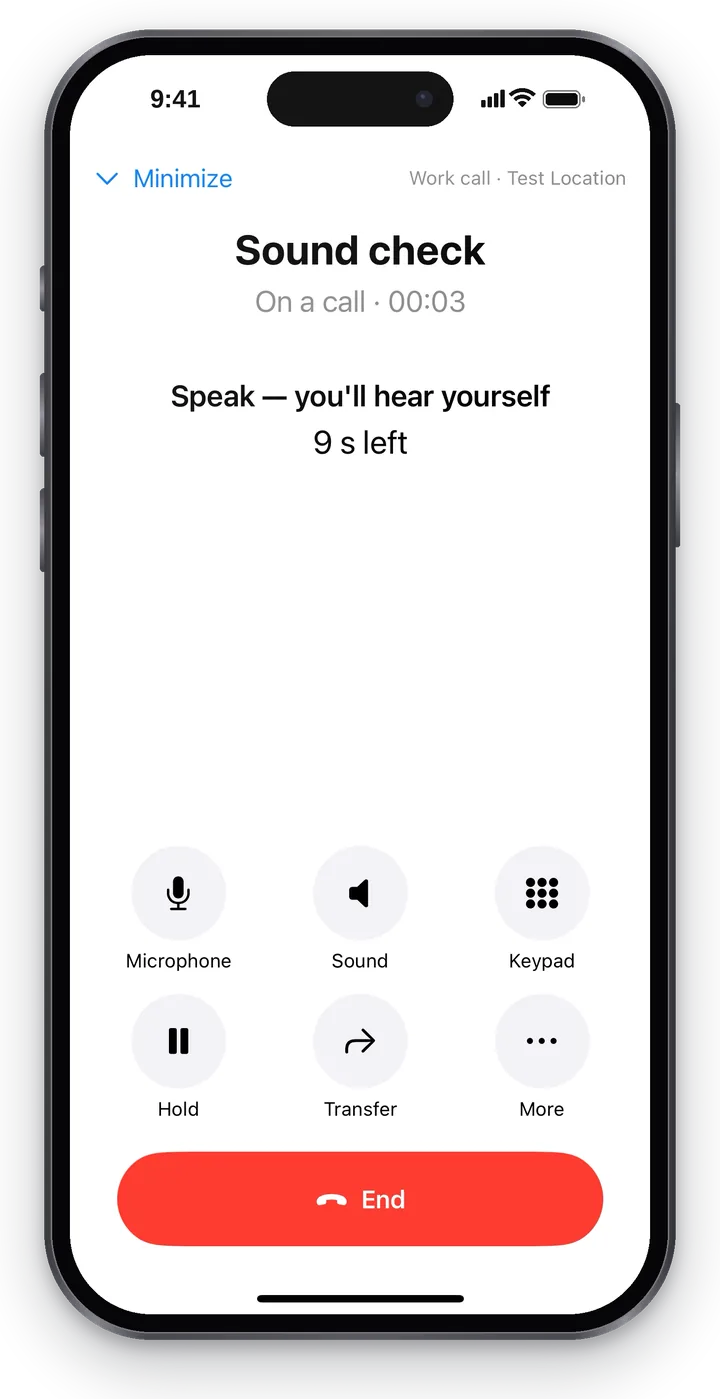 স্ক্রিনশট: iPhone-এর জন্য Cenaly Phone, শব্দ পরীক্ষা।
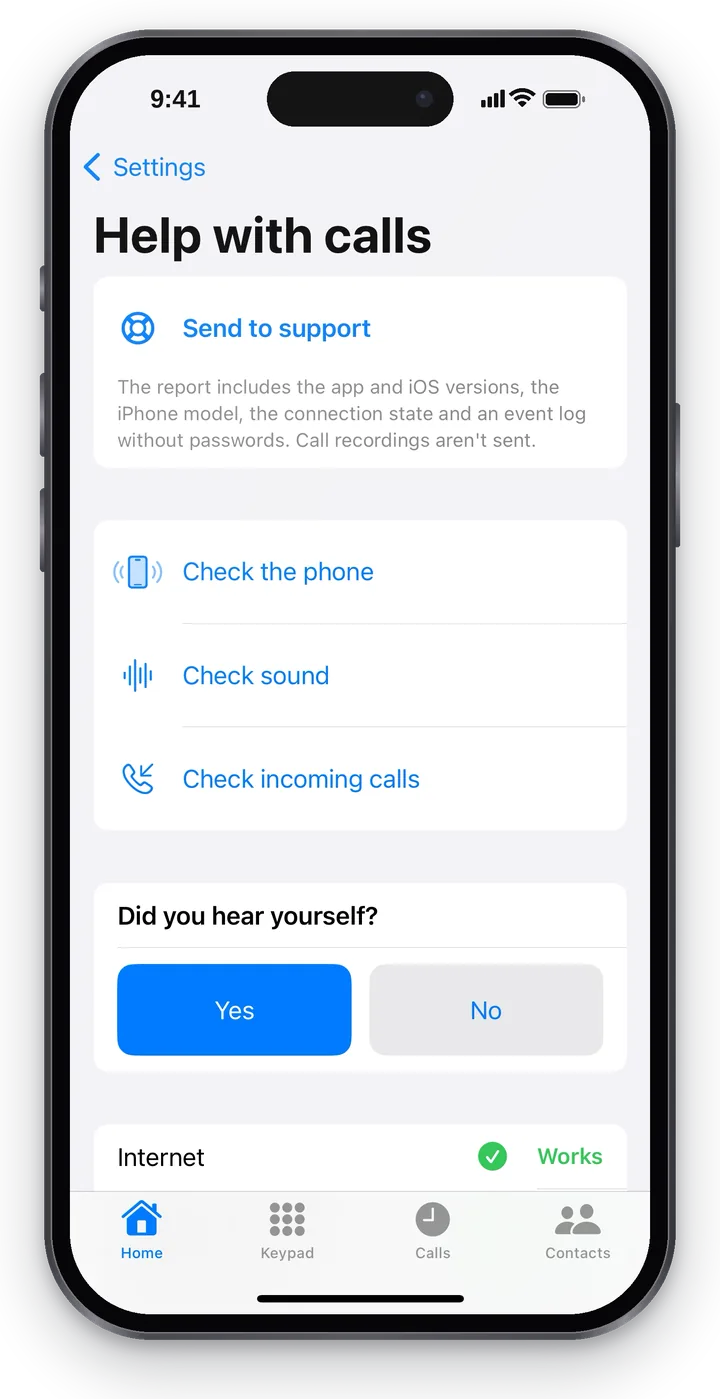 স্ক্রিনশট: iPhone-এর জন্য Cenaly Phone, “আপনি নিজেকে শুনতে পেয়েছেন?”।
পরীক্ষার ফলাফল#
বোতামগুলোর নিচে পাঁচটি বিষয়ের ফলাফল: “ইন্টারনেট”, “টেলিফোনি সংযোগ”, “মাইক্রোফোন”, “শব্দ ও হেডসেট”, “ব্যাকগ্রাউন্ডে ইনকামিং”।
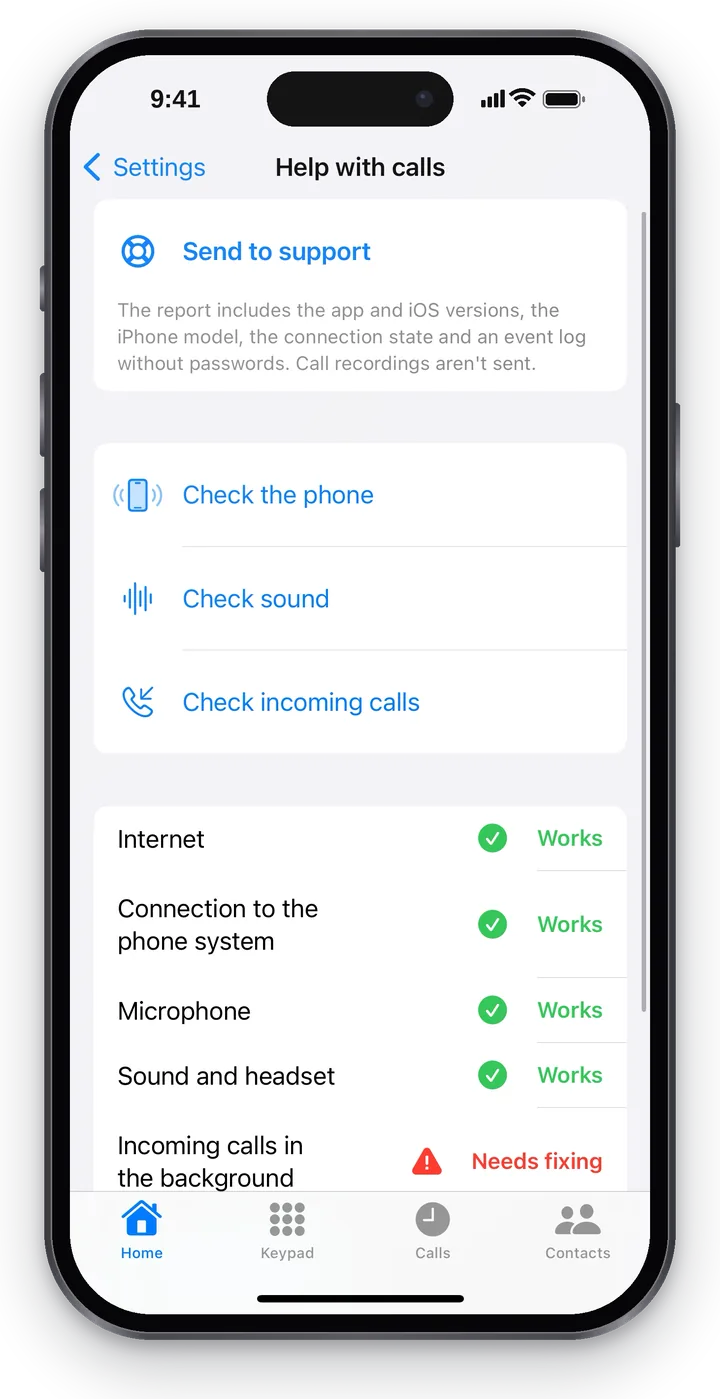 স্ক্রিনশট: iPhone-এর জন্য Cenaly Phone, পরীক্ষার ফলাফল।
| ফলাফল | কী বোঝায় |
|---|---|
| ✅ কাজ করছে | পরীক্ষা করা হয়েছে এবং কাজ করছে। অ্যাপ কেবল সত্যিই যা পরীক্ষা করেছে তার সম্পর্কেই “কাজ করছে” লেখে: যেমন “ব্যাকগ্রাউন্ডে ইনকামিং” — কেবল যদি অ্যাপ বন্ধ থাকা অবস্থায় পরীক্ষামূলক কল পৌঁছায় |
| এখনও পরীক্ষা করা হয়নি | পরীক্ষা চালানো হয়নি — পাশে সেই বোতাম আছে যা এটি চালু করবে |
| 🟠 পরীক্ষা করা যায়নি | পরীক্ষা কোনো উত্তর দেয়নি — আবার চেষ্টা করুন |
| 🔴 ঠিক করা প্রয়োজন | একটি সমস্যা আছে; পাশে সেই বোতাম আছে যা এটি ঠিক করতে সাহায্য করে (“সেটিংস খুলুন”, “এই ফোন সংযুক্ত করুন”, “সহায়তায় পাঠান”…) |
অ্যাপ বন্ধ থাকা অবস্থায় কল#
iOS অ্যাপগুলোকে ব্যাকগ্রাউন্ডে সংযোগ ধরে রাখতে দেয় না। বন্ধ Cenaly Phone-এ কল পৌঁছাতে হলে, কর্মস্থলের টেলিফোনিকে Apple-এর বিশেষ নোটিফিকেশন দিয়ে iPhone-কে “জাগাতে” হবে। অবস্থা দেখা যায় “সেটিংস” → “শব্দ ও নোটিফিকেশন” → “ব্যাকগ্রাউন্ডে ইনকামিং”-এ:
| লেখা | কী বোঝায় |
|---|---|
| “অ্যাপ বন্ধ থাকলেও কল এই iPhone-এ পৌঁছাবে।” | সবকিছু সেট করা আছে — “হোম”-এ সবুজ “কলে প্রস্তুত” |
| “অ্যাপ বন্ধ থাকা অবস্থায় কল সেট করা হচ্ছে…” | অ্যাপ এমন কলের জন্য নিবন্ধিত হচ্ছে — অপেক্ষা করুন |
| “আপনার কর্মস্থলের টেলিফোনি এখনও এই iPhone-কে জাগাতে পারে না। এটি হালনাগাদ হওয়ার আগে কেবল Cenaly Phone খোলা থাকা অবস্থায় কল আসে।” | টেলিফোনি এখনও হালনাগাদ হয়নি; “হোম”-এ কমলা “সংযুক্ত”। অ্যাপ খোলা রাখুন, আর নির্ভরযোগ্য গ্রহণের জন্য ডেস্কটপ ফোন ব্যবহার করুন |
কল কীভাবে সুরক্ষিত#
| কী | কীভাবে সুরক্ষিত |
|---|---|
| সংযোগের পাসওয়ার্ড | সংযোগের সময় সার্ভার দেয় এবং iPhone-এর সুরক্ষিত স্টোরেজে রাখা হয়। অ্যাপে এটি দেখা যায় না, দিতে হয় না। প্রতিটি ডিভাইসের নিজস্ব থাকে — একটি সংযোগ বিচ্ছিন্ন করলে বাকিগুলো প্রভাবিত হয় না |
| লগইন | আপনার অ্যাকাউন্ট দিয়ে (চালু থাকলে দ্বিতীয় কোডসহ) বা ম্যানেজারের দেওয়া লগইন কোড দিয়ে |
| টেলিফোনির সাথে সংযোগ | অ্যাপ যাচাই করে যে এটি সত্যিই প্রতিষ্ঠানের টেলিফোনির সাথে কথা বলছে। নিশ্চিত না হলে সংযোগই করে না এবং অসুরক্ষিত সংযোগে যায় না |
| ভয়েস | সর্বদা এনক্রিপ্ট করা হয় |
| সংযোগ বিচ্ছিন্ন করা | ম্যানেজার “টেলিফোনি”-তে যেকোনো ডিভাইস বিচ্ছিন্ন করতে পারেন; আপনি — এই iPhone (“এই ফোন সংযোগ বিচ্ছিন্ন করুন”) বা আপনার অন্য ডিভাইস (“আমার কাজের নম্বর” → “সংযোগ বিচ্ছিন্ন করুন”) |
“সংযোগের নিরাপত্তা নিশ্চিত করা যায়নি”#
“হোম”-এ লাল লাইন। iPhone টেলিফোনির সাথে সংযুক্ত হয়েছে, কিন্তু নিশ্চিত করতে পারেনি যে সংযোগটি প্রতিস্থাপিত নয়। এমন হয় যখন:
- টেলিফোনি এইমাত্র সার্টিফিকেট পরিবর্তন করেছে — অ্যাপ নিজেই সার্ভার থেকে তথ্য আবার পড়বে এবং সংযুক্ত হবে;
- নেটওয়ার্ক সংযোগ আটকে দিচ্ছে — কর্পোরেট ফিল্টার বা “HTTPS পরীক্ষা”-সহ পাবলিক Wi-Fi। তখন অ্যাপ সঠিকভাবেই সংযোগ করতে অস্বীকার করে: নইলে বাইরের কেউ কল শুনতে পারত।
কী করবেন: ১০–১৫ মিনিট অপেক্ষা করুন এবং “হোম” নিচে টেনে রিফ্রেশ করুন; Wi-Fi থেকে মোবাইল ইন্টারনেটে যান (বা উল্টোটা)। অন্য নেটওয়ার্কে কাজ করলে — সমস্যা নেটওয়ার্কেই, তার প্রশাসককে জানান। কোথাও কাজ না করলে — “সহায়তায় পাঠান” এবং ম্যানেজারকে জানান।
iOS অনুমতি#
| অনুমতি | কেন প্রয়োজন | নিষিদ্ধ করলে কোথায় চালু করবেন |
|---|---|---|
| মাইক্রোফোন | যাতে কলের অপর প্রান্তের ব্যক্তি আপনাকে শুনতে পারেন। প্রথম কলে অ্যাপ জিজ্ঞাসা করবে: “যাতে কলের অপর প্রান্তের ব্যক্তি আপনাকে শুনতে পারেন, মাইক্রোফোনে অ্যাক্সেসের অনুমতি দিন” | iPhone-এর “সেটিংস” → “গোপনীয়তা ও নিরাপত্তা” → “মাইক্রোফোন” → Cenaly Phone |
| ক্যামেরা | শুধু QR কোড দিয়ে লগইনের জন্য | “গোপনীয়তা ও নিরাপত্তা” → “ক্যামেরা” |
| যোগাযোগ | শুধু “যোগাযোগ” → “ফোন”-এর জন্য। যোগাযোগ iPhone ছেড়ে যায় না | “গোপনীয়তা ও নিরাপত্তা” → “যোগাযোগ” |
| বিজ্ঞপ্তি | ইনকামিং কল ও রিমাইন্ডার | “সেটিংস” → “শব্দ ও বিজ্ঞপ্তি” → “বিজ্ঞপ্তির সেটিংস” |
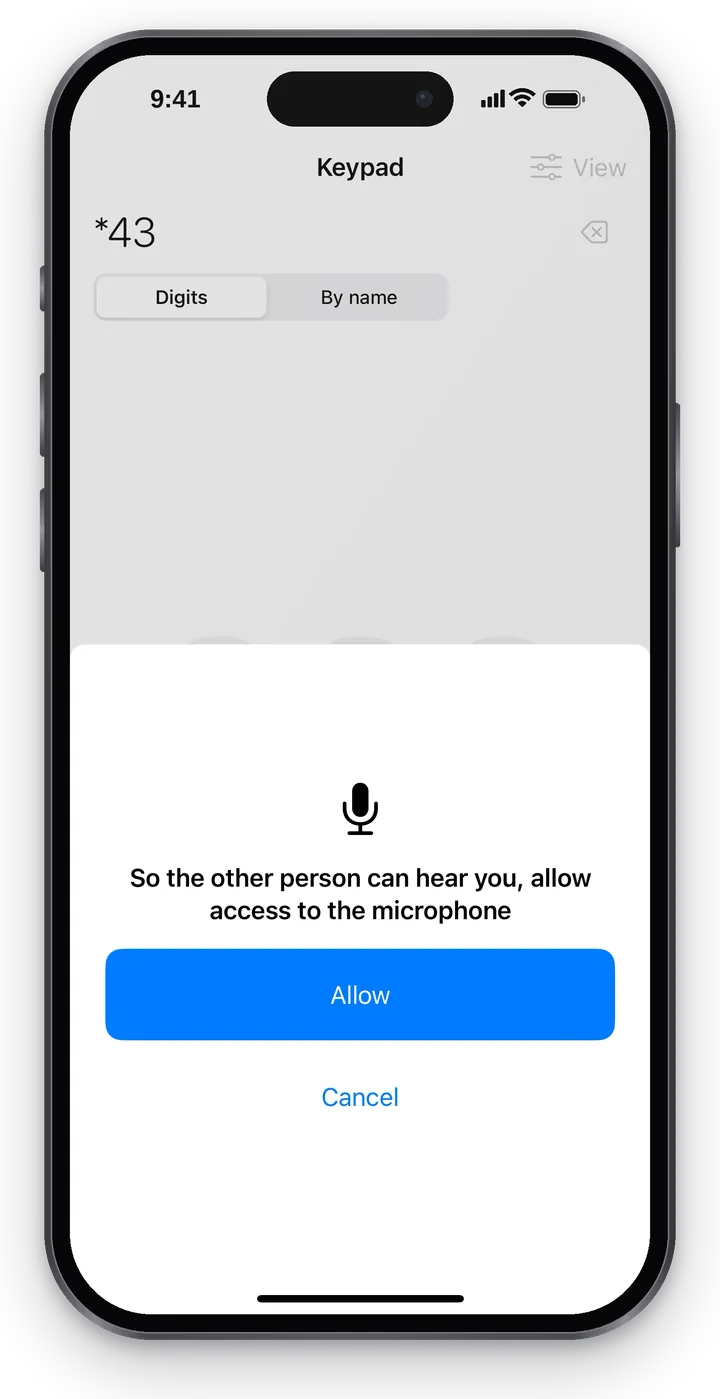 স্ক্রিনশট: iPhone-এর জন্য Cenaly Phone, মাইক্রোফোনে অ্যাক্সেস।
মাইক্রোফোনে অ্যাক্সেস নিষিদ্ধ থাকলে কলের আগে অ্যাপ সতর্ক করবে “মাইক্রোফোনে অ্যাক্সেস নেই — কলের অপর প্রান্তের ব্যক্তি আপনাকে শুনতে পাবেন না” এবং “সেটিংস খুলুন” অথবা তবুও “কল করুন”-এর প্রস্তাব দেবে।
ইনকামিং কলে iPhone বাজে না#
- “হোম”-এ সবুজ “কলে প্রস্তুত” আছে? কমলা “সংযুক্ত” হলে কল আসে শুধু অ্যাপ খোলা থাকা অবস্থায় (দেখুন উপরে)।
- অ্যাপে “বিরক্ত করবেন না” বা “দূরে আছি” চালু নেই তো — এবং iPhone-এর নিজের “বিরক্ত করবেন না” / “ফোকাস”?
- “আমার কাজের নম্বর” → “এই ফোনে কল এলে”: এখন হয়তো আপনার সময় নয়।
- “কলে সহায়তা” → “ইনকামিং পরীক্ষা করুন”। এলে — iPhone কল নিচ্ছে, আর বিষয়টা হলো টেলিফোনি কল কোথায় পাঠাচ্ছে: “আমার গ্রুপ” এবং কল লগে “কল কীভাবে এসেছিল” দেখুন।
- পরীক্ষায় সমস্যা পেলে — তার অর্থ কী এবং আপনাকে ও অ্যাডমিনকে কী করতে হবে, দেখুন “কেন বাজে না — পরীক্ষায় যে সমস্যাগুলো ধরা পড়ে” নিবন্ধে। সাধারণ একটি ঘটনা — কল প্ল্যানে ফোনটি নেই: “ফোন সংযুক্ত, কিন্তু তাতে কল আসে না”।
শব্দ নেই বা শব্দ এক দিকে#
- “কলে সহায়তা” → “শব্দ পরীক্ষা করুন”।
- কথোপকথনের স্ক্রিনে “মাইক্রোফোন” বোতাম ও মাইক্রোফোনের অনুমতি দেখুন।
- Wi-Fi ও মোবাইল ইন্টারনেটের মধ্যে বদল করুন: বেশিরভাগ ক্ষেত্রে সীমাবদ্ধতাযুক্ত নেটওয়ার্কে শব্দ হারায়।
- কাজ না হলে — ব্যর্থ কলের পরপরই “সহায়তায় পাঠান”।
সাধারণ কারণগুলো “শব্দ নেই, শব্দ এক দিকে, প্রতিধ্বনি” নিবন্ধে আছে।
অ্যাপের অন্যান্য বার্তা#
| বার্তা | এর অর্থ |
|---|---|
| “টেলিফোনির সঙ্গে সংযোগ নেই” | অ্যাপ টেলিফোনিতে পৌঁছাতে পারেনি — ইন্টারনেট দেখুন, তারপর “ফোন পরীক্ষা করুন” |
| “প্রধান কর্তৃক অ্যাক্সেস বন্ধ” | প্রধান আপনার নম্বর বা এই ডিভাইস বন্ধ করেছেন |
| “এখন কল করা যাবে না। …” | কল শুরু হবে না — কারণ লাইনের শেষে; “সংযোগ পরীক্ষা করুন” |
| “কল কেটে গেছে — সংযোগ হওয়ার আগেই।” | সংযোগের আগে ইনকামিং কেটে গেছে — কল লগ থেকে আবার কল করুন |
| “সংযোগের অপেক্ষায়: N পরিবর্তন নেটওয়ার্ক এলে নিজে থেকেই যাবে” | ইন্টারনেট ছাড়া করা পরিবর্তনগুলো নিজে থেকেই পাঠানো হবে |
| “সার্ভার নেয়নি: …” | সার্ভার অপেক্ষমাণ পরিবর্তন প্রত্যাখ্যান করেছে — “বুঝেছি” চাপুন এবং আবার করুন |
| “আগে কল শেষ করুন” | কথোপকথনের সময় এই কাজটি করা যাবে না |
সাধারণ প্রশ্ন#
সহায়তা কি আমার পাসওয়ার্ড দেখতে পায়?#
না। রিপোর্ট পাসওয়ার্ড ছাড়া এবং কথোপকথনের রেকর্ডিং ছাড়া পাঠানো হয়।
পাবলিক Wi-Fi-তে অ্যাপ ব্যবহার করা যাবে?#
হ্যাঁ। ভয়েস সবসময় এনক্রিপ্ট করা হয়, আর নেটওয়ার্ক সংযোগ প্রতিস্থাপন করলে অ্যাপ সংযুক্ত হতে অস্বীকার করবে — এটাই সুরক্ষা।
iPhone হারিয়ে গেলে কী করবেন?#
প্রধানকে বলুন “টেলিফোনি”-তে এই ডিভাইসটি বন্ধ করতে (অথবা অন্য ফোন থেকে নিজেই বন্ধ করুন: “আমার কাজের নম্বর” → ডিভাইস → “বন্ধ করুন”) এবং অ্যাকাউন্টের পাসওয়ার্ড বদলান।