Cenaly Phone: עמיתים ואנשי קשר
הלשונית „אנשי קשר“ — כל מי שאפשר להתקשר אליו מ-Cenaly Phone: עמיתים במקום העבודה עם סטטוס חי, אנשי הקשר שלכם ואנשי הקשר של iPhone.
מה יש בלשונית#
בחלק העליון — חיפוש „שם או מספר“ ומתג „עמיתים / שלי / טלפון“. הרשימה מתעדכנת כשמושכים אותה למטה.
בכל הרשימות כלל אחד: לחיצה על שם פותחת כרטיס, שפופרת ירוקה מימין — מחייגת מיד. אם לאיש קשר יש כמה מספרים, האפליקציה תשאל „איזה מספר לחייג?“.
עמיתים והסטטוסים שלהם#
 צילום מסך: Cenaly Phone ל-iPhone, עמיתים עם סטטוסים.
תחילה „מועדפים“, אחר כך „עמיתים“ (אתם ראשונים, עם הסימון „אתם“), ואחר כך מספרי „שירות“ — קבוצות שיחות, חדרים, עוזרים. הסדר לא משתנה כשהסטטוסים מתחלפים.
לכל עמית יש מספר פנימי וסטטוס. סטטוס הוא סמל ומילה, לא רק צבע:
| סטטוס | מה זה אומר |
|---|---|
| 📞 בשיחה | העמית מדבר כעת. השורה מסומנת בפס משמאל — מיד רואים מי תפוס |
| 🔔 מתבצעת שיחה | מתקשרים לעמית כעת |
| ↗ מחייג | העמית מתקשר בעצמו |
| ✅ פנוי | מחובר ולא מדבר |
| ⏸ יצא לרגע | לחץ „יצא לרגע“: שיחות קבוצה לא מגיעות אליו, ישירות — כן |
| 🌙 נא לא להפריע | שיחות חדשות למספר שלו לא מתקבלות |
| לא מחובר | אף מכשיר של העמית לא מחובר כעת |
| ❔ סטטוס לא ידוע | הנתונים על הסטטוס מיושנים |
אם הסטטוסים לא התעדכנו זמן רב, מעל הרשימה יופיע „סטטוסי השיחות אינם זמינים כעת“ וזמן האישור האחרון — אין לסמוך על הסטטוסים באותו רגע. עם זאת, אפשר להתקשר.
במצבים „רגיל“ ו„הכול“ (כפתור „תצוגה“) מעל הרשימה יש מסנן „הכול / אנשים / שירות“, ובמצב „הכול“ — גם „בשיחה“.
כרטיס עמית ומועדפים#
לחצו על שם העמית — ייפתח כרטיס: שם, „מספר פנימי …“, סטטוס, כפתור „להתקשר“ ו**„להוסיף למועדפים“** / „להסיר מהמועדפים“.
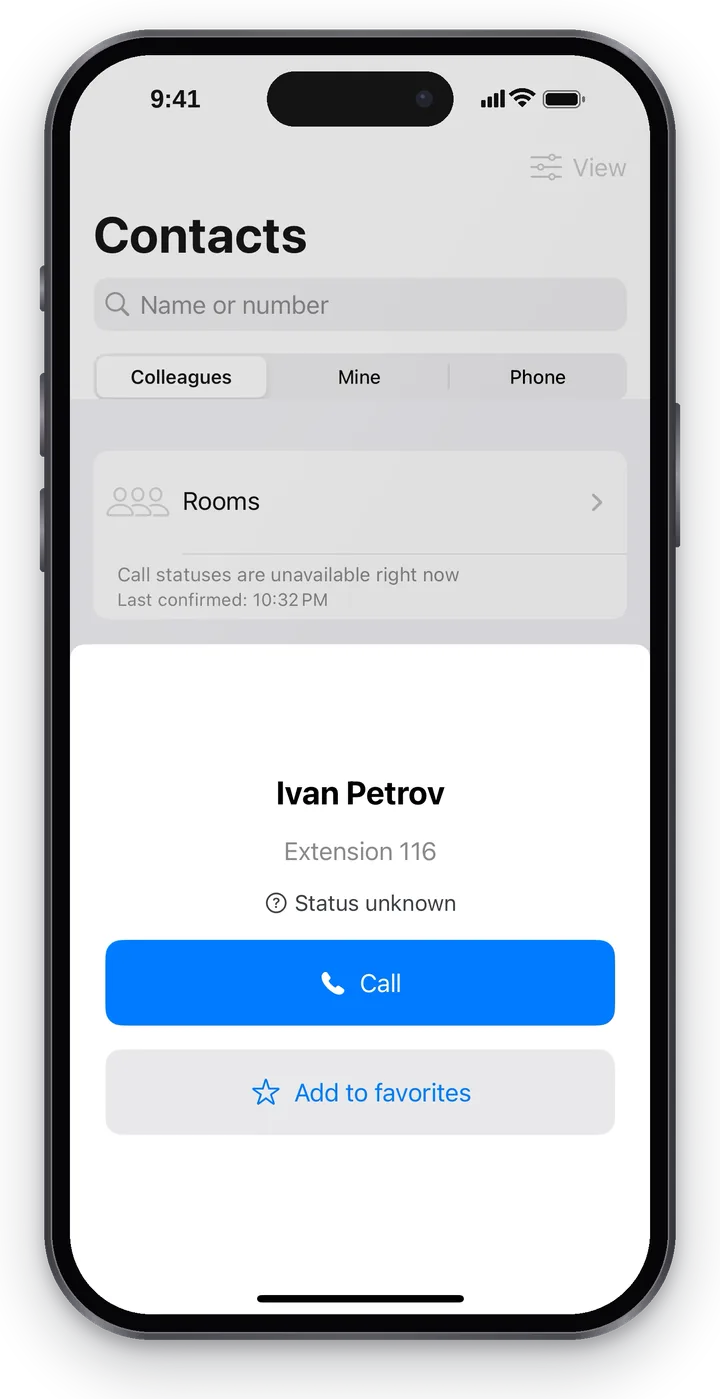 צילום מסך: Cenaly Phone ל-iPhone, כרטיס עמית.
עמיתים מועדפים מוצגים ראשונים ב„אנשי קשר“ וב„ראשי“. לשינוי הרשימה והסדר — „ראשי“ → „לבחור עמיתים“.
אנשי הקשר „שלי“#
„שלי“ — אנשי הקשר העבודה שלכם (ספק, שליח, לקוח קבוע), שנשמרים רק בטלפון הזה: הם לא נכנסים לטלפוניה ולעובדים אחרים.
- לחצו „להוסיף איש קשר“.
- הזינו „שם“, „מספר ראשי“ ואם צריך „מספר נוסף“.
- לחצו „לשמור“.
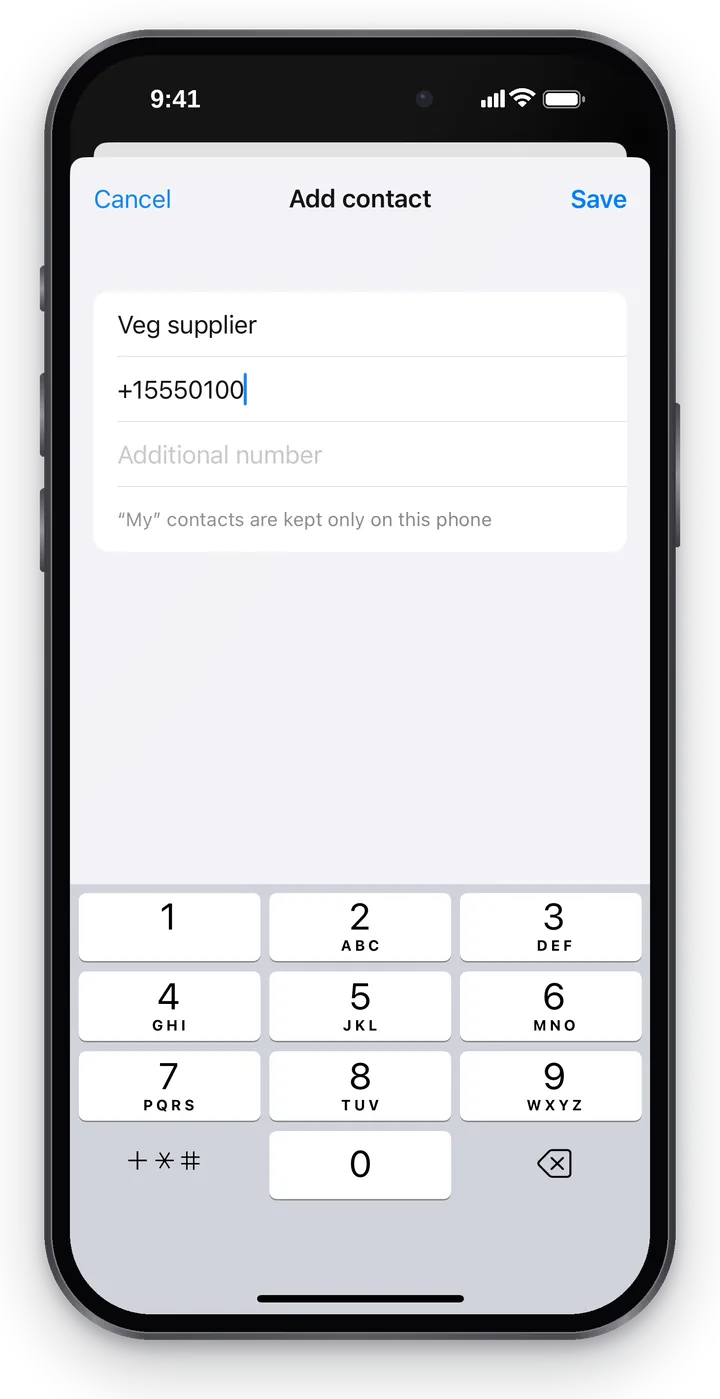 צילום מסך: Cenaly Phone ל-iPhone, איש קשר „שלי“ חדש.
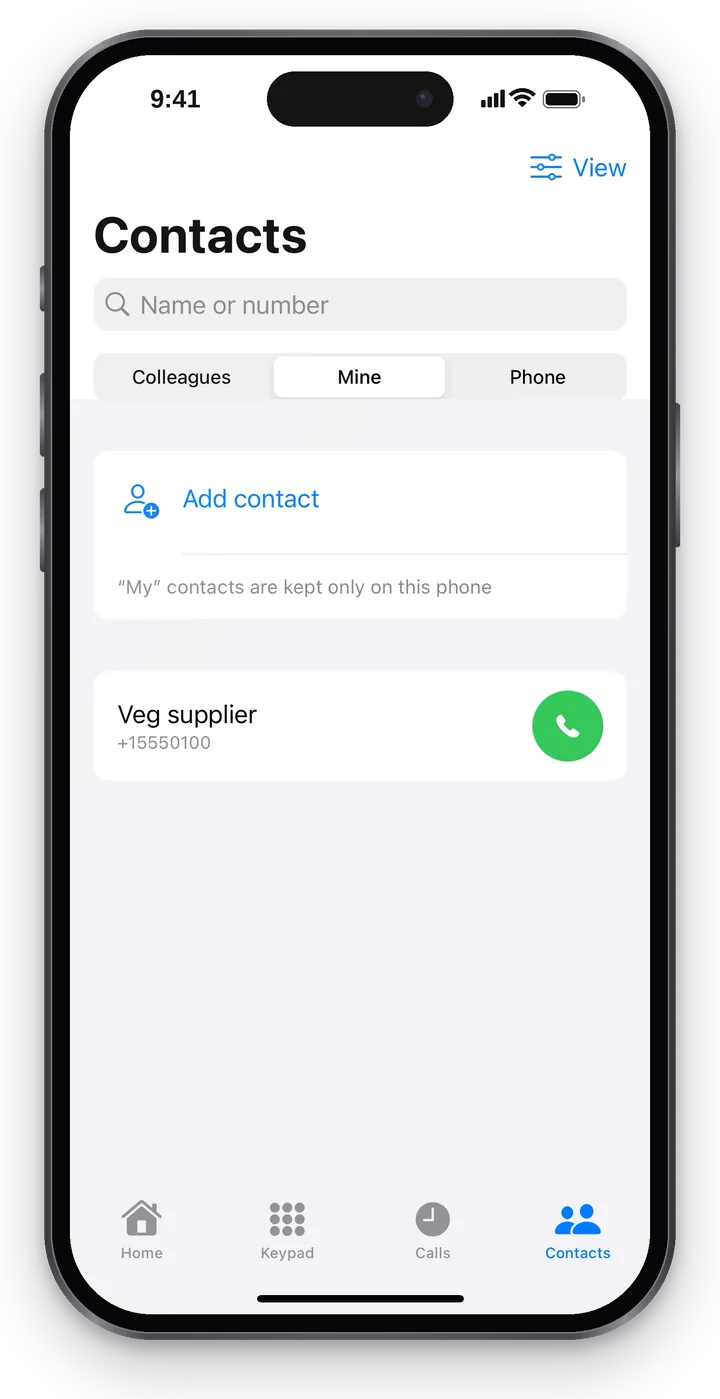 צילום מסך: Cenaly Phone ל-iPhone, אנשי הקשר „שלי“.
בכרטיס איש הקשר — מספרים עם כפתור „להעתיק מספר“, „לערוך“ ו**„למחוק“**. אפשר למחוק גם בהחלקה על השורה. לאחר המחיקה מוצג למשך כמה שניות חיווי „איש הקשר נמחק“ עם כפתור „לבטל“ — איש הקשר יחזור למקומו.
שמות מ„שלי“ מוצגים ביומן השיחות, בהשלמות החיוג ובשיחה נכנסת.
אנשי קשר של iPhone#
„טלפון“ — ספר הכתובות של iPhone. האפליקציה שואלת תחילה: „להציג אנשי קשר מספר הכתובות של הטלפון הזה? הם נקראים רק בטלפון ולא נשלחים לשום מקום.“ — ורק לאחר „להציג אנשי קשר של הטלפון“ מבקשת גישה ל-iOS.
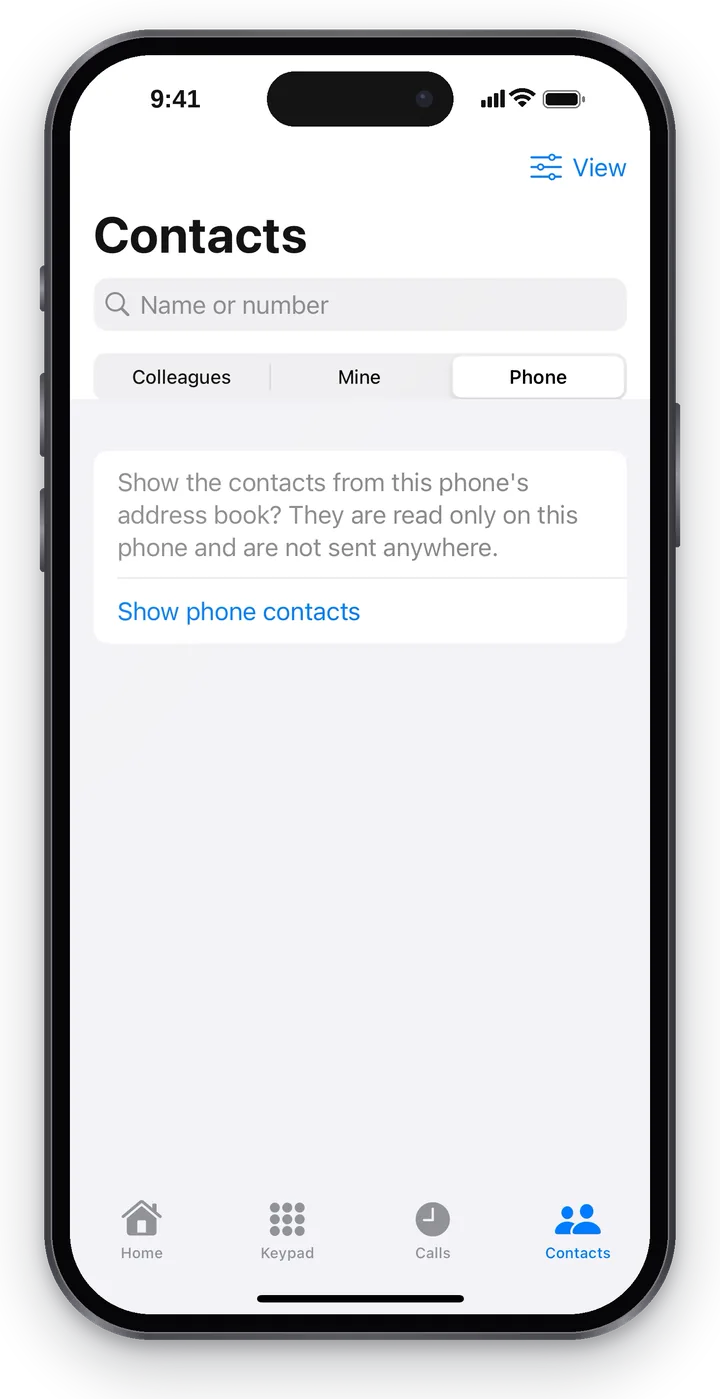 צילום מסך: Cenaly Phone ל-iPhone, אנשי קשר של iPhone — בהסכמה.
אם סירבתם — יופיע „הגישה לאנשי הקשר כבויה. אפשר להפעיל אותה בהגדרות המערכת“: „הגדרות“ של iPhone → „פרטיות ואבטחה“ → „אנשי קשר“ → Cenaly Phone.
חדרים#
„חדרים“ (בראש רשימת העמיתים) — חדרי ועידה קבועים של מקום העבודה. לחצו על הכפתור הירוק שליד החדר — תיכנסו אליו בשיחה.
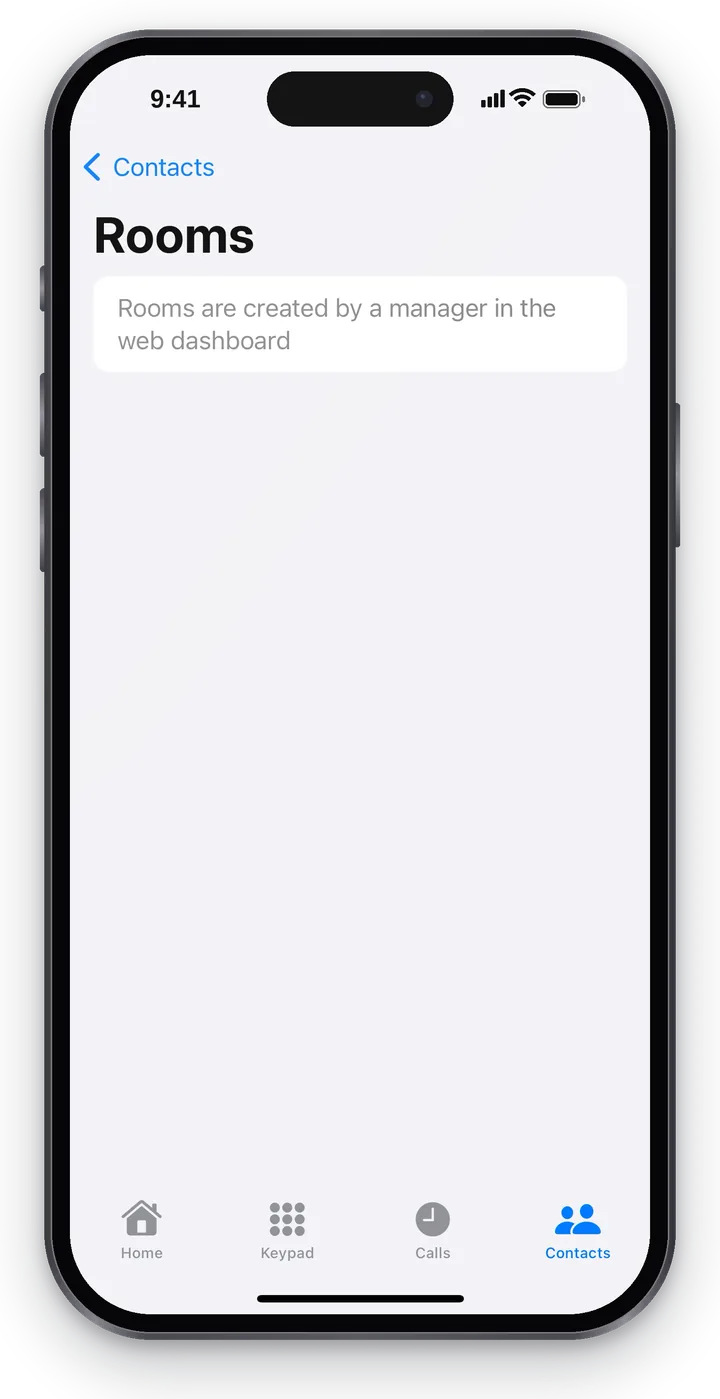 צילום מסך: Cenaly Phone ל-iPhone, חדרים.
- „בחדר נדרש קוד“ — לאחר החיבור לחצו „להעביר קוד“ במסך השיחה: האפליקציה תחייג את הקוד בעצמה.
- „החדר כבוי“ — אי אפשר להיכנס, הכפתור אפור.
- חדרים יוצר ומגדיר המנהל במשרד האינטרנטי; באפליקציה אפשר רק למצוא אותם ולהיכנס.
כרטיס המתקשר והשלמות#
כשמתקשר לקוח מוכר, במסך השיחה ובפרטי השיחה יש כרטיס מתקשר: שם, כמה פעמים התקשר, כמה פעמים צריך לחזור אליו, הקלטות והזמנות. הקישור „לפתוח במשרד האינטרנטי“ פותח את כרטיס הלקוח. אין גישה למאגר הלקוחות — „הפרטים מוסתרים: אין גישה ל-CRM“.
אם במקום העבודה פועל מאמן שיחות והתרתם השלמות בינה מלאכותית (ראו „השלמות בינה מלאכותית: מה מועבר“), במהלך השיחה מופיעות השלמות ממאגר הידע. סמנו השלמה „מועיל“ או „לא עזר“ — האפליקציה תשיב „תודה, ניקח בחשבון“. אם השיחה הגיעה מתור של מוקד, ב„עוד“ יש „לקחת לטיפול“ ו**„להחזיר לרשימה הכללית“**. כיצד להגדיר מאמן שיחות — „מאמן שיחות לנציג“.
פתרון תקלות#
| סימפטום | מה לעשות |
|---|---|
| „עמיתים יופיעו לאחר חיבור מקום העבודה“ | חברו את iPhone במסך „הראשי“ |
| „אין עדיין עמיתים“ | במקום העבודה אין יותר עובדים עם מספרים עסקיים |
| „סטטוסי השיחות אינם זמינים כעת“ | משכו את הרשימה למטה; אם זה חוזר — בדקו את החיבור לאינטרנט |
| אין לשונית „טלפון“ עם רשימה | אשרו גישה לאנשי קשר (ראו לעיל) |
שאלות נפוצות#
האם עמיתים רואים את אנשי הקשר שלי ב„שלי“?#
לא. הם נשמרים רק ב-iPhone הזה.
האם אנשי הקשר של iPhone נשלחים לשרת?#
לא. אנשי הקשר של iPhone נקראים רק במכשיר ואינם נשלחים לשום מקום.