Grandstream DP7xx (DECT) — हमारी PBX के लिए कॉन्फ़िगरेशन
Grandstream में DECT हमेशा दो अलग डिवाइस होते हैं: बेस (DP750, DP752, DP755), जिसे आप शेल्फ़ पर रखकर केबल से नेटवर्क में जोड़ते हैं, और हैंडसेट (DP720, DP722, DP725, DP730, DP735), जिन्हें कर्मचारी अपने साथ रखते हैं। PBX में केवल बेस रजिस्टर होता है: एक्सटेंशन के क्रेडेंशियल एक बार उसके वेब इंटरफ़ेस में डाले जाते हैं, और फिर हैंडसेट को बनी हुई लाइनों में से एक सौंपी जाती है। एक बेस पूरे हॉल को कवर करता है — बाहर 300–400 m तक और अंदर लगभग 50 m — और 5 हैंडसेट (DP750, DP752) या 10 हैंडसेट (DP755) संभालता है।
सभी ब्रांडों के लिए जो समान है — क्रेडेंशियल, पोर्ट, नेटवर्क और रीसेट कब ज़रूरी है — वह “SIP-फ़ोन का कॉन्फ़िगरेशन” अवलोकन में बताया गया है। यहाँ केवल वही है जो ठीक Grandstream DECT पर दबाना ज़रूरी है।
काम का क्रम डेस्कटॉप फ़ोन से अलग है: पहले हैंडसेट को बेस से पेयर करते हैं (हैंडसेट के बिना आप बेस का IP पता भी नहीं जान पाएँगे), फिर बेस के वेब इंटरफ़ेस में लॉगिन करते हैं, वहाँ खाता बनाते हैं और अंत में उसे ज़रूरी हैंडसेट को सौंपते हैं।
क्या चाहिए#
- एडमिन पैनल से एक्सटेंशन के क्रेडेंशियल: “एक्सटेंशन क्रेडेंशियल” विंडो (टेलीफ़ोनी → “कर्मचारी और समूह” → ऑपरेटर के पास “पासवर्ड रीसेट करें” या बनाते समय तुरंत) — SIP सर्वर, एक्सटेंशन नंबर, लॉगिन, पासवर्ड, पोर्ट, ट्रांसपोर्ट। अधिक जानकारी — अवलोकन में।
- बेस, जो केबल से संस्थान के सर्विस नेटवर्क में जुड़ा और चालू हो: बिजली — स्विच से PoE या सेट में आया पावर अडैप्टर।
- चार्ज हुआ हैंडसेट: पहली सेटिंग से पहले उसे कम से कम कुछ घंटे स्टैंड में रखें। बिना चालू हैंडसेट के न उसे बेस से पेयर कर पाएँगे, न बेस का IP पता देख पाएँगे।
- कंप्यूटर या लैपटॉप उसी नेटवर्क में, किसी भी ब्राउज़र के साथ।
- बेस के नीचे या पीछे की तरफ़ लगा स्टिकर — उस पर एडमिन पासवर्ड छपा होता है।
चरण 1. बेस का IP पता जानें#
IP पता बेस खुद नहीं दिखाता (उस पर स्क्रीन नहीं है), बल्कि पेयर किए गए हैंडसेट के ज़रिए दिखाता है। इसलिए पहले — पेयरिंग।
1. बेस पर पेयरिंग विंडो खोलें। बेस पर Radio/Page बटन को लगभग 8 सेकंड दबाकर रखें, जब तक रेडियो संपर्क का आइकन मिलने न लगे। वही नतीजा बेस का सामान्य रीबूट भी देता है: हर बार चालू होने के बाद पेयरिंग विंडो 2 मिनट खुली रहती है। तीसरा तरीका — बेस के वेब इंटरफ़ेस में “Open Subscription” आइकन दबाना (वह हरा हो जाएगा), लेकिन इसके लिए IP पता चाहिए, जो अभी आपके पास नहीं है।
2. हैंडसेट पेयर करें। जब तक बेस पर आइकन मिलता रहे, हैंडसेट पर स्क्रीन बटन Subscribe दबाएँ (वह केवल अपेयर हैंडसेट में होता है) या Menu → Registration → Register खोलें। BaseX (Base1…Base4) चुनें और Subscribe दबाएँ: हैंडसेट बेस ढूँढ लेगा, उसका RFPI कोड और नाम दिखाएगा, फिर एक बार और Subscribe दबाएँ। सफल होने पर स्क्रीन पर Easy Pairing दिखेगा और हैंडसेट बेस से मिले नाम और नंबर के साथ मुख्य स्क्रीन पर लौट आएगा।
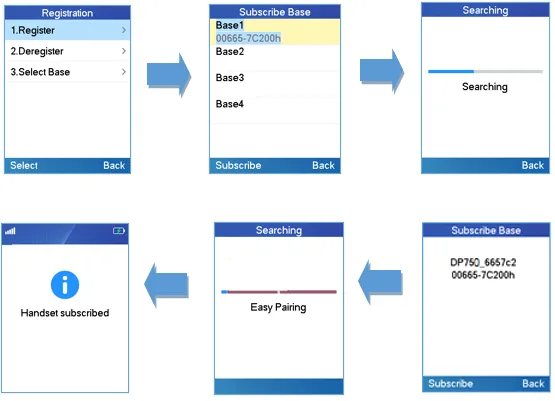 स्क्रीनशॉट: DP752 — Administration Guide, “Registering the Handsets” अनुभाग (documentation.grandstream.com)।
3. हैंडसेट पर बेस का IP देखें। Menu दबाएँ, तीरों से Status आइकन (अक्षर “i”) पर जाएँ, Base Status चुनें — सूची में फ़र्मवेयर वर्शन, IP Address, मास्क, गेटवे और बेस का MAC पता होगा।
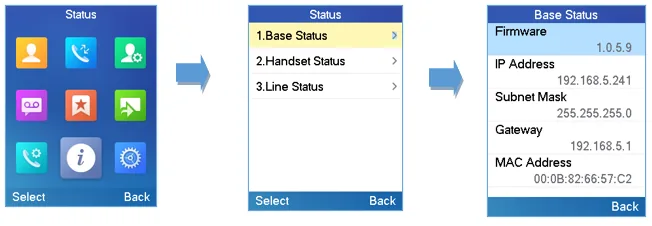 स्क्रीनशॉट: DP752 — Administration Guide, “Obtain DP752 Base Station IP Address via Paired Handsets” अनुभाग (documentation.grandstream.com)।
अगर पते की जगह खाली हो या 0.0.0.0 — तो बेस को DHCP से पता नहीं मिला: केबल जाँचें और यह कि नेटवर्क में DHCP बँट रहा है। बेस का पता राउटर की डिवाइस सूची में भी देख सकते हैं — स्टिकर पर लिखे उसके MAC पते से।
चरण 2. बेस के वेब इंटरफ़ेस में लॉगिन करें#
कंप्यूटर पर ब्राउज़र खोलें और बेस का IP डालें — जैसे http://192.168.5.241।
| फ़ैक्टरी मान | |
|---|---|
| पता | http://<बेस का IP> |
| लॉगिन | admin |
| DP752 और DP755 का पासवर्ड | बेस के पीछे लगे स्टिकर पर छपा यादृच्छिक पासवर्ड |
| DP750 का पासवर्ड | बेस पर स्टिकर — हार्डवेयर वर्शन 1.7A और नए में; पुराने वर्शन में पासवर्ड admin |
| सीमित उपयोगकर्ता | user (पासवर्ड एडमिन तय करता है; DP755 में फ़ैक्टरी मान 123) |
पहली बार लॉगिन करने पर बेस तुरंत पासवर्ड बदलने को कहेगा — ऐसा करें और नया पासवर्ड लिख लें: भूला हुआ एडमिन पासवर्ड बहाल नहीं होता, केवल फ़ैक्टरी रीसेट मदद करता है। इसे बाद में Maintenance → Web/SSH Access → Admin Password में बदल सकते हैं (DP755 में — Maintenance → Web Access)।
वेब इंटरफ़ेस के पासवर्ड से अलग बेस में एक एडमिन PIN कोड भी होता है — यह तब पूछा जाता है जब हैंडसेट से कुछ सेट किया जाता है। फ़ैक्टरी मान — 0000, वेंडर इसे बदलने की सलाह देता है: DECT → General Settings → Admin PIN Code।
चरण 3. PBX के लॉगिन क्रेडेंशियल दर्ज करें#
खाता बेस के वेब इंटरफ़ेस में बनाया जाता है। इंटरफ़ेस का रूप मॉडल पर निर्भर करता है: DP755 में परिचित Accounts टैब है, जबकि DP750 और DP752 में वही फ़ील्ड दो पेजों पर बँटे हैं — सर्वर का पता Profiles में, और लॉगिन व पासवर्ड DECT → SIP Account Settings में।
| एडमिन पैनल में (“अतिरिक्त लाइन के क्रेडेंशियल”) | DP755: Accounts → Account 1 → General Settings | DP750 / DP752 |
|---|---|---|
| — | Account Active: Yes | DECT → SIP Account Settings → Active: Yes |
| SIP सर्वर | SIP Server | Profiles → Profile 1 → General Settings → SIP Server |
| लॉगिन | SIP User ID और Authenticate ID — दोनों फ़ील्ड में वही स्ट्रिंग sip-…-<номер> |
DECT → SIP Account Settings → SIP User ID और Authenticate ID |
| पासवर्ड | Authenticate Password | DECT → SIP Account Settings → Password |
| आंतरिक नंबर | Account Name और Name — लाइन का लेबल और सहकर्मियों के लिए नाम | DECT → SIP Account Settings → Name |
पोर्ट 5060 |
SIP Server फ़ील्ड का हिस्सा: сервер:5060 (5060 — डिफ़ॉल्ट मान, लिखना ज़रूरी नहीं) |
वहीं, प्रोफ़ाइल के SIP Server फ़ील्ड में |
ट्रांसपोर्ट UDP |
Account 1 → SIP Settings → Basic Settings → SIP Transport | Profiles → Profile 1 → SIP Settings → Basic Settings → SIP Transport |
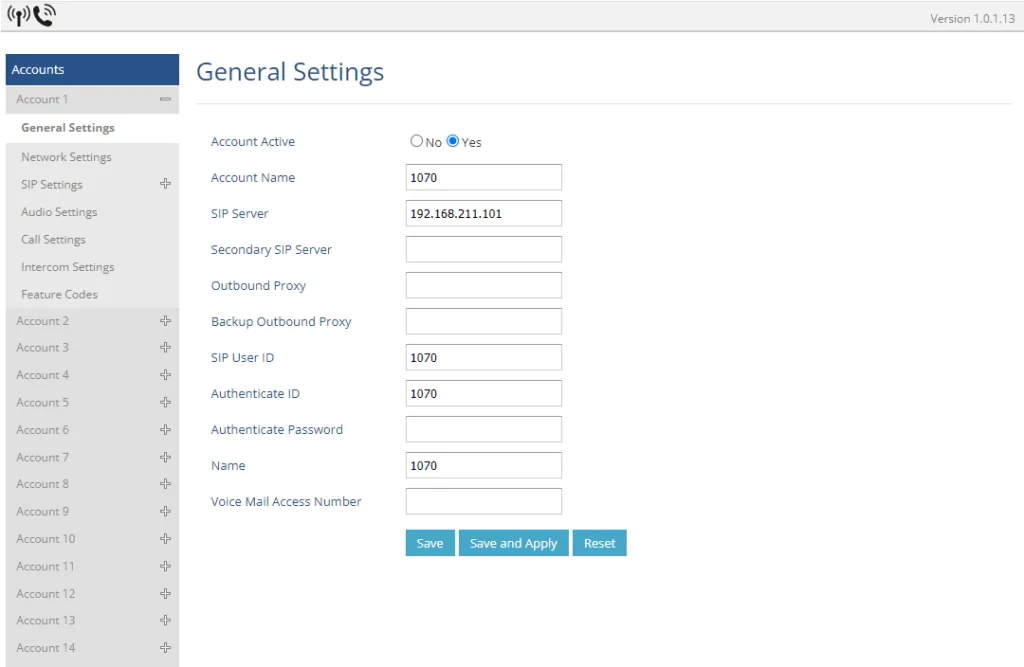 स्क्रीनशॉट: DP755 — Administration Guide, “Register Account via Web User Interface” अनुभाग (documentation.grandstream.com)।
Save and Apply पर क्लिक करें।
अब लाइन को हैंडसेट पर असाइन करें। जब तक यह नहीं किया जाता, पंजीकृत खाता किसी भी हैंडसेट पर नहीं बजता। DECT → Account Assignment खोलें (DP750 और DP752 में — DECT → Handset Line Settings) और चेकबॉक्स से चुनें कि कौन-से हैंडसेट (HS1, HS2, …) इस खाते के साथ काम करते हैं, और Ringing Mode कॉलम में इनकमिंग कॉल पर व्यवहार चुनें:
- Parallel — सभी चुने हुए हैंडसेट एक साथ बजते हैं;
- Circular — हैंडसेट बारी-बारी बजते हैं, उस हैंडसेट के बाद से जो पिछली बार बजा था;
- Linear — बारी-बारी, हमेशा पहले से;
- HS x — केवल यही हैंडसेट बजता है।
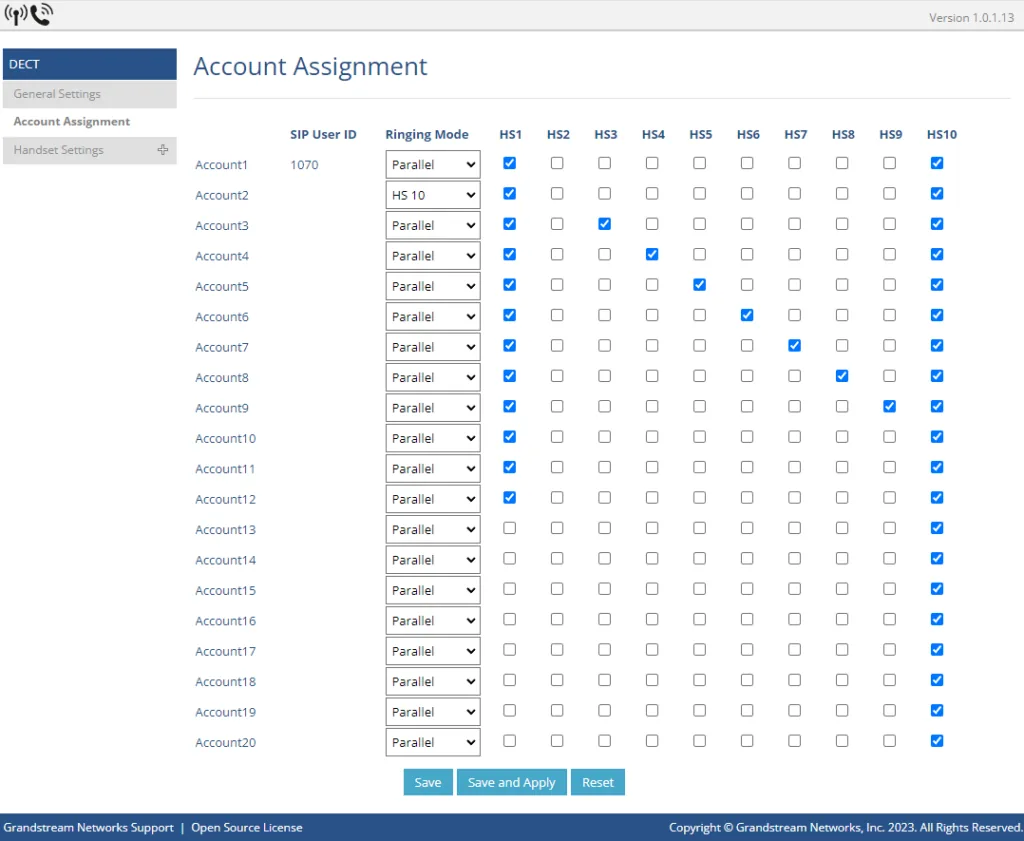 स्क्रीनशॉट: DP755 — Administration Guide, “Account Assignment” अनुभाग (documentation.grandstream.com)।
Save and Apply पर क्लिक करें।
अतिरिक्त: कोडेक, DTMF, NAT, समय
पंजीकरण के लिए इनमें से कुछ भी बदलना ज़रूरी नहीं। DP750/DP752 में ये सभी पैरामीटर प्रोफ़ाइल में होते हैं, खाते में नहीं — यानी उस प्रोफ़ाइल की सभी लाइनों के लिए एक बार सेट किए जाते हैं:
- कोडेक — Profiles → Profile 1 → Audio Settings → Vocoder Settings: पहली पोज़िशन में PCMA (G.711 A-law), PCMU (G.711 µ-law) और G.722।
- DTMF — Profiles → Profile 1 → Audio Settings → DTMF Settings: RFC2833।
- NAT — Profiles → Profile 1 → Network Settings → NAT Settings: फ़ैक्ट्री सेटिंग में बंद; Keep-Alive तभी चालू करें जब आवाज़ एक तरफ़ गायब होती हो। STUN ज़रूरी नहीं।
- समय — Settings → Date and Time: प्रतिष्ठान का टाइमज़ोन।
DP755 में यही अनुभाग खाते के अंदर हैं: Accounts → Account 1 → SIP Settings / Audio Settings / Network Settings।
एक खाता कई हैंडसेट पर और कई खाते एक हैंडसेट पर
बेस दोनों कर सकता है: DP750/DP752 में 10 खाते और 5 हैंडसेट, DP755 में 20 खाते और 10 हैंडसेट, और हर हैंडसेट को एक साथ सभी लाइनें असाइन की जा सकती हैं।
प्रतिष्ठान के लिए व्यावहारिक मतलब: वेटरों के सभी हैंडसेट पर Parallel मोड वाला एक साझा खाता “हॉल” — ग्राहक की कॉल कोई भी खाली हैंडसेट सुन लेगा; साथ ही मैनेजर और किचन के लिए अलग खाते। बारी-बारी घंटी बजाने का क्रम (Circular / Linear) तब सुविधाजनक है जब हैंडसेट कई हों और आप नहीं चाहते कि सब एक साथ बजें।
चरण 4. रजिस्ट्रेशन जाँचें#
- बेस के वेब इंटरफ़ेस में। टैब Status → Account Status: आपकी लाइन के कॉलम SIP Registration में हरा YES होना चाहिए, साथ में SIP User ID और SIP Server, और दाईं ओर आइकन से दिखता है कि यह लाइन किन हैंडसेट को सौंपी गई है।
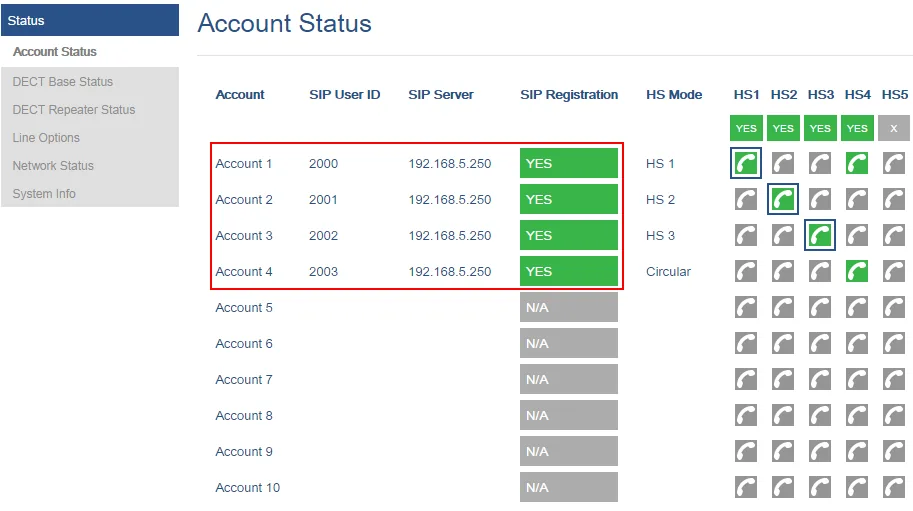 स्क्रीनशॉट: DP752 — Administration Guide, अनुभाग «Account Status» (documentation.grandstream.com)।
- हैंडसेट पर। आइडल स्क्रीन बेस से मिला नाम और नंबर दिखाती है। लाइनों की स्थिति — Menu → Status → Line Status।
- एडमिन पैनल में। टेलीफ़ोनी → «कर्मचारी और समूह»: ऑपरेटर के आगे हरी बिंदी जलती है, साथ में आख़िरी गतिविधि का समय और वह स्ट्रिंग जिससे बेस ने ख़ुद को पहचाना (जैसे
Grandstream DP752 124.86.0.130)। स्थिति हर मिनट में एक बार से ज़्यादा अपडेट नहीं होती। - कॉल। हैंडसेट से किसी सहकर्मी के इंटरनल नंबर पर और उलटा कॉल करें। अगर कॉल जाती है पर सिर्फ़ एक तरफ़ सुनाई देता है — दिक़्क़त रजिस्ट्रेशन में नहीं, वॉइस स्ट्रीम में है: राउटर पर SIP ALG बंद करें (देखें अवलोकन)।
आवाज़ की क्वालिटी और रेडियो कवरेज — इको टेस्ट *43। हैंडसेट से *43 डायल करें और कॉल दबाएँ: PBX कॉल उठाएगा, छोटा गूँज देगा और आपकी आवाज़ आपको लौटाता रहेगा। DECT में यह साथ ही कवरेज क्षेत्र की एकमात्र ईमानदार जाँच है: हैंडसेट रखे बिना उसे लेकर हॉल, रसोई, स्टोर और सीढ़ी पर घूमें और ख़ुद को सुनते रहें — जहाँ गूँज टूटने, सिज़ल करने या ग़ायब होने लगे, वहीं मेहमान से बातचीत भी कट जाएगी। गूँज सुनाई दे पर ख़ुद की आवाज़ न आए — आवाज़ बेस से PBX तक नहीं पहुँच रही (राउटर पर SIP ALG); गूँज भी न आए — आवाज़ PBX से बेस तक नहीं पहुँच रही। नतीजों की व्याख्या और आँकड़े — अनुभाग «कनेक्शन क्वालिटी की जाँच» में।
फ़ैक्टरी सेटिंग्स पर रीसेट#
DECT में रीसेट दो डिवाइसों का अलग-अलग करना पड़ता है: बेस और हैंडसेट अपनी सेटिंग्स स्वतंत्र रूप से रखते हैं। बेस का रीसेट खाते, नेटवर्क सेटिंग्स, वेब इंटरफ़ेस का पासवर्ड और हैंडसेट की पेयरिंग मिटा देता है; हैंडसेट का रीसेट उसकी अपनी सेटिंग्स और बेस से पेयरिंग मिटा देता है। दोनों ही मामलों में फ़र्मवेयर बना रहता है।
बेस, बॉडी पर लगे बटन से: Radio/Page बटन दबाकर लगभग 30 सेकंड तक रखें, जब तक सभी इंडिकेटर कई बार लगातार न झपकें और बेस रीबूट न हो जाए। ज़रूरी: 8 सेकंड बाद बेस हैंडसेट पेयरिंग की विंडो खोल देगा — बटन न छोड़ें, रीसेट तक दबाए रखें।
बेस, वेब इंटरफ़ेस से: Maintenance → Factory Reset → सूची Reset Type में रीसेट का प्रकार चुनें → Reset → OK से पुष्टि करें। बेस ख़ुद रीबूट हो जाएगा।
हैंडसेट, उसके मेन्यू से: Menu → Settings → System Settings → Factory Reset → बाईं स्क्रीन कुंजी Yes से पुष्टि करें। हैंडसेट रीबूट हो जाएगा।
हैंडसेट, अगर वह हैंग हो जाए और मेन्यू तक न पहुँचें: चालू करते समय कुंजी संयोजन से रीसेट — USB केबल लगाएँ, हैंडसेट बंद करें, चालू करें और हरे इंडिकेटर का इंतज़ार करें; रीसेट सफलता से शुरू होने पर इंडिकेटर हरे, लाल और नारंगी रंग में झपकने लगेगा।
यह कब ज़रूरी है: बेस किसी से ख़रीदा गया हो (अंदर दूसरे के खाते और, जो उससे भी बुरा है, किसी और के ऑटो-कॉन्फ़िगरेशन सर्वर का पता — वह हर रीबूट पर आपकी सेटिंग मिटाता रहेगा); एडमिन का पासवर्ड खो गया हो; हैंडसेट आपके बेस से पेयर न हो रहा हो क्योंकि उसे चार दूसरे बेस याद हों।
रीसेट के बाद सब कुछ नए सिरे से शुरू होता है: चरण 1 — हैंडसेट पेयर करें, चरण 2 — स्टिकर वाले पासवर्ड से लॉग इन करें, चरण 3 — लॉगिन विवरण भरें। बेस का एडमिन PIN भी 0000 पर लौट आएगा।
अगर बेस रजिस्टर न हो#
क्रम से, आम से दुर्लभ की ओर:
- खाता बंद है। DP755 में — Accounts → Account 1 → General Settings → Account Active: Yes; DP750/DP752 में — DECT → SIP Account Settings पेज पर खाते की पंक्ति में Active चेकबॉक्स।
- लॉगिन पूरा नहीं भरा। SIP User ID और Authenticate ID में
sip-…-<номер>स्ट्रिंग होनी चाहिए, «101» नहीं। दोनों फ़ील्ड जाँचें। - पासवर्ड पुराना हो गया। अगर किसी ने एडमिन पैनल में «पासवर्ड रीसेट करें» दबाया है, तो पुराना काम नहीं करेगा। नया जारी करें और दोबारा भरें — पासवर्ड फ़ील्ड हमेशा ख़ाली दिखती है, यह सामान्य है।
- सर्वर का पता ग़लत जगह है। DP750/DP752 में PBX का पता खाते की पंक्ति में नहीं, बल्कि Profiles → Profile 1 → General Settings → SIP Server में दिया जाता है; खाते में ही जाँचें कि Profile कॉलम में वही प्रोफ़ाइल चुना है जो आपने भरी है।
- SIP Transport बदल गया है। UDP होना चाहिए: हमारे लॉगिन विवरण उसी के लिए बने हैं, TLS प्लेटफ़ॉर्म बिल्कुल नहीं देता।
- रजिस्ट्रेशन है, पर हैंडसेट नहीं बजता। यह रजिस्ट्रेशन नहीं, लाइनों का बँटवारा है: DECT → Account Assignment खोलें (DP750/DP752 में — Handset Line Settings) और इस खाते के लिए हैंडसेट चुनें।
- नेटवर्क। PBX के पते तक जाने वाले आउटगोइंग UDP 5060 और UDP 10000–20000 चाहिए, और राउटर पर SIP ALG बंद। गेस्ट Wi-Fi सेगमेंट या अलग VLAN में रखा बेस PBX तक नहीं पहुँचेगा।
- रीबूट के बाद सेटिंग्स «ख़ुद बदल जाती हैं» — बेस पिछले मालिक के ऑटो-कॉन्फ़िगरेशन सर्वर से दूसरी कॉन्फ़िगरेशन खींच रहा है: Maintenance → Provisioning → Config Server Path साफ़ करें या रीसेट करें।
काम न आया — या फ़ोन रजिस्टर है पर आवाज़ नहीं, कॉल 30 सेकंड में टूट जाती है, इनकमिंग नहीं आती: लक्षणों के अनुसार जाँच — «फ़ोन काम नहीं कर रहा: डायग्नोस्टिक्स», संदेशों और एरर कोड की व्याख्या — «रजिस्टर नहीं हो रहा: एरर कोड»।
मॉडल श्रृंखला#
DP750 और DP752 का वेब इंटरफ़ेस एक जैसा है; DP755 में यह नया है — खाते अलग टैब Accounts में हैं, और लाइन वितरण को Account Assignment कहा जाता है। हैंडसेट आपस में स्क्रीन, बॉडी की मज़बूती और काम करने के समय में अलग हैं, लेकिन कॉन्फ़िगर और पेयरिंग एक जैसे होते हैं।
मॉडल तालिका
| मॉडल | यह क्या है | PoE | कॉन्फ़िगरेशन की ख़ास बातें |
|---|---|---|---|
| DP750 | बेस: 5 हैंडसेट, 10 खाते, बाहर 300 m / अंदर 50 m रेंज | हाँ | स्टिकर वाला admin पासवर्ड केवल हार्डवेयर संस्करण 1.7A और नए में, पुराने में — admin |
| DP752 | बेस: 5 हैंडसेट, 10 खाते, बाहर 400 m तक / अंदर 50 m रेंज | हाँ | स्टिकर वाला पासवर्ड; खाते — DECT → SIP Account Settings, सर्वर — Profiles |
| DP755 | बेस: 10 हैंडसेट, 20 खाते, 16 तक एक साथ बातचीत | हाँ | नया इंटरफ़ेस: टैब Accounts, लाइन वितरण — DECT → Account Assignment |
| DP720 | हैंडसेट: रंगीन स्क्रीन 1,8", बाहर 300 m तक | — | पेयरिंग और मेन्यू — बाकी हैंडसेट जैसे |
| DP722 | हैंडसेट: रंगीन स्क्रीन 1,8", बाहर 350 m तक | — | — |
| DP725 | हैंडसेट: रंगीन स्क्रीन 1,8", बाहर 400 m तक | — | — |
| DP730 | हैंडसेट: रंगीन स्क्रीन 2,4", बाहर 400 m तक, 3,5 mm हेडसेट कनेक्टर | — | — |
| DP735 | हैंडसेट: रंगीन स्क्रीन 2,4", मज़बूत बॉडी, 65 घंटे तक बातचीत | — | «गोदाम और हॉल के लिए» संस्करण: कॉन्फ़िगर भी वैसे ही होता है |
DP710 और DP715 — Grandstream की पिछली पीढ़ी के DECT, जो उत्पादन से हटा दिए गए हैं: इनका वेब इंटरफ़ेस अलग है, और वेंडर के दस्तावेज़ों में ये मॉडल अब नहीं हैं, इसलिए इस पेज के चरण इन पर लागू नहीं होते। इनके एक्सटेंशन के क्रेडेंशियल वही हैं (देखें अवलोकन), लेकिन फ़ील्ड के नाम संबंधित फ़ोन की गाइड में देखें; जिस प्रतिष्ठान में ऐसा बेस अब भी चल रहा है, वहाँ DP752 या DP755 से बदलने की योजना बनाना ज़्यादा समझदारी है।
अक्सर पूछे जाने वाले सवाल#
पेयरिंग के समय हैंडसेट बेस नहीं ढूँढ पाता#
बेस पर पेयरिंग विंडो सीमित समय के लिए खुलती है: Radio/Page दबाने के बाद रेडियो लिंक का निशान ब्लिंक करता है, बेस के रीबूट के बाद विंडो 2 मिनट खुली रहती है। अगर यह बंद हो गई हो — दोबारा खोलें और हैंडसेट पर Menu → Registration → Register दोहराएँ। दूसरी वजह — हैंडसेट चार दूसरे बेस याद रखता है: Base1…Base4 में खाली स्लॉट नहीं है, तो एक खाली करें या हैंडसेट रीसेट करें।
खाता रजिस्टर है (हरा YES), लेकिन हैंडसेट पर कॉल नहीं होती#
रजिस्टर बेस होता है, और कॉल हैंडसेट पर आती है — दोनों को लाइन वितरण जोड़ता है। DECT → Account Assignment खोलें (DP750/DP752 में — DECT → Handset Line Settings) और इस खाते के लिए ज़रूरी हैंडसेट चुनें, फिर Save and Apply।
एक बेस कितने कर्मचारियों के लिए काफ़ी होगा?#
DP750 और DP752 — 5 हैंडसेट और 5 एक साथ बातचीत तक, DP755 — 10 हैंडसेट तक। अगर ज़्यादा हैंडसेट चाहिए या रेंज से हॉल नहीं ढकता, तो दूसरा बेस लगाया जाता है (हर एक का अपना खाता और अपना वेब इंटरफ़ेस) या DP760 रीपीटर।
बेस में स्क्रीन नहीं है — अगर हैंडसेट अभी नहीं हैं, तो उसका IP कैसे पता करें?#
सिर्फ़ नेटवर्क की तरफ़ से: राउटर पर डिवाइस की सूची देखें और बेस को उसके स्टिकर वाले MAC पते से ढूँढें। सामान्य तरीका फिर भी हैंडसेट से ही है — चरण 1.
हैंडसेट PIN माँगता है, जो किसी को नहीं पता#
यह बेस का एडमिन PIN है, यह हैंडसेट से कॉन्फ़िगर करते समय पूछा जाता है। फ़ैक्टरी मान — 0000। अगर इसे बदला गया और खो गया, तो नया बेस के वेब इंटरफ़ेस में सेट होता है: DECT → General Settings → Admin PIN Code।
क्या एक ही खाता हैंडसेट और डेस्कटॉप फ़ोन, दोनों पर लगाया जा सकता है?#
हाँ: खाता एक साथ कई डिवाइस पर रजिस्टर होता है, कॉल सभी पर आएगी। लेकिन ध्यान रखें कि बेस की तरफ़ यह उसके 10 (या 20) खातों में से एक है और इसे Account Assignment में हैंडसेट को सौंपना फिर भी ज़रूरी है।
स्रोत#
- DP752 — Administration Guide (हैंडसेट की पेयरिंग और «Open Subscription», IP पते वाला Base Status, फ़ैक्टरी पासवर्ड की तालिका, DECT → SIP Account Settings और Handset Line Settings, Profiles → SIP Settings, Admin PIN 0000, Radio/Page बटन से बेस रीसेट और Maintenance → Factory Reset से, हैंडसेट रीसेट) — https://documentation.grandstream.com/knowledge-base/dp752-administration-guide/
- DP750 — Administration Guide (एडमिन पासवर्ड: हार्डवेयर संस्करण 1.7A और नए में स्टिकर, पुराने में
admin; बेस की क्षमता) — https://documentation.grandstream.com/knowledge-base/dp750-administration-guide/ - DP755 — Administration Guide (टैब Accounts → General Settings और «Register a SIP Account» का क्रम, DECT → Account Assignment और डायल मोड, 10 हैंडसेट और 20 खाते, बेस और हैंडसेट का रीसेट) — https://documentation.grandstream.com/knowledge-base/dp755-administration-guide/
- DECT Handsets — User Guide (DP720/DP722/DP725/DP730/DP735: स्क्रीन, रेंज, Menu → Settings → System Settings → Factory Reset, बूट के समय की-कॉम्बिनेशन से रीसेट) — https://documentation.grandstream.com/knowledge-base/dect-handsets-user-guide/
- कैटलॉग के प्राथमिक स्रोतों का रजिस्टर:
docs/phone-knowledge/sources/grandstream.json