Yealink W5x/W6x/W7x (DECT) — हमारी PBX के लिए कॉन्फ़िगरेशन
Yealink DECT किट में एक बेस (हथेली के आकार का सफ़ेद डिब्बा: W52B, W56B, W60B, W70B) और हैंडसेट (W53H, W56H, W73H, W78H, जल-रोधी W59R) होते हैं। यह वहाँ लगाया जाता है जहाँ कर्मचारी चलता-फिरता है: हॉल, रसोई, गोदाम, होटल के रिसेप्शन काउंटर पर। डेस्कटॉप फ़ोन के विपरीत, यहाँ दो अलग-अलग "कनेक्शन" होते हैं, और इन्हें मिलाना नहीं चाहिए:
- हैंडसेट ↔ बेस — यह DECT रेडियो है। हमारी PBX का इसमें कोई लेना-देना नहीं है;
- बेस ↔ PBX — यह सामान्य SIP-रजिस्ट्रेशन है। एक्सटेंशन के क्रेडेंशियल बेस में दर्ज किए जाते हैं, उसके वेब इंटरफ़ेस के ज़रिए, और फिर हैंडसेट को तैयार लाइनें बाँट दी जाती हैं।
इसलिए क्रम यह है: पहले हैंडसेट को बेस से जोड़ें, फिर बेस में क्रेडेंशियल दर्ज करें, फिर बताएँ कि किस हैंडसेट को कौन-सी लाइन मिलेगी। सामान्य विवरण और नेटवर्क संबंधी आवश्यकताएँ अवलोकन पृष्ठ «SIP-फ़ोन का कॉन्फ़िगरेशन» पर हैं।
क्या चाहिए#
- एडमिन पैनल से एक्सटेंशन के क्रेडेंशियल: एडमिन पैनल → टेलीफ़ोनी → «कर्मचारी और समूह» टैब → ऑपरेटर पर «पासवर्ड रीसेट करें»। «एक्सटेंशन क्रेडेंशियल» विंडो में — SIP सर्वर, आंतरिक नंबर, लॉगिन, पासवर्ड, पोर्ट, ट्रांसपोर्ट (विस्तार से)।
- संस्थान के नेटवर्क से जुड़ा बेस, केबल से: स्विच से PoE (IEEE 802.3af) या मानक 5 V पावर अडैप्टर।
- चार्ज किया हुआ हैंडसेट — इसके बिना आप बेस का IP पता नहीं जान पाएँगे और वेब इंटरफ़ेस में लॉगिन नहीं कर पाएँगे।
- बेस के समान नेटवर्क में एक कंप्यूटर, किसी भी ब्राउज़र के साथ।
हैंडसेट को बेस से जोड़ना#
अगर किट पूरी खरीदी गई है (W53P, W56P, W73P, W76P, W79P — यानी एक ही डिब्बे में बेस और हैंडसेट), तो हैंडसेट फ़ैक्ट्री से ही जुड़ा होता है और स्क्रीन पर नंबर दिखाता है। अगर हैंडसेट «Unregistered!» दिखाता है — तो उसे जोड़ें:
- बेस को रजिस्ट्रेशन मोड में डालें: बेस पर कॉल कुंजी (Paging) दबाए रखें — रेडियो तरंगों के चिह्न वाला गोल बटन — जब तक रजिस्ट्रेशन इंडिकेटर ब्लिंक करना शुरू न कर दे। यह मोड लगभग डेढ़ मिनट बाद अपने आप बंद हो जाता है।
- हैंडसेट पर स्क्रीन कुंजी Reg दबाएँ।
- «Handset Subscribed» और बेस का नंबर दिखेगा — उसके MAC पते के अंतिम 4 अक्षर।
दूसरा तरीका, अगर हैंडसेट Reg नहीं दिखाता: OK → Settings → Registration → Register Handset, बेस चुनें और बेस का सिस्टम PIN दर्ज करें — फ़ैक्ट्री सेटिंग 0000।
एक बेस W60B 8 तक हैंडसेट संभालता है, W70B — 10 तक; पुराने W52P/W56P — 5 तक। एक हैंडसेट 4 बेस तक याद रखता है।
चरण 1. बेस का IP पता जानें#
बेस पर स्क्रीन नहीं होती, इसलिए उसका पता हैंडसेट दिखाता है।
बेस पर कॉल कुंजी (Paging) दबाएँ। सभी जुड़े हैंडसेट बजेंगे, और उनकी स्क्रीन पर बेस का IP पता दिखेगा। दोबारा दबाने पर (या हैंडसेट पर कोई भी कुंजी दबाने पर) घंटी बंद हो जाती है।
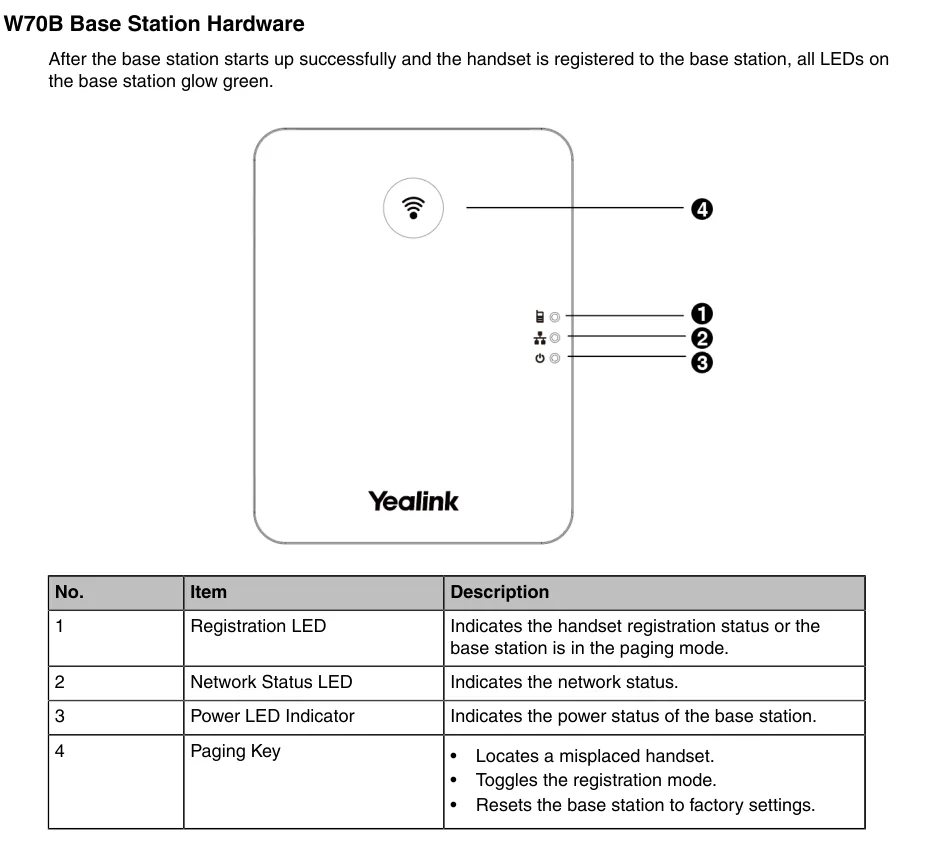 स्क्रीनशॉट: Yealink W70B DECT IP Phone User Guide V85.40, पृष्ठ 8.
यही कुंजी दो और काम करती है — हैंडसेट जोड़ने का मोड चालू करती है और (देर तक दबाए रखने पर) बेस को फ़ैक्ट्री सेटिंग पर रीसेट कर देती है, इसलिए इसे "एहतियात के तौर पर" दबाए न रखें।
वैकल्पिक तरीके:
- हैंडसेट पर बेस की स्थिति स्क्रीन: OK दबाएँ, फिर Status → Base (CP930W पर — Menu → Status → Base Status, CP935W पर — More → Status → Base Status)। एडमिनिस्ट्रेटर गाइड वेब इंटरफ़ेस में लॉगिन करने से पहले डिवाइस का पता जानने के लिए ठीक यही रास्ता सुझाता है। वहीं Warning फ़ील्ड भी है — इस बात की चेतावनी कि बेस पर फ़ैक्ट्री पासवर्ड लगा है।
- राउटर पर DHCP क्लाइंट की सूची — वह डिवाइस खोजें जिसका MAC
80:5E:C0या00:15:65(Yealink) से शुरू होता है।
चरण 2. बेस के वेब इंटरफ़ेस में लॉगिन करें#
ब्राउज़र में http://<IP базы> खोलें।
| फ़ैक्ट्री मान | |
|---|---|
| पता | http://<IP базы> (HTTPS भी समर्थित है) |
| लॉगिन | admin |
| पासवर्ड | admin |
लॉगिन और पासवर्ड केस-सेंसिटिव हैं। पहली बार लॉगिन करते समय पासवर्ड अपना बदल लें — जब तक फ़ैक्ट्री पासवर्ड लगा है, हैंडसेट बेस की स्थिति स्क्रीन पर चेतावनी दिखाते हैं।
अगर पासवर्ड बदल दिया और भूल गए — तो उसे बहाल नहीं किया जा सकता, केवल बेस को फ़ैक्ट्री सेटिंग पर रीसेट करें।
चरण 3. PBX के क्रेडेंशियल दर्ज करें#
वेब इंटरफ़ेस में Account → Register खोलें और ऊपर Account सूची में कोई खाली अकाउंट चुनें (Account 1, Account 2 … — बेस एक साथ कई एक्सटेंशन रख सकता है)।
| एडमिन पैनल में (“एक्सटेंशन क्रेडेंशियल”) | Yealink बेस में (Account → Register) |
|---|---|
| — | Line Active → Enabled |
| आंतरिक नंबर | Label और Display Name — हैंडसेट की स्क्रीन पर लाइन का लेबल |
लॉगिन (sip-…-<номер>) |
Register Name और User Name — दोनों फ़ील्ड में वही लंबी स्ट्रिंग |
| पासवर्ड | Password |
| SIP सर्वर | SIP Server 1 → Server Host |
पोर्ट 5060 |
SIP Server 1 → Port |
ट्रांसपोर्ट UDP |
SIP Server 1 → Transport |
SIP Server 2 ब्लॉक और Enable Outbound Proxy Server को खाली और बंद ही रहने दें: हमारे पास बैकअप सर्वर नहीं है, और फ़ालतू outbound proxy रजिस्ट्रेशन तोड़ देता है। NAT को Disabled ही रहने दें — हमारी PBX को STUN की ज़रूरत नहीं है।
पेज के नीचे Confirm दबाएँ। कुछ सेकंड में ऊपर Register Status पंक्ति में Registered दिखने लगेगा।
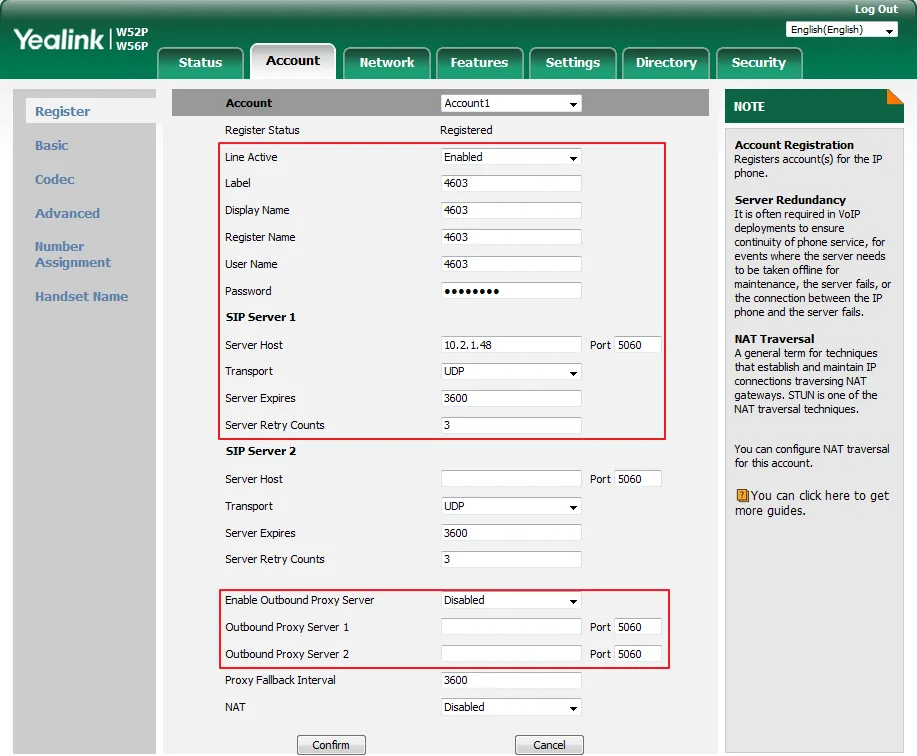 स्क्रीनशॉट: Yealink IP DECT Phone Administrator Guide V81.10, पृ. 167.
अतिरिक्त: कोडेक, समय, दूसरा एक्सटेंशन
- कोडेक — Account → Codec:
PCMA(G.711 A-law),PCMU(G.711 µ-law) औरG722रहने दें, बाकी को सक्षम सूची से हटा सकते हैं। G.729 की ज़रूरत नहीं। - समय — Settings → Time & Date: प्रतिष्ठान का टाइमज़ोन और NTP। इसके बिना हैंडसेट के कॉल लॉग में ग़लत समय दिखेगा।
- एक ही बेस पर कई एक्सटेंशन। हर अगला कर्मचारी — Account सूची में अपना अकाउंट (Account 2, Account 3 …) और एडमिन पैनल से अपना लॉगिन-पासवर्ड। एक ही एक्सटेंशन को हैंडसेटों में “बाँटने” की कोशिश न करें — इसके लिए चरण 4 में लाइन वितरण है।
- वेब इंटरफ़ेस की भाषा पेज के ऊपरी दाएँ कोने की सूची से बदलती है।
पूरे पार्क का ऑटो-कॉन्फ़िगरेशन (provisioning)
प्लेटफ़ॉर्म अपना ऑटो-कॉन्फ़िगरेशन सर्वर नहीं रखता — बेस ऊपर दिए फ़ील्ड से ही कॉन्फ़िगर होता है। अगर आपका अपना provisioning सर्वर है, तो Yealink बेस y000000000025.cfg (DECT सीरीज़ के लिए सामान्य) और <MAC>.cfg उठाता है; सर्वर का पता Settings → Auto Provision में दिया जाता है या DHCP option 66 से आता है। फ़ाइल में अकाउंट पैरामीटर account.X.register_name, account.X.user_name, account.X.password, account.X.sip_server.1.address, account.X.sip_server.1.port, account.X.sip_server.1.transport_type कहलाते हैं; लाइन वितरण — handset.X.incoming_lines और handset.X.dial_out_lines।
चरण 4. हैंडसेटों को लाइनें बाँटें और रजिस्ट्रेशन जाँचें#
रजिस्टर्ड अकाउंट अपने आप किसी हैंडसेट को नहीं मिलता: बेस अलग से तय करता है कि कौन-सा हैंडसेट किस लाइन पर कॉल लेता है और किससे करता है। जब तक यह नहीं किया, हैंडसेट इनकमिंग पर चुप रहता है और नंबर डायल नहीं होने देता।
Account → Number Assignment खोलें:
- Incoming lines ब्लॉक में टिक करें कि कौन-सी लाइनें किस हैंडसेट पर आएँगी (एक लाइन कई हैंडसेटों पर — सब बजेंगे, जवाब एक देगा);
- Outgoing lines ब्लॉक में टिक करें कि हैंडसेट किन लाइनों से कॉल करता है, और Default कॉलम में उसकी डिफ़ॉल्ट लाइन चुनें;
- Confirm दबाएँ।
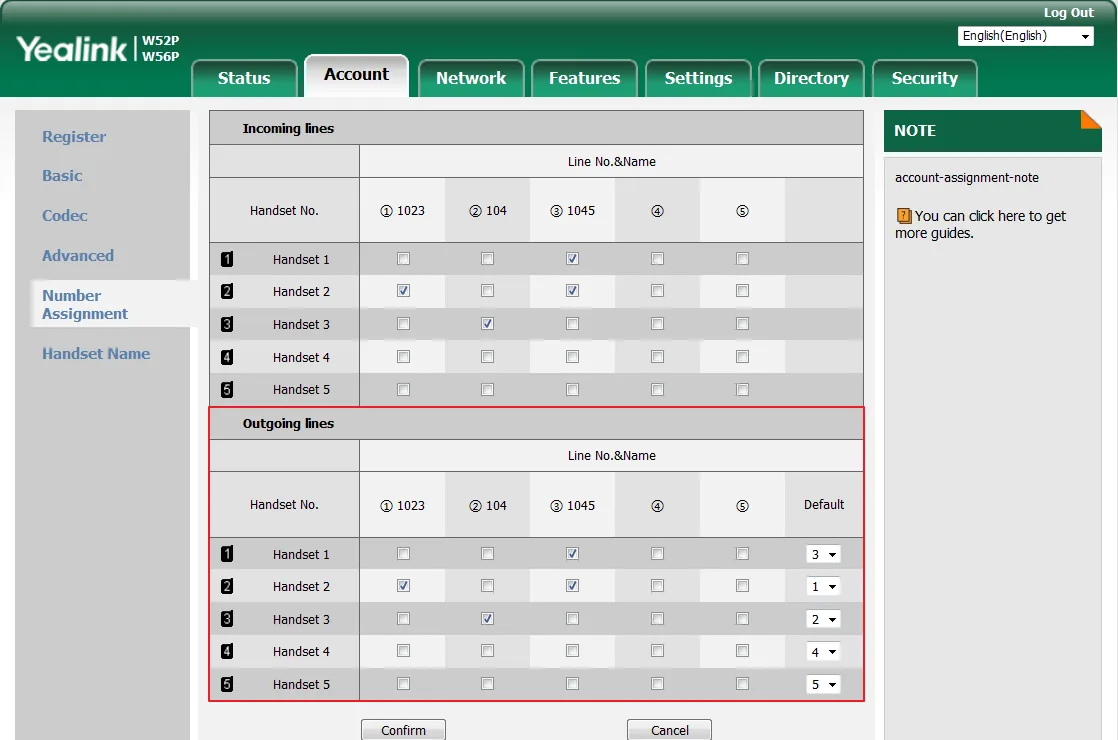 स्क्रीनशॉट: Yealink IP DECT Phone Administrator Guide V81.10, पृ. 176.
जाँच:
- बेस पर — वेब इंटरफ़ेस, Account → Register:
Register Status: Registered। - हैंडसेट पर — OK → Status → Line Status: लाइनों की सूची और उनकी स्थिति। इससे तेज़ — स्टैंडबाय में स्क्रीन बटन Line: वहीं लाइनों की सूची है, पहली पंक्ति में डिफ़ॉल्ट लाइन।
- एडमिन पैनल में — टेलीफ़ोनी → “कर्मचारी और समूह”: ऑपरेटर के आगे हरा बिंदु और वह पंक्ति जो बेस ने अपना नाम बताया (जैसे
Yealink W70B)। स्थिति हर मिनट में एक बार से ज़्यादा अपडेट नहीं होती। - टेस्ट कॉल साथी के एक्सटेंशन पर।
आवाज़ की गुणवत्ता और रेडियो कवरेज — इको-टेस्ट *43। हैंडसेट से *43 डायल करें और कॉल दबाएँ: PBX कॉल उठाएगी, छोटा गूँज-स्वर देगी और आपकी आवाज़ आपको लौटाती रहेगी। DECT में यह साथ ही कवरेज क्षेत्र की एकमात्र ईमानदार जाँच है: हैंडसेट नीचे रखे बिना उसे लेकर हॉल, रसोई, गोदाम और सीढ़ी पर घूमें और ख़ुद को सुनते रहें — जहाँ गूँज टूटने, सरसराने या ग़ायब होने लगे, वहीं मेहमान से बातचीत भी कट जाएगी। गूँज सुनाई दे और ख़ुद की आवाज़ न आए — आवाज़ बेस से PBX तक नहीं पहुँच रही (राउटर पर SIP ALG); गूँज भी न आए — आवाज़ PBX से बेस तक नहीं पहुँच रही। नतीजों की व्याख्या और आँकड़े — “कनेक्शन की गुणवत्ता की जाँच” अनुभाग में।
फ़ैक्टरी सेटिंग्स पर रीसेट#
रीसेट की ज़रूरत तब पड़ती है जब बेस आपको पिछले ऑपरेटर से मिला हो (अंदर दूसरे के खाते और दूसरे का ऑटो-कॉन्फ़िगरेशन पता होता है — वह हर रीबूट पर अपनी सेटिंग्स वापस ले आता है), जब एडमिनिस्ट्रेटर का पासवर्ड भूल गए हों, या जब बेस समझ से बाहर व्यवहार कर रहा हो।
हैंडसेट से (कंप्यूटर के बिना तरीका):
- OK → Settings → System Settings → Base Reset।
- बेस का सिस्टम PIN दर्ज करें — फ़ैक्टरी 0000 — और Done दबाएँ।
- Reset to factory चुनें, «Reset base to factory configuration now?» सवाल पर Yes जवाब दें।
बेस के वेब इंटरफ़ेस से: Settings → Upgrade → Reset to factory बटन → «Do you want to reset to factory?» सवाल पर OK।
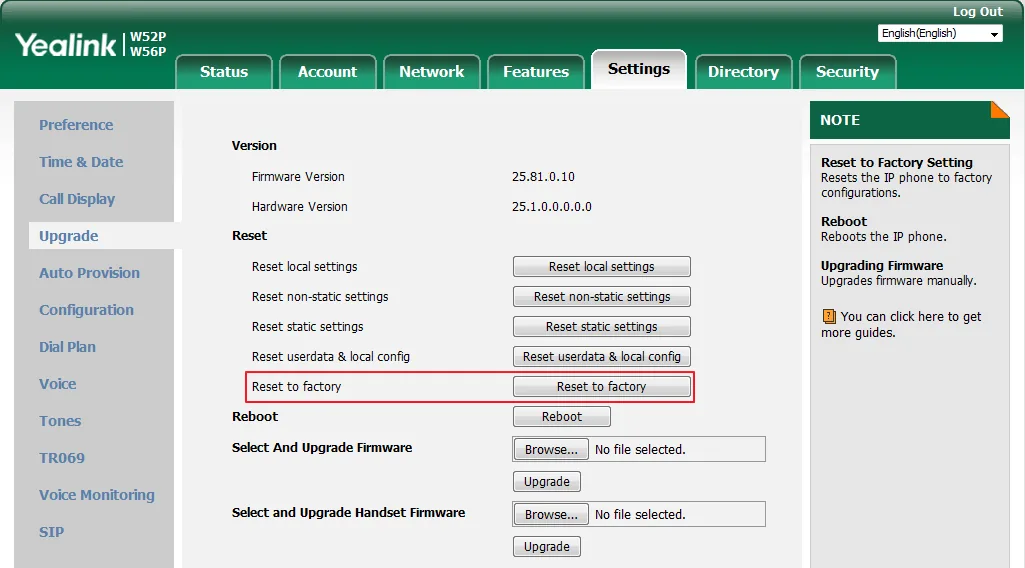 स्क्रीनशॉट: Yealink IP DECT Phone Administrator Guide V81.10, पृष्ठ 469.
क्या होगा: SIP खाते, नेटवर्क सेटिंग्स, लाइन असाइनमेंट, भाषा, डायरेक्टरी और हैंडसेट की सेटिंग्स मिट जाएँगी; हैंडसेट का बेस से जुड़ाव बना रहता है — उन्हें दोबारा "पेयर" नहीं करना पड़ेगा। वेब इंटरफ़ेस का पासवर्ड admin पर और सिस्टम PIN 0000 पर लौट आएगा। पावर और नेटवर्क के इंडिकेटर धीरे-धीरे बारी-बारी टिमटिमाते हैं; रीसेट में कई मिनट लगते हैं — जब तक बेस लोड न हो जाए, पावर बंद न करें।
बेस से अलग हैंडसेट भी रीसेट होता है (OK → Settings → System Settings → Handset Reset) — यह सिर्फ़ उसकी निजी सेटिंग्स मिटाता है: वॉल्यूम, रिंगटोन, नाम।
रीसेट के बाद: भाषा → टाइम ज़ोन → एडमिनिस्ट्रेटर का पासवर्ड बदलें → खाता (चरण 3) → लाइन असाइनमेंट (चरण 4)।
अगर हैंडसेट रजिस्टर नहीं होता#
- हैंडसेट «Unregistered!» दिखाता है — यह रेडियो की बात है, प्लेटफ़ॉर्म की नहीं: हैंडसेट बेस से जुड़ा नहीं है। देखें «हैंडसेट को बेस से जोड़ना»।
Register Statusखाली है याRegisteredनहीं है — लॉगिन जाँचें: एडमिन पैनल की विंडो से पूराsip-…-<नंबर>चाहिए, छोटा आंतरिक नंबर नहीं, और दोनों फ़ील्ड में —Register NameऔरUser Name।- पासवर्ड पुराना हो गया। अगर किसी ने एडमिन पैनल में «पासवर्ड रीसेट करें» दबाया है, तो पुराना पासवर्ड अब काम नहीं करता — नया जारी करें और वह दर्ज करें।
- हैंडसेट रजिस्टर है, पर कॉल नहीं करता और नंबर नहीं मिलाता — उसे लाइन सौंपी नहीं गई है। यह चरण 4 है, Account → Number Assignment।
- Outbound Proxy या NAT/STUN चालू है। खाते के पेज पर Enable Outbound Proxy Server बंद करें और NAT: Disabled रखें।
- सर्वर का पता ग़लत है। समर्पित मशीन वाले प्रतिष्ठान का पता अपना होता है — उसे एडमिन पैनल की विंडो से कॉपी करें, याद से नहीं।
- ट्रांसपोर्ट।
UDPही रखें; TLS प्लेटफ़ॉर्म उपलब्ध नहीं कराता — उसके साथ बेस रजिस्टर नहीं होगा। - प्रतिष्ठान का नेटवर्क: राउटर पर SIP ALG, बेस गेस्ट Wi-Fi सेगमेंट में, UDP 5060 बंद — आम नेटवर्क कारण।
- बातचीत टूट जाती है जब कर्मचारी हॉल के दूर वाले सिरे पर जाता है — यह DECT की रेंज है, रजिस्ट्रेशन नहीं: रिपीटर चाहिए (OK → Settings → System Settings → Repeater Mode) या दूसरा बेस।
काम न आया — या फ़ोन रजिस्टर है पर आवाज़ नहीं आती, कॉल 30 सेकंड में टूट जाती है, इनकमिंग नहीं आती: लक्षण के अनुसार जाँच — «फ़ोन काम नहीं कर रहा: डायग्नोस्टिक्स», संदेशों और एरर कोड का मतलब — «रजिस्टर नहीं हो रहा: एरर कोड»।
परिवार के मॉडल#
सभी बेस का वेब इंटरफ़ेस एक जैसा है: Account → Register, Account → Number Assignment, Settings → Upgrade। फ़र्क़ क्षमता और रेडियो भाग में है।
| मॉडल | यह क्या है | बेस पर हैंडसेट | पावर | सेटअप की ख़ास बातें |
|---|---|---|---|---|
| W52P | बेस W52B + हैंडसेट W52H, सबसे पुराना सेट | 5 तक | PoE 802.3af या 5 V अडैप्टर | सेटअप जैसा बताया गया है; मॉडल बिक्री से हटा दिया गया है, फ़र्मवेयर अपडेट नहीं होते |
| W56P | बेस + हैंडसेट W56H (नई सप्लाई में बेस — W60B) | 5 तक (W60B बेस के साथ — 8 तक) | PoE 802.3af या 5 V अडैप्टर | कोई अंतर नहीं |
| W60B | बेस अलग से (हैंडसेट के साथ सेट — W60P) | 8 तक | PoE 802.3af या 5 V अडैप्टर | कोई अंतर नहीं |
| W53P | बेस W60B + हैंडसेट W53H | 8 तक | PoE 802.3af या 5 V अडैप्टर | कोई अंतर नहीं |
| W70B | अगली पीढ़ी का बेस, अलग से | 10 तक | PoE 802.3af या अडैप्टर | कोई अंतर नहीं |
| W73P / W76P / W78P / W79P | «बेस W70B + हैंडसेट» सेट (W73H / W56H / W78H / वॉटर-रेज़िस्टेंट W59R) | 10 तक | PoE 802.3af या अडैप्टर | कोई अंतर नहीं |
| W80DM / W90DM | बेस नहीं, बल्कि मल्टी-सेल सिस्टम का मैनेजर: बड़े क्षेत्र में कई बेस W80B/W90B, बिना रुकावट हैंडओवर के साथ | दर्जनों (बेस की संख्या पर निर्भर) | PoE 802.3af | सेटअप इस पेज से नहीं होता: मैनेजर का अपना इंटरफ़ेस है, जिसमें बेस स्टेशन तैनात किए जाते हैं। एक्सटेंशन के क्रेडेंशियल वही ⚠️ verify |
| हैंडसेट W53H, W56H, W73H, W78H, W59R | ऊपर के बेस के लिए हैंडसेट | — | चार्जिंग स्टैंड | अपनी SIP सेटिंग्स नहीं होतीं: सब कुछ बेस में |
अलग से CP930W / CP935W हैं — वायरलेस कॉन्फ़्रेंस फ़ोन, जो उसी बेस पर हैंडसेट की तरह रजिस्टर होते हैं (उनके मेन्यू आइटम Menu → … / More → … कहलाते हैं)।
अक्सर पूछे जाने वाले प्रश्न#
लॉगिन और पासवर्ड कहाँ डालें — हैंडसेट में या बेस में?#
बेस में, उसके वेब इंटरफ़ेस के ज़रिए। हैंडसेट का अपना SIP खाता नहीं होता: वह उन लाइनों का उपयोग करता है जो बेस ने उसे सौंपी हैं (Account → Number Assignment)। इसलिए एडमिन पैनल में भी फ़ोन एक ही दिखेगा — बेस।
एक बेस पर कितने कर्मचारी बैठा सकते हैं?#
हैंडसेट की संख्या के अनुसार: W60B — 8 तक, W70B — 10 तक, पुराने W52P/W56P — 5 तक। ध्यान रखें कि बेस एक साथ होने वाली बातचीत हैंडसेट से कम संभालता है (W52P/W56P में — 4, प्रति हैंडसेट 2)। अगर व्यस्त समय में बातचीत इससे ज़्यादा होती हैं — दूसरा बेस लगाएँ, हैंडसेट और न खरीदें।
हैंडसेट रजिस्टर है, पर कॉल नहीं कर पाता — क्या गड़बड़ है?#
उसे आउटगोइंग लाइन सौंपी नहीं गई है। Account → Number Assignment खोलें, Outgoing lines ब्लॉक में इस हैंडसेट के लिए ज़रूरी लाइन पर निशान लगाएँ और उसे Default कॉलम में चुनें।
बेस रीसेट करने से हैंडसेट की बाइंडिंग हट जाएगी?#
नहीं। बेस का फ़ैक्टरी रीसेट SIP खाते, नेटवर्क, लाइन वितरण और एडमिन पासवर्ड मिटा देता है, पर हैंडसेट की रजिस्ट्रेशन बनी रहती है — हैंडसेट को दोबारा "जोड़ना" नहीं पड़ेगा। एडमिन पैनल से एक्सटेंशन के क्रेडेंशियल दोबारा डालने होंगे।
बेस के वेब इंटरफ़ेस का पासवर्ड भूल गए#
वापस नहीं पाया जा सकता। हैंडसेट से बेस को फ़ैक्टरी पर रीसेट करें: OK → Settings → System Settings → Base Reset, PIN 0000 → Reset to factory। रीसेट के बाद पासवर्ड फिर admin हो जाता है।
बेस किसी से खरीदा, सेटिंग्स "अपने आप लौट आती हैं" — क्यों?#
बेस में पिछले प्रोवाइडर के ऑटो-कॉन्फ़िगरेशन सर्वर का पता बचा है: हर रीबूट पर वह आपकी कॉन्फ़िगरेशन के ऊपर किसी और की कॉन्फ़िगरेशन डाउनलोड कर लेता है। इसका इलाज सिर्फ़ फ़ैक्टरी रीसेट है, जिसके बाद ऑटो-कॉन्फ़िगरेशन का पता साफ़ हो जाता है।
हॉल में रेंज कम पड़ रही है — क्या करें?#
रिपीटर चालू करें: OK → Settings → System Settings → Repeater Mode और बेस पर Yealink DECT रिपीटर (RT10/RT20/RT30) रजिस्टर करें। रिपीटर मोड और "eco mode+" पावर-सेविंग मोड एक साथ काम नहीं करते। PBX की सेटिंग्स और कोडेक रेंज को प्रभावित नहीं करते।
स्रोत#
- Yealink IP DECT Phone Administrator Guide V81.10 (W52P/W56P; बेस का वेब इंटरफ़ेस, Account → Register, Number Assignment, Settings → Upgrade) — support.yealink.com
- Yealink W70B DECT IP Phone User Guide V85.40 (बेस पर कॉल बटन, हैंडसेट की बाइंडिंग, Base Reset, 10 हैंडसेट की क्षमता) — support-cdn.yealink.com
- Yealink W59R (W60B) DECT IP Phone User Guide V85.20 (W60B बेस: 8 हैंडसेट की क्षमता, रिपीटर मोड) — support-cdn.yealink.com
- Yealink W70B IP DECT Phone Administrator Guide V85.30 (W60B/W70B पीढ़ी के लिए वही: लॉगिन
admin/admin, Status → Base से बेस का पता,Settings → Upgrade → Reset to Factory, Status → Line Status से लाइन की जाँच)। Yealink सीधे लिंक से नए एडमिन गाइड नहीं देता — डॉक्युमेंटेशन पोर्टल JavaScript पर चलता है; कॉपी — data.nag.wiki, आधिकारिक पोर्टल — support.yealink.com - कैटलॉग के प्राथमिक स्रोतों का रजिस्टर:
docs/phone-knowledge/sources/yealink.json
स्क्रीनशॉट में वेब इंटरफ़ेस की स्क्रीनें W52P/W56P पर ली गई हैं: W60B और W70B में Account → Register, Account → Number Assignment और Settings → Upgrade पेज वैसे ही दिखते हैं और उन्हीं पाथ पर होते हैं — यह W70B V85.30 एडमिन गाइड से पुष्ट होता है। ऊपर ⚠️ verify का एकमात्र नोट मल्टी-सेल W80DM/W90DM की सेटअप प्रक्रिया के बारे में है: उनकी अपनी डिप्लॉयमेंट गाइड है, और इस पेज से वे कॉन्फ़िगर नहीं होते।