Grandstream GRP26xx, GXP और WP8xx — हमारी PBX के लिए कॉन्फ़िगरेशन
Grandstream, Yealink के बाद डेस्कटॉप SIP फ़ोन का दूसरा सबसे प्रचलित ब्रांड है। वर्तमान श्रृंखला — GRP26xx: रैक और कैबिनेट के लिए सस्ते GRP2601/2602, रंगीन स्क्रीन वाले GRP2612/2613/2614, स्पीड-डायल बटन वाले वरिष्ठ GRP2615/2616/2624/2634 और टचस्क्रीन GRP2650/2670। इसके अलावा, प्रतिष्ठानों में बहुत से GXP16xx और GXP21xx हैं — यह पिछली पीढ़ी है, इसे उसी तर्क से कॉन्फ़िगर किया जाता है, लेकिन वेब-इंटरफ़ेस के आइटम अलग नामों से हैं। एक अलग शाखा — WP810/WP820/WP822/WP825: ये डेस्कटॉप उपकरण नहीं, बल्कि Wi-Fi हैंडसेट हैं, इनमें तार नहीं होता और IP ये Wi-Fi से प्राप्त करते हैं।
सभी ब्रांडों के लिए जो समान है — क्रेडेंशियल, पोर्ट, नेटवर्क और रीसेट कब आवश्यक है — वह «SIP फ़ोन का कॉन्फ़िगरेशन» अवलोकन में वर्णित है। यहाँ — केवल वही जो Grandstream पर ही दबाना आवश्यक है।
इस ब्रांड की दो विशेषताएँ, जिनके कारण सबसे अधिक बार अटकाव होता है:
- नए GRP में फ़ैक्टरी पासवर्ड
admin/adminनहीं हो सकता — पासवर्ड उपकरण की स्टिकर पर छपा होता है, और यदि स्टिकर खो गया हो, तो लॉगिन «Login from LCD» बटन से किया जाता है (चरण 2); - नया खाता फ़ैक्टरी से बंद रहता है: पैरामीटर Account Active
Noके बराबर होता है, और पूरी तरह सही क्रेडेंशियल वाली लाइन तब तक नहीं उठेगी जब तक आप इसेYesमें न बदल दें (चरण 3)।
क्या आवश्यक होगा#
- एडमिन पैनल से एक्सटेंशन के क्रेडेंशियल: विंडो «एक्सटेंशन के क्रेडेंशियल» (टेलीफ़ोनी → «कर्मचारी और समूह» → ऑपरेटर के पास «पासवर्ड रीसेट करें» या बनाते समय तुरंत) — SIP सर्वर, आंतरिक नंबर, लॉगिन, पासवर्ड, पोर्ट, ट्रांसपोर्ट। अधिक जानकारी — अवलोकन में।
- फ़ोन, चालू और केबल से प्रतिष्ठान के सेवा नेटवर्क में जुड़ा हुआ (अतिथि Wi-Fi में नहीं)। बिजली — स्विच से PoE या पावर अडैप्टर: GRP26xx में PoE केवल नाम में P या G अक्षर वाले मॉडलों में है, GXP1628/GXP1630 और सभी GXP21xx में — अंतर्निहित।
- हैंडसेट WP8xx के लिए — चार्ज किया हुआ हैंडसेट और प्रतिष्ठान का Wi-Fi (SSID और पासवर्ड); इनमें केबल नहीं होता।
- कंप्यूटर या लैपटॉप उसी नेटवर्क में किसी भी ब्राउज़र के साथ।
- उपकरण स्वयं आपके सामने: नए GRP का वेब-इंटरफ़ेस पासवर्ड बॉडी पर लगी स्टिकर पर छपा होता है, और «Login from LCD» लॉगिन के लिए फ़ोन पर बटन दबाने पड़ते हैं।
चरण 1. फ़ोन का IP पता जानें#
फ़ोन के बूट होने की प्रतीक्षा करें, और स्टैंडबाय मोड में नेविगेशन ब्लॉक की «ऊपर» कुंजी 3 सेकंड तक दबाए रखें — फ़ोन अपना IP पता, पता प्राप्त करने का मोड, MAC पता और फ़र्मवेयर संस्करण दिखाएगा।
वही पता हमेशा मेनू में होता है: Menu → Status → Network Status, पंक्ति IPv4 Address। नीचे दिए चित्र में दिखता है कि GRP26xx के मेनू में यह आइटम कहाँ है (और साथ ही — System → Factory Reset कहाँ है, इसकी आवश्यकता अंत में पड़ेगी)।
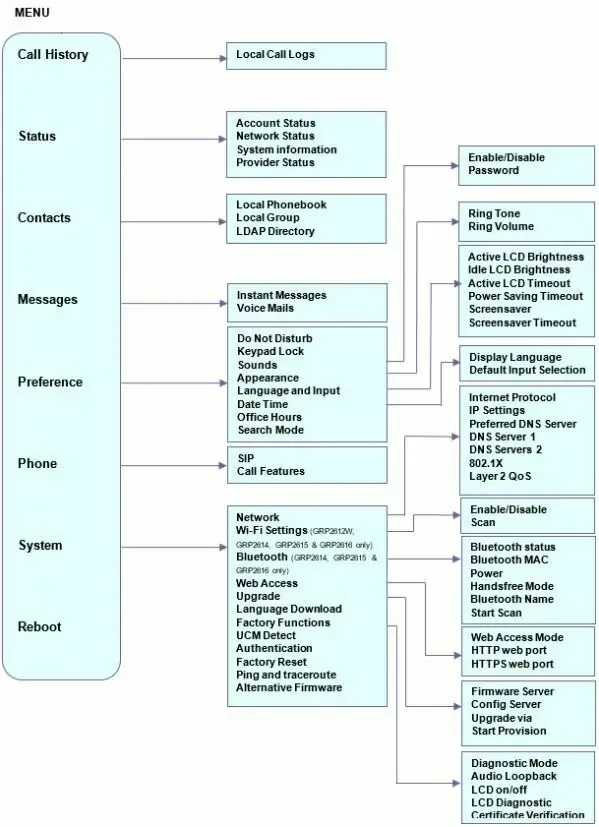 चित्र: GRP261x/GRP262x/GRP263x Series — Administration Guide, अनुभाग «Configuration via Keypad» (documentation.grandstream.com)।
परिवारों के अनुसार अंतर:
- GXP1610–GXP1630 — केवल मेनू से: Menu → Status → Network Status।
- GXP2130–GXP2170 — स्टैंडबाय मोड में «ऊपर» कुंजी दबाएँ या Menu → Status → Network Status।
- WP810/WP820/WP822/WP825 — हैंडसेट अनलॉक करें, मध्य स्क्रीन कुंजी Menu (या OK) दबाएँ, तीरों से Status आइकन चुनें और Network Status खोलें।
0.0.0.0 जैसा पता या खाली पंक्ति का अर्थ है कि फ़ोन को पता नहीं मिला: केबल जाँचें (फ़ोन पर LAN/Internet कनेक्टर, PC नहीं) और यह कि नेटवर्क में DHCP चल रहा है; WP हैंडसेट के लिए — यह कि वह Wi-Fi से जुड़ा है।
चरण 2. वेब-इंटरफ़ेस में लॉगिन करें#
कंप्यूटर पर ब्राउज़र खोलें और फ़ोन का IP दर्ज करें — उदाहरण के लिए http://192.168.40.154। आपके मॉडल के नाम वाला लॉगिन पेज दिखेगा।
| फ़ैक्टरी मान | |
|---|---|
| पता | http://<फ़ोन का IP> |
| लॉगिन | admin |
| GRP26xx और GRP260x का पासवर्ड | admin या उपकरण की स्टिकर पर छपा यादृच्छिक पासवर्ड |
| GXP16xx और GXP21xx का पासवर्ड | admin (फ़ोन तुरंत इसे बदलने के लिए कहेगा) |
| WP810 / WP822 / WP825 का पासवर्ड | हैंडसेट की पिछली साइड पर लगी स्टिकर से यादृच्छिक पासवर्ड |
| WP820 का पासवर्ड | admin |
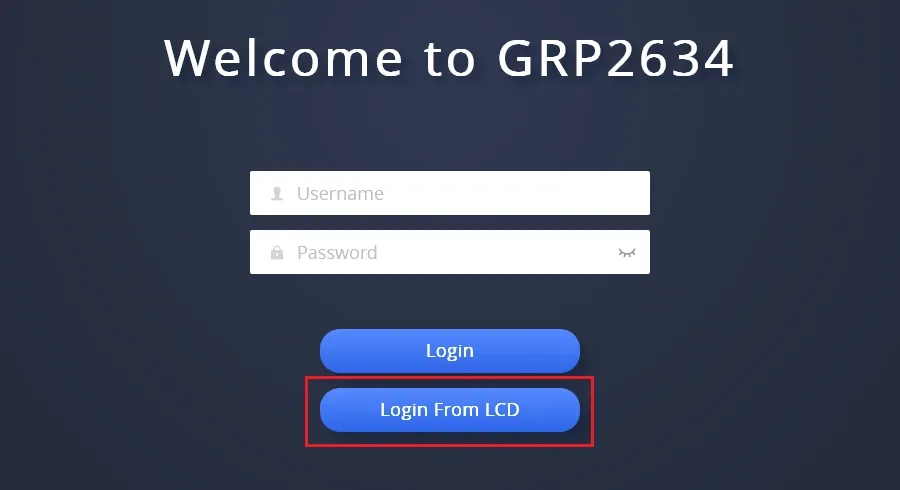 स्क्रीनशॉट: GRP261x/GRP262x/GRP263x Series — Administration Guide, अनुभाग «Accessing the Web UI via LCD» (documentation.grandstream.com)।
यदि पासवर्ड मेल नहीं खाता या स्टिकर खो गया है — GRP26xx में एक मानक विकल्प है, जिसके लिए फ़ोन को हाथ में रखना पर्याप्त है:
- लॉगिन पेज पर «Login From LCD» दबाएँ — ब्राउज़र एक बार का कोड दिखाएगा।
- फ़ोन की कीपैड पर वह कोड दर्ज करें जो उसकी स्क्रीन पर दिखने वाले प्रॉम्प्ट में माँगा गया हो।
- फ़ोन की स्क्रीन पर AdminLogin चुनें और पुष्टि करें — ब्राउज़र एडमिनिस्ट्रेटर अधिकारों के साथ लॉगिन करेगा।
इसी तरीके से विक्रेता पहली बार और फ़ैक्टरी रीसेट के बाद लॉगिन करने की सलाह देता है। दूसरा, सीमित उपयोगकर्ता user डिफ़ॉल्ट रूप से बंद है — उसके माध्यम से खाता फिर भी कॉन्फ़िगर नहीं होगा, admin के रूप में लॉगिन करें।
लॉगिन के बाद तुरंत अपना पासवर्ड सेट करें: Maintenance → Web Access → Admin Password। भूला हुआ एडमिनिस्ट्रेटर पासवर्ड पुनर्प्राप्त नहीं होता — केवल फ़ैक्टरी रीसेट।
चरण 3. PBX के लॉगिन विवरण दर्ज करें#
वेब इंटरफ़ेस में Accounts टैब खोलें, बाईं ओर Account 1 → General Settings चुनें और «विस्तार नंबर के लॉगिन विवरण» विंडो के फ़ील्ड भरें:
| एडमिन पैनल में («विस्तार नंबर के लॉगिन विवरण») | फ़ोन में (Accounts → Account 1 → General Settings) |
|---|---|
| — | Account Active: Yes — फ़ैक्ट्री सेटिंग No होती है, इसके बिना लाइन नहीं उठेगी |
| SIP सर्वर | SIP Server |
| लॉगिन | SIP User ID और SIP Authentication ID — दोनों फ़ील्ड में वही लंबी स्ट्रिंग sip-…-<नंबर> |
| पासवर्ड | SIP Authentication Password |
| विस्तार नंबर | Account Name — फ़ोन की स्क्रीन पर लाइन का लेबल; Name — वह नाम जो सहकर्मी देखेंगे |
पोर्ट 5060 |
SIP Server फ़ील्ड का हिस्सा: कोलन लगाकर लिखा जाता है, सर्वर:5060 (डिफ़ॉल्ट पोर्ट वैसे भी 5060 है — लिखना ज़रूरी नहीं) |
ट्रांसपोर्ट UDP |
Account 1 → SIP Settings → Basic Settings → SIP Transport: UDP (फ़ैक्ट्री सेटिंग) |
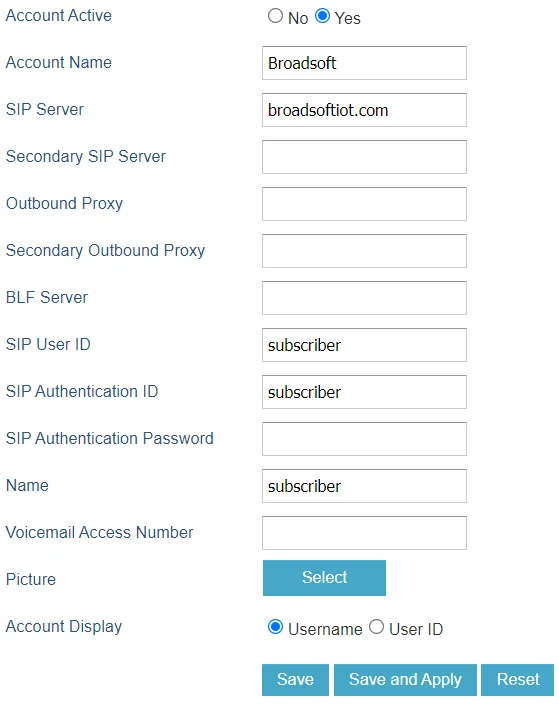 स्क्रीनशॉट: GRP261X BroadWorks SCA Configuration Guide, अनुभाग «Configure Primary Phone Account Settings» (documentation.grandstream.com)।
पेज के नीचे Save and Apply दबाएँ। रीबूट की ज़रूरत नहीं: Accounts टैब की सेटिंग्स तुरंत लागू हो जाती हैं।
अतिरिक्त: कोडेक, DTMF, NAT, समय और भाषा
रजिस्ट्रेशन के लिए इनमें से कुछ भी बदलना ज़रूरी नहीं — फ़ैक्ट्री सेटिंग्स ठीक हैं। जाँचें, अगर फ़ोन किसी और की सेटिंग्स के साथ मिला हो:
- कोडेक — Accounts → Account 1 → Codec Settings → Preferred Vocoder: सूची की शुरुआती जगहों पर PCMA (G.711 A-law), PCMU (G.711 µ-law) और G.722 होने चाहिए; G.729, G.723, iLBC और Opus PBX इस्तेमाल नहीं करती।
- DTMF — Accounts → Account 1 → Codec Settings → Send DTMF: RFC2833। ज़रूरी है ताकि टोन कमांड PBX तक पहुँचें।
- NAT — Accounts → Account 1 → Network Settings → NAT Traversal: फ़ैक्ट्री सेटिंग
Noहै; अगर आवाज़ एक तरफ़ ही जाती है, तो Keep-Alive चुनें। STUN चालू करने की ज़रूरत नहीं। - समय — Settings → Date and Time: आपके प्रतिष्ठान का टाइम ज़ोन; डिफ़ॉल्ट NTP सर्वर Grandstream का लिया जाता है।
- इंटरफ़ेस की भाषा — वेब इंटरफ़ेस के ऊपरी दाएँ कोने में और फ़ोन पर Menu → Preference → Language and Input में चुनी जाती है।
ब्राउज़र के बिना, सीधे फ़ोन से सेटअप
GRP26xx पर अकाउंट बटनों से भी डाला जा सकता है: Menu → Phone → SIP — वहाँ SIP Proxy, Outbound Proxy, SIP User ID, SIP Auth ID, SIP Password और SIP Transport सेट होते हैं। अक्षर नंबर पैड की कुंजियों से टाइप होते हैं, केस स्क्रीन बटन से बदलता है।
तरीका काम करता है, लेकिन लंबा लॉगिन sip-… बटनों से टाइप करने में बहुत समय लगता है और गलतियाँ होती हैं — अगर उसी नेटवर्क में कंप्यूटर है, तो ब्राउज़र ज़्यादा भरोसेमंद है।
चरण 4. रजिस्ट्रेशन जाँचें#
- फ़ोन पर। Menu → Status → Account Status लाइनों की सूची और उनकी स्थिति दिखाता है; रजिस्टर्ड लाइन पर
Registeredदिखता है। स्टैंडबाय मोड में स्क्रीन पर लाइन का लेबल सक्रिय हो जाता है, और लाइन बटन वाले फ़ोन पर इंडिकेटर जल उठता है। - फ़ोन के वेब इंटरफ़ेस में। Status → Account Status टैब: SIP Registration कॉलम में आपकी लाइन का रजिस्ट्रेशन दिखना चाहिए, साथ ही SIP User ID और SIP Server भी दिखते हैं — यह जाँचने में सुविधाजनक कि ठीक वही डाला गया है जो ज़रूरी था।
- एडमिन पैनल में। टेलीफ़ोनी → «सहकर्मी और समूह»: ऑपरेटर के आगे हरा बिंदु जल उठता है, साथ में आख़िरी गतिविधि का समय और वह स्ट्रिंग जो फ़ोन ने अपना बताया (जैसे
Grandstream GRP2612 124.86.0.130)। स्थिति हर मिनट में एक बार से ज़्यादा अपडेट नहीं होती। - कॉल। सहकर्मी का विस्तार नंबर डायल करें। अगर कॉल जाती है, लेकिन सिर्फ़ एक तरफ़ सुनाई देता है — बात रजिस्ट्रेशन की नहीं, वॉइस स्ट्रीम की है: राउटर पर SIP ALG बंद करें (अवलोकन देखें)।
आवाज़ की गुणवत्ता — इको टेस्ट *43। हरा बिंदु सिर्फ़ रजिस्ट्रेशन बताता है: आवाज़ अलग स्ट्रीम में जाती है और अलग से बिगड़ती है। फ़ोन से *43 डायल करें और Send / OK दबाएँ (सिर्फ़ स्टार से डायल करने पर ज़्यादातर फ़ोन कॉल शुरू नहीं करते)। PBX कॉल उठाएगी, एक सेकंड बाद छोटा गूँज-स्वर देगी और फिर आपकी आवाज़ आपको लौटाती रहेगी — दस सेकंड तक रिसीवर में बोलें और ख़ुद को सुनें। गूँज-स्वर और ख़ुद दोनों सुनाई दें — आवाज़ दोनों तरफ़ जा रही है। गूँज-स्वर है, ख़ुद नहीं — आवाज़ फ़ोन से PBX तक नहीं पहुँच रही (सबसे अधिक बार राउटर पर SIP ALG दोषी होता है)। गूँज-स्वर भी नहीं — आवाज़ PBX से फ़ोन तक नहीं पहुँच रही। सभी नतीजों की व्याख्या और मापे गए आँकड़े (लॉस, जिटर, विलंब) — «कनेक्शन की गुणवत्ता की जाँच» अनुभाग में।
फ़ैक्टरी सेटिंग्स पर रीसेट#
रीसेट सब कुछ मिटा देता है: खाते, नेटवर्क सेटिंग्स (स्टैटिक IP, VLAN), वेब इंटरफ़ेस का पासवर्ड, भाषा, डायरेक्टरी और कॉल इतिहास। फ़र्मवेयर बना रहता है। इसकी ज़रूरत तब होती है जब फ़ोन किसी और की सेटिंग्स के साथ मिला हो (खासकर किसी और के ऑटो-कॉन्फ़िगरेशन सर्वर के पते के साथ — ऐसा फ़ोन हर रीबूट के बाद आपका खाता मिटा देता है), अगर एडमिनिस्ट्रेटर का पासवर्ड खो गया हो, या अगर प्रयोगों के बाद फ़ोन अजीब व्यवहार कर रहा हो।
फ़ोन से, मेन्यू के ज़रिए (GRP26xx): Menu → System → Operations – Factory Reset → चेतावनी पर स्क्रीन बटन Yes से जवाब दें। फ़ोन रीबूट हो जाएगा।
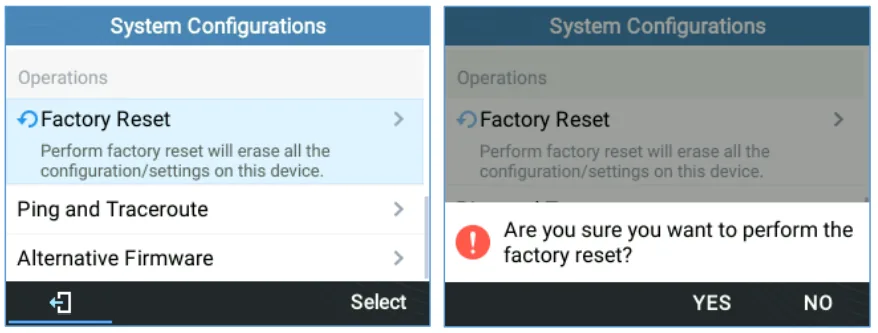 स्क्रीनशॉट: GRP261x/GRP262x/GRP263x Series — Administration Guide, अनुभाग «Restore Factory Settings Using the LCD Menu» (documentation.grandstream.com)।
फ़ोन से, अगर मेन्यू में नहीं जाने दे (GRP26xx और GXP21xx): फ़ोन के बूट होते समय 1 + 9 कुंजियाँ दबाकर रखें। GRP26xx पर दो विकल्पों वाला आपातकालीन मेन्यू दिखेगा — Factory Reset और Rollback Firmware; पहला चुनें और स्क्रीन बटन Submit से पुष्टि करें। GXP21xx पर फ़ोन # कुंजी से पुष्टि माँगेगा और, अगर एडमिनिस्ट्रेटर ने मेन्यू तक पहुँच सीमित की है, तो एडमिनिस्ट्रेटर का पासवर्ड भी।
ब्राउज़र से:
- GRP26xx — Maintenance → Tools → Factory Reset → Start। उसी पेज पर Ping और Traceroute सीधे फ़ोन से उपलब्ध हैं: यह साबित करने का सबसे अच्छा तरीका है कि समस्या संस्थान के नेटवर्क में है, PBX में नहीं।
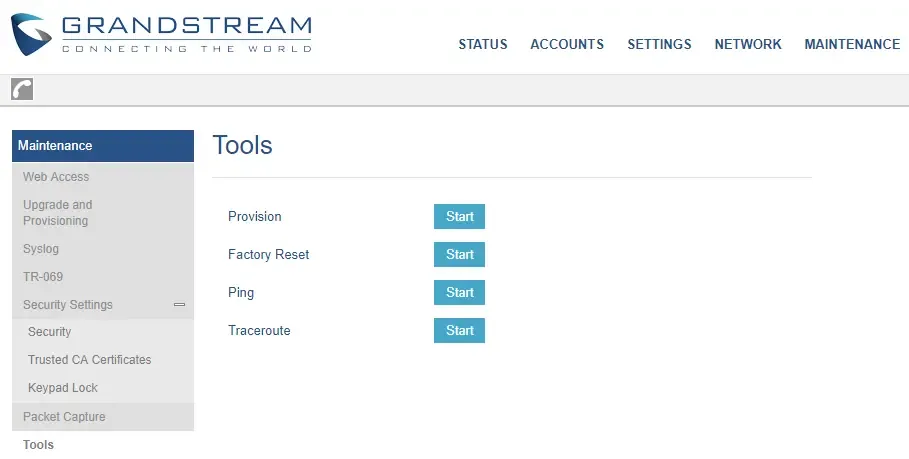 स्क्रीनशॉट: GRP261x/GRP262x/GRP263x Series — Administration Guide, अनुभाग «GRP261X/GRP2624/GRP263x/GRP2670/GRP2650 Tools» (documentation.grandstream.com)।
- GXP16xx — वेब इंटरफ़ेस के ऊपरी दाएँ कोने में Factory Reset बटन।
- GXP21xx — ऊपरी दाएँ कोने में रीसेट लिंक या Maintenance → Upgrade पेज के नीचे बटन।
- WP810/WP820/WP822/WP825 — Maintenance → Tools → Factory Reset → Start, फिर OK से पुष्टि।
WP8xx हैंडसेट पर, हैंडसेट से ही: Settings → Advanced Settings → Factory reset और बाएँ स्क्रीन बटन से पुष्टि।
GXP16xx पर फ़ोन के मेन्यू से: Menu → System → Factory Reset → स्क्रीन बटन OK से पुष्टि करें।
रीसेट के बाद: भाषा, टाइम ज़ोन, ज़रूरत पड़ने पर नेटवर्क (या WP पर Wi-Fi) — और फिर से चरण 2 और चरण 3, एडमिन पैनल से मिले क्रेडेंशियल्स के साथ। वेब इंटरफ़ेस में लॉगिन फिर «Login From LCD» से या स्टिकर पर लिखे पासवर्ड से होगा।
GRP26xx को बिना रीसेट किए सिर्फ़ रीबूट करना: स्टैंडबाय मोड में HOLD और नेविगेशन कुंजी बाएँ एक साथ दबाएँ, फिर पुष्टि करें। HOLD + दाएँ का संयोजन रीबूट नहीं, बल्कि ऑटो-कॉन्फ़िगरेशन सर्वर से कॉन्फ़िगरेशन का अनुरोध शुरू करता है।
अगर फ़ोन रजिस्टर नहीं होता#
क्रम से, आम से दुर्लभ की ओर:
Account Activeअभी भीNoहै। Grandstream का खास जाल: फ़ील्ड सही भरे हैं, लेकिन लाइन बंद है। Accounts → Account 1 → General Settings → Account Active: Yes → Save and Apply।- लॉगिन पूरा नहीं डाला गया। SIP User ID और SIP Authentication ID में
sip-…-<नंबर>स्ट्रिंग होनी चाहिए, «101» नहीं। दोनों फ़ील्ड जाँचें — इन्हें आसानी से आपस में मिलाया जा सकता है। - पासवर्ड पुराना हो गया। अगर किसी ने एडमिन पैनल में «पासवर्ड रीसेट करें» दबाया है, तो पुराना अब काम नहीं करेगा। अंदाज़ा न लगाएँ — नया जारी करें और SIP Authentication Password में फिर से डालें (फ़ील्ड हमेशा खाली दिखता है, यह सामान्य है)।
- सर्वर का पता गलत है। «एक्सटेंशन क्रेडेंशियल्स» विंडो से SIP Server कॉपी करें: जिस संस्थान का PBX समर्पित मशीन पर है, उसका पता अपना होता है, साझा
sip.<डोमेन>नहीं। - SIP Transport बदल गया है। Account 1 → SIP Settings → Basic Settings → SIP Transport UDP होना चाहिए। हमारे क्रेडेंशियल्स UDP के लिए बने हैं; प्लेटफ़ॉर्म TLS बिल्कुल नहीं देता, और TLS वाला फ़ोन बिना किसी त्रुटि के चुप रहेगा।
- नेटवर्क। सीधे फ़ोन से जाँचें: सर्वर के पते पर Maintenance → Tools → Ping। पिंग नहीं जाता — सवाल संस्थान के नेटवर्क का है (राउटर, VLAN, firewall, SIP ALG); जाता है, लेकिन रजिस्ट्रेशन नहीं है — सवाल क्रेडेंशियल्स का है।
- सेटिंग्स रीबूट के बाद «खुद बदल जाती हैं» — फ़ोन पिछले मालिक के ऑटो-कॉन्फ़िगरेशन सर्वर से किसी और का कॉन्फ़िगरेशन खींच रहा है: Maintenance → Upgrade and Provisioning → Config Server Path साफ़ करें या रीसेट करें।
काम नहीं आया — या फ़ोन रजिस्टर है, लेकिन आवाज़ नहीं है, कॉल 30 सेकंड में टूट जाती है, इनकमिंग नहीं आती: लक्षणों के अनुसार विश्लेषण — «फ़ोन काम नहीं कर रहा: डायग्नोस्टिक्स», संदेशों और त्रुटि कोडों की व्याख्या — «रजिस्टर नहीं हो रहा: त्रुटि कोड»।
मॉडल परिवार#
वेब इंटरफ़ेस और खाता फ़ील्ड के नाम पूरी GRP26xx श्रृंखला में एक जैसे हैं; GXP16xx और GXP21xx में केवल अनुभागों का स्थान अलग है, फ़ील्ड के नाम वही हैं। नाम में P = अंतर्निहित PoE, G = गीगाबिट पोर्ट, W = Wi-Fi।
मॉडल तालिका
| मॉडल | स्क्रीन / लाइनें | PoE | कॉन्फ़िगरेशन की विशेषताएँ |
|---|---|---|---|
| GRP2601 / 2601P / 2601W | श्वेत-श्याम 2.21" (132×48), 2 लाइनें | केवल P | सबसे लोकप्रिय किफ़ायती मॉडल; W — Wi-Fi के साथ |
| GRP2602 / 2602P / 2602G / 2602W | श्वेत-श्याम, 2 लाइनें | P, G, W | G — गीगाबिट पोर्ट |
| GRP2603 / 2603P | श्वेत-श्याम (132×64), 3 लाइनें | केवल P | — |
| GRP2604 / 2604P | श्वेत-श्याम (132×64), 3 लाइनें | केवल P | — |
| GRP2610 / 2610P | रंगीन 2.4", 2 लाइनें | केवल P | — |
| GRP2611G | रंगीन 2.8", 3 लाइनें | हाँ | — |
| GRP2612 / 2612P / 2612G / 2612W | रंगीन 2.4", 4 लाइनें | P, G, W | W — Wi-Fi |
| GRP2613 | रंगीन 2.8", 6 लाइनें | हाँ | — |
| GRP2614 | रंगीन 2.8" + 24 कुंजियों की दूसरी स्क्रीन | हाँ | Wi-Fi और Bluetooth |
| GRP2615 | रंगीन 4.3", 10 लाइनें | हाँ | Wi-Fi और Bluetooth |
| GRP2616 | रंगीन 4.3" + 24 कुंजियों की दूसरी स्क्रीन | हाँ | Wi-Fi और Bluetooth |
| GRP2624 | रंगीन 2.8", 8 लाइनें | हाँ | Wi-Fi और Bluetooth |
| GRP2634 | रंगीन 2.8" + 24 कुंजियों की दूसरी स्क्रीन | हाँ | Wi-Fi और Bluetooth |
| GRP2636 | रंगीन 4.3", 24 लाइन कुंजियाँ, 16 खातों तक | हाँ | Wi-Fi और Bluetooth |
| GRP2650 | रंगीन 5", 14 लाइन कुंजियाँ, 16 खातों तक | हाँ | Wi-Fi और Bluetooth |
| GRP2670 | टचस्क्रीन 7", 16 खातों तक | हाँ | Wi-Fi और Bluetooth |
| GXP1610 / 1610P / 1615 | श्वेत-श्याम (132×48), 2 लाइनें | केवल P | लॉगिन admin/admin, «Login From LCD» के बिना |
| GXP1620 / 1625 | बैकलाइट के साथ श्वेत-श्याम, 2 लाइनें | केवल 1625 | वही |
| GXP1628 | श्वेत-श्याम, 2 लाइनें + 8 BLF कुंजियाँ | हाँ | वही |
| GXP1630 | श्वेत-श्याम (132×64), 3 लाइनें + 8 BLF कुंजियाँ | हाँ | वही |
| GXP2130 | रंगीन 2.8", 3 लाइनें | हाँ | लॉगिन admin/admin, Bluetooth |
| GXP2135 | रंगीन 2.8", 8 लाइनें | हाँ | वही |
| GXP2140 | रंगीन 4.3", 4 लाइनें | हाँ | वही, एक्सटेंशन मॉड्यूल का समर्थन |
| GXP2160 | रंगीन 4.3", 6 लाइनें | हाँ | वही |
| GXP2170 | रंगीन 4.3", 12 लाइनें | हाँ | वही |
| WP810 / WP822 / WP825 | Wi-Fi हैंडसेट | नहीं, चार्जिंग स्टैंड | स्टिकर से पासवर्ड; Wi-Fi से IP |
| WP820 | Wi-Fi हैंडसेट | नहीं, चार्जिंग स्टैंड | लॉगिन admin/admin |
पूरे बेड़े का ऑटो-कॉन्फ़िगरेशन (provisioning)
Grandstream cfg<MAC>.xml फ़ाइल (साथ में सामान्य cfg.xml) से TFTP/HTTP/HTTPS सर्वर से कॉन्फ़िगरेशन लेता है। सर्वर का पता फ़ोन DHCP option 66 (या 43) से पाता है या Maintenance → Upgrade and Provisioning → Config Server Path से लेता है। विक्रेता के पास क्लाउड तरीक़ा भी है — GDMS और «Plug and Play», जब फ़ोन ख़ुद लोकल नेटवर्क में सर्वर ढूँढ लेता है।
हमारा प्लेटफ़ॉर्म ऑटो-कॉन्फ़िगरेशन सर्वर नहीं रखता: फ़ोन चरण 3 के फ़ील्ड से कॉन्फ़िगर होता है। ऑटो-कॉन्फ़िगरेशन — अपना कॉन्फ़िगरेशन सर्वर रखने वाले संस्थान के लिए तरीक़ा है; पैरामीटर के नाम और लोडिंग का क्रम «GRP26xx — Auto-configuration Plug and Play Guide» में बताए गए हैं (देखें «स्रोत»)।
अक्सर पूछे जाने वाले प्रश्न#
वेब इंटरफ़ेस में नहीं आने देता: admin/admin काम नहीं करता#
नए GRP26xx में फ़ैक्टरी पासवर्ड admin नहीं हो सकता — उसकी जगह यंत्र पर छपे स्टिकर पर लिखा बेतरतीब पासवर्ड होता है। स्टिकर खो गया? लॉगिन पेज पर «Login From LCD» दबाएँ: ब्राउज़र एक बार का कोड दिखाएगा, उसे फ़ोन पर दर्ज करें और AdminLogin चुनें। GXP16xx और GXP21xx में लॉगिन सामान्य है, admin/admin, लेकिन फ़ोन तुरंत पासवर्ड बदलने को कहेगा।
सारे फ़ील्ड भर दिए, पर फ़ोन कहता है कि खाता पंजीकृत नहीं है#
Accounts → Account 1 → General Settings खोलें और Account Active जाँचें: फ़ैक्टरी सेटिंग में वहाँ No होता है, और सही विवरण वाली लाइन भी नहीं उठती। दूसरी सबसे आम ग़लती — SIP User ID फ़ील्ड में पूरे लॉगिन sip-…-<नंबर> की जगह छोटा आंतरिक नंबर डालना।
कैसे पता चले कि फ़ोन को ATS दिख नहीं रहा या ATS मना कर रहा है?#
सीधे फ़ोन से: «अतिरिक्त नंबर का खाता विवरण» विंडो में दिए सर्वर पते पर Maintenance → Tools → Ping करें। पिंग नहीं जाता — संस्थान के नेटवर्क (राउटर, VLAN, firewall) का सवाल है। पिंग जाता है, पर पंजीकरण नहीं है — विवरण का सवाल है: लॉगिन, पासवर्ड, पोर्ट, ट्रांसपोर्ट।
पुराना GXP भी GRP की तरह ही कॉन्फ़िगर होता है?#
मतलब से हाँ: वही SIP Server, SIP User ID, Authenticate ID, Password और वही सिद्धांत «पहले खाता चालू करें»। फ़र्क़ वेब इंटरफ़ेस के अनुभागों के स्थान में है और इसमें कि GXP में लॉगिन फ़ैक्टरी (admin/admin) है, «Login From LCD» के बिना।
क्या Grandstream को एडमिन पैनल से QR कोड से कॉन्फ़िगर किया जा सकता है?#
नहीं। «अतिरिक्त नंबर का खाता विवरण» विंडो का QR केवल सॉफ़्टफ़ोन Zoiper और Linphone समझते हैं। डेस्कटॉप यंत्र फ़ील्ड से कॉन्फ़िगर होता है; «सभी सेटिंग कॉपी करें» बटन उन्हें एक ही टेक्स्ट में देता है — भरते समय सामने रखने के लिए सुविधाजनक।
फ़ोन Grandstream है, पर आवाज़ केवल एक तरफ़ जाती है#
पंजीकरण का इसमें कोई लेना-देना नहीं: आवाज़ UDP 10000–20000 पर अलग स्ट्रीम में जाती है। लगभग हमेशा राउटर पर SIP ALG दोषी होता है — उसे बंद करें। अगर फ़ोन और ATS अलग नेटवर्क में हैं, तो Accounts → Account 1 → Network Settings → NAT Traversal: Keep-Alive मदद करता है।
एक फ़ोन पर दो अतिरिक्त नंबर लगाए जा सकते हैं?#
हाँ, अगर मॉडल में एक से ज़्यादा लाइनें हैं: Account 2 को Account 1 की तरह भरें — GRP2612 में चार हैं, GRP2615 में दस, GXP2170 में बारह। GRP2601/2602 और GXP1610 में दो लाइनें हैं।
स्रोत#
- GRP261x/GRP262x/GRP263x/GRP2670/GRP2650 Series — Administration Guide (वेब इंटरफ़ेस में लॉगिन और फ़ैक्टरी पासवर्ड की तालिका, «Login from LCD», Accounts → General Settings, Account Active डिफ़ॉल्ट रूप से
No, SIP Transport, Preferred Vocoder, Send DTMF, NAT Traversal, Maintenance → Tools, मेन्यू से और 1+9 के संयोजन से रीसेट) — https://documentation.grandstream.com/knowledge-base/grp261x-grp262x-grp263x-series-administration-guide/ - GRP261x/GRP262x/GRP263x/GRP2670/GRP2650 Series — User Guide («ऊपर» को देर तक दबाकर IP पता, Menu → Status → Network Status और Account Status, मेन्यू का नक़्शा) — https://documentation.grandstream.com/knowledge-base/grp261x-grp262x-grp263x-series-user-guide/
- GRP260x Series — Administration Guide (GRP2601/2602/2603/2604: फ़ैक्टरी पासवर्ड, मॉडल की विशेषताएँ) — https://documentation.grandstream.com/knowledge-base/grp260x-series-administration-guide/
- GXP16xx Series — Administration Guide (
admin/adminसे लॉगिन, पासवर्ड बदलना अनिवार्य, Menu → Status → Network Status, मेन्यू से और वेब इंटरफ़ेस के बटन से रीसेट) — https://documentation.grandstream.com/knowledge-base/gxp16xx-series-administration-guide/ - GXP21xx Series — Administration Guide (
admin/adminसे लॉगिन, «ऊपर» कुंजी से IP, रीसेट के तीन तरीक़े, GXP2130–GXP2170 की विशेषताएँ) — https://documentation.grandstream.com/knowledge-base/gxp21xx-series-administration-guide/ - WP8xx — Administration Guide (WP810/WP822/WP825: पीछे की तरफ़ लगे स्टिकर से एडमिन पासवर्ड, Status → Network Status, Settings → Advanced Settings और Maintenance → Tools से रीसेट) — https://documentation.grandstream.com/knowledge-base/wp8xx-administration-guide/
- WP820 — Administration Guide (
admin/adminसे लॉगिन, Network Status, रीसेट) — https://documentation.grandstream.com/knowledge-base/wp820-administration-guide/ - GRP261X BroadWorks SCA Configuration Guide (Accounts → General Settings पृष्ठ का स्क्रीनशॉट) — https://documentation.grandstream.com/knowledge-base/broadworks-sca-configuration-guide/
- GRP26xx — Auto-configuration «Plug and Play» Guide (DHCP option 66,
cfg<MAC>.xml, GAPS) — https://documentation.grandstream.com/knowledge-base/grp26xx-auto-configuration-plug-and-play-guide/ - कैटलॉग के प्राथमिक स्रोतों का रजिस्टर:
docs/phone-knowledge/sources/grandstream.json