Responsabile di turno · titolare di una piccola squadra
Chat di lavoro e attività per la tua squadra
L'incarico non si perde nella corrispondenza: l'attività ha un esecutore, una scadenza e una condizione di chiusura. La discussione resta accanto e il responsabile vede ciò che è stato fatto e ciò che attende ancora una decisione.
Chat e bacheca sono nell'account secondo il suo piano e i diritti dei dipendenti; le operazioni IA sono a parte.
Registrazione senza carta. Scegli il tipo di attività; l'accesso ai Dipendenti è stabilito dal titolare.
La bacheca funziona online. La verifica automatica della presenza di una nota o di una foto non sostituisce la valutazione della qualità da parte del responsabile.
- Esecutore e scadenza per ogni singola attività
- Nota, foto o sottoattività come condizione «Fatto»
- Comunicazione di lavoro separata dalla corrispondenza con i clienti
- esecutore
- Chi
- scadenza
- Quando
- risultato
- Cosa è stato fatto
- attività aperte
- Cosa resta da fare
Dall'accordo al compito completato
Concordare
- Canali della chat di lavoro
- Discussione di un incarico specifico
- Attività creata da un messaggio con il coinvolgimento di una persona
Assegnare
- Bacheca della Sede selezionata
- Esecutore, scadenza e priorità
- Aperta → in corso → completata
Mostrare il risultato
- Nota e fotografie nell'attività
- Checklist delle sottoattività
- Le condizioni di chiusura sono verificate dal server
Verificare e accettare
- Cronologia delle azioni sull'attività
- Attività aperte per il turno successivo
- Decisione del responsabile sulle richieste con approvazione
Cosa serve per iniziare
Una sola attività ricorrente
Apertura della sede, verifica dell'Hardware o preparazione dei documenti. Definire che cosa si considera un risultato.
Login e permessi
Ognuno lavora con il proprio login. Al responsabile serve la visibilità della squadra, al Dipendente le sue sezioni di lavoro.
Accettazione chiara
Decidere se basta una nota, se serve una foto o un'approvazione separata. La presenza di un allegato non conferma ancora la qualità.
Internet nello Spazio di lavoro
La bacheca non ha una coda offline. Verificare l'accesso dal Dispositivo del Dipendente prima dell'inizio del Turno.
Primo scenario operativo
- 1
Scegliere la Sede e le persone
Crea un login per il Dipendente e concedi l'accesso alla chat di lavoro e ai compiti. Il titolare apre la bacheca della Sede desiderata, il Dipendente i propri incarichi.
- 2
Definire il risultato
Assegna l'esecutore e la scadenza. Se serve un rapporto, attiva la nota obbligatoria, la foto o il completamento dei sotto-compiti prima della chiusura.
- 3
Accettare il lavoro
L'esecutore aggiunge il risultato e chiude il compito. Il responsabile verifica la nota, la foto e la cronologia; per una richiesta con approvazione serve una decisione separata del manager.
Verificare sul proprio caso
Sequenza delle azioni nel prodotto. L'esempio non è una recensione né una promessa di risultato.
Task closed with evidence
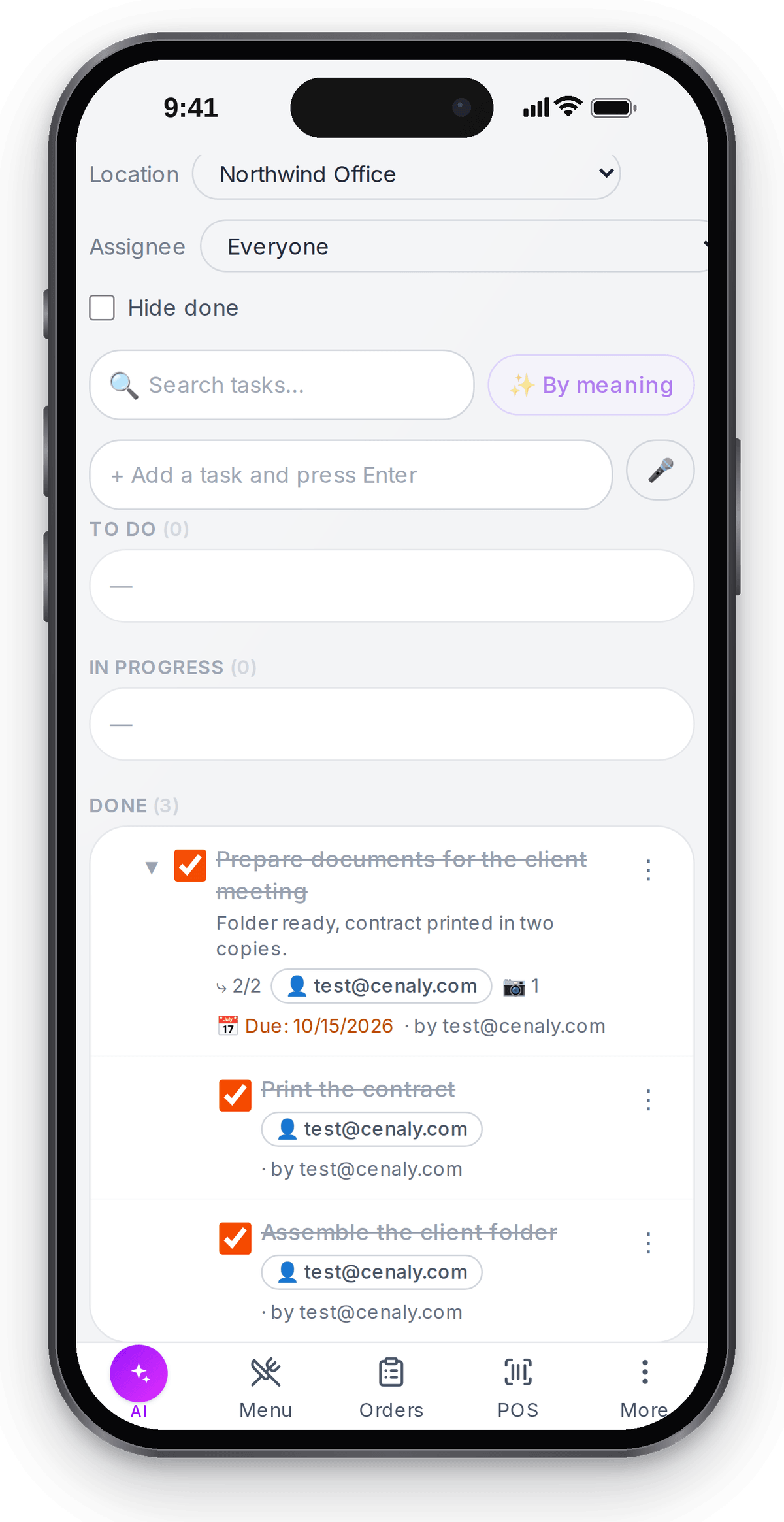
A task closes only after its subtasks, photo and note, and the result is saved What happens in the recording
Team chat
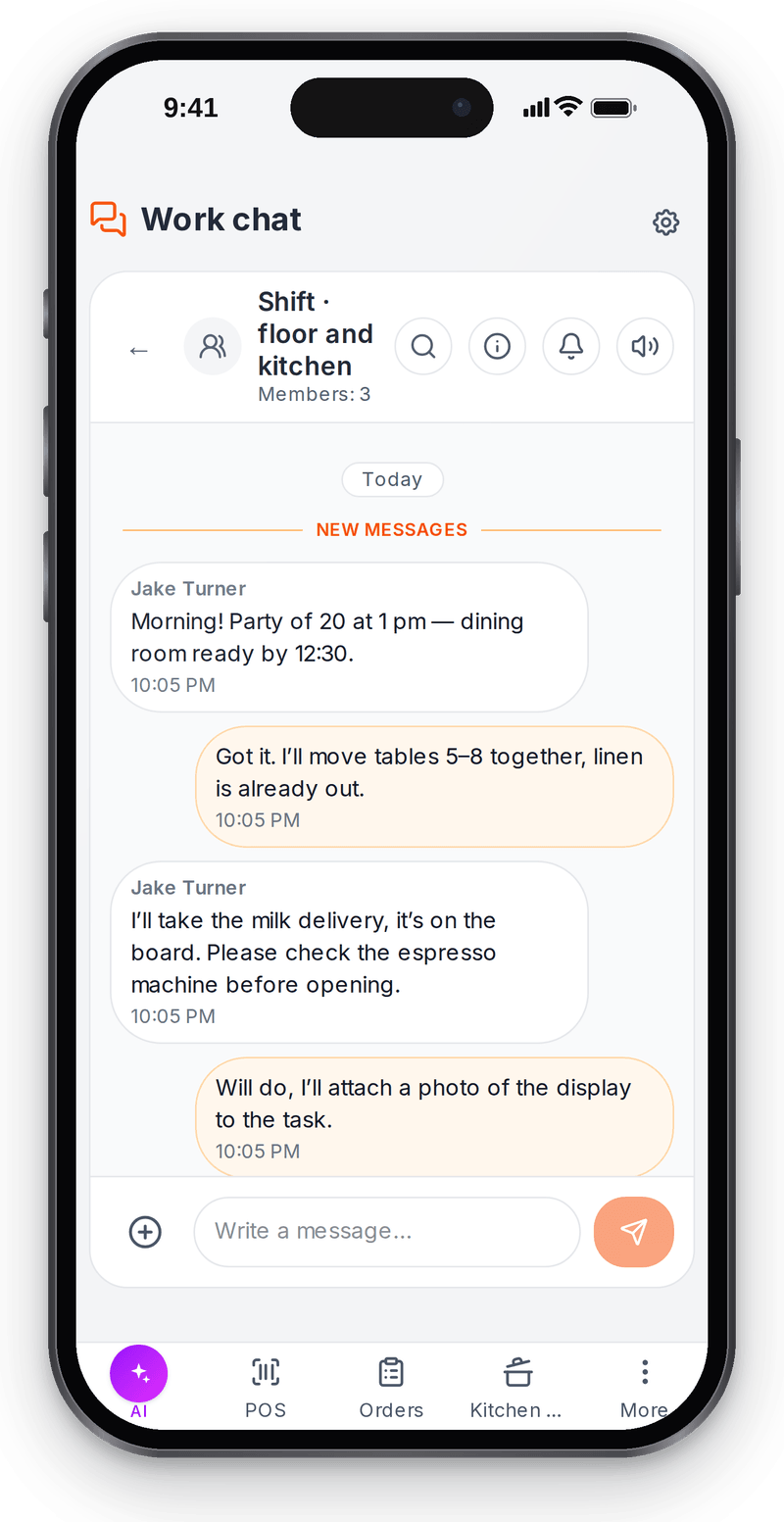
Discussion next to the tasks, not in a personal messenger Tasks on the phone
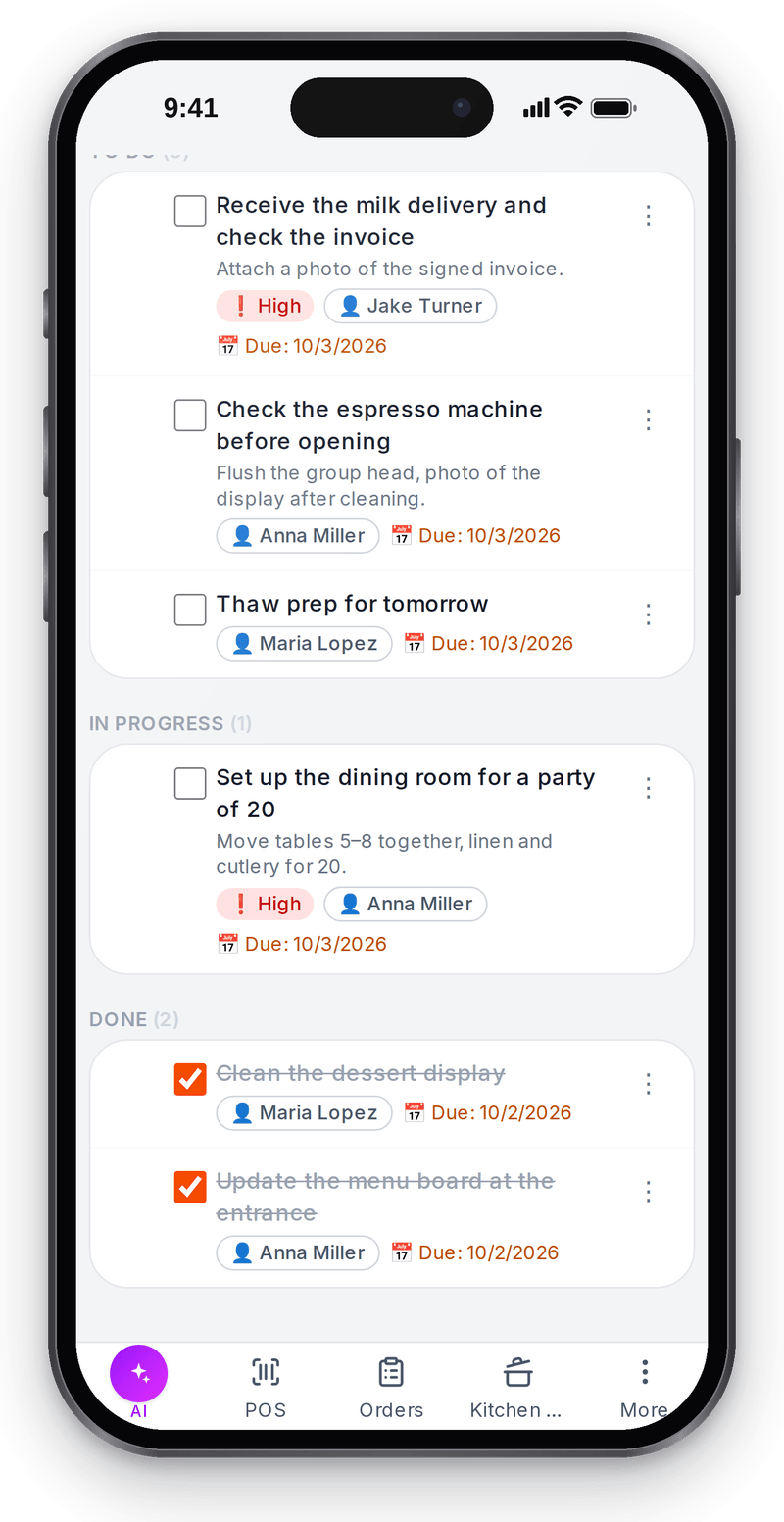
The same task board on every shift employee’s phone Evidence and review
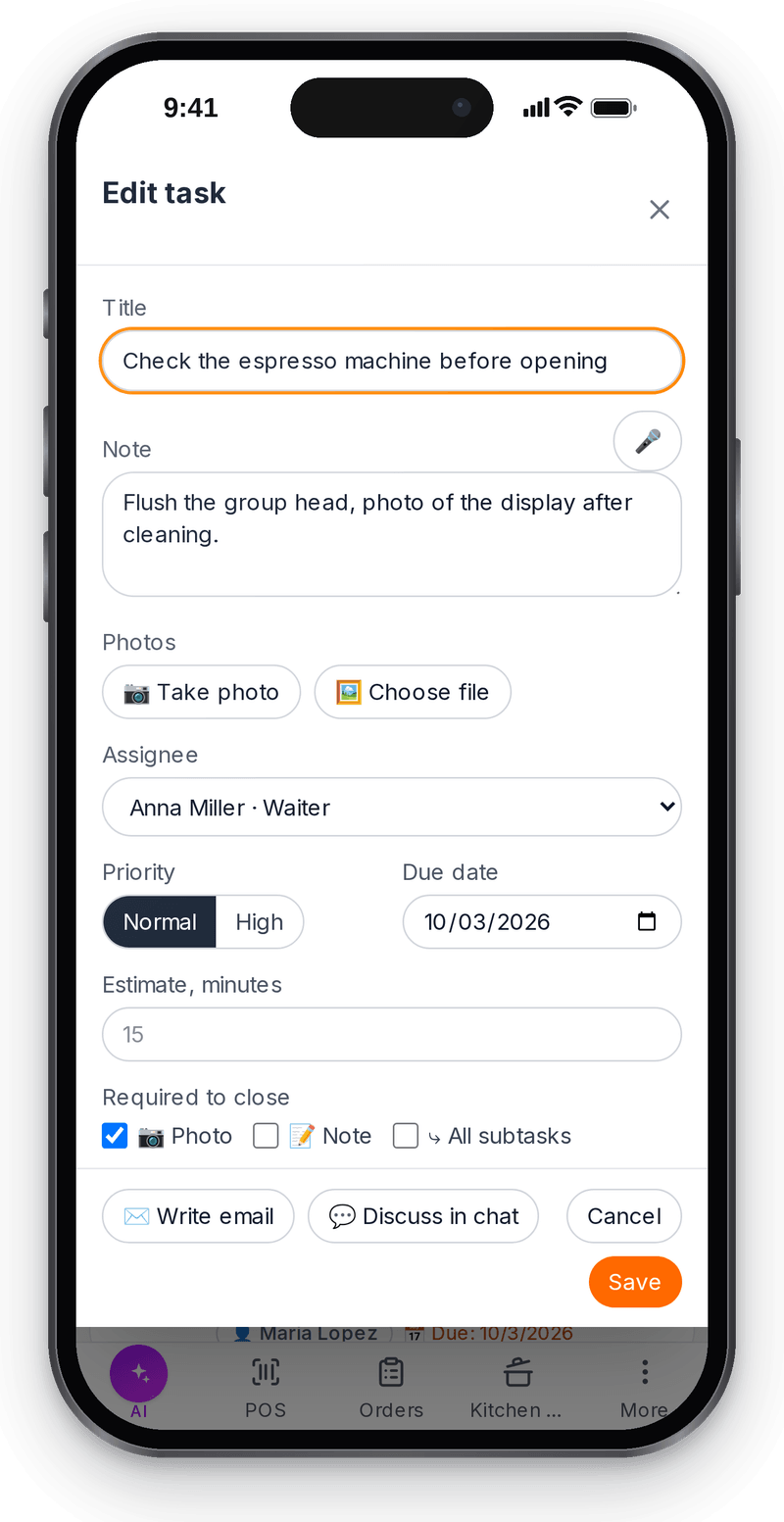
The task can’t be closed without a photo; a manager reviews the content


Provare a chiudere un'attività senza il risultato obbligatorio
Gli unit test lato server verificano il divieto di chiusura senza nota, foto e con sottoattività non completate. La stessa regola vale nell'App: un incarico con queste condizioni si chiude solo quando le sottoattività sono contrassegnate e nota e foto sono allegate, e il risultato viene conservato per il responsabile. L'invio delle notifiche non è mostrato qui.
- 1
Responsabile, scadenza e condizione di chiusura
L'attività ha un esecutore e una scadenza; il responsabile attiva la nota obbligatoria. Il Dipendente vede con che cosa confermare il risultato.
Condizioni di chiusura → - 2
Senza il risultato allegato non si chiude
Senza la nota il server rifiuta la chiusura. Per la foto obbligatoria, anche il trascinamento in «Fatto» non aggira la regola.
Bacheca delle attività → - 3
Verifica del responsabile
Dopo l'aggiunta della nota la condizione è soddisfatta. Il responsabile legge il risultato; la verifica di un campo non vuoto di per sé non dimostra che il lavoro sia stato fatto.
Discutere il risultato →
How it works in practice
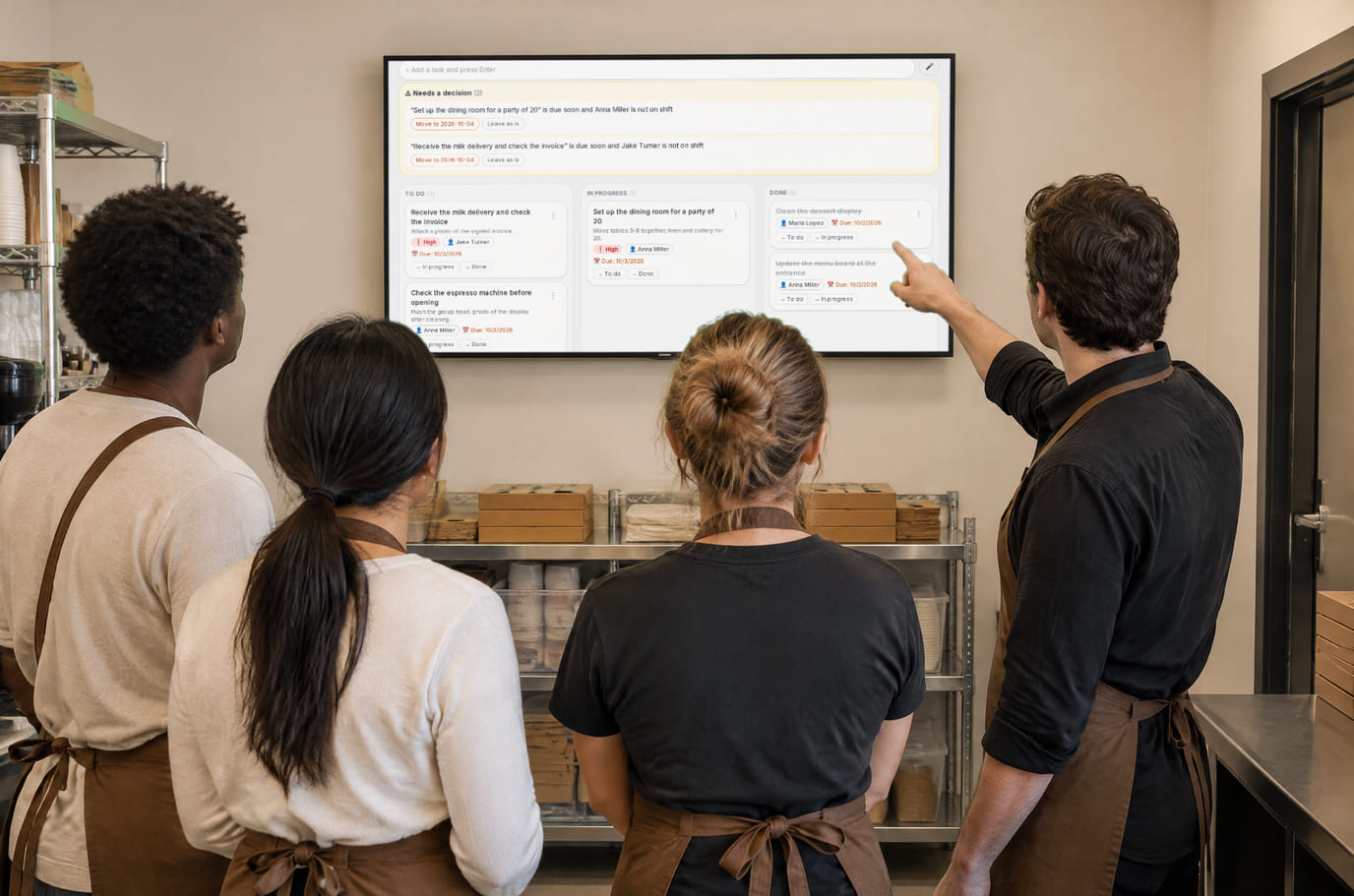
Illustration. At the briefing the whole shift sees the same tasks on a shared screen 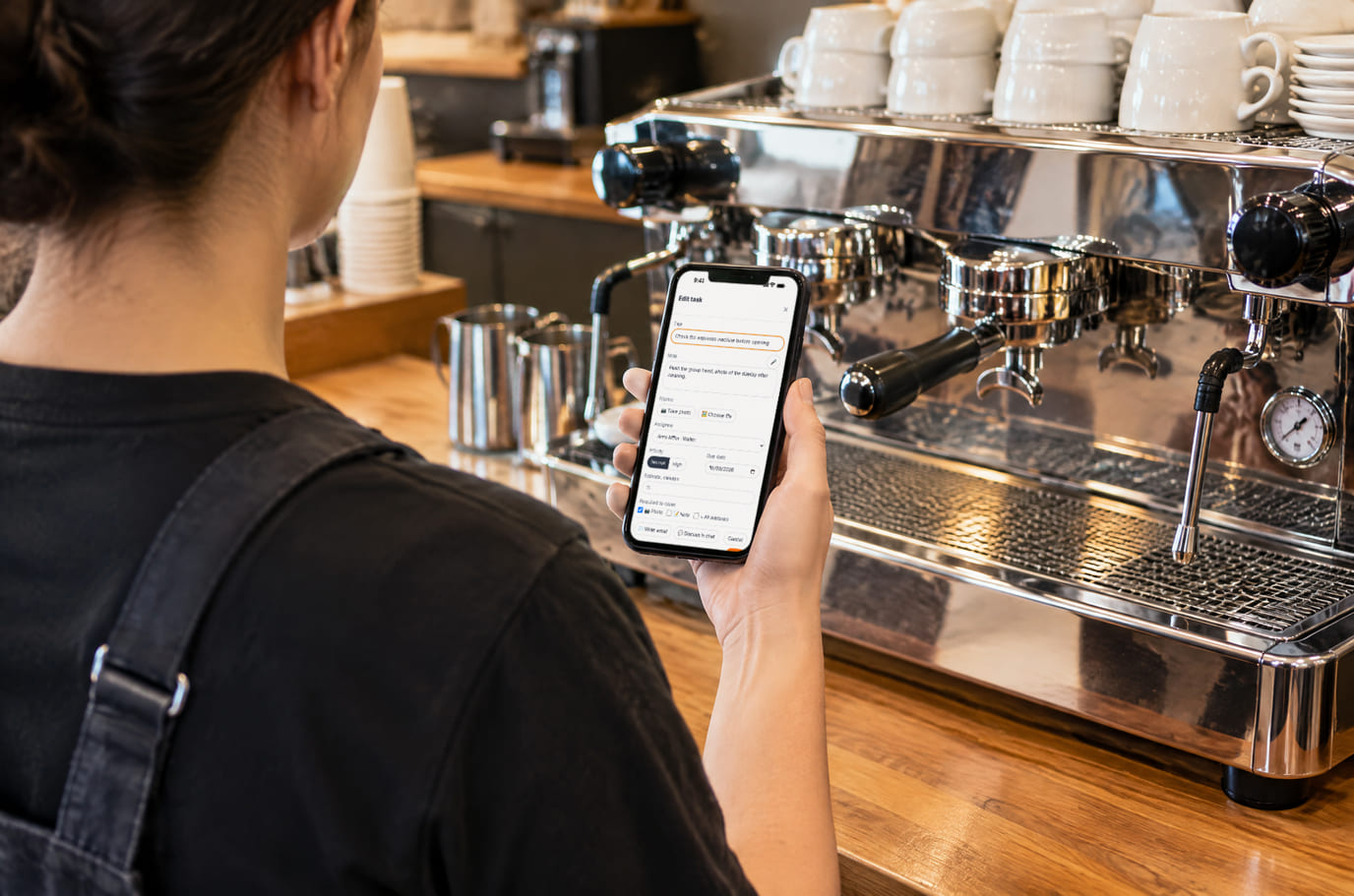
Illustration. Done, photo attached, task closed — the manager sees the result


Dove questo aiuta il titolare
Passaggio tra turni
Esempio: una verifica non completata resta aperta con l'incaricato e un commento. Il nuovo turno vede il lavoro rimanente.
Proprietario fuori sede
Esempio: il dipendente allega una foto e una nota. Il proprietario le verifica, invece di chiedere di inviarle di nuovo in chat privata.
Una spesa richiede una decisione
Esempio: una richiesta di riparazione attende la decisione del responsabile. La sola discussione nel canale non vale come approvazione.
Esempi di situazioni operative. Valutare il risparmio di tempo e denaro sulle proprie operazioni.
Uno spazio di lavoro per tutta la squadra
Uno spazio di lavoro per tutta la squadra
Piano e limiti sono per Account. L'accesso alla chat e alla bacheca è determinato dai permessi del Dipendente; le operazioni IA si pagano separatamente.
Cosa considerare nelle spese
- Verificare il piano dell'account e l'accesso del team in base ai piani
- Per le attività manuali non serve l'analisi del testo con IA
- Il coordinatore IA e le operazioni a pagamento hanno costi separati
- Confrontare il tempo dedicato ai solleciti ripetuti e il numero di attività senza risultato in turni comparabili
Cosa si può iniziare gratuitamente
Iniziare con un incarico manuale: esecutore, scadenza e condizione di chiusura. Per questa verifica non serve un coordinatore IA; composizione dell'Account e limiti dei Dipendenti vanno verificati nei Piani.
Assegna il primo incaricoRegistrazione senza carta. Scegli il tipo di attività; l'accesso ai Dipendenti è stabilito dal titolare.
Cosa considerare prima di iniziare
- Solo online: l'assenza di rete non si trasforma in un incarico salvato.
- Il controllo automatico verifica la presenza del risultato, non la sua qualità.
- Questa è la chat di lavoro dei dipendenti. I canali degli ospiti e la chat del sito sono uno scenario separato.
- La scadenza e i solleciti non garantiscono l'esecuzione; il controllo resta al responsabile.
Prima di trasferire i dati, verificare il proprio scenario e le integrazioni necessarie.
Domande frequenti
È solo per la ristorazione?
No. Scegliere il proprio tipo di attività. Le attività del team si applicano a un negozio, a un salone, a un albergo o a una piccola azienda; non è richiesto hardware per la ristorazione.
Ogni attività deve essere confermata dal responsabile?
No. Per un'attività ordinaria si definiscono le condizioni del risultato. Per un'attività- richiesta con approvazione è necessaria una decisione separata del responsabile.
Dove lavora il Dipendente?
Con le proprie credenziali, con accesso alle sezioni necessarie. Inizi con un'attività e verifichi che il Dipendente veda l'assegnazione e possa allegare il risultato.
L'IA chiuderà l'attività al posto del responsabile?
No. L'assegnazione, la verifica del risultato e la decisione di chiusura restano alle persone. Le funzionalità IA aggiuntive hanno impostazioni, costi e limiti del Cloud propri.
Письмо или сообщение в чате само станет поручением?
Нет. Чат, почта и доска — соседние разделы одного кабинета. Поручение из сообщения создаёт человек: выбирает исполнителя, срок и условие закрытия.
I dettagli di ogni schermata sono disponibili nella guida. Da dove iniziare →
Attività correlate
Tutte le soluzioni →Conoscenze e Formazione del team
Procedure per la squadra
Regolamenti, risposte basate sui documenti e Formazione con verifica separata di teoria e pratica.
Posta per le aziende
Corrispondenza con i clienti
Email di lavoro, permessi dei dipendenti e risposte inviate in un'unica sezione — senza inoltri tra caselle personali.
Hotel e casa per ospiti
Incarichi del Turno in hotel
Camere, pulizia e check-in — oppure uno scenario separato di ordine in camera.
Gli accordi diventano lavoro svolto
Assegni responsabili, raccolga report e discuta il risultato accanto all'attività. Inizi con le commissioni quotidiane e colleghi gli altri Dipendenti.
Registrazione senza carta. Scegli il tipo di attività; l'accesso ai Dipendenti è stabilito dal titolare.