Monitor pubblicitario per la tua attività
I tuoi prodotti e le promozioni sulla TV in sala
Mostra menu, prodotti o servizi con i prezzi dal catalogo Cenaly.com. Modifica la programmazione dall'Account, senza chiavette e senza rifare i prezzi.
Senza carta bancaria · dopo la registrazione si aprirà il monitor
- Prezzo sullo schermo = prezzo nel catalogo: nella scheda non c'è un prezzo manuale
- Pubblichi dall'Account e la TV si aggiorna da sola, senza chiavetta
- Lo schermo si ferma negli orari di apertura: arriva un messaggio nella chat di lavoro

Con quale esigenza sei arrivato?
Ogni esigenza ha la sua pagina: com'è adesso, cosa cambia il monitor e cosa onestamente non fa.
I prezzi sullo schermo provengono dal catalogo
Prezzo, stop-list e happy hour provengono dal catalogo. Nel riquadro dello schermo non esiste un prezzo manuale.
Menu-board con prezzi in tempo reale →
I vostri prodotti al posto del canale televisivo
Articoli con foto e prezzo, promozioni e QR sul prodotto — secondo il programma della giornata.
Schermo pubblicitario in sala →
Modifichi lo schermo da solo, senza designer
Stili pronti, anteprima come sul televisore, testi con IA e rimozione dello sfondo.
Editor dello schermo →
Senza chiavetta USB: pubblicato — il televisore lo riceve da solo
Codice sullo schermo, «OK» sul telecomando — gli aggiornamenti arrivano da soli.
Aggiornamento via rete →
Schermi di tutte le sedi sotto controllo
Cosa va in onda su ogni schermo e un avviso nella chat di lavoro se lo schermo si spegne.
Schermi sotto controllo →
Lingue degli ospiti e regole pubblicitarie del paese
Una lingua propria per ogni schermo, traduzioni manuali, verifica delle categorie soggette a restrizioni e della lingua ufficiale.
Lingue e regole pubblicitarie →
Da cosa si compone la programmazione dello schermo
Le schede scorrono in ciclo, ognuna con il suo tempo di visualizzazione. Al mattino, di giorno e alla sera lo schermo può mostrare contenuti diversi.
Articolo dal catalogo
Foto grande, nome, prezzo e icone dell'Articolo. Prezzo e disponibilità vengono dal catalogo e non si inseriscono a mano; lo sfondo della foto può essere ritagliato dall'IA in un clic.
Promozione o annuncio
Il tuo titolo e il tuo testo sopra un'immagine, un video o un riempimento, e se vuoi un codice QR. La promozione può essere collegata a un Articolo del catalogo: se l'Articolo finisce, la promozione non va in onda.
Bacheca degli Articoli
Menu o listino in elenco, a riquadri con foto o con prezzi in grande. Le colonne si scelgono da sole e ciò che non entra nell'inquadratura non viene rimpicciolito fino a diventare illeggibile.
Testo scorrevole e programmazione
La riga in fondo allo schermo: password Wi-Fi, promozione, annuncio. Slot «Mattina», «Giorno», «Sera» o personalizzati, per giorni della settimana e ore della sede.
Come appare sul televisore e nell'area riservata
What the screen does
View full size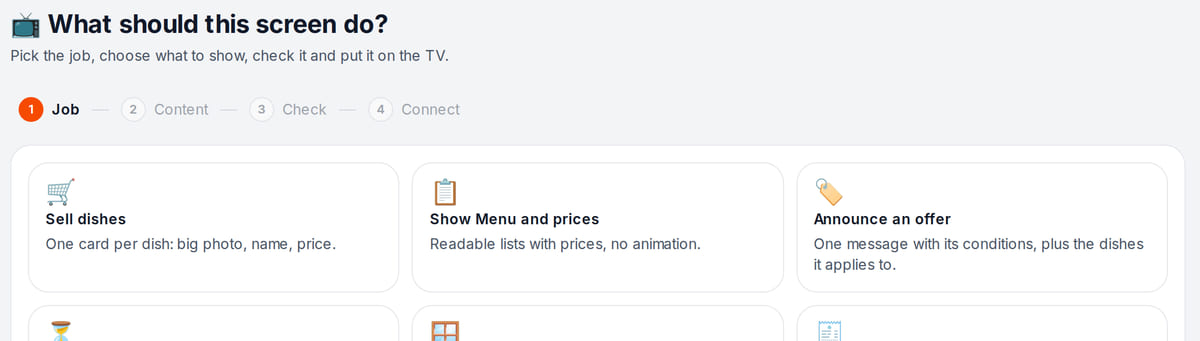
You start with a job, not a template What to show
View full size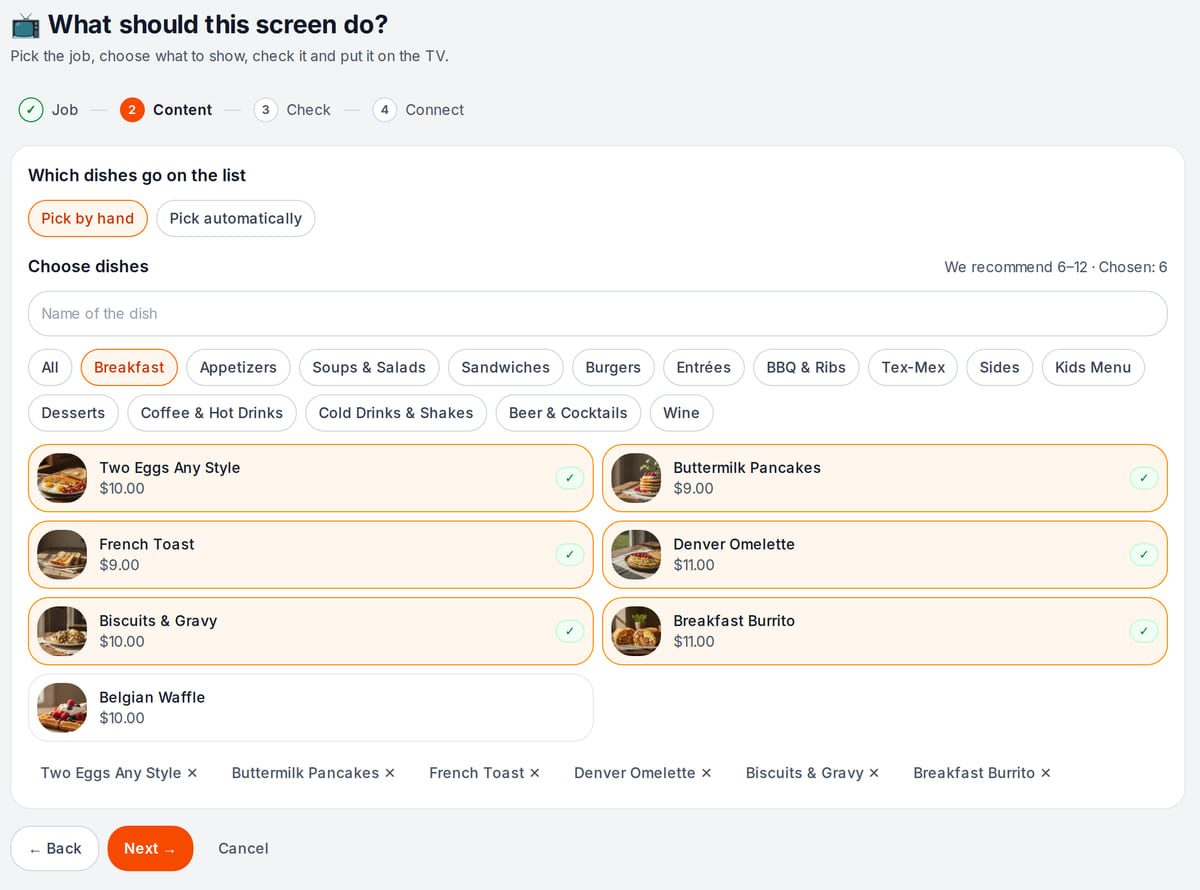
Items and prices come from the same catalog as the register What the TV will show

The preview uses the same rendering as the screen in the venue


How it works in practice
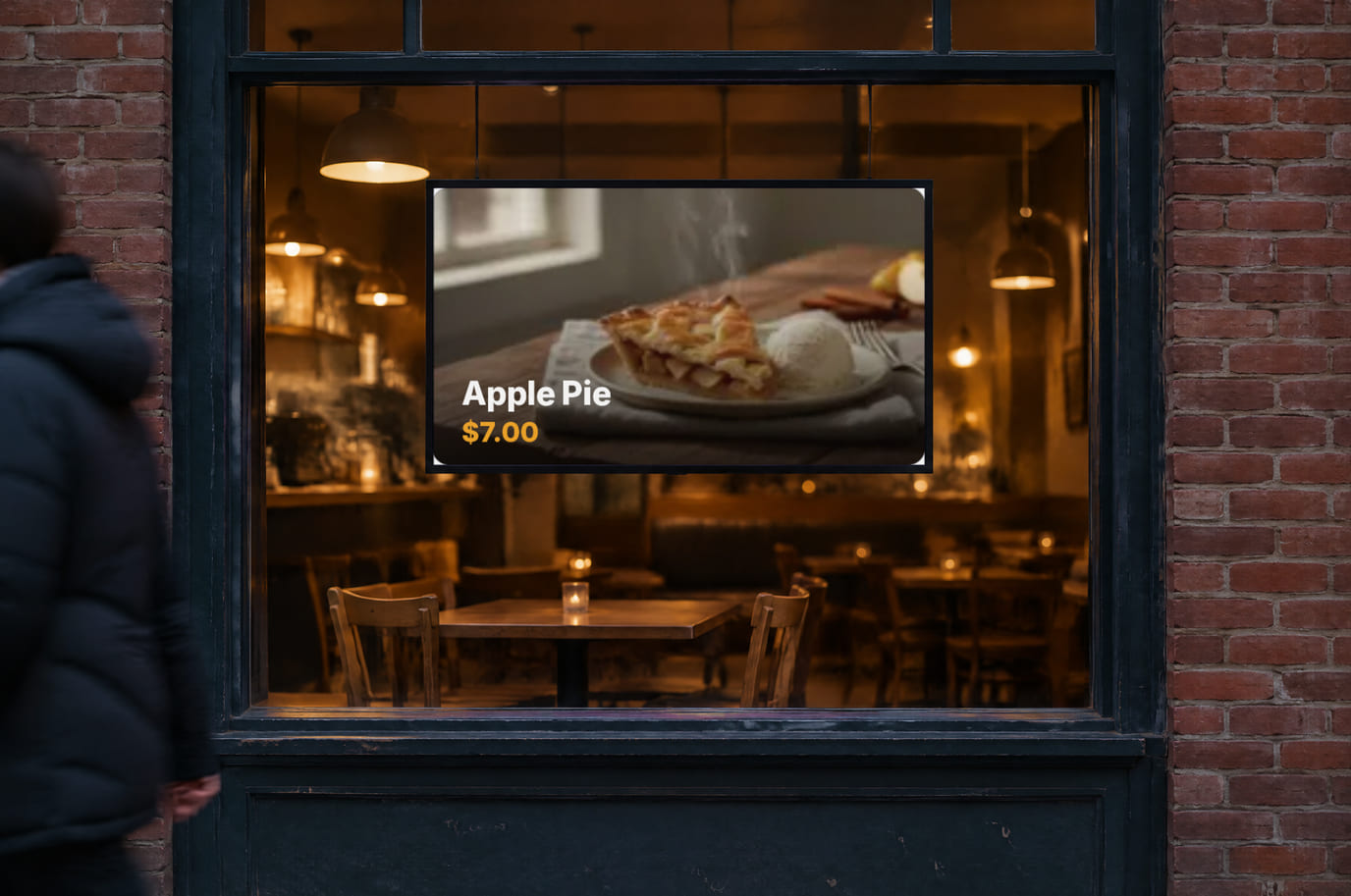
Illustration. Window mode uses very large text

Come avviare lo schermo
- 1
Create your program
La procedura guidata «Cosa deve fare questa schermata?» chiede quale sia l'obiettivo — vendere Articoli, mostrare menu e prezzi, annunciare una promozione — e crea le prime schede dal Suo catalogo.
- 2
Apra tv.cenaly.com sul televisore
Sullo schermo appariranno un codice di sei caratteri e un QR. Inserisca il codice nell'Account oppure inquadri il QR con la fotocamera del telefono — e prema «OK» sul telecomando.
- 3
Premere «Pubblica»
Di solito il televisore riceve il programma in 1–6 minuti e poi controlla da solo gli aggiornamenti. Nell'Account si vede che la versione è stata applicata.
Cosa serve
TV o monitor con HDMI
Per collegare il dispositivo serve l'HDMI. Sono disponibili formati orizzontali e verticali: 16:9, 9:16, 4:3, 3:4, 1:1 e 21:9.
Dispositivo Android TV o Google TV
L'opzione consigliata è un dispositivo con browser Chrome 105 o successivo. Il supporto del browser integrato Smart TV dipende dal modello: verificalo prima dell'acquisto.
Internet in sala
Serve per l'avvio e gli aggiornamenti. In caso di interruzione della connessione, la riproduzione salvata può continuare fino a una settimana; prezzi e pubblicità solo finché la loro freschezza è confermata.
Per quali attività
Caffè, bar, fast food
Menu-board sopra la cassa, colazioni al mattino e pranzo a mezzogiorno secondo l'orario, «Esaurito» al posto del prezzo quando un piatto è in stop-list.
Iniziare per il bar →Negozio
Novità e prodotti scontati secondo la regola del catalogo, cartellini di grandi dimensioni, schermo in vetrina e alla cassa.
Iniziare per il negozio →Salone e servizi
Listino dei servizi nella zona d'attesa, promozioni del mese, codice QR alla pagina del servizio invece del canale televisivo con le notizie.
Iniziare per il salone →Hotel
Schermo nella lobby: ristorante e colazioni dell'hotel, annunci per gli ospiti nella loro lingua secondo l'orario.
Quanto costa
Incluso in tutti i piani, incluso il piano gratuito
- Nessun costo per singolo schermo — più schermi per sede
- Un proprio dispositivo al posto del player aziendale in abbonamento
- I suggerimenti IA e il ritaglio dello sfondo consumano crediti IA
- Registrazione senza carta bancaria
Domande frequenti
In cosa è meglio di una chiavetta USB nel televisore?
La chiavetta va estratta e riscritta, e i prezzi su di essa diventano obsoleti. Qui il programma si modifica nell'Account, il televisore lo rileva da solo e rilegge da solo prezzo e stop-list dal catalogo ogni 5 minuti.
Serve un'Integrazione con la Cassa?
Se vendete tramite la Cassa Cenaly.com, no: Cassa, Vetrina e schermo prendono il prezzo da un unico catalogo. Se la Cassa principale è un'altra, lo schermo mostrerà i prezzi del catalogo Cenaly.com: occorre mantenerli aggiornati manualmente o tramite importazione.
Si può mostrare contenuti diversi al mattino e alla sera?
Sì. Lo schermo ha gli slot «Mattina», «Giorno», «Sera» o personalizzati, per giorni della settimana e ore della sede; la scheda indica in quali slot è inclusa.
Chi può modificare lo schermo?
Il programma è modificato dal titolare o da un collaboratore con il diritto «Monitor pubblicitario». Le azioni rapide — mettere in pausa la pubblicità, rimuovere o mostrare un Articolo — sono disponibili per impostazione predefinita al cassiere, al venditore, al barista, alla reception e all'amministratore del Turno, dal telefono e senza editor.
Si possono mostrare video?
Sì: come sfondo di una promozione o di un annuncio può esserci un'immagine o un video.
È necessario acquistare un lettore speciale?
Di solito non serve un nuovo televisore: a un TV con HDMI si collega un dispositivo Android TV o Google TV con browser Chrome 105 o versione successiva. Il browser integrato dello Smart TV va verificato prima dell'acquisto: i modelli più vecchi potrebbero non essere compatibili. Al momento non esiste un elenco confermato di modelli di TV.
Cosa succede se manca la connessione a internet?
Se il lettore è già in funzione e ha salvato in tempo il palinsesto e le immagini, la visualizzazione può proseguire fino a 7 giorni dall'ultima connessione confermata. Prezzi e pubblicità vengono mostrati solo finché la loro attualità è confermata; poi compare una schermata neutra. Il riavvio del televisore senza rete al momento non è garantito.
Chi realizza le immagini?
Si possono usare foto del proprio catalogo, caricare un layout pronto oppure creare una promozione con uno stile predefinito. I suggerimenti basati sull'IA sono facoltativi e consumano crediti.
Ho più sedi: la soluzione è adatta?
Sì: gli schermi di tutte le sedi sono visibili in un unico account. Il palinsesto si configura per ogni sede; al momento non è possibile copiarlo da una sede all'altra.
Quanto costa e quanti schermi si possono collegare?
Il monitor è incluso in tutti i piani, compreso quello gratuito. Non c'è un costo separato per schermo. Televisore e dispositivo sono di proprietà dell'utente; i suggerimenti basati sull'IA consumano crediti IA.
Istruzioni dettagliate disponibili nella guida. Come collegare il televisore →
Funziona insieme a
Orari e happy hour
Stop-list «86», orari degli Articoli e prezzi per fascia oraria: lo schermo li calcola come la Cassa.
Menu QR e Vetrina
Il codice QR sulla scheda dello schermo apre la pagina dell'Articolo nella Sua Vetrina.
Chat di lavoro
Qui arrivano i messaggi su uno schermo che non risponde, insieme alle altre attività della Sede.
Guida al monitor
Collegamento del televisore, pubblicazione, funzionamento senza internet e regole pubblicitarie per Paese.
Porti la prima schermata online oggi stesso
La procedura guidata compone il palinsesto dal Suo catalogo, mentre il televisore si collega con un codice dal telecomando.
Configurare la prima schermataSenza carta bancaria · dopo la registrazione si aprirà il monitor