Per il titolare del salone · per l'amministratore · per lo specialista
Prenotazione online per salone e registro prenotazioni degli specialisti
Il Cliente sceglie il Servizio e l'orario libero tramite link, l'amministratore gestisce la giornata nel Registro prenotazioni, lo Specialista vede le proprie Visite. Servizi, Calendario, Sposta e storico delle visite restano in un'unica piattaforma.
Piano «Free»: 0 $ al mese. Appuntamento di base e Registro prenotazioni — gratuiti; promemoria, automazione email e depositi — secondo le rispettive condizioni.
Appuntamenti di base e registro prenotazioni sono inclusi gratuitamente. Promemoria, IA e pagamenti hanno condizioni separate.
Appuntamento di base — con lo Specialista. Cabine e apparecchiature, serie e Visite composte — in beta, si attivano separatamente; i corsi di gruppo richiedono un'implementazione dedicata. Metodi di pagamento e promemoria dipendono dall'attivazione.
- Link di prenotazione dedicato: un sito separato non è obbligatorio
- Servizi, Calendario e Pause li imposta il salone
- Stati delle Visite e Sposta — nel Registro prenotazioni

- con il Suo Prezzo e la Sua Durata
- Servizio
- con Calendario e Pause
- Specialista
- con verifica della disponibilità
- Orario
- per gestire la Visita
- Registro prenotazioni
Cosa cambia nel lavoro del team
Cliente
- Sceglie il Servizio e lo Specialista
- Vede gli orari disponibili in base alle impostazioni
- Attende l'esito dell'Appuntamento inviato
Amministratore
- Vede gli Specialisti in colonne e le Visite per orario
- Verifica Prezzo, Durata e stato
- Inserisce l'Appuntamento, Sposta o annulla la Visita
Specialista
- Il Calendario di lavoro viene considerato nella scelta dell'orario
- Le pause e il buffer del Servizio si impostano in anticipo
- Cabine e apparecchiature — beta, si attivano separatamente
Proprietario
- Sa dove il team gestisce le Visite
- Verifica le impostazioni su un solo Specialista
- Confronta il tempo di elaborazione dell'Appuntamento e il numero di verifiche manuali prima e dopo l'avvio
Cosa serve per iniziare
Elenco dei Servizi
Prezzi e Durate propri. Per Servizi di durata diversa servono parametri corretti, non fasce orarie identiche.
Specialisti
Servizi di ogni Specialista, Calendario e pause. Lo Specialista-risorsa può essere senza accesso separato all'Account.
Ricezione dell'Appuntamento
Abilitazione dell'appuntamento online per la Sede e Servizio pubblicato. Il proprio sito può essere collegato con un widget in seguito.
Regole del team
Chi verifica le nuove Visite, gli Sposta, le disdette e il pagamento. L'attivazione dei promemoria si verifica con uno scenario separato.
Primo scenario operativo
- 1
Servizio e durata
Completa il profilo «Salone». Nel catalogo dei servizi imposta prezzo, durata e pausa. Apri «Appuntamenti» — il passaggio automatico non è richiesto.
- 2
Specialista e orario di lavoro
Aggiungi lo specialista al registro, assegna servizi, orari di lavoro e pause. Consenti la prenotazione online nelle impostazioni della sede.
- 3
Visite di prova
Apri il servizio sulla tua vetrina e prenota come cliente. Attendi il risultato e verifica il registro prenotazioni, lo spostamento e la cancellazione. Poi invia il link ai clienti.
Verificare sul proprio caso
Sequenza delle azioni nel prodotto. L'esempio non è una recensione né una promessa di risultato.
Client: online booking
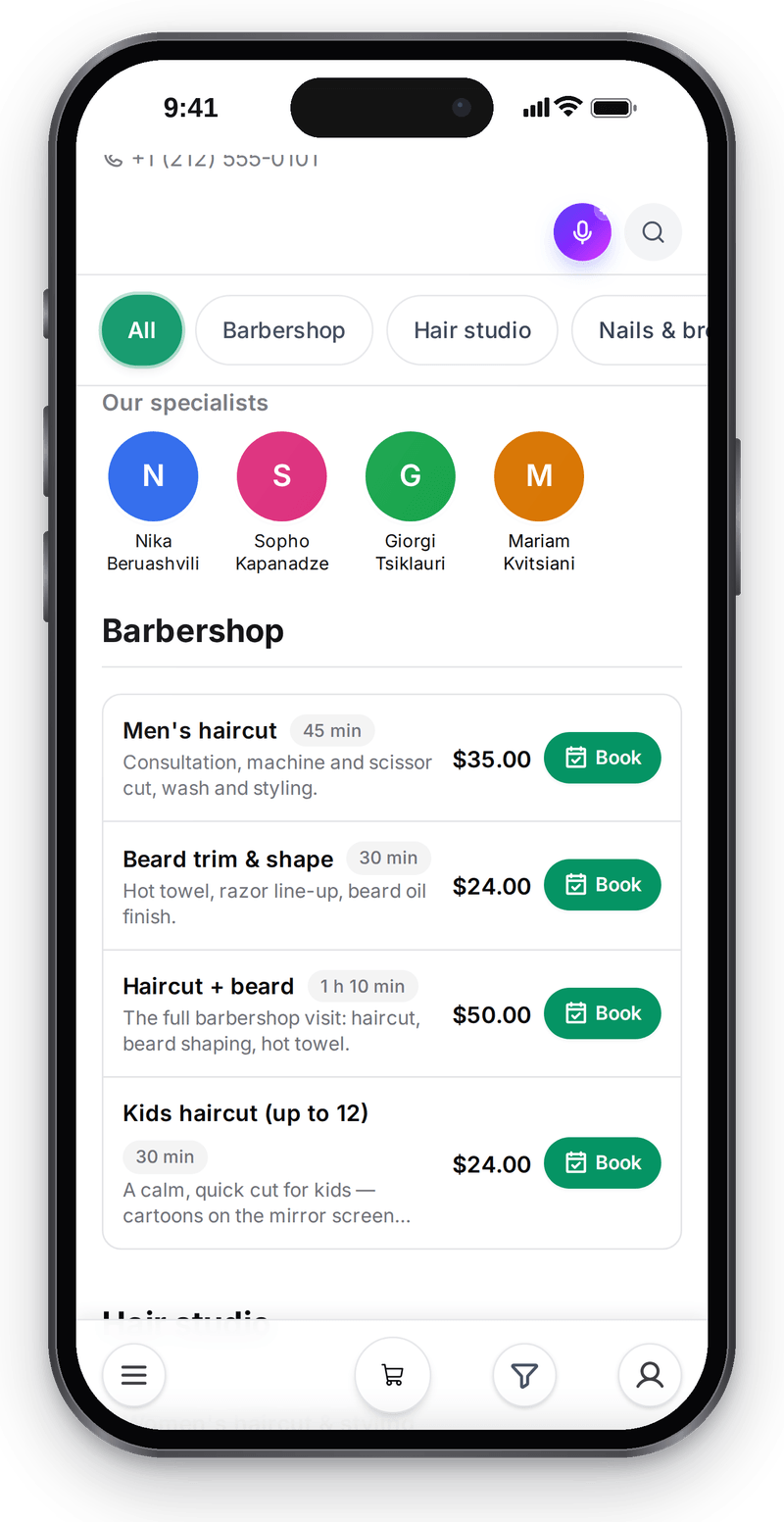
Clients pick a service and a specialist themselves, without calling

Client to journal: one booking
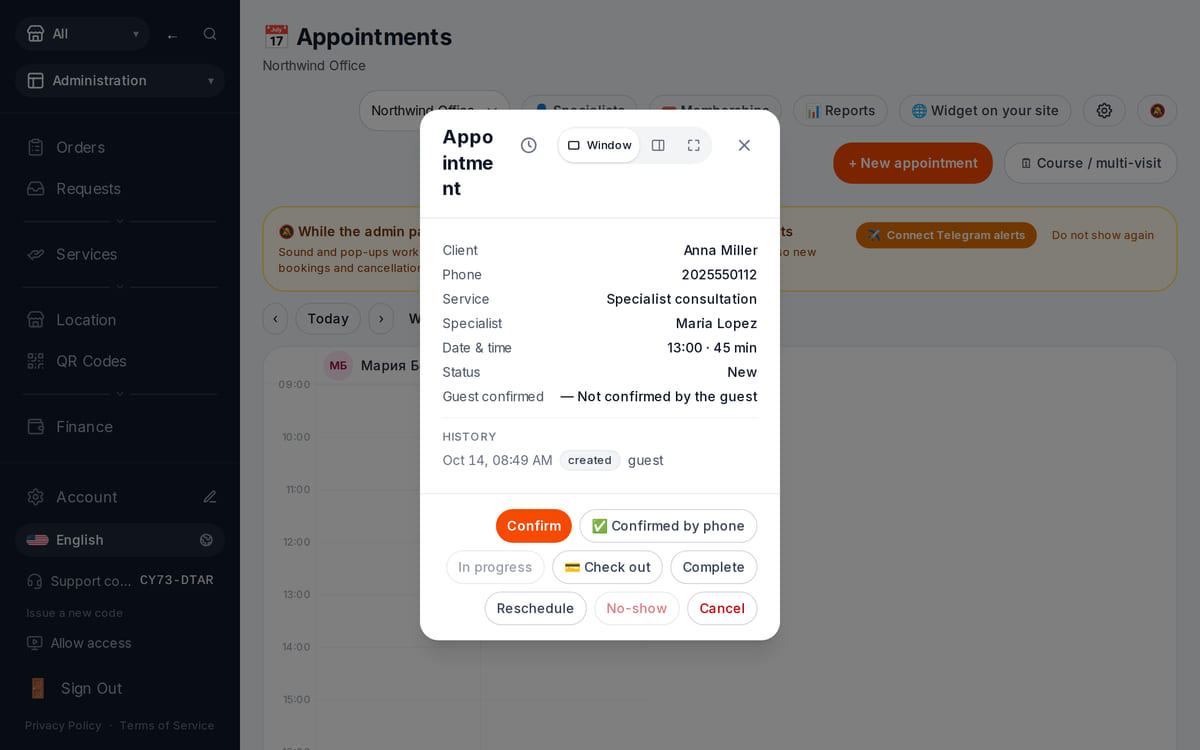
General example: a client booking is checked for conflicts and shows up in the journal at once What happens in the recording
Reception: client card
View full size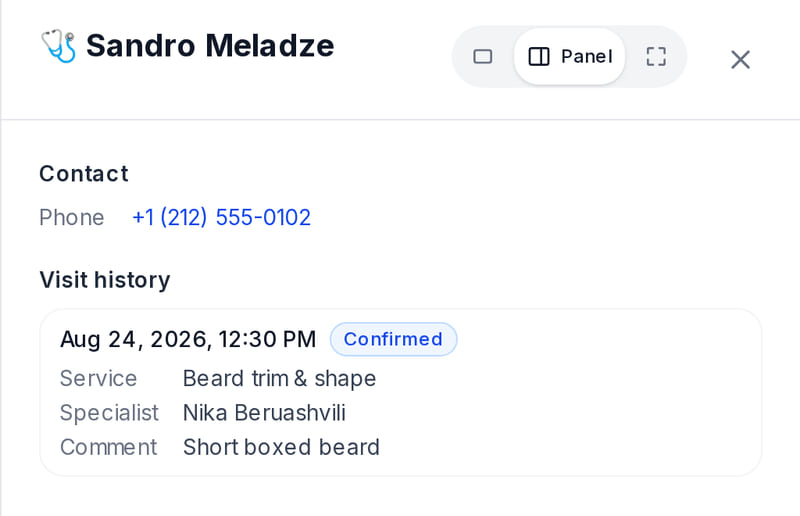
Before a visit, reception sees what the client had last time


Un unico Appuntamento: cosa sceglie il Cliente e cosa verifica l'amministratore
L'appuntamento online arriva al Registro prenotazioni senza passaparola: il Cliente sceglie il Servizio e l'orario, il server verifica l'occupazione dello Specialista e la stessa Visite compare subito all'amministratore nel Registro prenotazioni — lo conferma il salone. Sposta, disdetta e promemoria verifichili sul proprio appuntamento di prova seguendo i tre passaggi qui sotto.
- 1
Il cliente sceglie
Il Servizio con la Durata impostata dal salone, lo Specialista e l'orario disponibile. Per un taglio di 45 minuti inserite in anticipo il Calendario e le pause dello Specialista.
Come funziona l'Appuntamento → - 2
L'Appuntamento riceve un risultato
Dopo l'invio attendete la conferma. Una fascia oraria visibile come libera non equivale ancora a un Appuntamento accettato: il server verifica l'occupazione dello Specialista.
Scelta dell'orario e conferma → - 3
L'amministratore verifica il Registro prenotazioni
Nella sua Visite di prova confronti Servizio, Specialista e orario con la scelta del Cliente. Verifichi Sposta e annullamento prima di pubblicare il link.
Il primo giorno del salone →
How it works in practice
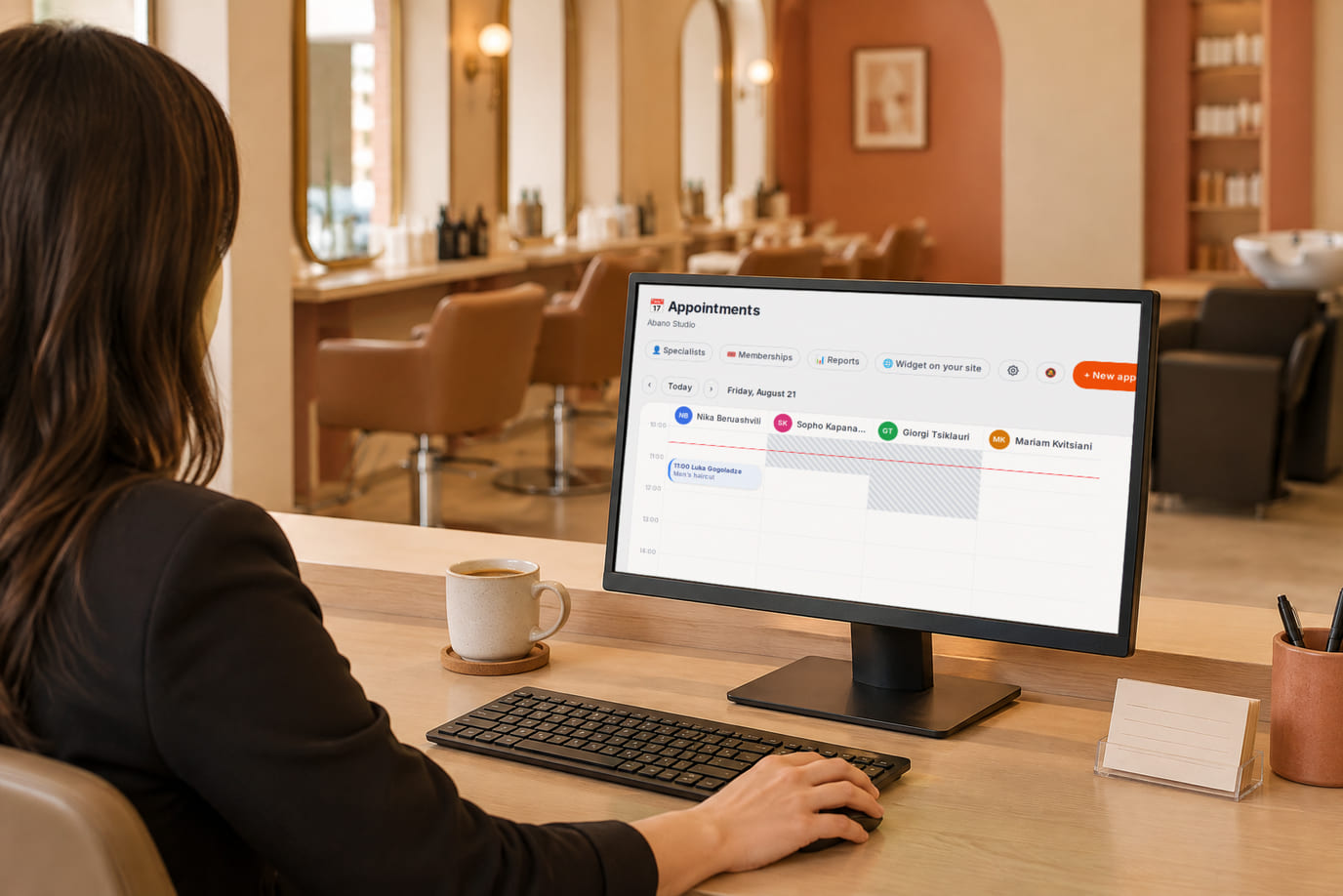
Illustration. Reception sees every specialist’s day on one screen 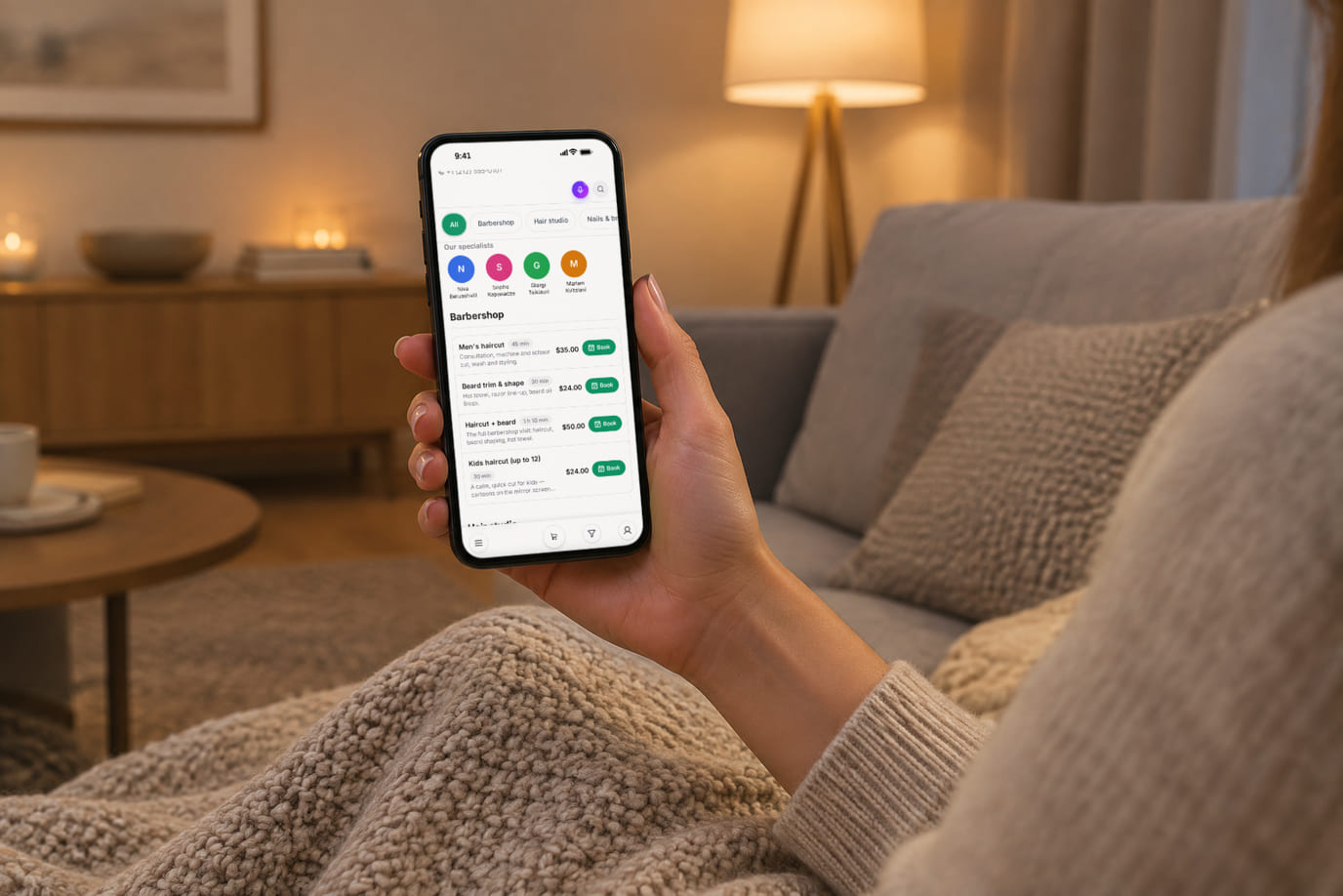
Illustration. Booking in the evening, after the salon has closed 
Illustration. The receptionist takes a call between client visits


Dove questo aiuta il titolare
Il Cliente scrive dopo la chiusura
Esempio: invece di scambiare messaggi per ogni orario, invii un link per l'Appuntamento. Il Cliente sceglie una fascia oraria secondo il Calendario pubblicato e l'Appuntamento compare subito nel Registro prenotazioni — al mattino all'amministratore resta solo da confermarlo.
I Servizio richiedono tempi diversi
Esempio: taglio e colorazione hanno Durata diversa. L'amministratore la imposta in anticipo sul Servizio e lascia un buffer allo Specialista, invece di tenere queste condizioni nelle note.
Il Cliente sposta la Visite
Esempio: l'amministratore cambia l'orario e verifica il risultato. Per valutare i benefici, conti i chiarimenti manuali e il tempo di gestione; la riduzione delle mancate presentazioni non è garantita.
Esempi di situazioni operative. Valutare il risparmio di tempo e denaro sulle proprie operazioni.
Quanto costa
Piano per lo scenario di base descritto
Free
0 $ al mese
Gli appuntamenti di base sono inclusi nell'account. I limiti del catalogo e delle sedi dipendono dal piano; l'automazione a pagamento e i servizi dei provider si attivano separatamente.
Funzioni e condizioni
- Appuntamento di base, Registro prenotazioni e distribuzione tra gli Specialista sono inclusi gratuitamente
- I promemoria su Telegram richiedono un bot e il collegamento del Cliente
- Email e funnel sono un'opzione di automazione dell'Appuntamento separata e a pagamento
- Il deposito è possibile solo con un provider di pagamento configurato e disponibile; non è una condizione dell'Appuntamento di base
Cosa si può iniziare gratuitamente
Appuntamenti di base, registro prenotazioni e distribuzione per specialista sono inclusi. Configura servizi e calendari; Telegram richiede che il cliente si colleghi al bot. L'automazione via email è un'opzione a pagamento separata.
Configura gli appuntamenti del saloneAppuntamenti di base e registro prenotazioni sono inclusi gratuitamente. Promemoria, IA e pagamenti hanno condizioni separate.
Cosa considerare prima di iniziare
- L'occupazione condivisa di Specialista, cabina e apparecchiatura è in beta e si attiva separatamente. Configuri i requisiti del Servizio e verifichi lo scenario sulla sua Sede prima dell'uso in produzione.
- Le lezioni di gruppo con quota di posti è in fase di introduzione; la disponibilità viene verificata separatamente.
- Il Registro prenotazioni non implica CRM, campagne email o calcolo degli stipendi inclusi.
Prima di trasferire i dati, verificare il proprio scenario e le integrazioni necessarie.
Domande frequenti
Serve un sito web proprio?
No. È possibile condividere il servizio sulla propria vetrina. Se il sito esiste già, un widget di prenotazione separato si integra tramite «Mio sito»; non è obbligatorio per la prima visita.
Cosa verificare prima di inviare il link ai clienti?
Il servizio, il prezzo, la durata, lo specialista e il calendario. Poi inviate un appuntamento di prova e attendete il risultato, verificate il registro prenotazioni, lo sposta e la cancellazione. L'orario disponibile sullo schermo non garantisce un appuntamento riuscito.
I dettagli di ogni schermata sono disponibili nella guida. Da dove iniziare →
Attività correlate
Tutte le soluzioni →Servizi su appuntamento
Consulenze individuali
Insegnante privato, consulente, specialista: il cliente sceglie il servizio e l'orario, lei gestisce le visite nel registro prenotazioni.
Chat di lavoro e compiti della squadra
Incarichi dell'amministratore
Chi lo fa, entro quale scadenza e con quale conferma: l'incarico resta sulla bacheca anche quando la discussione è risalita in alto.
Verificate la prenotazione su un solo servizio e un solo specialista
Mostrate il link all'amministratore e percorrete il tragitto del cliente. Spostate il resto del calendario dopo la verifica.
Appuntamenti di base e registro prenotazioni sono inclusi gratuitamente. Promemoria, IA e pagamenti hanno condizioni separate.