Per il responsabile del food hall · un solo operatore
Food hall di un solo operatore: Ordini per Cucina
L'Ospite ha ordinato da due Cucine: ciascuna vede la propria parte. L'operatore accetta l'Ordine, il cuoco seleziona il proprio reparto sullo schermo e lavora sui propri Articoli, mentre la prontezza dell'Ordine risulta dai risultati di tutte le Cucine.
Piano «Basic»: 19 $ al mese. A parte: schermi delle Cucine, tablet, Stampanti e internet, servizi del fornitore di pagamento.
No card to register. Free covers a limited menu; kitchen screens require a plan with KDS.
Per le Cucine di un solo business. Venditori indipendenti, affitto degli spazi, commissioni e pagamenti separati non rientrano in questo scenario.
- Un Menu unico per l'Ospite, per le Cucine proprie di un solo business
- Una stazione propria e un link allo schermo per ogni Cucina
- La prontezza di un singolo piatto non significa prontezza dell'intero Ordine
È adatto alla vostra food hall?
È adatto se
- Tutte le cucine appartengono a un'unica attività e lavorano su un menu comune
- L'ordine viene preso dal vostro operatore e ogni cucina vede i propri articoli sul proprio schermo
- Serve vedere la preparazione dell'intero ordine, non di un solo piatto
Non è adatto oppure verificate a parte
- Affittuari indipendenti, commissioni della struttura e pagamenti separati ai venditori
- Schermi cucina su Free: KDS inizia da un piano con schermo cucina
- Stampa, cassa e pagamento — impostazioni separate e verifica della compatibilità
- comune per le proprie cucine
- Menu
- categorie di ogni cucina
- Stazioni
- l'operatore conferma l'ordine
- Accoglienza
- per tutti gli articoli dell'ordine
- Prontezza
Chi è responsabile di ogni fase dell'ordine
L'ospite sceglie i piatti
- Piatti di cucine diverse in un unico menu dell'operatore
- Categorie di cucine diverse
- Un unico ordine con gli articoli scelti
L'operatore accetta l'ordine
- Verifica la composizione e il commento
- Prende in carico l'ordine dell'ospite
- Lo trasmette alla cucina secondo le regole della sede
Il cuoco prepara il proprio
- Schermo filtrato per categorie della stazione
- Stati dei singoli articoli; l'ordine contrassegnato per errore come pronto torna indietro con il pulsante «Ripristina»
- Timer e riepilogo dei piatti in coda
Il responsabile collega le fasi
- Verifica la distribuzione delle categorie
- Assegna uno schermo a ciascuna Cucina
- Verifica la completezza dell'Ordine nel suo insieme
Cosa serve per iniziare
Categorie per Cucina
Ogni Articolo deve avere una Cucina di preparazione chiara. La stazione filtra le categorie, quindi una categoria mista non separerà i piatti al posto vostro.
Schermo e rete
Predisponete un tablet o un monitor con browser per ogni stazione e una connessione internet stabile. KDS è pensato per un grande schermo; lo smartphone del cuoco non sostituisce questa verifica.
Responsabile dell'accettazione
Per impostazione predefinita l'Ordine del cliente attende un operatore. Se serve l'invio immediato in Cucina, l'impostazione si modifica separatamente per questa Sede e si verifica con un ordine di prova.
Piano e connessioni
Check KDS access and device/location limits. Printing, POS and payments need separate configuration and compatibility checks.
Primo scenario operativo
- 1
Create un menu comune
In fase di registrazione scegliete «Ristorante». Per la prima sede aggiungete un piatto da due cucine e distribuiteli in categorie separate.
- 2
Associate lo schermo alla cucina
On a plan with KDS, save each kitchen’s categories as a station. Open its link on the kitchen tablet or monitor.
- 3
Accettate l'ordine e verificate entrambe le cucine
Create un ordine con due piatti e accettatelo in «Ordini». Ogni cucina deve vedere il proprio articolo. Verificate la preparazione prima di una cucina, poi di entrambe.
Verificare sul proprio caso
Sequenza delle azioni nel prodotto. L'esempio non è una recensione né una promessa di risultato.
A screen per kitchen
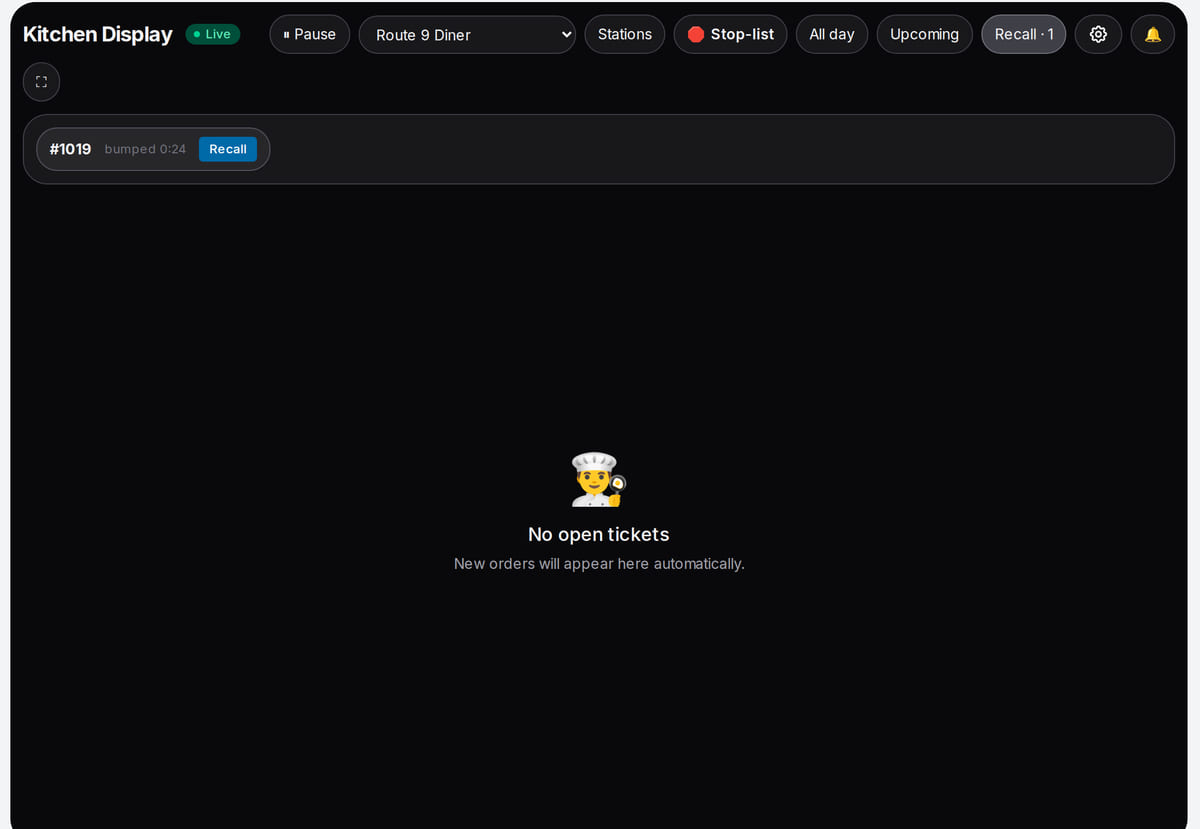
Ready is saved at once, so the team sees the order can be handed over What happens in the recording
Kitchen tickets
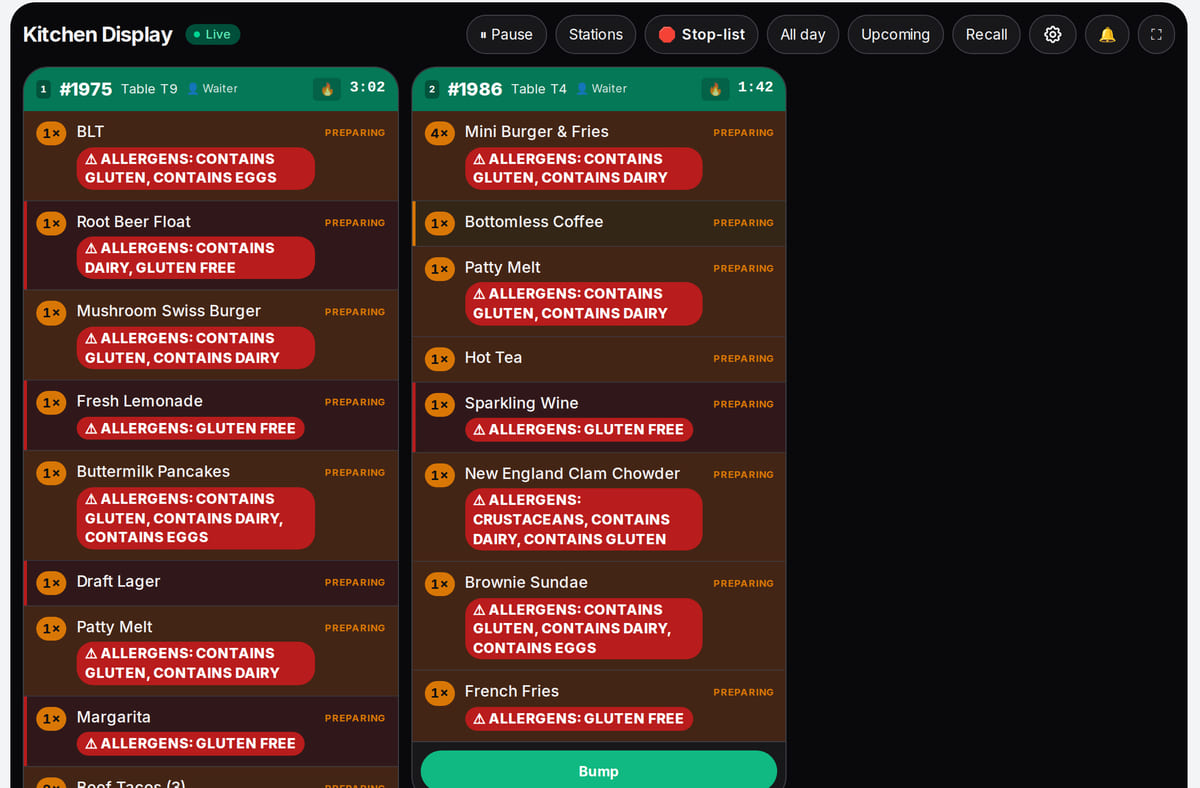
An order is ready only when all its items are ready


Verificate un solo Ordine prima di collegare l'intera food hall
Esempio: pizza e caffè di un unico operatore. I test locali del prodotto reale verificano il filtro della stazione e la completezza di tutti gli Articoli. L'Ordine reale, la rete e l'Hardware non sono verificati da questi test. Il video sulla pagina mostra un ordine reale sullo schermo di una sola Cucina: «In lavorazione» → «Pronto», la spunta viene salvata ed è visibile al team. La suddivisione di un unico Ordine tra due Cucine non è mostrata.
- 1
Ogni Cucina riceve il proprio
La stazione «Pizza» seleziona la categoria pizza; il banco caffè — le bevande. Verificate la composizione su entrambi gli schermi, non solo la presenza del Numero dell'Ordine.
Come funzionano le stazioni → - 2
La prima prontezza non è ancora quella finale
Il caffè è contrassegnato come «Pronto», la pizza è ancora in preparazione. L'Ordine non deve risultare pronto nel suo insieme dopo la prima Cucina.
Stati dell'ordine → - 3
Il completamento viene verificato sull'intero ordine
Dopo che la pizza è pronta, verificate lo stato finale. La preparazione effettiva e la consegna fisica all'ospite sono azioni diverse del team.
Gestione della prontezza →
How it works in practice
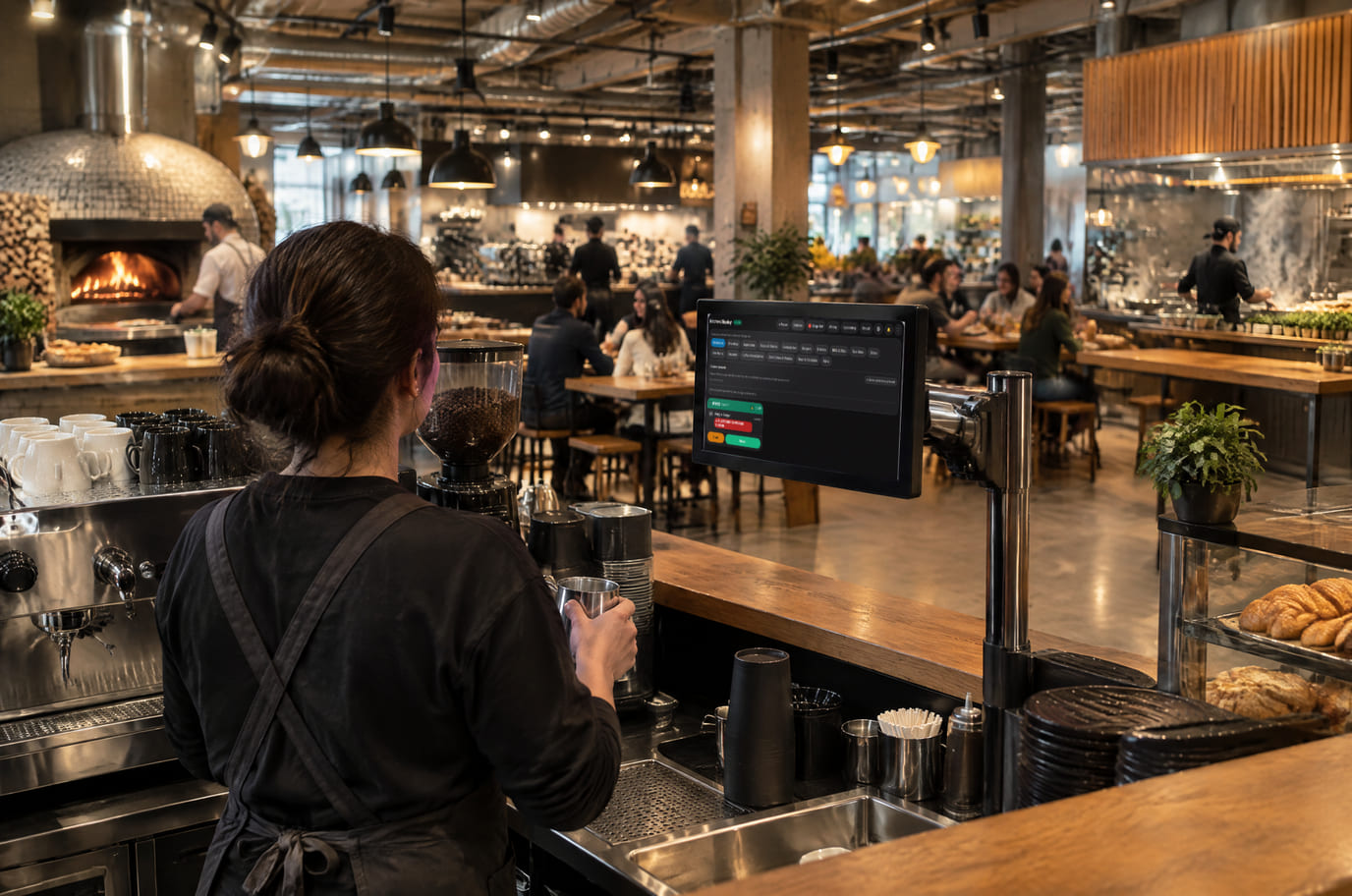
Illustration. The coffee bar screen in a shared food hall 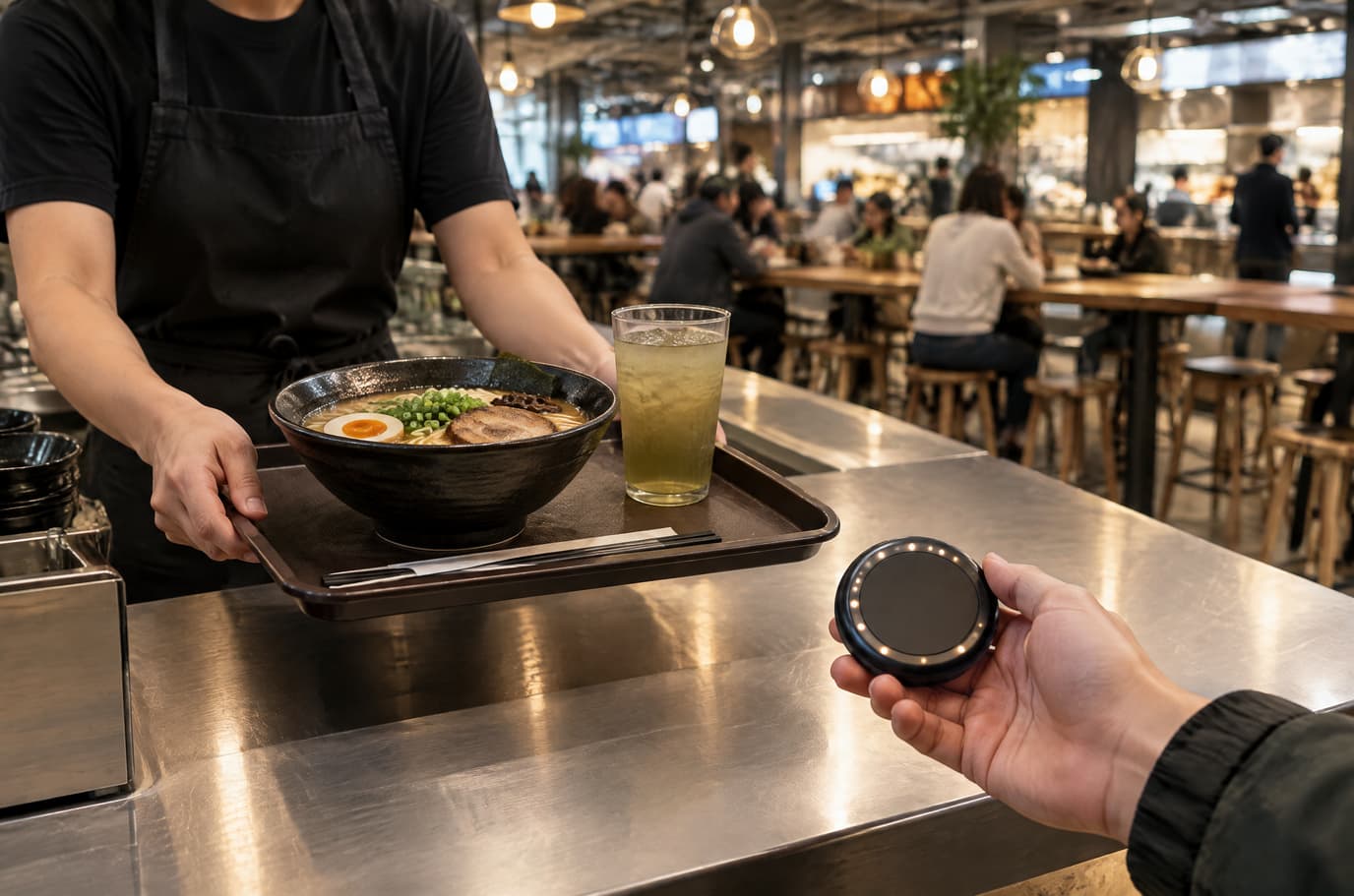
Illustration. Guests pick up the finished order at the kitchen counter


Cosa verifica il responsabile in un turno normale
Prima dell'apertura
Esempio: è stato aggiunto un piatto di una nuova cucina. Verificate che la sua categoria rientri nella stazione corretta e che l'articolo sia visibile sullo schermo giusto.
Durante il picco
Esempio: una bevanda è pronta prima del piatto caldo. Non ricostruite lo stato a voce per ogni cucina: controllate gli articoli dell'ordine e i timer sullo schermo.
In caso di sostituzione del tablet
Esempio: un nuovo schermo viene aperto tramite il link di una stazione salvata. Verificate il nome della stazione e la composizione dell'ordine prima dell'inizio del turno: un link obsoleto può mostrare tutte le categorie.
Esempi di situazioni operative. Valutare il risparmio di tempo e denaro sulle proprie operazioni.
Quanto costa
Piano per lo scenario di base descritto
Basic
19 $ al mese
190 $ all'anno con pagamento annuale
Per account al mese. Il numero di sedi e di dispositivi collegati è limitato dal piano; schermo e hardware si pagano separatamente.
Funzioni e condizioni
- KDS starts with Basic; check account device and location limits
- Tablet, monitor, internet, stampanti e servizi del provider di pagamento sono spese separate
- Verificate prima due cucine di una sede, poi valutate il collegamento delle altre
- Calcolate l'economia sul vostro turno: quante volte l'ordine deve essere trasmesso manualmente e quanti minuti attende la verifica della prontezza
Cosa si può iniziare gratuitamente
Free: 1 location, 50 menu items and 100 orders per month. Kitchen displays are not included.
Configurare menu e cucineNo card to register. Free covers a limited menu; kitchen screens require a plan with KDS.
Cosa considerare prima di iniziare
- Un unico operatore delle proprie cucine. Affittuari indipendenti, commissioni della piattaforma, affitto degli spazi e regolamenti automatici reciproci non sono supportati da questo scenario.
- La stazione è un filtro delle categorie dell'ordine comune, non un account separato del venditore né un pagamento separato.
- Le categorie nuove o non riconosciute possono comparire su più schermi, affinché l'ordine non vada perso. Un link obsoleto della stazione rimuove il filtro con un avviso. Dopo la modifica del menu o la sostituzione dello schermo, verificate i filtri.
- Il pagamento online, la cassa e la stampa dipendono dal paese, dai collegamenti e dall'hardware; la prontezza del KDS non conferma il pagamento o la consegna.
Prima di trasferire i dati, verificare il proprio scenario e le integrazioni necessarie.
Domande frequenti
È una soluzione per affittuari indipendenti?
No. Qui un unico operatore gestisce le proprie Cucine. Contratti di affitto, commissioni, pagamenti separati e calcoli automatici tra venditori non sono previsti.
Occorre creare una Sede separata per ogni Cucina?
Per le Cucine all'interno di una stessa Sede, create stazioni KDS dalle categorie del Menu comune. Una stazione è uno schermo di preparazione, non una Sede separata né una persona giuridica.
L'Ordine dell'Ospite è subito visibile al cuoco?
Per impostazione predefinita lo accoglie prima un operatore in «Ordini». L'invio prima della conferma si attiva separatamente nelle impostazioni della Sede; verificate l'ordine scelto prima dell'avvio.
Si possono provare gratuitamente gli schermi di due Cucine?
Free lets you start a limited menu, without KDS. Check plan access and device limits first. Paid-plan purchasing is unavailable on .ru.
I dettagli di ogni schermata sono disponibili nella guida. Da dove iniziare →
Iniziate con un Ordine da due Cucine
Due piatti, due stazioni e un unico responsabile dell'accettazione. Verificate chi vede ogni Articolo e quando l'intero Ordine diventa pronto.
No card to register. Free covers a limited menu; kitchen screens require a plan with KDS.