Ristorante · bar · gastropub
Programma per ristorante: sala, cucina e magazzino
Guests choose dishes by QR, the team accepts the order, each station sees its own items, and recipes drive stock deductions. This workflow with your own delivery is available on Premium.
Piano «Premium»: 49 $ al mese. A parte: Hardware, fiscalizzazione secondo i requisiti del paese, acquisizione pagamenti e operazioni IA a pagamento.
Free: QR menu with up to 50 items and 100 orders a month. POS starts on Basic; basic inventory operations are included. No card for sign-up.
- Planimetria della sala, cassa e ordini QR dai tavoli
- Ogni reparto vede la propria parte della coda comune
- Schede tecniche, costo degli ingredienti e giacenze

- sedi nel Piano Premium
- 10
- dispositivi nel Piano Premium
- 20
- lingue di traduzione automatica nel Piano Premium
- 25
- commissione della piattaforma per ordine; acquisizione separata
- 0 %
Cosa offre per le zone del locale
Sala
- Segua i tavoli, gli ordini aperti e le chiamate del cameriere sulla mappa e nel pannello sala
- Stampi il preconto, divida il conto ospite per piatti o in parti uguali, distribuisca le mance
- Prenotazioni e scelta del tavolo sulla piantina; deposito — secondo la politica, con provider di pagamento disponibile
Cucina
- A ogni reparto i propri piatti sullo schermo, timer e segnalazioni di ritardo; l'ordine contrassegnato per errore come pronto torna indietro con il pulsante «Ripristina»
- Stampate gli ordini per reparto tramite Bridge — nel linguaggio dei cuochi
- La bistecca è finita — mettetela in stop-list dalla Cassa o dalla cucina: sparirà dal menu e dalla Cassa
Magazzino
- Calcolate il costo del piatto con la scheda tecnica — con resa e perdite dei prodotti
- Caricate la foto della bolla di consegna e confrontate i prezzi di acquisto dei fornitori
- Verificate le giacenze durante l'inventario — le ammanenze sono visibili in denaro
Proprietario
- Consultate ricavi, scontrino medio e profitto tenendo conto delle spese
- P&L: ricavi meno acquisti del periodo e spese registrate; gli stipendi — come spesa manuale
- Assegnate i corrieri — il loro percorso sulla mappa è visibile a voi e all'ospite
Cosa serve per iniziare
Tablet per camerieri e Cassa
Prendete gli ordini al tavolo e lavorate con la Cassa nel browser o nell'app Android; lo schermo cliente — facoltativo.
Schermo o tablet in cucina
Aprite lo schermo cucina nel browser su un tablet o su un computer con monitor; scegliete il reparto per i suoi ordini.
Stampanti che avete già
Collegate stampanti per scontrini e da cucina compatibili tramite Bridge Cenaly.com.
Menu e schede tecniche
Trasferite il menu dalle foto, da Excel, dal sito o da Poster. Verificate i prezzi e compilate le schede tecniche dei piatti.
Dal menu alla verifica dello scenario operativo
- 1
Crea un Account e una Sede
Scegli il formato della struttura. Aggiungi alcuni Articoli manualmente, verifica i prezzi e la lingua del menù — per la registrazione non serve una carta bancaria.
- 2
Prepara il menù e i collegamenti
L'importazione e gli strumenti di IA dipendono dal Piano e dalle condizioni di pagamento. Verifica gli Articoli riconosciuti. Per Cassa, Stampante e pagamento, controlla l'Hardware e la disponibilità nel tuo paese.
- 3
Verifica l'Ordine prima del lancio
Follow the guest journey by QR. On an eligible paid plan, test POS, kitchen, printing and shift closure separately.
Scopra con cosa lavorerà
Le didascalie descrivono le schermate operative e i Piani necessari. La demo tramite link mostra solo il menù per gli ospiti, non la Cassa o il magazzino.
2. Guest order from the table
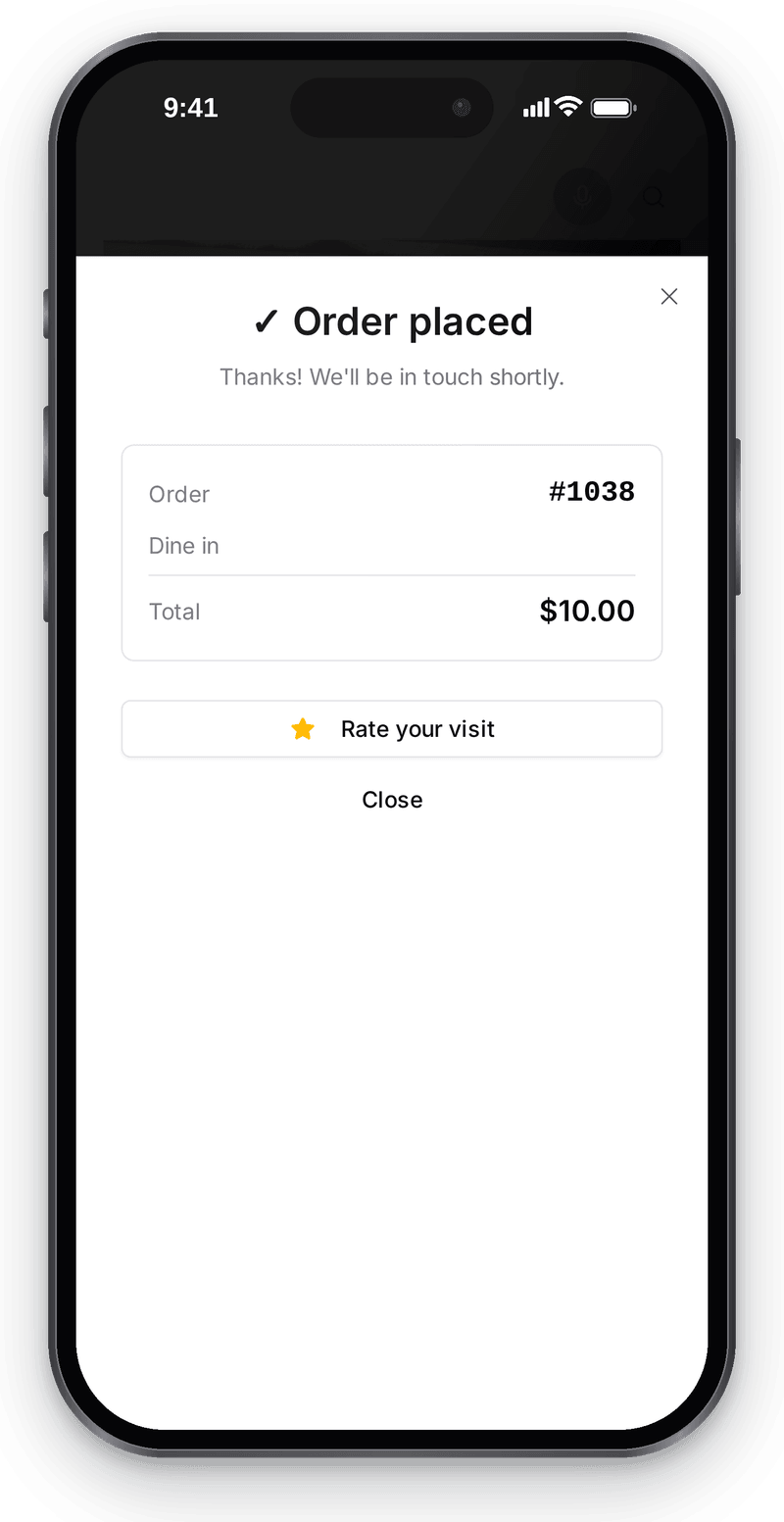
An order from the table is recorded at once with a number and total for the team What happens in the recording
Call the waiter
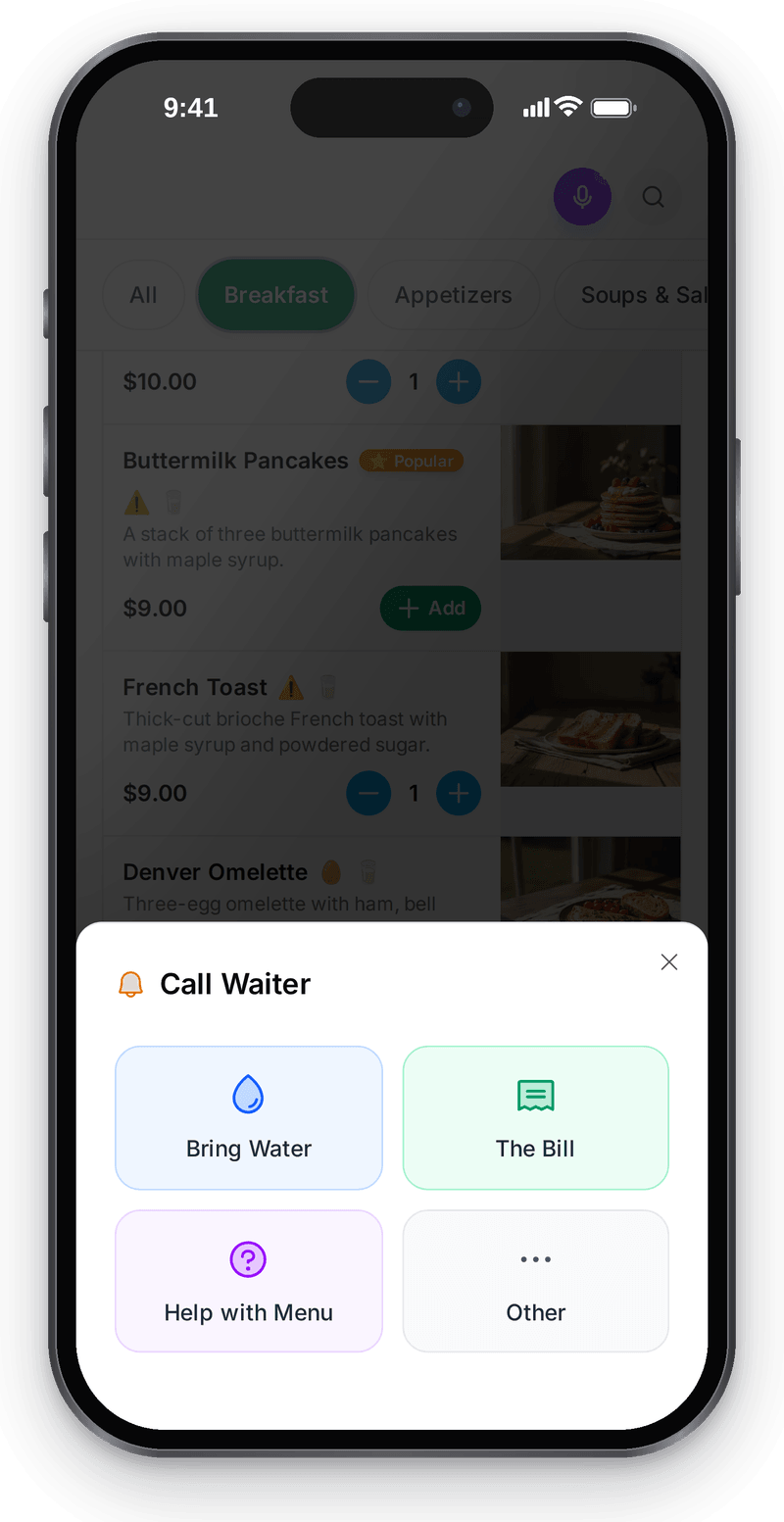
In the menu, the guest chooses why they call the waiter: help or the bill


1. Table: floor plan with QR codes
View full size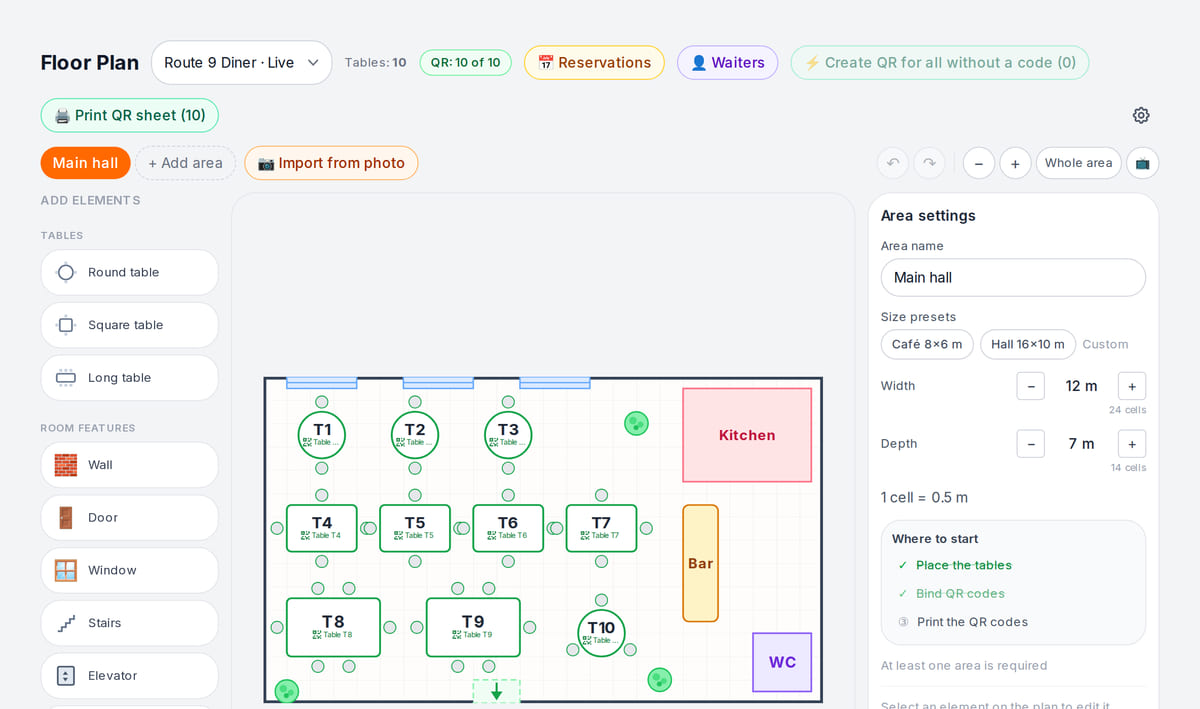
3. POS: from order to payment
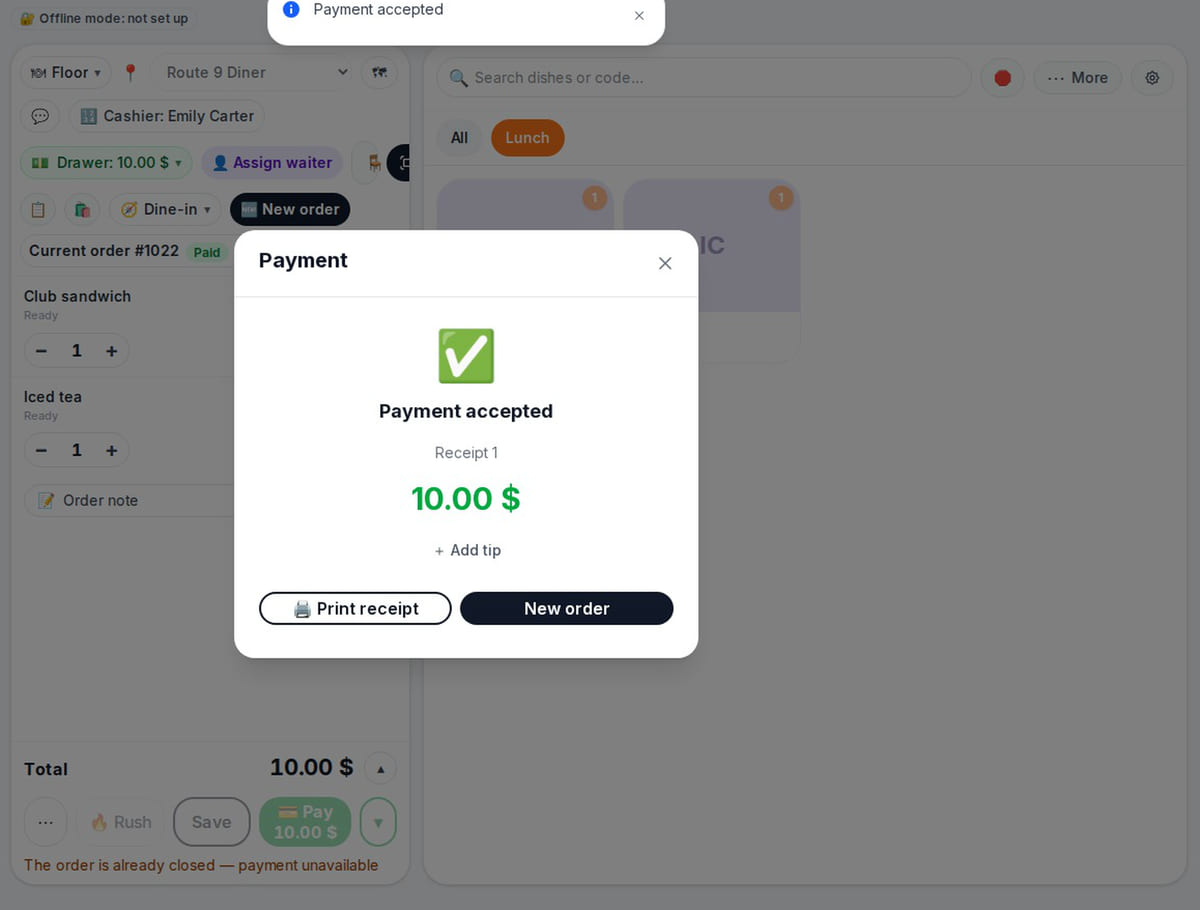
Kitchen readiness shows on the POS, and payment closes the order What happens in the recording
4. Kitchen: station screen
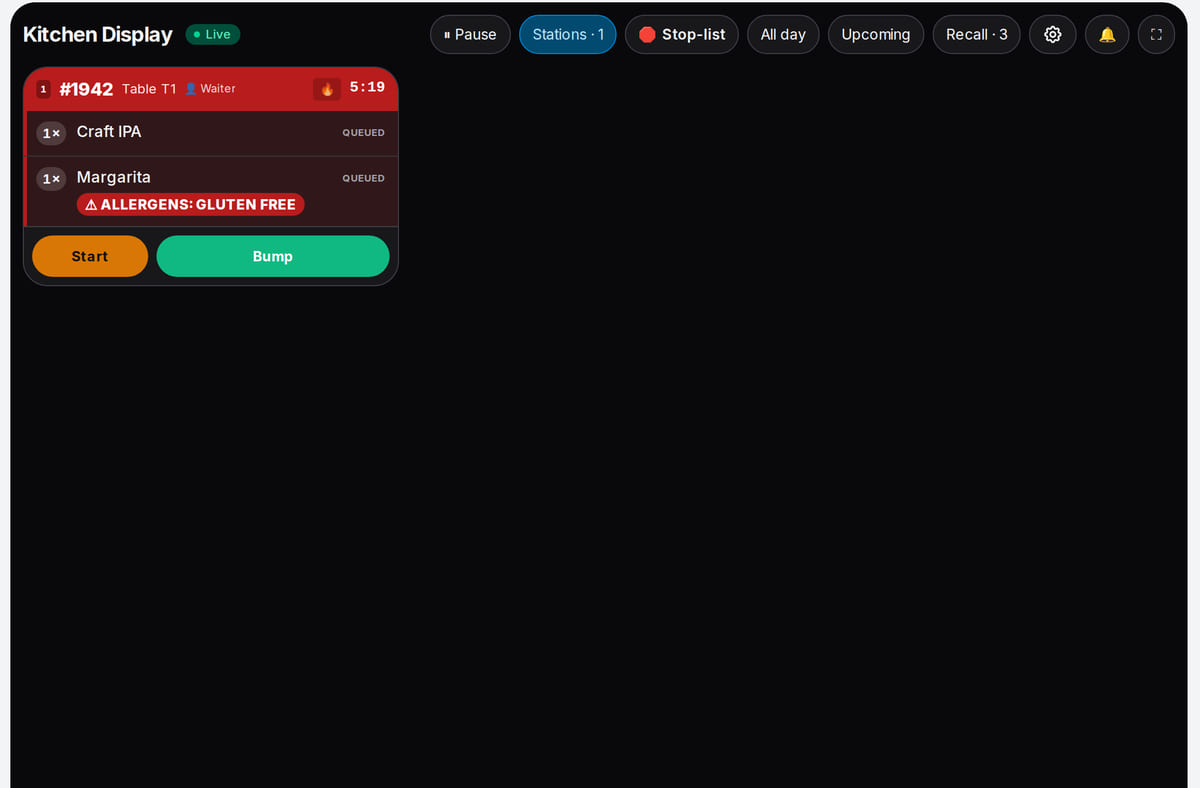
A cook selects their station and the shared order queue shows that station's items


How it works in practice
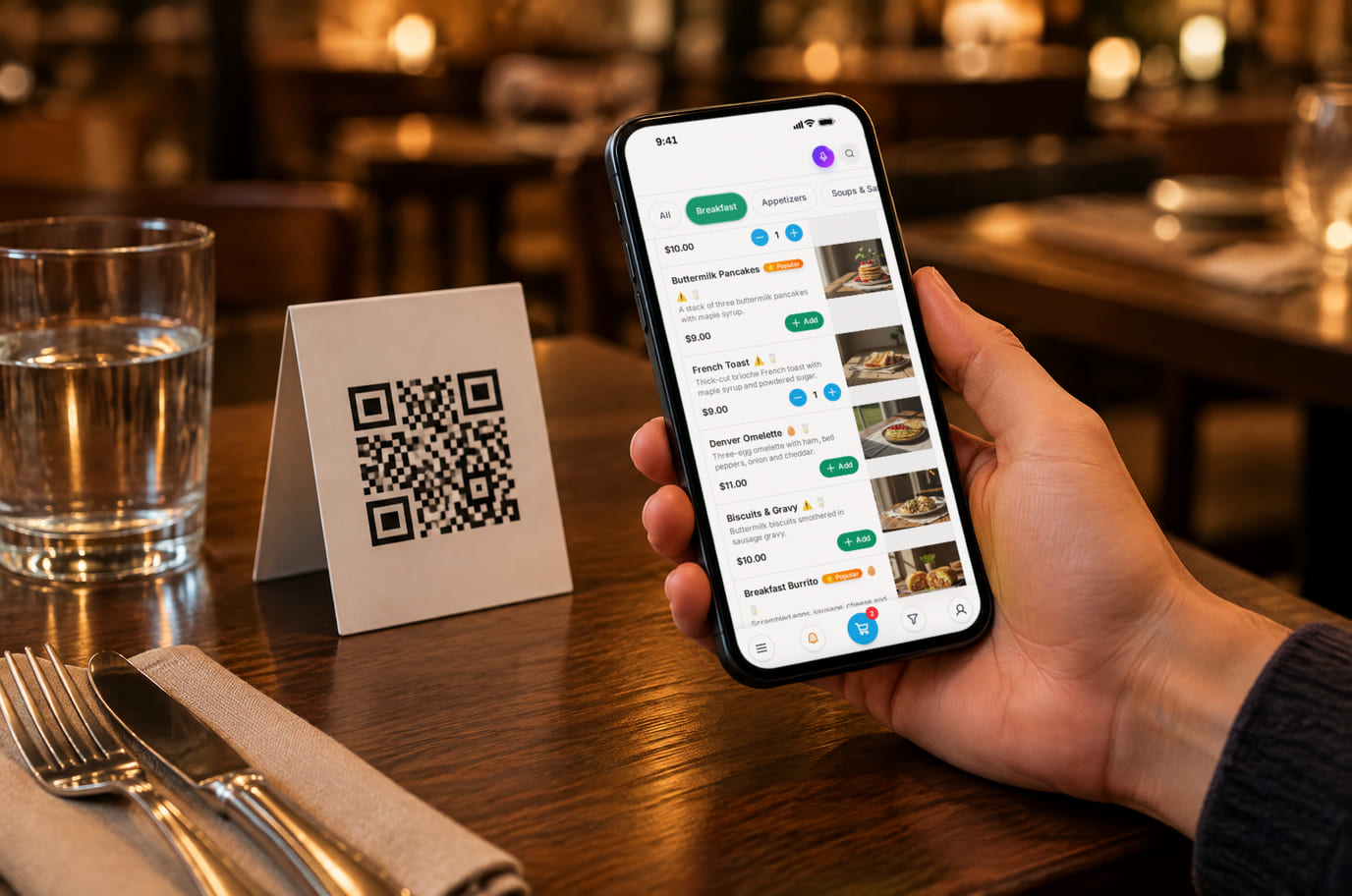
Illustration. The menu opens right from the table, and the guest can call the waiter from it 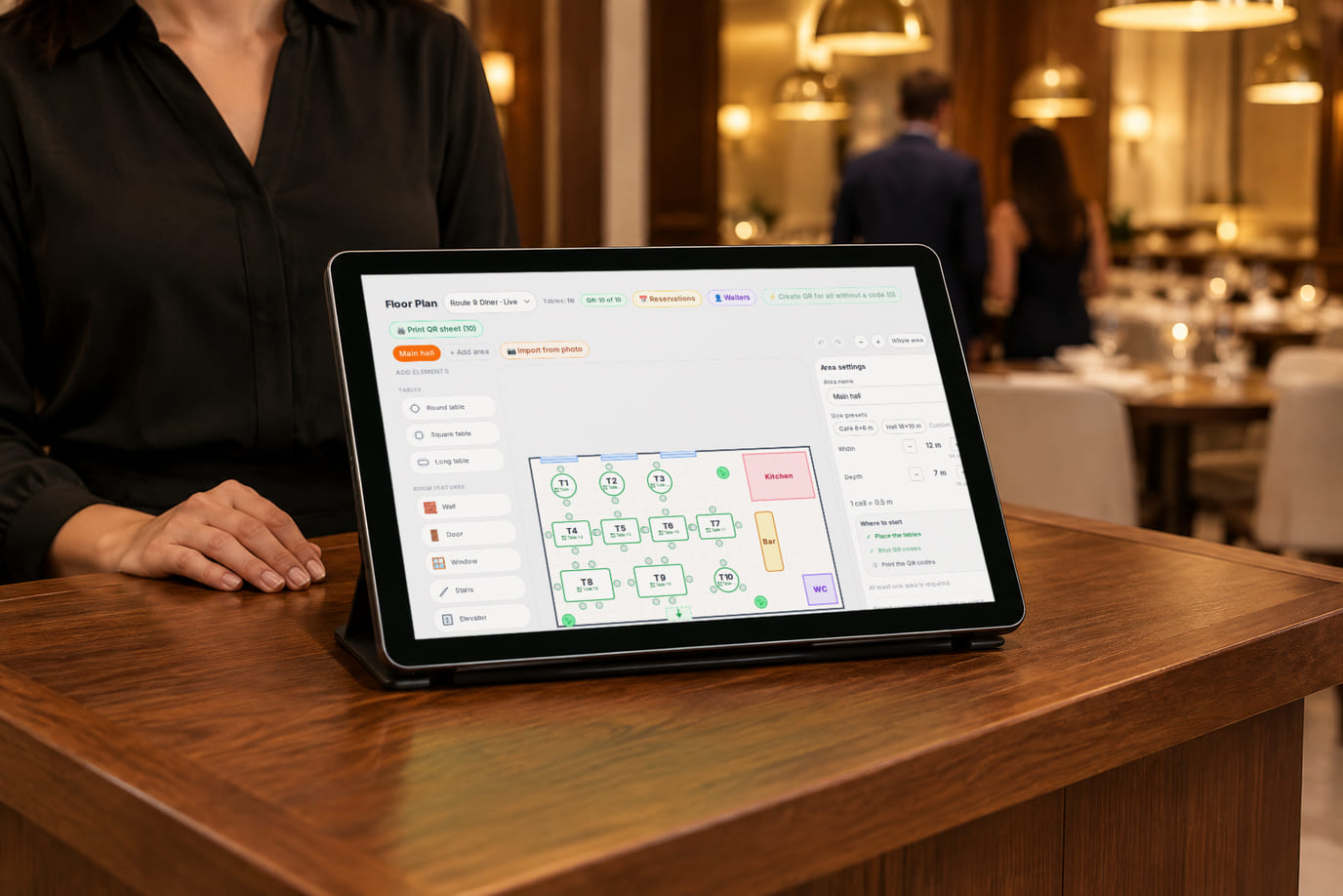
Illustration. The host sees the floor plan and seats guests at the right table


Dall'apertura alla chiusura
Venerdì sera
La sala si riempie. L'hostess gestisce la lista d'attesa, i camerieri prendono gli ordini ai tavoli. Griglia, reparto freddo e bar vedono i propri piatti e i timer. Una compagnia chiede il conto separato — il cameriere lo divide per articoli alla cassa.
Mattina del manager
Prima dell'apertura si controllano i ricavi di ieri e lo scontrino medio. È arrivato il fornitore — si fotografa la bolla e si verificano i prezzi riconosciuti. Dopo l'inventario si analizzano le differenze in denaro.
Turisti senza lingua
Gli ospiti non parlano la vostra lingua. Tramite QR scelgono i piatti con foto e allergeni nella propria lingua. Voi accettate l'ordine — in cucina viene stampato nella lingua degli chef.
Consegna propria invece dell'aggregatore
L'ospite ordina la cena tramite il vostro link. Voi assegnate un vostro corriere, l'ospite lo segue sulla mappa. L'ordine arriva direttamente — senza commissione della piattaforma.
Gli scenari derivano dalle impostazioni e dalle funzioni del prodotto, non da recensioni: non promettiamo cifre come «+30 ٪ sullo scontrino medio» finché non le abbiamo misurate da voi.
Quanto costa
Piano per lo scenario di base descritto
Premium
49 $ al mese
490 $ all'anno con pagamento annuale
Abbonamento all'account con limiti di sedi, dispositivi, articoli, ordini e lingue. Hardware, acquisizione pagamenti e operazioni IA a pagamento possono essere pagati separatamente.
Funzioni e condizioni
- Premium: fino a 10 sedi e 20 dispositivi
- Senza limite di articoli e ordini; fino a 25 lingue di traduzione automatica
- Cassa, planimetria della sala, cucina, magazzino e schede tecniche
- Report finanziari e P&L semplificato per sede
- Prenotazioni e lista d'attesa; depositi secondo la disponibilità del provider
- Consegna propria: zone, assegnazione dei corrieri, tracciamento per gli ospiti
Iniziare con un menu gratuito
One location, up to 50 items, 100 orders a month and 3 auto-translation languages. POS and kitchen start on Basic; basic inventory operations are included, extra features have their own terms. Some features depend on country and cloud.
Crea un accountFree: QR menu with up to 50 items and 100 orders a month. POS starts on Basic; basic inventory operations are included. No card for sign-up.
Cosa considerare prima di iniziare
- Gli ordini da Wolt, Glovo e Yandex Eats non arrivano ancora automaticamente alla Cassa e in cucina — Integrazioni in fase di collegamento; la consegna propria e gli ordini tramite QR funzionano.
- Le Prenotazioni con annullamento e spostamento sono disponibili; il deposito dipende dal provider di pagamento. La timeline «Tavoli × tempo» e la selezione automatica del Tavolo libero non sono ancora disponibili.
- Terminale bancario: l'importo per ora viene inserito sul Terminale, la Cassa registra il pagamento con carta; il collegamento con il Terminale è in verifica su Hardware reale.
- Il pagamento online dell'ospite tramite QR dipende dal paese della sede — verificate la disponibilità per la vostra.
- Il servizio tipico del fine dining (portate su segnale del cameriere) non è implementato.
Verifichi i collegamenti necessari e un Ordine di prova prima di passare da un altro sistema.
Domande frequenti
Abbiamo un ristorante con servizio al tavolo. Il QR può essere d'intralcio?
Il cameriere continua a prendere l'Ordine al Tavolo e ad aiutare nella scelta. Tramite QR l'ospite può ordinare da solo, chiamare il cameriere o chiedere il conto ospite. Dopo l'accettazione dell'ordine dell'ospite, questo è visibile alla Cassa e in cucina — il team vede cosa ha ordinato il Tavolo.
Quanto mi costa un piatto?
Indicate nella scheda tecnica gli ingredienti, le dosi e le perdite — il sistema calcolerà il costo di produzione e il ricarico. Alla vendita i prodotti verranno scaricati dal magazzino. L'inventario mostrerà le differenze rispetto alla contabilità in denaro, così potrete analizzarne le cause.
Se apro un secondo ristorante, dovrò gestire tutto separatamente?
Aggiungete il ristorante nello stesso Account con prezzi e ruoli per Sede. Base — fino a 3 Sedi, Premium — fino a 10; limite di Dispositivi su Premium — 20.
Cosa mostrano i video nella pagina?
Passaggi completati sull'esempio di una sede: l'ordine dell'ospite tramite QR viene registrato con Numero e importo; l'Ordine dalla Cassa appare subito sullo schermo della cucina, il cuoco segna «in lavorazione» e «pronto», la Cassa vede lo stato «Pronto»; il pagamento in contanti chiude l'Ordine e salva la Ricevuta. Si tratta di Ordini di test separati, non di un unico Ordine dal Tavolo al pagamento. Il conto ospite separato, il pagamento con carta e la stampa per reparti verificate presso la vostra Sede.
Il nostro Hardware è compatibile?
Il menù si apre sul telefono dell'ospite. Per la Cassa serve un browser compatibile o un'App; stampa, bilance e Scanner dipendono dal modello e dal driver del Bridge. Verificate i vostri Dispositivi prima del collegamento.
Cosa succede se si disconnette internet?
La prima apertura del menù richiede la rete: la CDN non è una modalità offline. Il funzionamento della Cassa già caricata e del Bridge locale ha delle limitazioni. Un Turno cassa completamente autonomo non può essere considerato uno scenario pronto senza verifica.
Come conservare i dati durante il passaggio?
Prima della Variazione di sistema, salvate i dati di origine. Nelle sezioni con esportazione verificate i campi necessari e il formato di esportazione. Il trasferimento universale di tutti i dati con una sola operazione non è garantito.
È possibile trasferire il menù?
È possibile aggiungere Articoli manualmente oppure utilizzare l'importazione da file, foto o fonte supportata disponibile sul vostro Piano. Il risultato va verificato; i tempi dipendono dalla qualità dei dati di origine.
Quante Sedi si possono gestire?
Piano gratuito — 1, Base — fino a 3, Premium — fino a 10. Per Dispositivi, Articoli, Ordini e traduzione automatica valgono limiti specifici. Le condizioni esatte sono nella pagina dei piani.
I dettagli di ogni schermata sono disponibili nella guida. Da dove iniziare →
Altri formati e attività correlate
Tutte le soluzioni →Caffè e caffetteria
Ordini al banco — caffè e caffetteria
Counter and table orders; POS from Basic, basic inventory included.
Magazzino e acquisti
Carico, scarico e inventario
Carico merce, movimenti e rettifica per un negozio o un locale: un solo prodotto dalla bolla di accompagnamento alle scorte effettive.
Finanza del titolare
Ricavi, acquisti e spese per sede
Vendite, acquisti e spese manuali di una sede: un P&L semplificato con verifica delle operazioni di origine.
L'ordine al ristorante inizia dal menù
Upload the menu, open it by QR and test an order. The menu and QR orders are free; switch on the POS, kitchen and delivery on a paid plan. Basic inventory operations are included.
Free: 1 location, 50 items, 100 orders a month and 3 auto-translation languages. The full workflow described here needs Premium.