小規模企業の所有者・公開記事の作成者向け
サービス向けの会社ページとブログ
サービスを一度説明して、あとはお客様にリンクを送るだけ。納期、作業内容、よくある質問への回答をページにまとめ、テキストは一か所で更新できます。
「サイト」セクションはアカウントに含まれます。ドメインと有料のAI操作は別途です。
カードなしで登録できます。ページの作成と公開はアカウントの所有者が行います。
店舗サイトのミニCMSで手動のページから始めましょう。これはあらゆるサイトの完成デザインや旧サイトの自動移行を約束するものではありません。
- 独自のアドレスを持つサービスページ
- ブログの共通フィードに掲載される記事とニュース
- 次のステップが明確な問い合わせボタン

- 固定の条件
- ページ
- ニュースや解説
- 記事
- 会話への導線
- 連絡先
- 公開前の確認
- 飼い主
始めるために必要なもの
1つの提案
誰向けのサービスか、何が含まれるか、どのような入力項目が必要か。まずは対面で最もよく説明することから始めましょう。
素材と連絡先
ご自身のテキスト、公開権のある画像、実際に使えるメールアドレスまたは電話番号。問い合わせに誰が対応するかを決めておきます。
オーナーのアカウント
公開内容を編集するのはオーナーです。従業員ごとの個別ログインによる共同編集はここでは提供していません。
アドレスの確認
まず店舗のサイトアドレスです。独自ドメインの接続は、ページ確認後の別設定です。
最初の業務シナリオ
- 1
サイトの用途を選ぶ
登録時には「会社サイト」が選択されています。自作の公開記事には「ブログ」を選べます。設定後、所有者として「サイト → 記事とページ」を開いてください。
- 2
1ページを作成する
サービス、条件を説明し、よくある質問に回答します。ご自身のメールまたは電話番号のボタンを追加します。下書きを保存し、連絡先を確認してください。
- 3
公開して顧客の流れをたどる
そのアドレスでページを開きます。条件を読み、問い合わせボタンを確認します。その後、記事やリンクをナビゲーションに追加していきます。
自社の例で確認する
プロダクト内の操作手順です。この例は口コミや成果の約束ではありません。
A page in the editor
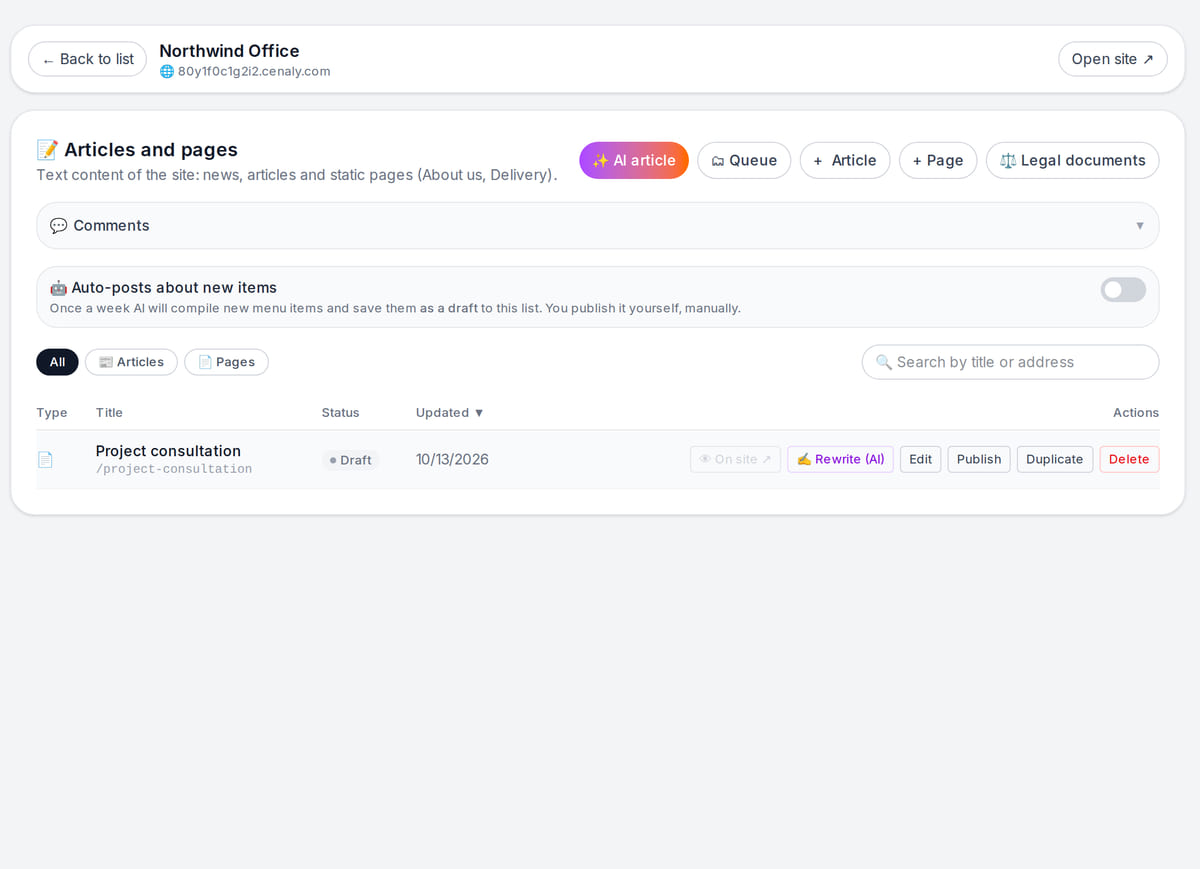
Prepare a page in advance: the draft is stored on the server and is not published on its own What happens in the recording

エディターのページから公開アドレスまで
この例では、実際のストアフロントのコードでセクションの準備を確認します。インターフェースのスクリーンショットではなく、問い合わせの配信を確認するものでもありません。
- 1
エディター内:サービスと質問
この例では、相談に関するテキストと「課題の説明と希望期限」という回答が、公開されるセクション構成にそのまま残ります。
セクションの組み立て方 → - 2
下書きは公開されません
未承認の条件を含むブロックは非表示としてマークされ、表示されるセクションから除外されます。ご自身で公開する前に、必ず最終ページを確認してください。
下書きと公開 → - 3
ページアドレス上:問い合わせボタン
「書く」ボタンにはメールリンクが含まれます。これは訪問者のメールアプリを開きます。メールを送信するのは訪問者自身であり、CRMに申し込みが自動で作成されることはありません。
Request widgets for an existing site →
オーナーの役に立つ場面
同じ質問が繰り返される会社
例:条件を書いた新しいメッセージの代わりに、オーナーは最新のページへのリンクを送ります。送信後に残った確認のやり取りがどれだけ減ったかを測定します。
連載記事を公開する著者
例:定型的な情報はページに、解説記事はブログに置きます。読者は資料へ移動し、著者に連絡できます。
すでにサイトがある場合
例:問い合わせのためにサイトを作り替える必要はありません。フォームとウィジェットという別の導線を比較してください。デザインやコンテンツの移行はこのシナリオには含まれません。
業務状況の例です。時間とコストの削減効果は自社の業務で評価してください。
まず役立つページ、その後で追加の接続
まず役立つページ、その後で追加の接続
「サイト」セクションはアカウントに含まれる拡張機能です。ドメインと有料のAI操作は別途計算されます。
費用の内訳
- 店舗のサイトアドレスでのページと記事の公開は拡張機能「サイト」で行い、これはアカウントに含まれます
- 独自ドメインはページ確認後の個別設定です。取得と更新はドメイン登録事業者で行います
- テキストとセクションの手動設定に有料のAI操作は不要です。AIによる文章作成は別途です
- 公開の前後にかかるページ更新と顧客対応の時間を見積もってください。トラフィックの増加は保証されません
無料で始められること
始めるのにAIサイトの発注やドメインの購入は不要です。店舗のサイトのアドレスで手動のページを準備し、ご自身のアカウントで公開を確認してください。
最初のページを準備するカードなしで登録できます。ページの作成と公開はアカウントの所有者が行います。
始める前に確認すること
- ミニCMSは万能なAIデザインスタジオではありません。レストラン向けテンプレートは、あらゆる業種のサイトとして提供されるものではありません。
- ページの編集はオーナーが行えます。従業員の編集者が個別のログインで作業することはサポートされていません。
- 連絡先リンクはそれ自体でメールを送信したり、申し込みを作成したりしません。フォームとその処理は別途設定します。
- SEO項目とRSSは公開情報を説明するのに役立ちますが、インデックス登録、アイテムの順位、問い合わせを保証するものではありません。
データ移行の前に、自社のシナリオと必要な連携を確認してください。
よくある質問
会社用とブログ用に登録ページが2つ必要ですか?
いいえ。これは1つの公開の仕組みです。サービスには「会社サイト」、著者コンテンツには「ブログ」を選びます。どちらの用途も店舗のサイトの記事とページを使用します。
独自ドメインはすぐに必要ですか?
いいえ。まず店舗のサイトアドレスでページを確認し、その後で独自ドメインを接続するか判断してください。
既存のサイトを置き換えるものですか?
必ずしもそうではありません。これはシンプルなページと公開情報のための入口です。すでにサイトがある場合は、移行せずにフォームとウィジェットを別途接続できます。
サイトは検索から自動で顧客を集めますか?
ページは提案の説明には役立ちますが、アイテムの順位や問い合わせを保証するものではありません。内容、連絡先、公開後の結果を確認してください。掲載内容の改善や更新は別途作業が必要です。
ページを事前に準備して、後から公開できますか?
はい。「下書きとして保存」を選ぶと、ページは「下書き」ステータスでサーバーに保存されます。ページ一覧には残りますが、公開するまでサイトには表示されません。
各画面の詳細はヘルプをご覧ください。 始め方 →
毎週必ず聞かれる質問を1つ取り上げましょう
サービス内容、条件、次のステップを記載します。まず1ページを公開し、お客様の目線でリンクを確認してから、残りの内容を移行してください。
カードなしで登録できます。ページの作成と公開はアカウントの所有者が行います。