クリーニング・出張の施術者・サービス班向け
訪問チーム向けのお客様、タスク、書類
現場で何を行う必要があるかを合意し、担当者に明確な指示を伝え、お客様との精算前に結果を確認します。
AI、電話、決済プロバイダーのサービスには個別の条件があります。班向けの専用プランはありません。
「プロフェッショナルサービス」プロフィールから始めます。取引先と書類は含まれます。チームの権限は別途確認してください。
現時点では「プロフェッショナルサービス」プロフィールの汎用ツールです。業界向けの作業指示書、班のマップ、ルート計算はまだありません。
- 見積における作業量と作業費用
- 担当者、期限、タスクのチェックリスト
- 書類と注文の支払い確認
汎用ツールから始められる場合
初回の運用に適しています
- オーナーが注文の作業範囲と価格を自分で合意する
- 少人数のチームがチェックリスト付きの指示を受ける
- 住所、現場へのアクセス、確認時間はディスパッチャーが確認する
- 対象と作業量
- 依頼
- 班への指示
- 訪問
- チェックリストによる結果
- 確認
- 書類と支払い
- 精算
始めるために必要なもの
1件の定型作業
よくある清掃や訪問を選びます。含まれる作業、除外項目、追加サービスの合意手順を記載します。
現地の連絡先
住所、アクセス時間、対応者の連絡先を合意します。作業に必要な情報だけを適切な権限で保管します。
ディスパッチャーと担当者
稼働状況を確認して報告を受け取る担当者を割り当てます。従業員のデバイスでタスクへのアクセスを確認します。
文書と精算
自社の会社情報と支払い条件を準備します。文書と金銭操作へのアクセスは別々に付与されます。
最初の業務シナリオ
- 1
対象と作業量を明確にする
「プロフェッショナルサービス」を選択します。お客様を登録し、住所、現場へのアクセス、作業内容、価格を合意します。確認済みの条件を見積に記載してください。
- 2
指示を準備する
担当者へのタスクを手動で作成します。時間、住所、連絡先、チェックリストを含めます。お客様との合意と作業班の稼働状況はディスパッチャーが確認します。
- 3
結果を受け取り、計算を照合する
タスクの項目と担当者の報告を確認します。お客様向けの書類を別途準備し、実際の支払いを入力して該当する請求書と照合してください。
自社の例で確認する
プロダクト内の操作手順です。この例は口コミや成果の約束ではありません。
Task closed with evidence
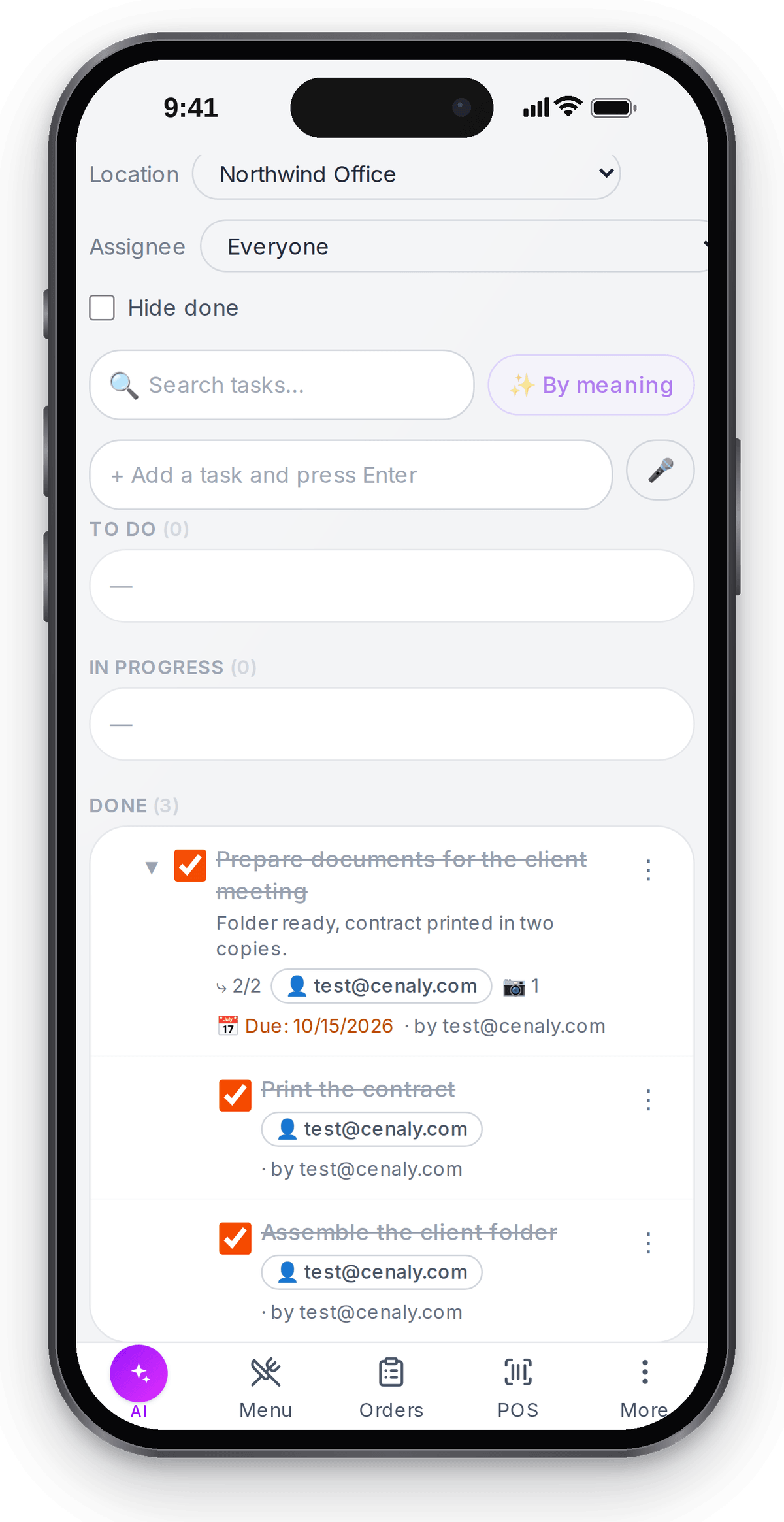
A field visit closes the same way: no photo and note, no closing What happens in the recording

合意から精算まで1件の訪問を確認する
自社で確認するための手順です。ここには業界向けのディスパッチ機能や、申請を自動で作業指示書に変換する機能はありません。
- 1
オーナー:合意
依頼内容を確認し、お客様と作業一覧を見積もりに登録します。住所と時間は人が確認します。
カルテと見積もり → - 2
ディスパッチャー:タスク
指示を手動で作成し、担当者と期限を割り当て、チェックリストを追加します。訪問を確定する前に稼働状況を確認してください。
タスクとチェックリスト → - 3
担当者:報告
完了した項目にチェックを入れ、必要な資料を添付します。ディスパッチャーが結果を確認します。タスク自体は請求書を発行しません。
タスクの検収 → - 4
オーナー:精算
書類を確認し、入金された支払いを別途記録します。請求書の残高と合意内容を照合してください。
初回のサービス注文 →
オーナーの役に立つ場面
リフォーム後の清掃
どの部屋と作業が含まれるかを記録します。追加の作業量はまずお客様と合意し、その後で指示と書類を手動で更新してください。
施術者の訪問
訪問前に問題とアクセス条件を確認します。タスクには指示と報告が保存されます。診断、部品の選定、保証管理は業界向けの範囲外です。
複数オフィスの保守
独自のチェックリストを使用し、担当者を割り当てます。訪問の計画と重複の確認はディスパッチャーの作業です。
業務状況の例です。時間とコストの削減効果は自社の業務で評価してください。
まずは1件の注文を整理する
まずは1件の注文を整理する
店舗、デバイス、アイテム、注文、言語の上限が設定されたアカウントのサブスクリプション。ハードウェア、アクワイアリング、有料のAIオペレーションは別途お支払いいただく場合があります。
開始条件
- 取引先と書類 — 含まれる拡張機能
- チームを接続する前に、従業員の権限とアカウントの上限を確認してください
- AI、通信、外部決済は別条件でのお支払いです
- ルーティングと業界向け作業指示書は開発方向であり、現在の提供内容には含まれません
無料で始められること
「会社と請求書」および「書類」は追加拡張の料金なしで含まれます。お客様のカードと作業内容の記載から始めてください。アカウントの上限と従業員のアクセスは別途確認が必要です。
初回の訪問を準備する「プロフェッショナルサービス」プロフィールから始めます。取引先と書類は含まれます。チームの権限は別途確認してください。
始める前に確認すること
- タスクに住所を記録しても、サービス対象、ルート、チームの時間枠は作成されません。
- タスクにはインターネット接続が必要です。訪問完了時のドキュメント自動生成は保証されていません。
- 標準時間、保証対応、作業指示書に基づく材料の消費はまだ実装されていません。
- 必要なフォーム、税、アクセス権は担当ユーザーが確認してください。
データ移行の前に、自社のシナリオと必要な連携を確認してください。
よくある質問
登録時にどのビジネスタイプを選べばよいですか?
現時点では「プロフェッショナルサービス」を選択してください。このページは共通ツールの活用例を示すもので、アプリには訪問サービス専用のプロフィールはまだありません。
システムが訪問をチーム間で自動的に割り当てますか?
いいえ。タスクは従業員に割り当てられますが、移動経路、チーム編成、稼働状況はディスパッチャーが確認します。業界別プランナーは開発が必要です。
結果の写真を添付できますか?
はい。写真とメモを必須にできます。必須の場合、それらがないとタスクは完了できず、管理者は写真付きの結果を確認できます。従業員のアクセス権と現場のインターネット接続を確認してください。写真はお客様と合意した検収の代わりにはなりません。
タスク完了後に材料は消費されますか?
いいえ。共通の在庫操作は別に存在します。消耗品と訪問作業指示書の自動連携は現在ありません。
チーム全体の日時変更前に何を確認すべきですか?
1件のリクエスト、提案、手動で割り当てたタスク、レポート、請求書。従業員が必要なデータのみを閲覧でき、支払いが必要な文書に紐づいていることを確認してください。
各画面の詳細はヘルプをご覧ください。 始め方 →
ご自身のチームで1回の訪問を実施してみましょう
作業範囲を合意し、チェックリストを渡し、結果を文書と照合してください。この確認で、共通ツールが業務に適しているか判断できます。
「プロフェッショナルサービス」プロフィールから始めます。取引先と書類は含まれます。チームの権限は別途確認してください。