お客様のビジネス向け広告モニター
店内テレビで商品とキャンペーンを表示
Cenaly.comのカタログにある価格を使って、メニューや商品、サービスを表示できます。番組はアカウントから変更でき、USBメモリや価格の書き直しは不要です。
クレジットカード不要 · 登録後にモニターが開きます
- 画面の価格=カタログの価格:カードに手動価格はありません
- アカウントから公開すると、テレビが自動で反映。USBメモリは不要です
- 営業時間中に画面が止まったら、業務チャットに通知

どのような課題でお越しですか?
課題ごとに専用ページを用意しています。現状の見え方、モニターで変わること、そしてモニターが正直なところ行わないことを説明します。
画面の価格はカタログから
価格、ストップリスト、ハッピーアワーはカタログから。画面のカードに手動価格はありません。
リアルタイム価格のメニューボード →
テレビチャンネルではなく自社の商品を
写真と価格付きのアイテム、キャンペーン、商品ごとのQRコードを一日のスケジュールに沿って表示。
店内の広告スクリーン →
デザイナーなしで画面を自分で変更
既成スタイル、テレビと同じプレビュー、AIテキスト、背景切り抜き。
画面エディター →
USBメモリ不要:公開すればテレビが自動で反映
画面のコードとリモコンの「OK」だけで、更新は自動で届きます。
ネットワーク経由の更新 →
すべての店舗のスクリーンをまとめて監視
各スクリーンで何が再生されているか、スクリーンが止まったら業務チャットにアラート。
スクリーンを監視 →
ゲストの言語と国の広告ルール
画面ごとの言語設定、手動翻訳、制限カテゴリと公用語の確認。
言語と広告ルール →
画面の番組を構成する要素
カードは順番に繰り返し表示され、それぞれに表示時間があります。朝・昼・夜で異なる内容を表示できます。
カタログのアイテム
大きな写真、名称、価格、アイテムのアイコン。価格と在庫はカタログから取得し、手動で入力することはありません。写真の背景はワンクリックでAIが切り抜けます。
キャンペーンまたはお知らせ
画像・動画・塗りつぶしの上に、お客様の見出しとテキストを表示。必要に応じてQRコードも追加できます。キャンペーンはカタログのアイテムに紐付け可能で、アイテムが終了するとキャンペーンは再生されません。
アイテムのボード
メニューや価格表をリスト、写真付きタイル、大きな価格札で表示。列は自動で調整され、画面に収まらない内容も読みにくくなるまで小さく表示されることはありません。
電光掲示板とスケジュール
画面下部の行はWi-Fiパスワード、キャンペーン、お知らせです。スロットは「朝」「昼」「夜」または独自のものを、店舗の曜日と時間帯に合わせて設定できます。
テレビとアカウントでの表示例
What the screen does
View full size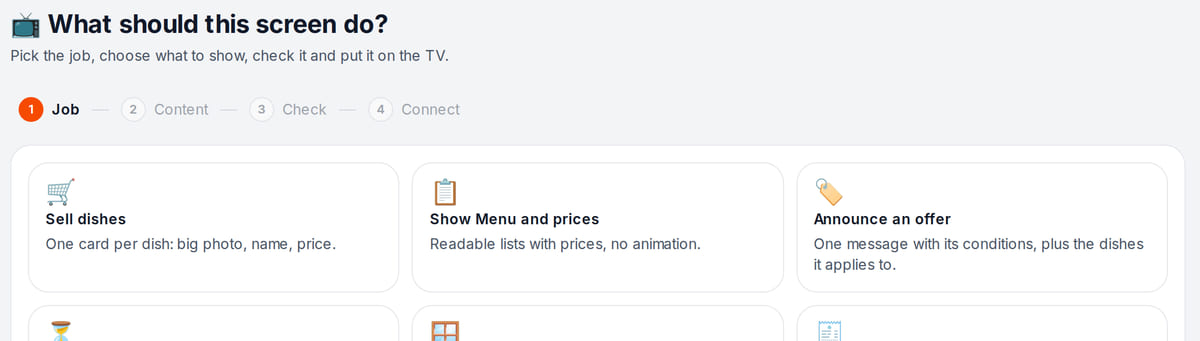
You start with a job, not a template What to show
View full size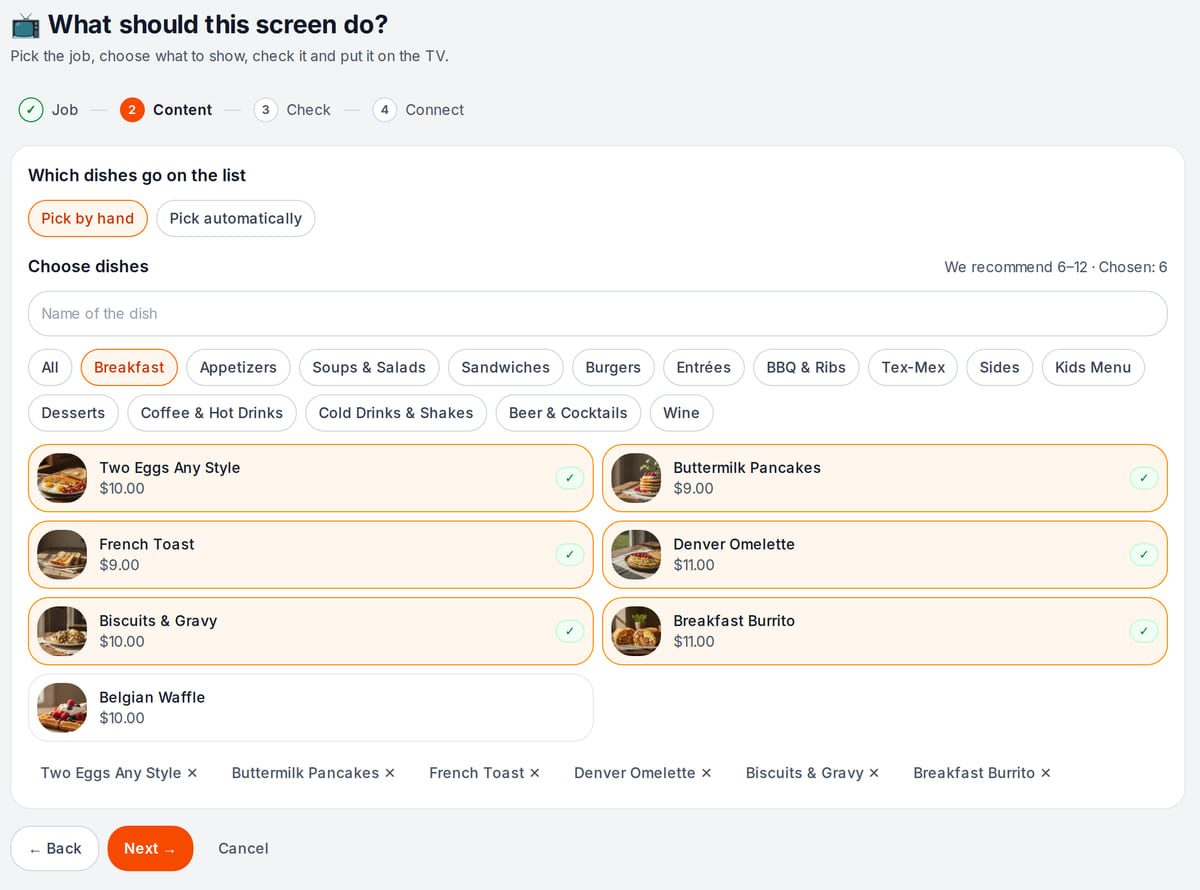
Items and prices come from the same catalog as the register What the TV will show

The preview uses the same rendering as the screen in the venue


How it works in practice
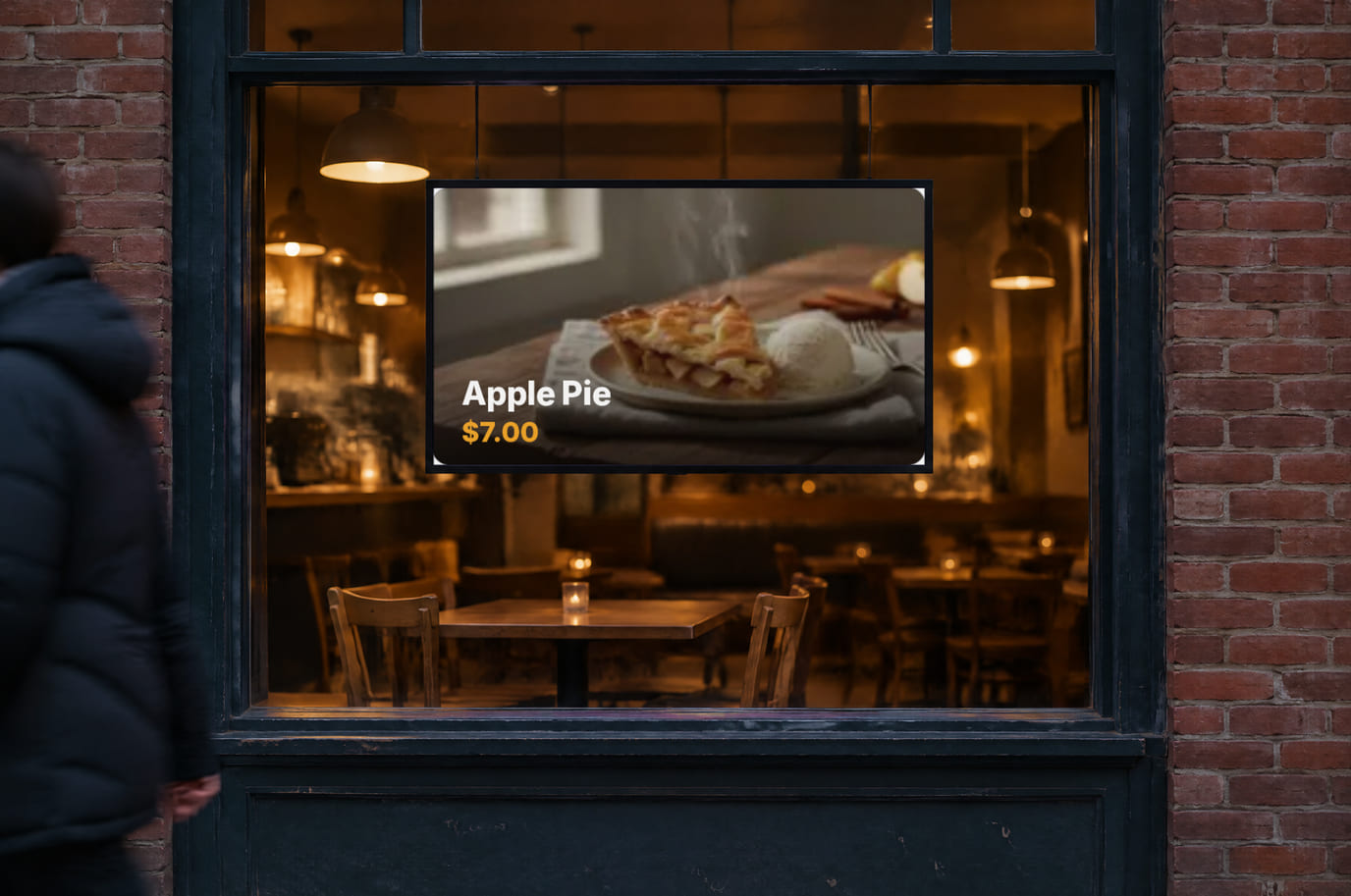
Illustration. Window mode uses very large text

画面の起動方法
- 1
プログラムを組み立てる
「この画面は何をするべきか」ウィザードが目的を尋ねます — アイテムの販売、メニューと価格の表示、キャンペーンの告知 — そしてカタログから最初のカードを組み立てます。
- 2
テレビでtv.cenaly.comを開く
画面に6桁のコードとQRが表示されます。コードをアカウントに入力するか、スマートフォンのカメラをQRに向けて、リモコンの「OK」を押します。
- 3
「公開」を押す
テレビは通常1〜6分でプログラムを受信し、その後は自動で更新を確認します。アカウントでバージョンが適用されたことを確認できます。
必要なもの
HDMI端子付きのテレビまたはモニター
デバイスの接続にはHDMIが必要です。横置きと縦置きの形式があり、16:9、9:16、4:3、3:4、1:1、21:9に対応します。
Android TVまたはGoogle TVのデバイス
推奨はChrome 105以降を搭載したブラウザがあるデバイスです。Smart TV内蔵ブラウザの対応は機種によって異なるため、購入前にご確認ください。
店内のインターネット
起動と更新に必要です。通信が途切れても保存済みの表示は最長1週間継続できますが、価格と広告は最新であることが確認されている間のみ表示されます。
こんな業種に
ホテル
ロビーの画面:ホテルのレストランと朝食、ゲスト向けのお知らせを各言語でスケジュール表示。
料金
無料プランを含むすべてのプランで利用できます
- 画面ごとの課金なし — 1店舗に複数画面
- サブスクリプションの純正プレーヤーの代わりに自前の端末
- AIヒントと背景の切り抜きはAIクレジットを消費します
- 銀行カードなしで登録
よくある質問
テレビにUSBメモリを挿す方法より優れている点は?
USBメモリは抜いて書き換える必要があり、価格も古くなります。ここではプログラムをアカウントで変更すると、テレビが自動で反映し、価格とストップリストもカタログから5分ごとに自動で読み直します。
レジとのインテグレーションは必要ですか?
Cenaly.comのレジで販売している場合は不要です。レジ、ストアフロント、画面が同じカタログから価格を取得します。別のレジを主に使っている場合、画面にはCenaly.comカタログの価格が表示されるため、手動またはインポートで最新の状態に保つ必要があります。
朝と夜で異なる内容を表示できますか?
はい。画面には「朝」「昼」「夜」または独自のスロットがあり、店舗の曜日と時間帯に合わせて設定できます。カードごとに、どのスロットに含まれるかを指定します。
画面を変更できるのは誰ですか?
プログラムを編集できるのは、オーナーまたは「広告モニター」権限を持つ従業員です。クイック操作(広告の一時停止、アイテムの非表示・表示)は、デフォルトでレジ担当、販売員、バーテンダー、フロント、シフト管理者がスマートフォンから編集ツールなしで利用できます。
動画を表示できますか?
はい。キャンペーンやお知らせの背景に画像または動画を使用できます。
専用のプレーヤーを購入する必要はありますか?
通常、新しいテレビは必要ありません。HDMI端子のあるテレビに、Chrome 105以降を搭載したブラウザが使えるAndroid TVまたはGoogle TVのセットトップボックスを接続します。Smart TV内蔵ブラウザは購入前に確認が必要です。古いモデルは対応しない場合があります。テレビの対応モデルリストはまだ確認できていません。
インターネットが切れたらどうなりますか?
プレーヤーがすでに動作していて、番組と画像を保存できていれば、接続が確認された時点から最長7日間は表示を続けられる場合があります。価格と広告は、その鮮度が確認されている間だけ表示され、その後はニュートラルな待機画面になります。ネットワークなしでのテレビ再起動は、現時点ではお約束できません。
画像は誰が作成しますか?
ご自身のカタログから写真を使う、完成したデザインをアップロードする、既成のスタイルでキャンペーンを組む、といった方法があります。AIヒントは任意で、クレジットを消費します。
店舗が複数ありますが、対応できますか?
はい。すべての店舗の画面を1つのアカウントで確認できます。番組は店舗ごとに設定します。店舗間で番組をコピーすることは、現時点ではできません。
料金はいくらで、何台の画面を接続できますか?
モニターは無料プランを含むすべてのプランに含まれます。画面ごとの追加料金はありません。テレビとセットトップボックスはお客様のご用意です。AIヒントはAIクレジットを消費します。
詳しい手順はヘルプをご覧ください。 テレビの接続方法 →