オーナー · オフィスマネージャー · 問い合わせ対応責任者
ビジネスの業務メール:メールとチームのアクセス
顧客や取引先のメールは、従業員の個人メールボックスではなく、ビジネスの業務用メールボックスで開きます。アクセス権を付与されたチームは同じ場所でやり取りを閲覧でき、従業員のシフトが変わっても返信履歴はビジネス側に残ります。
「メール」セクションはアカウントに含まれます。外部プロバイダー、ドメイン、AIによる下書きは別料金です。
カードなしで登録できます。外部メールボックスには、許可されたアクセスとプロバイダーの設定が必要です。
開始時に自動送信は不要です。AIアシスタントが下書きを用意し、通常の返信の内容と送信は人が担当します。
- 自社のメールボックスと接続した外部メールボックス
- 従業員向けの「閲覧」と「送信」の権限
- 返信と添付ファイルは業務セクションで管理
- 業務用アドレス
- メールボックス
- 閲覧または返信
- アクセス
- メールボックス名義で
- 返信
- 送信済みの内容
- アーカイブ
始めるために必要なもの
1つの業務用アドレス
複数の担当者が本当に必要とするメールボックスを選びます。最初の確認のために個人のメールをすべて移行しないでください。
プロバイダー側:ドメイン、メールボックス、DNS
メールボックス、ドメイン、DNSレコードはプロバイダー側に残ります。MXの増減は別の判断です。外部のメールボックスの場合は接続手順に従ってください。アプリパスワードが必要になることがあります。条件と上限はプロバイダーが定めます。
アカウント内:閲覧と返信
担当者を決めて「閲覧」または「送信」の権限を付与します。共有アクセスだけでは、各メールに対する責任は自動的に分担されません。
検証可能なやり取り
ご自身の2つ目のアドレス、中立的なテストメール、安全な添付ファイルを用意します。受信、返信、実際の受信を確認してください。
最初の業務シナリオ
- 1
1つのアドレスを接続する
「メール」セクションで業務用メールボックスを作成するか、プロバイダーの手順に従って既存のメールボックスを接続します。まずアクセスを確認し、その後で残りのアドレスを移行してください。
- 2
権限を分ける
オーナーが必要な従業員にアクセスを付与します。閲覧のみか、送信権限かを選べます。各自が自分のログインで入ります。
- 3
メールのやり取りを一通り確認する
別の自分のアドレスからテストメールを送信し、業務用メールボックスから返信して、「送信済み」と返信の受信を確認します。その後の業務は別のタスクとして設定してください。
自社の例で確認する
プロダクト内の操作手順です。この例は口コミや成果の約束ではありません。
Letter on the phone
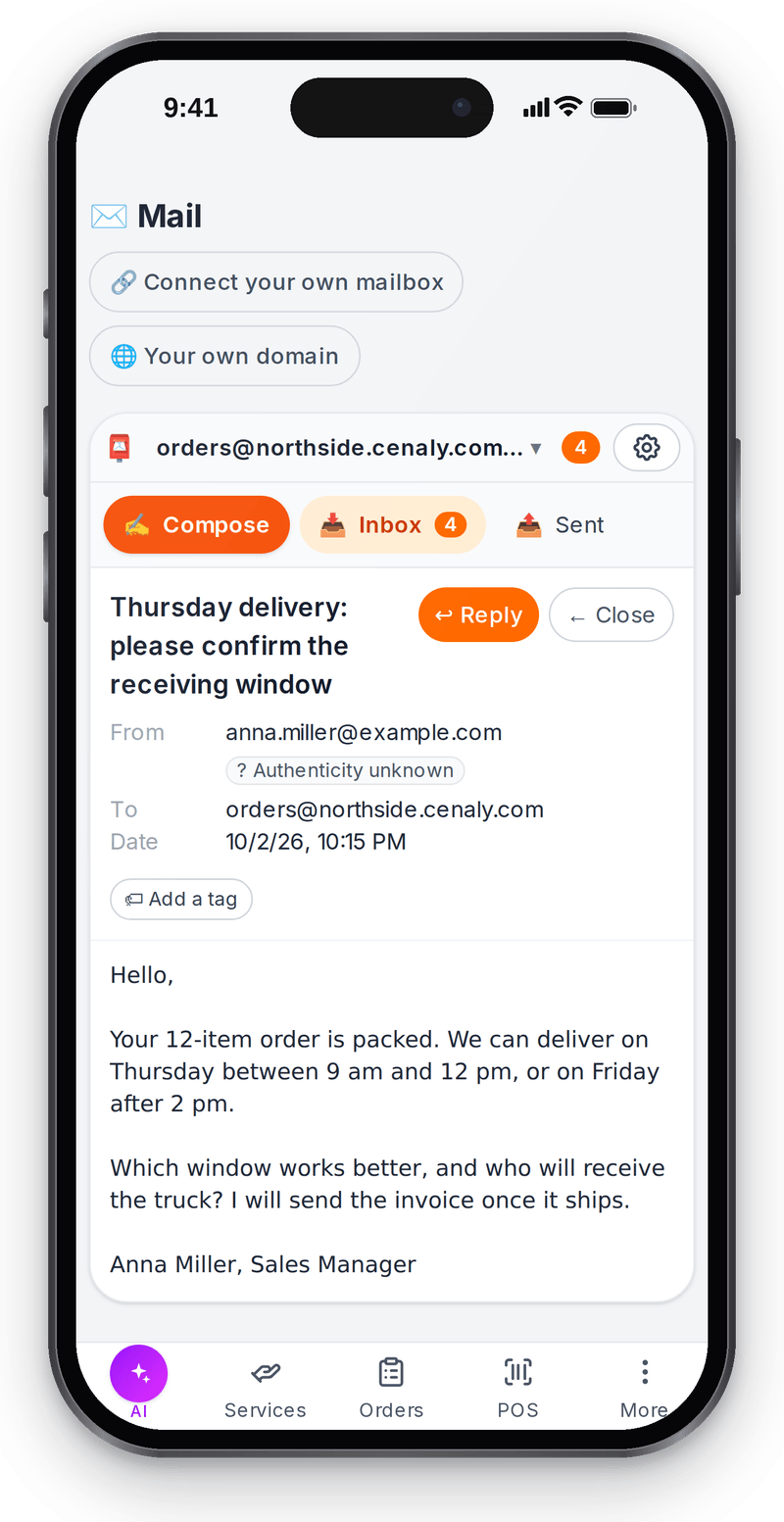
Reply from your phone from the same mailbox

A reply in the work mailbox
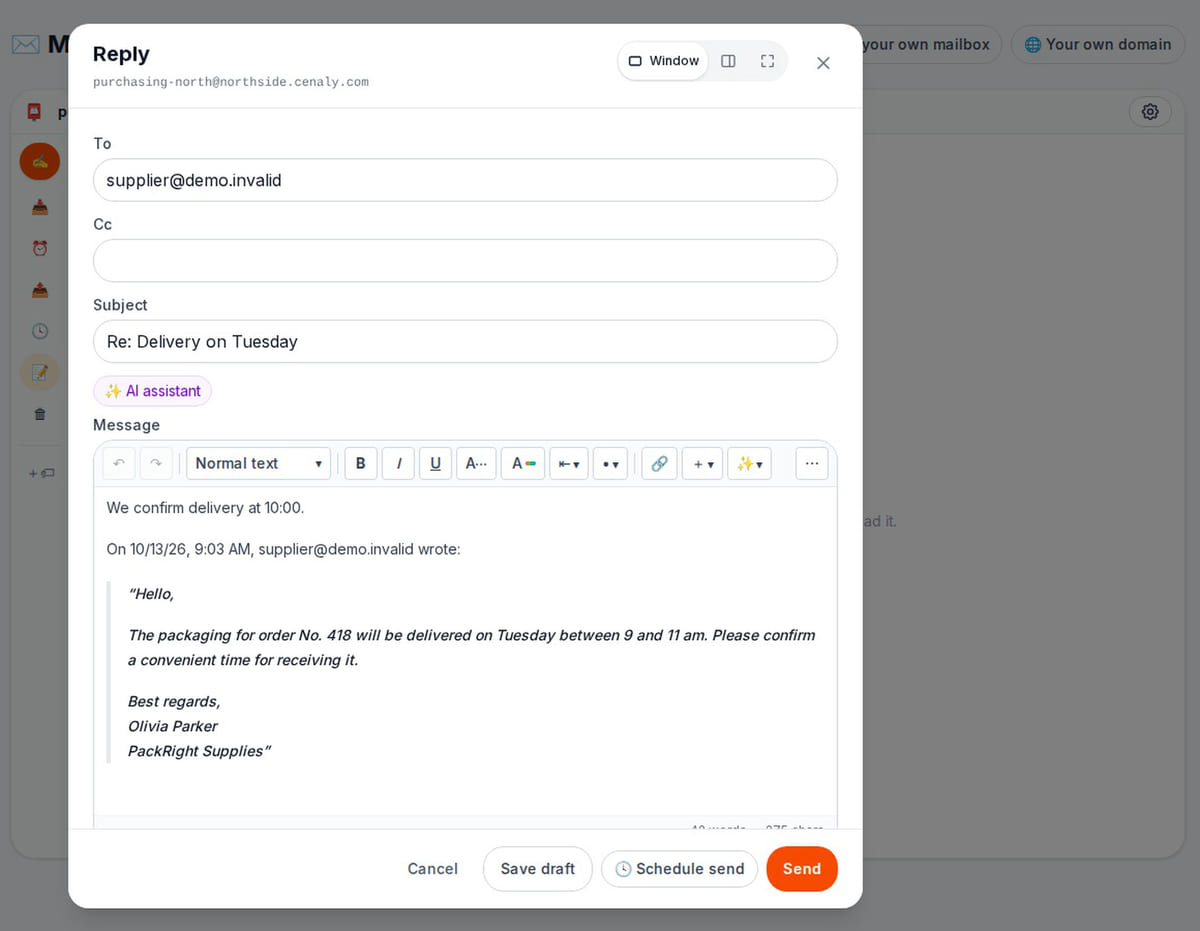
The reply is saved as a server draft, so you can come back to it; nothing is sent on its own What happens in the recording

メールの閲覧と返信の送信:権限は分離
メールサービスとストレージを差し替えたローカルサーバーテストで確認済みです。外部へのメール送信は行っていません。
- 1
閲覧者
閲覧のみの権限を持つ従業員はメールボックスを表示できますが、メールを送信しようとするとサーバーが拒否します。
メールボックスへのアクセス → - 2
送信者
許可された返信はメールサービスに渡され、「送信済み」に保存されます。テストではこの経路を両方のクラウドについて個別に確認します。
返信とアーカイブ → - 3
受信の確認
「送信済み」のレコードは、宛先がメールを受信したことを証明するものではありません。メールを移行する前に、ご自身のアドレス間でやり取りを確認してください。
メールの接続 →
How it works in practice
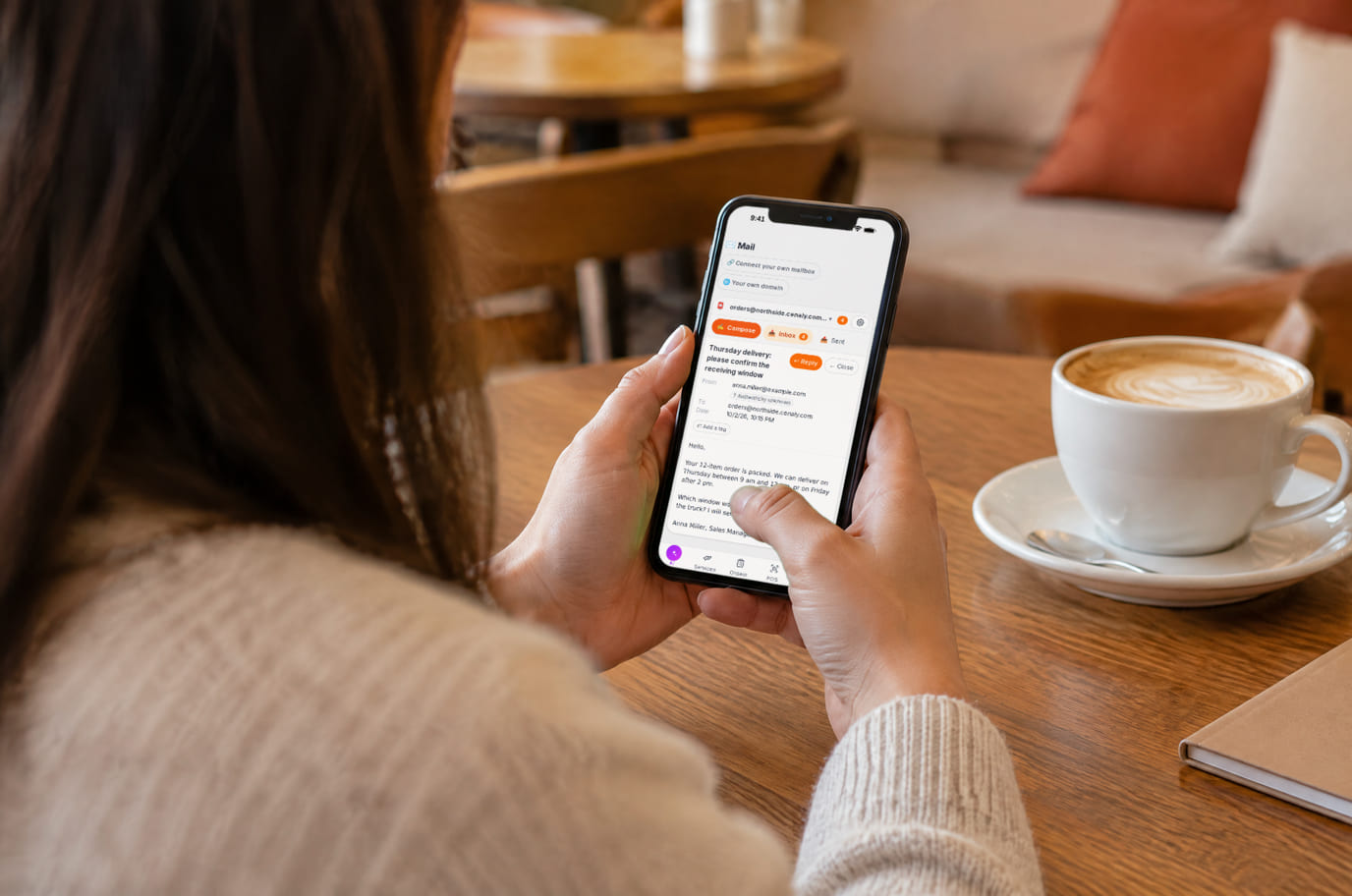
Illustration. Replies go out from the work address even when you are away from the office

オーナーの役に立つ場面
顧客からの問い合わせ
例:担当者が業務用メールボックスから返信し、管理者は個人メールに転送することなく送信済みの返信を確認できます。
仕入先への確認
例:タスクから納期に関するメールを送信します。やり取りへのリンクはその指示に残ります。
新しい従業員
例:まず閲覧権限を付与し、確認後に返信権限を付与します。共有メールボックスのパスワードを全員に配る必要はありません。
業務状況の例です。時間とコストの削減効果は自社の業務で評価してください。
メールボックスの費用とAIによる支援は別のコスト
メールボックスの費用とAIによる支援は別のコスト
「メール」セクションは追加機能として含まれます。アカウントのプラン、外部メール、ドメイン、有料のAI操作にはそれぞれの条件があります。
メール移行前に確認すべきこと
- 拡張機能「メール」はアカウントに含まれます
- 外部メールプロバイダーと独自ドメインは、それぞれの条件で課金されます
- AIによる下書きとエージェントの操作は、別の残高とアクセスルールを使用します
- やり取りの検索や同僚への引き継ぎにかかる時間を比較してください。顧客への回答期限はチームが設定します
無料で始められること
まずは1つのメールボックスで手動の確認と返信から始められます。この確認にAIアシスタントや自律型エージェントは必要ありません。
業務用メールボックスを接続するカードなしで登録できます。外部メールボックスには、許可されたアクセスとプロバイダーの設定が必要です。
始める前に確認すること
- 接続は利用可能なプロトコル、設定、外部プロバイダーの上限に依存します。確認なしで任意のメールボックスを保証するものではありません。
- 独自のメールドメインにはDNSの設定が必要です。MXの増減により、以前のプロバイダーでの受信が停止する可能性があります。まず個別のテストから始めてください。
- 「送信済み」は「既読」や「配信済み」と同じではありません。
- エージェント用メールボックスは、ルールと許可された操作を伴う別のモードです。通常のメールは自律的に返信しません。
データ移行の前に、自社のシナリオと必要な連携を確認してください。
よくある質問
メールドメイン全体を移行する必要はありますか?
いいえ。まず1つの外部または新しい業務用メールボックスから始めてください。ドメインの移行は、やり取りの確認後に行う別の設定です。
従業員に閲覧のみを許可できますか?
はい。閲覧権限は送信権限とは別です。制限はサーバーが確認します。
AIが返信を自動で送信しますか?
メールアシスタントが下書きを作成し、確認して送信するのは人です。自律エージェントは別の設定が必要な別モードで、.ruでは利用できません。
返信を準備して、後で続きから作業できますか?
はい。「下書きを保存」ボタンを押すと、返信は元のメールの引用とともにサーバー上のメールボックスの「下書き」に保存され、タブを閉じても消えません。下書きはメールボックスへのアクセス権を持つ全員が閲覧でき、編集と送信は送信権限を持つ従業員が行います。人が「送信」を押すまで、宛先には何も送信されません。
各画面の詳細はヘルプをご覧ください。 始め方 →
1通のメール、1件の返信、同僚のアクセス権を確認
業務用アドレスを接続し、権限を付与して、社内のメールボックス間で送受信を試してください。その後、残りのやり取りを移行します。
カードなしで登録できます。外部メールボックスには、許可されたアクセスとプロバイダーの設定が必要です。