Fanvil X3S / X3SP — біздің АТС үшін қадамдық баптау
Fanvil X3S — түрлі-түсті экраны және екі желісі бар арзан үстелдік IP-телефон: оны көбінесе әкімші қойып, барға немесе кабинетке қояды. Бұл бет — бір модельге арналған толық нұсқаулық, IP-телефонды бірінші рет баптап жатқан адамға арналған. Қадамдарды жоғарыдан төменге қарай орындаңыз: шамамен 15 минуттан кейін телефон сіздің АТС-ыңыздың қоңырауларын қабылдай бастайды.
Дәл осы нұсқаулық X3S-тің туыстас модельдеріне де жарайды — X3SP (желілік кабель арқылы қоректенетін), X3G, X3SG және X3S Pro / X3SP Pro. Олардың қайсысында қандай айырмашылық бар екені мәтіннің өзінде айтылған. Қалған Fanvil телефондары (X1S, X4U–X7, V6x, қонақүйлік H) — жалпы бетте «Fanvil X / V / H», ал барлық маркаларға ортақ нәрсе — «SIP-телефондарды баптау» шолуында.
X3S-тің үш паролі — шатастырмаңыз#
X3S-те үш түрлі пароль бар. «Парольді енгізіп жатырмын, бірақ ол сәйкес келмейді» деген сөздің ең жиі себебі осы: адам бір жерге басқа жердің паролін енгізеді.
| Не | Зауыттық мәні | Қайда керек |
|---|---|---|
| Телефонның веб-интерфейсіне кіру (браузер арқылы) | логин admin, пароль admin |
2-қадам — браузердегі кіру терезесі |
| Телефонның өз мәзірінің PIN-і («Кеңейтілген баптаулар», пернетақтаны құлпын ашу) | 123 |
Телефон экранда пароль сұрағанда |
| SIP-тіркелгінің (қосымша нөмірдің) паролі | зауыттық жоқ — оны Cenaly әкімші панелі береді | 3-қадам — Authentication Password өрісі |
SIP-тіркелгінің паролі — бұл admin емес және 123 емес. Бұл әкімші панеліндегі «Қосымша нөмірдің тіркелгі деректері» терезесіндегі ұзын пароль.
Не қажет болады#
- Әкімші панелінен қосымша нөмірдің деректемелері. Әкімші панелі → Телефония → «Қызметкерлер мен топтар» қойындысын ашыңыз. Операторды жасаған кезде «Қосымша нөмірдің тіркелгі деректері» терезесі бірден ашылады. Егер оны жауып қойсаңыз, оператордың қасындағы «Парольді қалпына келтіру» түймесін басыңыз — терезе жаңа парольмен қайта ашылады. Терезеде алты мән бар: SIP-сервер, ішкі нөмір, логин, пароль, порт және транспорт. «Барлық баптауларды көшіру» түймесін басып, мәтінді компьютердегі жазбаға сақтаңыз. Пароль бір рет көрсетіледі: кейін оны қарау мүмкін емес, тек жаңасын беруге болады. Толығырақ — «Деректемелер».
- Бос порты бар роутер немесе коммутатор және желілік кабель (кабель телефон қорабында бар).
- Қорек көзі. Қарапайым X3S-те желі арқылы қорек жоқ: 5 В қорек блогы керек (ол жинақта бар). X3SP, X3G, X3SG және X3S Pro PoE (802.3af) бар коммутатордан қоректенеді; ондай коммутатор болмаса, бөлек сатылатын қорек блогы жарайды.
- Браузері бар компьютер (Chrome, Edge, Firefox) телефонмен бір желіде болуы керек. Қонақ Wi-Fi жарамайды: ол әдетте құрылғыларға бір-бірін көруге мүмкіндік бермейді.
0-қадам. Телефонды қосу#
X3S-тің артында екі бірдей желілік ұя бар, оларды оңай шатастыруға болады:
| Ұя | Белгішесі | Оған не қосу керек |
|---|---|---|
| Network (желі) | сызықтармен қосылған үш шаршы | Роутерден немесе коммутатордан келетін кабель. Бұл міндетті |
| PC (компьютер) | монитор | Осы жұмыс орнындағы компьютерге кабель. Міндетті емес: телефон желіні әрі қарай жай «өткізіп жібереді», компьютерге бөлек розетка керек емес |
| DC 5V | дөңгелек ұя | Қорек блогы (X3SP-те — PoE болмаса) |
| Тұтқа және гарнитура | тұтқа мен құлаққап белгішелері | Тұтқаның ширатылған сымы — тұтқа белгішесі бар ұяға, гарнитура ұясына емес |
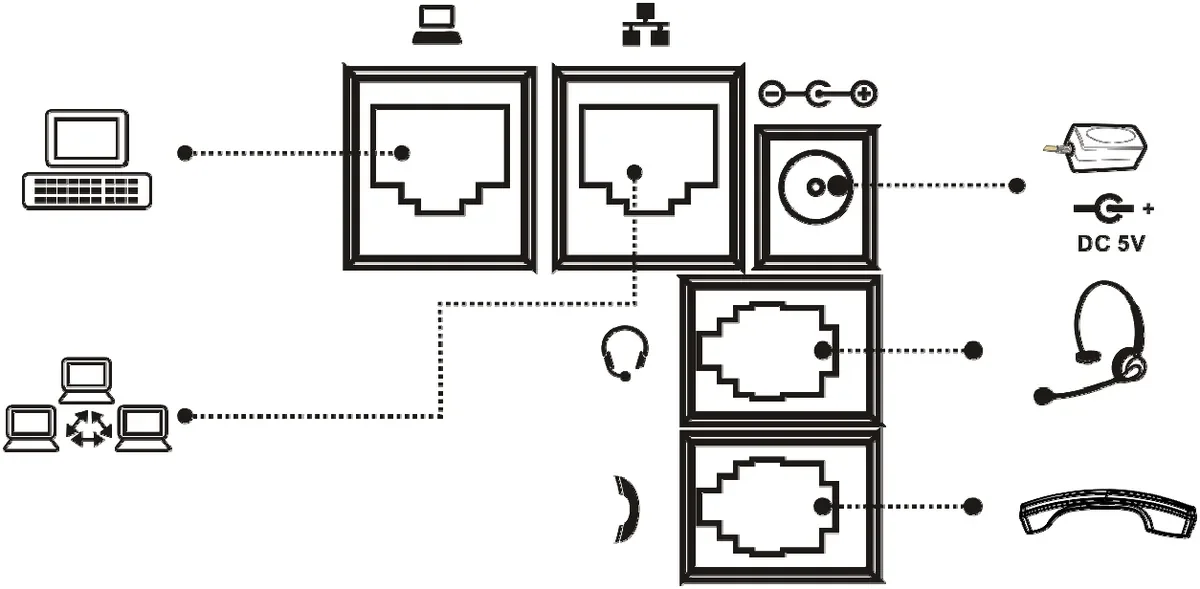 Скриншот: Fanvil X3S User Manual (мұқабасында — X3G), құжаттың 2.0 нұсқасы, 13-бет — «Connecting to the Device».
Қосылу схемасы әдетте былай болады:
Интернет → Роутер / коммутатор ──кабель──> [Network] Fanvil X3S [PC] ──кабель──> компьютер
                                                     │
                                            қорек блогы (немесе PoE)
Телефонды қосып, ол жүктелгенше шамамен бір минут күтіңіз. Зауыттан X3S IP-мекенжайды роутерден өзі алады (DHCP режимі), сондықтан бұл кезеңде ештеңе баптаудың қажеті жоқ.
1-қадам. Телефонның IP-адресін білу#
IP-адрес — телефонның сіздің желідегі «үй нөмірі». Ол телефон параметрлерін компьютерден ашу үшін қажет.
Ең жылдам тәсіл: күту режимінде телефонда дөңгелек навигация пернесіндегі төмен көрсеткі ↓ басыңыз. Бірден Status экраны ашылады:
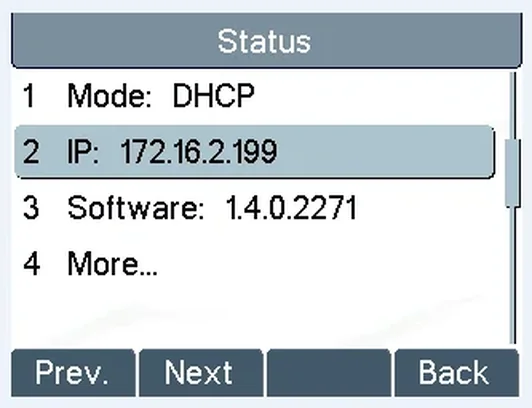 Скриншот: Fanvil X3S User Manual, 17-бет — «Check the Device’s IP Address».
IP жолы керек. Суретте бұл 172.16.2.199; сізде өз адресіңіз болады, көбінесе 192.168.1.57 немесе 192.168.0.105 түрінде. Оны жазып алыңыз.
Сол экранды мәзір арқылы да ашуға болады: Menu → Status (орыс тіліндегі мәзірде — Меню → 1 Статус → 2 IP). X3SG және X3S Pro құрылғыларында Status бөлімінде қойындылар бар: Network қойындысын ашыңыз, адрес IPv4 жолында.
Егер адрестің орнына Negotiating… жазылса, телефон роутерден адрес алмаған:
- Роутерден келген кабель Network ұясына қосылғанын тексеріңіз, PC ұясына емес.
- Роутерде адрестерді тарату (DHCP) қосулы екенін тексеріңіз — үй және кеңсе роутерлерінде ол зауыттан қосулы.
- Телефонды роутердің қосылған құрылғылар тізімінен табыңыз. Ол
Fanvil,X3Sнемесе мүлде атаусыз болуы мүмкін. MAC-адрес бойынша іздеген сенімдірек: ол телефонның астындағы жапсырмада және Status → More… экранында бар.
Телефонның адресі өзгермейтінін қалайсыз ба?
Зауыттан адрес роутер қайта қосылғаннан кейін өзгеруі мүмкін. Телефонның жұмысы үшін бұл маңызды емес: ол біздің АТС-ты өзі табады, ал АТС-қа оның адресін білу қажет емес. Тұрақты адрес веб-интерфейске жиі кіретін болсаңыз ғана керек.
Ең жақсы тәсіл — роутердегі «резервтеу» (DHCP Reservation, «IP-ні MAC-қа байлау»). Роутер параметрлерінде телефонның MAC-адресін және қажетті адресті көрсетесіз, мысалы 192.168.1.50. Телефон зауыттық DHCP режимінде қалады, бірақ әрқашан бірдей адрес алады. Бұл жағдайда маскада, шлюзде немесе DNS-те қателесу мүмкін емес.
Телефонның өзіндегі статикалық адресті өз желіңіздің параметрлерін білсеңіз ғана орнатыңыз: Menu → Settings → Advanced Settings (PIN 123) → Network → Network Settings → Static IP. Онда адресті, масканы, шлюзді және DNS-ті толтыру керек, мысалы 192.168.1.50 / 255.255.255.0 / 192.168.1.1 / 192.168.1.1. Төрт өрістің кез келгеніндегі бір қате — телефон желіден жоғалады. Сонда тек зауыттық параметрлерге қайтару көмектеседі.
2-қадам. Веб-интерфейске кіру#
Телефонды аппараттағы түймелермен емес, компьютерден баптаған ыңғайлы: ұзын логин мен құпиясөзді алмасу буферінен қоюға болады.
- Сол желідегі компьютерде браузерді ашыңыз.
- Адрес жолына (іздеуге емес!)
http://және телефонның IP-адресін жазыңыз, мысалыhttp://192.168.1.57, содан кейін Enter басыңыз. - User, Password және Language өрістері бар кіру терезесі шығады:
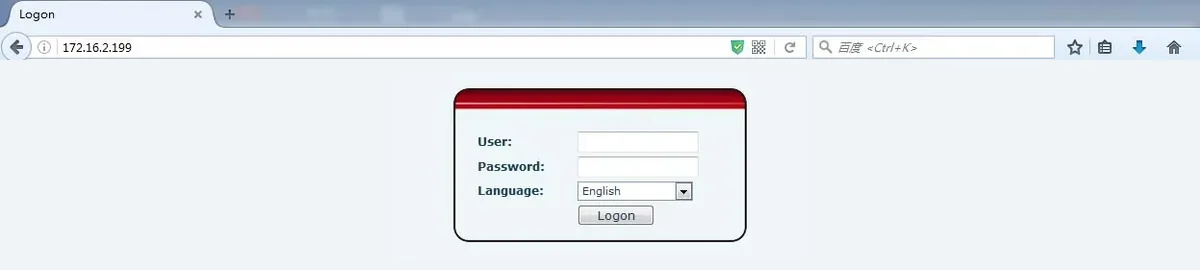 Скриншот: Fanvil X3S User Manual, 18-бет — «Web Portal Login Page».
| Өріс | Не енгізу керек |
|---|---|
| User | admin |
| Password | admin |
| Language | English күйінде қалдырыңыз: осы нұсқаулықтағы тармақ атаулары ағылшынша берілген |
Веб-интерфейстің зауыттық логині мен құпиясөзі — admin / admin (кіші әріптермен). Олар телефонның астындағы жапсырмада да басылған.
Бет ашылмай ма?
- Компьютер мен телефон бір желіде болуы керек. Егер компьютер қонақ Wi-Fi-ға, ал телефон кеңсе роутеріне қосылса, бет ашылмайды.
- Адресті тексеріңіз: онда роутердің адресі емес, телефонның IP-і болуы керек.
- Ең қарапайым тексеру: компьютерді телефонның өзіндегі PC ұясына кабельмен қосып, сол адресті ашыңыз.
admin құпиясөзі сәйкес келмей ме? Демек оны бұрын ауыстырған: бұрынғы иесі немесе телефонды баптаған байланыс операторы. Ескі құпиясөзді білу мүмкін емес, тек телефонды зауыттық параметрлерге қайтару қалады.
3-қадам. АТС тіркелгі деректерін енгізу#
Сізде қандай веб-интерфейс#
X3S веб-интерфейсі шығарылған жылы мен прошивкасына қарай екі түрлі болады. Ондағы өрістер бірдей, тек атаулары мен орналасуы өзгеше. Кіргеннен кейін экранға қараңыз:
- Жаңа түр — сол жақта қызыл мәзір (System, Network, Line, Phone settings…), желі бетінде Register Settings және SIP Server 1 блоктары. X3SG, X3S Pro және жаңа прошивкалы аппараттар осылай көрінеді.
- Ескі түр — мәзір бөлімдері жоғарыда бас әріптермен (SYSTEM, NETWORK, LINES, PHONE…), желі бетінде бір ұзын Basic Settings кестесі.
Қайда нені енгізу керек#
Line → SIP ашыңыз (ескі түрде — LINES → SIP). Жоғарыдағы Line тізімінде бірінші желіні — SIP 1 таңдаңыз (жаңа түрде ол, мысалы, …@SIP1 деп аталады). «Қосымша нөмірдің тіркелгі деректері» терезесіндегі мәндерді көшіріңіз:
| Әкімшілік панелінде («Қосымша нөмірдің тіркелгі деректері») | Жаңа түр (Line → SIP) | Ескі түр (LINES → SIP) |
|---|---|---|
| SIP-сервер | SIP Server 1 блогындағы Server Address | SIP Proxy Server Address |
5060 порты |
Server Port (әлдеқашан 5060 тұр) |
SIP Proxy Server Port (әлдеқашан 5060 тұр) |
UDP транспорты |
SIP Server 1 блогындағы Transport Protocol | Transport Protocol — сол беттегі Advanced Settings бөлімінде |
Логин (sip-…-<нөмір>) |
Username | Username |
| Сол логин тағы бір рет | Authentication User | Authentication Name |
| Құпия сөз | Authentication Password | Authentication Password |
| Ішкі нөмір (немесе атауы: «Бар», «Ресепшн») | Display name | Display Name |
| — | Activate — белгі қойыңыз | Activate — белгі қойыңыз |
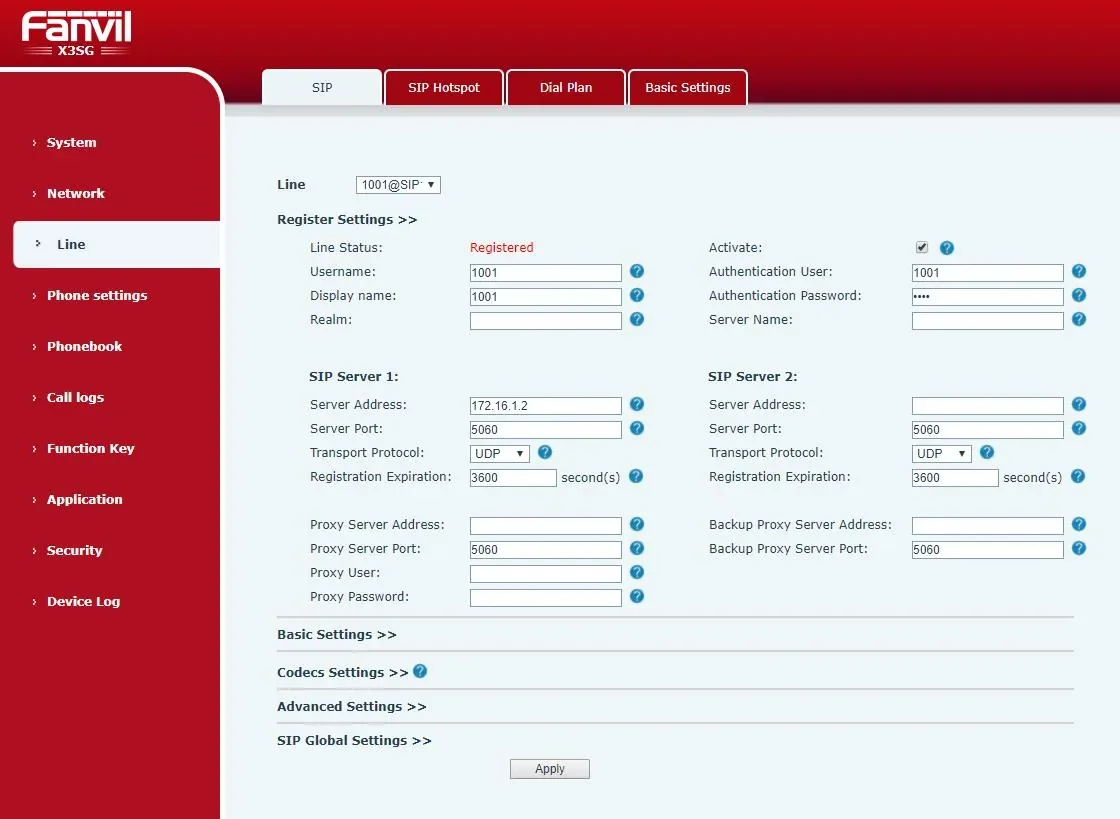 Скриншот: Fanvil X3SG User Manual V1.0 (прошивка 1.1.20), 31-бет — «Web SIP registration». Жаңа прошивкалы X3S пен X3S Pro беті де осындай.
Ең жиі қателесетін үш ереже:
- Логин толық және екі рет енгізіледі — Username және Authentication User (Authentication Name) өрістеріне. Ол ұзын,
sip-1a2b3c4d-101түрінде. Қысқа ішкі нөмір101бұл өрістерге жарамайды: онымен телефон тіркелмейді. - Көшіріңіз, қайта теруге тырыспаңыз. Сақталған мәтіндегі мәнді белгілеп, Ctrl+C, өріске басып, Ctrl+V. Құпия сөзде
lмен1,Oмен0оңай шатасады. Басында не соңында бос орын кетіп қалмауын қадағалаңыз. - Activate белгісі міндетті. Онсыз барлық өріс дұрыс толтырылса да, желі өшірулі тұрады.
Бұл өрістерді бос қалдырыңыз: Realm, Server Name, Proxy Server Address / Outbound Proxy Address, бүкіл SIP Server 2 блогы және Backup Proxy. Біздің АТС-қа олар керек емес, ал артық мән тіркелуге кедергі келтіруі мүмкін. Registration Expiration зауыттық мәнінде қалдырыңыз.
Беттің төменгі жағындағы Apply түймесін басыңыз. Телефонды қайта жүктеудің қажеті жоқ: бірнеше секундтан кейін ол тіркелуді өзі жібереді.
Телефонның өз түймелерімен баптау (компьютер жоқ болса)
Мұның бәрін аппараттың пернетақтасынан да енгізуге болады, тек ұзын логин мен құпия сөзді теру ұзағырақ.
- Menu → Settings → Advanced Settings (орыс тілді мәзірде — Меню → 3 Настройки → 2 Расширенные настройки), PIN
123. - Accounts → SIP1 → Basic Settings (X3SG мен X3S Pro-да: Menu → System → Accounts → Line 1, сол PIN).
- Server Address, Server Port, Username, Auth. User, Auth. Password өрістерін кезекпен толтырып, Registration параметрін
Enabledкүйіне ауыстырыңыз. Әр өрістен кейін Save басыңыз.
2aB түймесі пернетақта жаймасын ауыстырады: цифрлар, кіші және бас әріптер. Логиндегі дефис - жұлдызша * түймесімен теріледі (әріп режимінде керек таңба шыққанша оны бірнеше рет басыңыз).
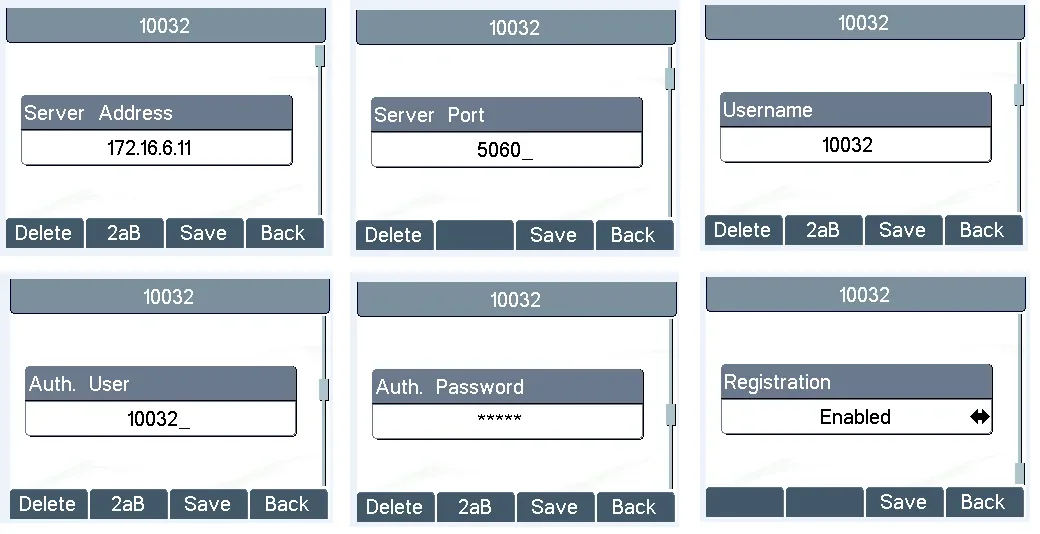 Скриншот: Fanvil X3S User Manual, 20–24-беттер — «Line Configurations».
Қосымша: кодектер, DTMF, NAT, уақыт
Төмендегінің бәрі — сол Line → SIP бетінде, жиналған Codecs Settings және Advanced Settings блоктарында. Алғашқы іске қосу үшін бұлардың ешқайсысына тиюдің қажеті жоқ: X3S-тің зауыттық мәндері біздің АТС-қа жарайды. Бірдеңе дұрыс жұмыс істемей тұрса ғана осында қараңыз.
- Кодектер (Codecs Settings). Біздің АТС G.711A (PCMA), G.711U (PCMU) және G.722 тілдерінде сөйлейді. Олар қосылғандар тізімінде болуы керек, жақсысы осы ретпен. Қалғандарына тиюдің қажеті жоқ. Қоңырау қосылып, дыбыс болмаса, іс almost ешқашан кодектерде емес: 4-қадамдағы «Дыбысты тексеру» бөлімін қараңыз.
- DTMF Type (Advanced Settings) — RFC2833. Бұл зауыттық мән. Дауыстық мәзірдің цифр басуды «ести» ме («1 басыңыз…») және кодпен қоңырауды ауыстыру істей ме — осыған байланысты. Алдыңғы иесі
SIP INFOнемесеInbandқойған болса ғана өзгерту керек. - Use STUN — өшірулі. STUN біздің АТС-қа керек емес.
- Keep Alive Type —
SIP OPTIONнемесеdummy UDP, аралығы шамамен 30 секунд. Тіркелу бар болып, бірнеше минуттан кейін жоғалып кетсе, қосыңыз: осылай телефон роутерге қосылысты «ұмыттырмайды». - Enable Rport — қосуға болады. Қыңыр роутердің артында көмектеседі.
- Уақыт — Phone settings → Time/Date (ескі түрде — PHONE → Time/Date): мекеменің уақыт белдеуін таңдаңыз, SNTP-серверді зауыттық күйінде қалдырыңыз. Онсыз телефондағы қоңыраулар тарихында уақыт дұрыс болмайды.
- Телефон мәзірінің тілі — аппараттан: Menu → Settings → Basic Settings → Language (Меню → 3 Настройки → 1 Основные настройки → 7 Язык). Онда орыс тілі бар.
Роутерде порттарды бағыттаудың қажеті жоқ. Телефон АТС-қа өзі шығады (тіркелу үшін UDP 5060, дауыс үшін UDP 10000–20000). «5060 портын интернеттен телефонға бағыттау» ережесі телефонды бөгде сканерлерге және сіздің есебіңізден қоңырау шалу әрекеттеріне ашады. Толығырақ — «Мекеме желісі».
4-қадам. Тіркелуді тексеру#
«Тіркелді» дегеніміз телефон біздің АТС-ті тауып, ол логин мен құпия сөзді қабылдады деген сөз. Мұны үш жерден тексеріңіз:
- Веб-интерфейсте. Line → SIP бетінде Line Status жолы Registered көрсетуі керек. Жол өздігінен жаңартылмайды: бетті қайта жүктеу үшін F5 басыңыз. Басқа мәндер:
Trying— телефон әрекет етіп жатыр, бірақ әзірге жауап жоқ;Timeout— сервер жауап бермеді;Unapplied— желі қосылмаған немесе параметрлер қолданылмаған (Activate белгісін тексеріп, Apply басыңыз). Екі желі бойынша қорытынды System → Information бетінде де бар. - Телефонда. Желі түймесі тұрақты жасыл түспен жанады, ал экранда желі жазуы пайда болады (Display Name жеріне енгізгеніңіз).
- Әкімші панелінде. Телефония → «Қызметкерлер мен топтар» бөлімінде операторда жасыл нүкте жанады, ал қасында — телефон өзін атаған жол (мысалы,
Fanvil X3S …). Мәртебе АТС-тен келеді және минутына бір реттен жиі жаңартылмайды.
Сынақ қоңырауы: тұтқаны көтеріп, әріптесіңіздің ішкі нөмірін теріңіз. Немесе әріптесіңізден өзіңізге қоңырау шалуын сұраңыз.
Дыбысты тексеру — *43 эхо-тесті. Жасыл нүкте тек тіркелуді білдіреді. Дауыс бөлек ағынмен жүреді және бөлек бұзылады: дыбыс мүлде болмаса да жасыл нүкте жанады. Сондықтан баптаудан кейін міндетті түрде эхо-тест жасаңыз:
- Тұтқаны көтеріп,
*43теріп, Dial (немесе OK) басыңыз. Бір жұлдызшамен телефон теріп бастамайды. - АТС жауап беріп, бір секундтан кейін қысқа гудок береді.
- Тұтқаға он секундтай сөйлеңіз: АТС сізге өз дауысыңызды қайтарып отырады.
Нәтижені қалай оқу керек:
| Не естіледі | Бұл нені білдіреді |
|---|---|
| Гудок, содан кейін өз дауысыңыз | Дыбыс екі жаққа да өтеді. Дайын |
| Гудок бар, өз дауысыңыз жоқ | Дыбыс телефоннан АТС-ке жетпейді. Көбінесе роутердегі SIP ALG кінәлі — оны өшіріңіз |
| Гудок та жоқ, тыныштық | Дыбыс АТС-тен телефонға жетпейді. Роутер немесе межсетевой экран UDP 10000–20000 кесіп тастайды |
| Дауыс үзіледі, «робот» | Желі пакеттерді жоғалтады. Телефонды қайталағыштар мен Wi-Fi көпірлері арқылы емес, кабельмен қосыңыз |
Эхо-тест ештеңеге тұрмайды, ешқайда қоңырау шалмайды және ешкімді мазаламайды. Өлшенген сандар (жоғалтулар, джиттер, кідіріс) қоңыраулар журналында көрінеді, ал толық талдау — «Байланыс сапасын тексеру» бөлімінде.
Зауыттық параметрлерге қайтару#
Ол қашан қажет:
- телефон қолдан сатып алынған немесе бұрынғы байланыс операторынан қалған;
adminқұпия сөзі веб-интерфейске сәйкес келмейді немесе PIN123мәзірге сәйкес келмейді;- телефон қайта жүктелгеннен кейін ескі параметрлерді «өзі» қайтарады (бұрынғы оператордың автореттеуі осылай жұмыс істейді);
- параметрлерде шатасып қалдыңыз және таза беттен бастағыңыз келеді.
⚠️ Қайтару бәрін өшіреді: тіркелгіні, желілік параметрлерді, тілді, телефон кітабын және қоңыраулар тарихын. Прошивка қалады. Егер телефон басқа операторда жұмыс істеп тұрса және сенімді болмасаңыз, алдымен оның қазіргі параметрлерін жазып алыңыз.
Телефонның өзінен (X3S, X3SP, X3G):
- Күту режимінде Menu → Settings → Advanced Settings (Мәзір → 3 Параметрлер → 2 Кеңейтілген параметрлер) басыңыз.
- PIN
123енгізіңіз. - Reset to Default таңдаңыз. Телефон «Factory Reset, Continues?» деп сұрайды — Yes (немесе OK) басыңыз.
- Телефон зауыттық параметрлермен қайта жүктеледі.
Телефонның өзінен (X3SG, X3S Pro): Menu → Advanced Settings, PIN 123 → Restore factory Settings → нені өшіретінін таңдау → OK. PIN-ді ешкім есте сақтамаған кезде мәзірсіз тәсіл де бар: күту режимінде OK түймесін 6 секунд басып ұстаңыз.
Веб-интерфейстен (барлық модельдер): System → Configurations. X3SG және X3S Pro модельдерінде Reset Phone түймесі бәрін бірден өшіреді. Қасында Clear Configurations бар — модульдер бойынша таңдамалы тазалау: SIP (тіркелгілер), AUTOPROVISION (бөгде автореттеу серверінің мекенжайы), MMI (веб-интерфейс құпия сөздері) және басқалары.
Қайтарғаннан кейін зауыттық мәндер қайтадан күшіне енеді: веб-интерфейс admin / admin, PIN 123, желі DHCP. Одан әрі телефонды қайтадан баптаңыз: тіл мен уақыт белдеуі, содан кейін 1–4 қадамдар.
Телефон тіркелмесе#
Ең жиі себептен сирек себепке қарай ретімен:
- Line → SIP бетінде
Activateқұсбелгісі қойылмаған. Барлық өріс дұрыс толтырылған, бірақ желі өшірулі. Бұл кезде Line Status әдеттеUnappliedболады. - Логинде толық нөмірдің орнына қысқа нөмір жазылған. Username және Authentication User (Authentication Name) өрістеріне толық логин
sip-…-<номер>керек. Егер онда101тұрса, АТС бас тартады, ал Line StatusTryingкүйінде қатып қалады. - Логин тек бір өріске енгізілген. Authentication User бос немесе басқа нәрсе тұр — Username өрісіндегі логиннің дәл өзін жазыңыз.
- Құпия сөз ескірген немесе қате енгізілген. Егер әкімші панелінде біреу «Сбросить пароль» түймесін басса, ескі құпия сөз енді жарамайды. Таңдап көрмеңіз: жаңасын шығарып, көшіріп қою арқылы енгізіңіз.
- Line Status ішінде
Timeout— телефон серверге жете алмады. Server Address мекенжайын тексеріңіз (терезеден қайта көшіріп алыңыз: жеке машинасы бар мекеменің мекенжайы жалпы емес, өзіндік),5060портын және UDP тасымалын тексеріңіз. Қолдан келген телефонда алдыңғы оператордан қалған TCP немесе TLS жиі қалып қояды. - Экранда Network Disconnected жыпылықтайды — телефон мүлде желіде жоқ. Кабель Network емес, PC ұясына салынған, немесе коммутатор порты істемейді.
- Экранда Status орнына IP мекенжайының орнына
Negotiating…жазылған — роутер мекенжай бермеді. 1-қадамды қараңыз. - Тіркелу пайда болып, бірнеше минуттан кейін жоғалады — роутер байланысты «ұмытып» қалады. Keep Alive Type қосыңыз (3-қадамдағы «Дополнительно» бөлімін қараңыз) және роутердегі SIP ALG өшіріңіз.
- Қайта жүктегеннен кейін параметрлер «өзі қайта оралады» — бұрынғы оператордың автореттеуі жұмыс істеп тұр. Зауыттық параметрлерге қайтару қажет.
Жалпы желілік себептер (порттар, SIP ALG, қонақ Wi-Fi) — шолу бетінің «Тіркелмесе» бөлімінде.
Көмектеспесе — немесе телефон тіркелген, бірақ дыбыс жоқ, қоңырау 30 секундтан кейін үзілсе, кіріс қоңыраулар келмесе: симптомдар бойынша талдау — «Телефон істемейді: диагностика», жазулар мен қате кодтарының түсіндірмесі — «Тіркелмейді: қате кодтары».
Тіркелді, бірақ бірдеңе істемейді#
Ішкі қоңыраулар өтеді, ал сыртқа (қалалық және ұялы нөмірлерге) — жоқ. Мұнда телефонды реттеудің қатысы жоқ: тіркелу өтті, демек логин мен құпия сөз дұрыс. Сыртқа шығатын қоңыраулар әкімші панелінде қосылады: Телефония → «Исходящие» қойындысы. Зауыттан олар өшірулі, сіздің есебіңізден ешкім қоңырау шалмауы үшін. Сол жерде қоңырау жүретін нөмір немесе провайдер транкі және «терілген нөмір үлгісі → желі» түріндегі ережелер таңдалады. Ережелер қызметкерлер нөмірді әдеттегідей теріп, провайдер оны өз форматында алуы үшін цифрларды қысқартып немесе қосып отыруы мүмкін.
Қоңырау қосылады, бірақ әңгімелесуші естілмейді (немесе ол сізді естімейді). Бұл тіркелуге қатысты емес, дауыс ағынына қатысты. *43 эхо-тестін жасаңыз (4-қадам) — оның нәтижесінен дыбыстың қай жаққа жоғалатыны бірден көрінеді. Он жағдайдың тоғызында роутердегі SIP ALG өшіру көмектеседі.
Дауыстық мәзір цифрларға жауап бермейді («1-ді басыңыз»). DTMF Type = RFC2833 екенін тексеріңіз (Line → SIP → Advanced Settings). Бұл зауыттық мән, бірақ бұрынғы иесі оны өзгерткен болуы мүмкін.
Топтағы модельдер#
Төмендегі барлық модельде веб-интерфейс, зауыттық admin / admin және PIN 123 бірдей. Қоректенуі, желілік порттардың жылдамдығы және веб-интерфейстің түрі өзгешеленеді.
| Модель | Қоректену | Желілік порттар | Реттеу ерекшеліктері |
|---|---|---|---|
| X3S | Тек 5 В қоректену блогы (жинақта), PoE жоқ | 2 × 10/100 Мбит/с | Негізгі модель, 2 SIP-желі. Барлығы жоғарыда сипатталғандай |
| X3SP | PoE 802.3af немесе қоректену блогы (бөлек сатылады) | 2 × 10/100 Мбит/с | X3S сияқты, қосымша желілік кабель арқылы қоректену |
| X3G | PoE немесе қоректену блогы | Гигабиттік | Сол желінің ескі моделі; мәзір мен қадамдар X3S сияқты |
| X3SG | PoE немесе қоректену блогы | Гигабиттік | Жаңа веб-интерфейс (3-қадамдағы скриншот); телефондағы тіркелгі — Menu → System → Accounts; OK түймесімен қайтару (6 с) |
| X3S Pro / X3SP Pro | X3S Pro — қоректену блогы; X3SP Pro — PoE немесе қоректену блогы | модель паспортын қараңыз | X3SG сияқты жаңа веб-интерфейс; мәзір жолдары сол |
Прошивка нұсқасын қалай білуге болады: Status экраны (↓ түймесі), Software жолы. Немесе веб-интерфейсте: System → Information.
Жиі қойылатын сұрақтар#
Қандай құпия сөзді енгізу керек: admin, 123 әлде әкімшіліктен алынған ба?#
Бұл қайда сұрағанына байланысты. Браузердегі кіру терезесі — admin / admin. Телефон өз экранында құпия сөзді сұрайды («Кеңейтілген параметрлер» үшін немесе құлыпты ашу үшін) — 123. Line → SIP бетіндегі Authentication Password өрісі — әкімшіліктегі «Қосымша нөмірдің тіркелгі деректері» терезесіндегі құпия сөз. «X3S-тің үш құпия сөзі» кестесін қараңыз.
Егер әкімшіліктегі терезе жабылып қалса, SIP құпия сөзін қайдан алуға болады?#
Ескі құпия сөзді көру мүмкін емес: біз оның өзін емес, тек «ізін» сақтаймыз. Телефония → «Қызметкерлер мен топтар» бөлімінде оператордың қасындағы «Құпия сөзді қалпына келтіру» түймесін басыңыз. Жаңа құпия сөз пайда болады, ескісі бірден жұмысын тоқтатады. Егер бұл қосымша нөмір басқа құрылғыда (мысалы, қолданбада) бапталған болса, жаңа құпия сөзді сонда да енгізіңіз.
Телефон «Enter Password» деп жазады, экранда құлыптау белгісі бар, пернелер жұмыс істемейді#
Пернетақта құлыпталған: біреу # торды басып ұстап қалған. Құлыпты ашу үшін PIN 123 енгізіңіз (егер PIN өзгертілмесе). Таймер бойынша автоблоктау веб-интерфейсте, Keyboard Lock Settings блогында бапталады (ескі түрінде — PHONE → Advanced); зауыттық күйде ол өшірулі, телефон тек # пернесін ұзақ басқанда құлыпталады.
STUN қосу, Outbound Proxy немесе Realm көрсету керек пе?#
Жоқ. Біздің АТС үшін бұл өрістер бос қалады, STUN өшірулі. Оларды кейбір бөгде провайдерлер талап етеді, ал бізде олар тіркелуге тек кедергі жасайды.
X3S-те екінші қосымша нөмірді қосуға бола ма?#
Иә, телефонда екі желі бар. Line тізімінде екінші желіні (SIP 2) таңдап, оны 3-қадамдағыдай басқа қосымша нөмірдің деректемелерімен толтырыңыз. Шығыс қоңыраулар әдепкі желіден жүреді, ол экранның жоғарғы сол бұрышында көрсетіледі. Ол ← → көрсеткілерімен ауыстырылады.
Компьютер болмаса, телефонды баптауға бола ма?#
Иә, аппараттың түймелерімен: нұсқаулық 3-қадамдағы «Телефонның өз түймелерімен баптау» жиналмалы блогында. Ұзын логинді теру қолайсыз, бірақ бұл жұмыс істейді.
Дереккөздер#
- Fanvil X3S User Manual (мұқабасында — X3G), құжат нұсқасы 2.0, ПО 2.0, 10.12.2016 — https://download.fanvil.com/User%20Manual/En/X3S/X3S_User_Manual.pdf — қосқыштар (13-бет), ↓ түймесімен IP (17-бет), admin/admin кіруі (18-бет), желі және PIN 123 (19–20-бет), аппараттан тіркелгі (20–24-бет), қалпына келтіру (53, 82-бет), LINES / SIP өрістерінің кестесі (57–62-бет), ақаулықтар (84-бет)
- Fanvil X3S / X3SP / X3G — Жылдам орнату жөніндегі нұсқаулық V1.1 (орыс тілінде) — https://www.fanvil.com/upload/files/20210927/1812npzdz2.pdf — орыс тіліндегі мәзір тармақтарының атаулары, қосқыштардың мақсаты, «төмен — Күй»
- Fanvil X3SG User Manual V1.0 (прошивка 1.1.20, 29.08.2019) — https://www.fanvil.com/upload/files/20210927/1812d2np20.pdf — жаңа веб-интерфейс Line → SIP (31-бет), OK түймесімен қалпына келтіру және System → Configurations (94–95-бет)
- Fanvil X3S(P) Pro / X3SG Pro User Manual V1.0 — https://www.fanvil.com/upload/files/20260106/1058pn086r.pdf — қуат беру, жаңа модельдердің мәзір жолдары
- Fanvil Document Center — X3 модельдерінің барлық нұсқаулықтары мен паспорттары (datasheet): https://www.fanvil.com/service/doc/file/index.html