Yealink W5x/W6x/W7x (DECT) — біздің АТС үшін баптау
Yealink DECT жинағы — бұл база (алақандай ақ қорап: W52B, W56B, W60B, W70B) және тұтқалар (W53H, W56H, W73H, W78H, ылғалдан қорғалған W59R). Мұны қызметкер жүретін жерлерге қояды: зал, ас үй, қойма, қонақүй әкімшісінің тұғыры. Үстел телефонынан айырмашылығы — мұнда екі түрлі «қосылым» бар, оларды шатастыруға болмайды:
- тұтқа ↔ база — бұл DECT радиосы. Біздің АТС-тың бұған қатысы жоқ;
- база ↔ АТС — бұл қарапайым SIP-тіркелу. Қосымша нөмірдің тіркелгі деректері базаға оның веб-интерфейсі арқылы енгізіледі, содан кейін тұтқаларға дайын желілер таратылады.
Сондықтан тәртіп мынадай: алдымен тұтқаларды базаға байлау, содан кейін базаға тіркелгі деректерін енгізу, соңынан қай тұтқаға қай желіні беретінін көрсету. Жалпы деректемелер мен желіге қойылатын талаптар — шолу бетінде «SIP-телефондарды баптау».
Не қажет болады#
- Қосымша нөмірдің деректемелері әкімшіліктен: Әкімші панелі → Телефония → «Қызметкерлер мен топтар» қойындысы → операторда «Құпия сөзді қалпына келтіру». «Қосымша нөмірдің тіркелгі деректері» терезесінде — SIP-сервер, ішкі нөмір, логин, құпия сөз, порт, транспорт (толығырақ).
- Мекеменің желісіне кабельмен қосылған база: коммутатордан PoE (IEEE 802.3af) немесе штаттық 5 В қуат блогы.
- Қуатталған тұтқа — онсыз базаның IP-мекенжайын білмейсіз және веб-интерфейске кіре алмайсыз.
- Базамен бір желідегі компьютер, кез келген браузермен.
Тұтқаларды базаға байлау#
Егер жинақ толық сатып алынса (W53P, W56P, W73P, W76P, W79P — бұл бір қораптағы база мен тұтқа), тұтқа зауыттан байланған және экранда нөмірді көрсетеді. Егер тұтқа «Unregistered!» деп жазса — оны байлаңыз:
- Базаны тіркелу режиміне көшіріңіз: базадағы шақыру клавишасын (Paging) — радиотолқын белгішесі бар дөңгелек батырманы — тіркелу индикаторы жыпылықтай бастағанша басып ұстап тұрыңыз. Режим шамамен бір жарым минуттан кейін өзі өшеді.
- Тұтқада Reg экрандық клавишасын басыңыз.
- «Handset Subscribed» және базаның нөмірі — оның MAC-мекенжайының соңғы 4 таңбасы пайда болады.
Екінші тәсіл, егер тұтқа Reg ұсынбаса: OK → Settings → Registration → Register Handset, базаны таңдап, базаның жүйелік PIN-ін енгізіңіз — зауыттық 0000.
Бір W60B базасы 8 тұтқаға дейін ұстайды, W70B — 10-ға дейін; ескі W52P/W56P — 5-ке дейін. Бір тұтқа 4 базаға дейін есте сақтайды.
1-қадам. Базаның IP-мекенжайын білу#
Базаның экраны жоқ, сондықтан оның мекенжайын тұтқа көрсетеді.
Базадағы шақыру клавишасын (Paging) басыңыз. Барлық байланған тұтқалар шырылдайды және олардың экрандарында базаның IP-мекенжайы пайда болады. Қайта басу (немесе тұтқадағы кез келген клавиш) шырылды өшіреді.
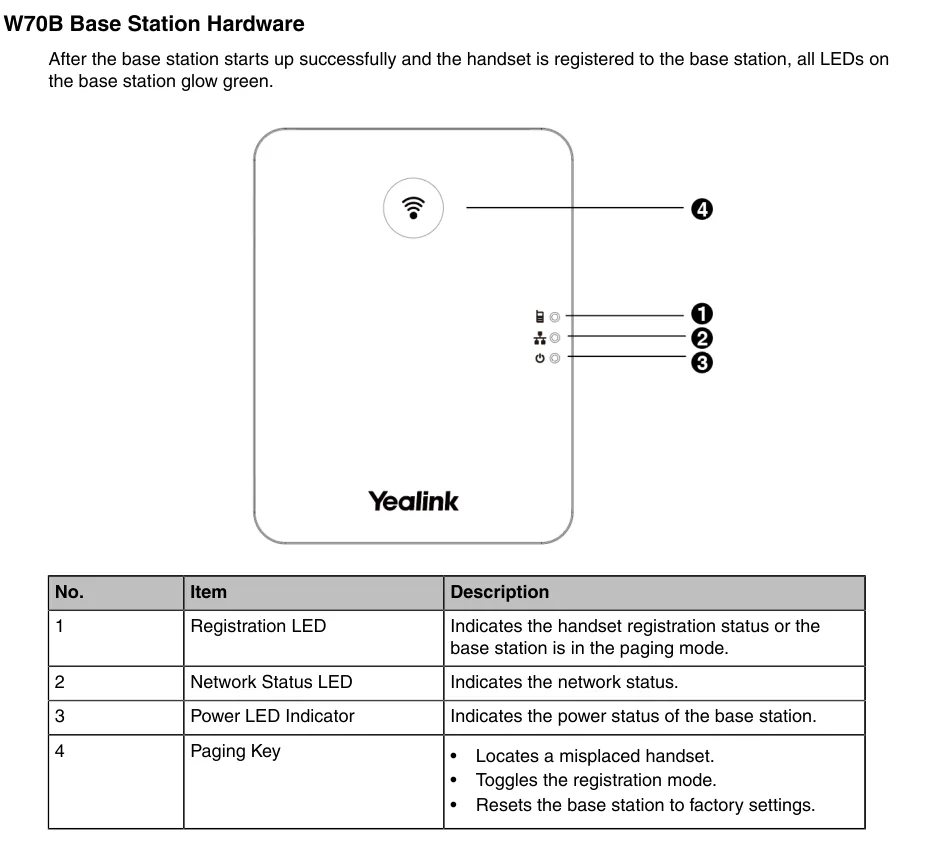 Скриншот: Yealink W70B DECT IP Phone User Guide V85.40, 8-бет.
Сол клавиша тағы екі іс істейді — тұтқаларды байлау режимін қосады және (ұзақ ұстағанда) базаны зауыттық баптауларға қайтарады, сондықтан оны «сақтық үшін» ұстап тұрмаңыз.
Қосалқы тәсілдер:
- Тұтқадағы база күйінің экраны: OK басыңыз, содан кейін Status → Base (CP930W-де — Menu → Status → Base Status, CP935W-де — More → Status → Base Status). Әкімшілік нұсқаулық веб-интерфейске кірер алдында құрылғының мекенжайын білу үшін дәл осы жолды ұсынады. Сол жерде Warning өрісі — базада зауыттық құпия сөз тұрғаны туралы ескерту бар.
- Роутердегі DHCP клиенттерінің тізімі — MAC-ы
80:5E:C0немесе00:15:65(Yealink) басталатын құрылғыны іздеңіз.
2-қадам. Базаның веб-интерфейсіне кіру#
Браузерде http://<IP базы> ашыңыз.
| Зауыттық мәні | |
|---|---|
| Мекенжай | http://<IP базы> (HTTPS те қолданылады) |
| Логин | admin |
| Құпия сөз | admin |
Логин мен құпия сөз регистрге сезімтал. Бірінші кіргенде құпия сөзді өзіңіздікіне ауыстырыңыз — зауыттық тұрғанша тұтқалар база күйінің экранында ескерту көрсетеді.
Егер құпия сөзді ауыстырып, ұмытып қалсаңыз — оны қалпына келтіру мүмкін емес, тек базаны зауыттық баптауларға қайтару керек.
3-қадам. АТС есептік деректерін енгізу#
Веб-интерфейсте Account → Register бөлімін ашып, жоғарыдағы Account тізімінен бос тіркелгіні таңдаңыз (Account 1, Account 2 … — база бір уақытта бірнеше қосымша нөмірді ұстай алады).
| Әкімшілік панелінде («Қосымша нөмірдің есептік деректері») | Yealink базасында (Account → Register) |
|---|---|
| — | Line Active → Enabled |
| Ішкі нөмір | Label және Display Name — трубка экранындағы линияның жазуы |
Логин (sip-…-<нөмір>) |
Register Name және User Name — сол ұзын жолды екі өріске де қойыңыз |
| Құпия сөз | Password |
| SIP-сервер | SIP Server 1 → Server Host |
Порт 5060 |
SIP Server 1 → Port |
Транспорт UDP |
SIP Server 1 → Transport |
SIP Server 2 блогын және Enable Outbound Proxy Server параметрін бос және өшірулі күйде қалдырыңыз: бізде резервтік сервер жоқ, ал артық outbound proxy тіркелуді бұзады. NAT параметрін Disabled күйінде қалдырыңыз — біздің АТС-тың STUN қажет емес.
Беттің төменгі жағындағы Confirm түймесін басыңыз. Бірнеше секундтан кейін жоғарыдағы Register Status жолында Registered пайда болады.
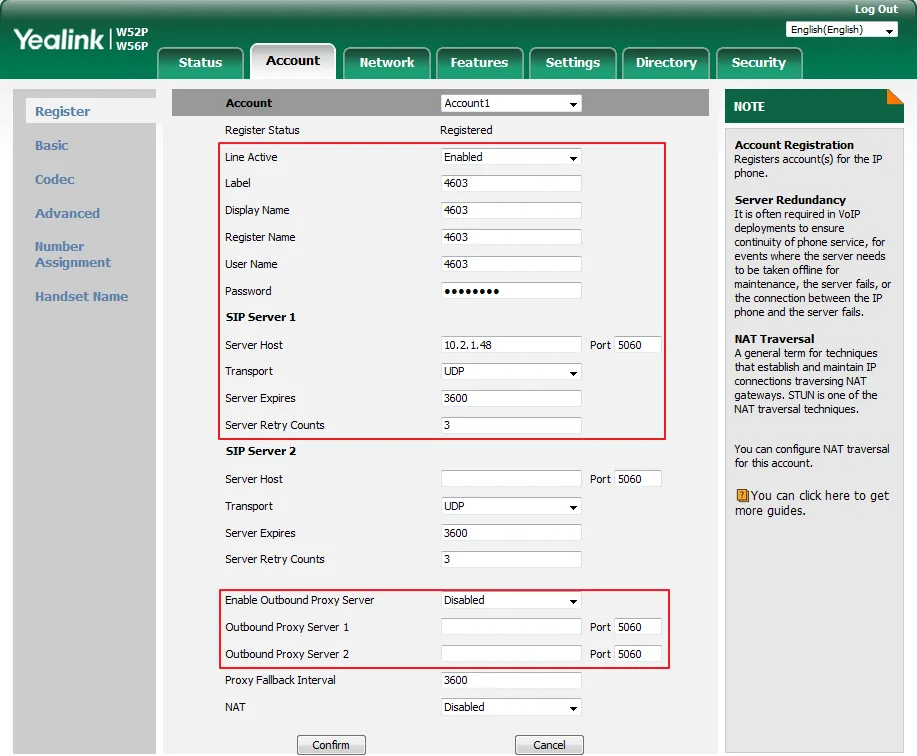 Скриншот: Yealink IP DECT Phone Administrator Guide V81.10, 167-бет.
Қосымша: кодектер, уақыт, екінші қосымша нөмір
- Кодектер — Account → Codec:
PCMA(G.711 A-law),PCMU(G.711 µ-law) жәнеG722қалдырыңыз, қалғандарын қосылғандар тізімінен алып тастауға болады. G.729 қажет емес. - Уақыт — Settings → Time & Date: мекеменің уақыт белдеуі және NTP. Онсыз трубканың қоңыраулар журналында уақыт дұрыс болмайды.
- Бір базада бірнеше қосымша нөмір. Әрбір келесі қызметкер — Account тізіміндегі өз тіркелгісі (Account 2, Account 3 …) әкімшілік панеліндегі өз логині мен құпия сөзімен. Бір қосымша нөмірді трубкалар арасында «бөлуге» тырыспаңыз — ол үшін 4-қадамдағы линияларды бөлу бар.
- Веб-интерфейс тілі беттің жоғарғы оң жақ бұрышындағы тізіммен ауыстырылады.
Паркті автоматты баптау (provisioning)
Платформа өзінің автоматты баптау серверін ұстамайды — база жоғарыдағы өрістермен бапталады. Егер сізде өз провижининг сервері болса, Yealink базасы y000000000025.cfg (DECT сериясына ортақ) және <MAC>.cfg файлдарын алады; сервер мекенжайы Settings → Auto Provision бөлімінде беріледі немесе DHCP option 66 арқылы келеді. Файлдағы тіркелгі параметрлері account.X.register_name, account.X.user_name, account.X.password, account.X.sip_server.1.address, account.X.sip_server.1.port, account.X.sip_server.1.transport_type деп аталады; линияларды бөлу — handset.X.incoming_lines және handset.X.dial_out_lines.
4-қадам. Линияларды трубкаларға бөлу және тіркелуді тексеру#
Тіркелген тіркелгі өздігінен трубкаға берілмейді: қай трубка қай линия бойынша қоңырауларды қабылдайтынын және қайсысымен қоңырау шалатынын база бөлек шешеді. Бұл жасалмайынша, трубка кіріс қоңырауларға үнсіз қалады және нөмір теруге мүмкіндік бермейді.
Account → Number Assignment бөлімін ашыңыз:
- Incoming lines блогында қай линиялар қай трубкаға келетінін құсбелгімен белгілеңіз (бір линия бірнеше трубкаға — олардың барлығы шырылдайды, біреуі жауап береді);
- Outgoing lines блогында трубка қай линиялардан қоңырау шалатынын белгілеп, Default бағанында оның әдепкі линиясын таңдаңыз;
- Confirm түймесін басыңыз.
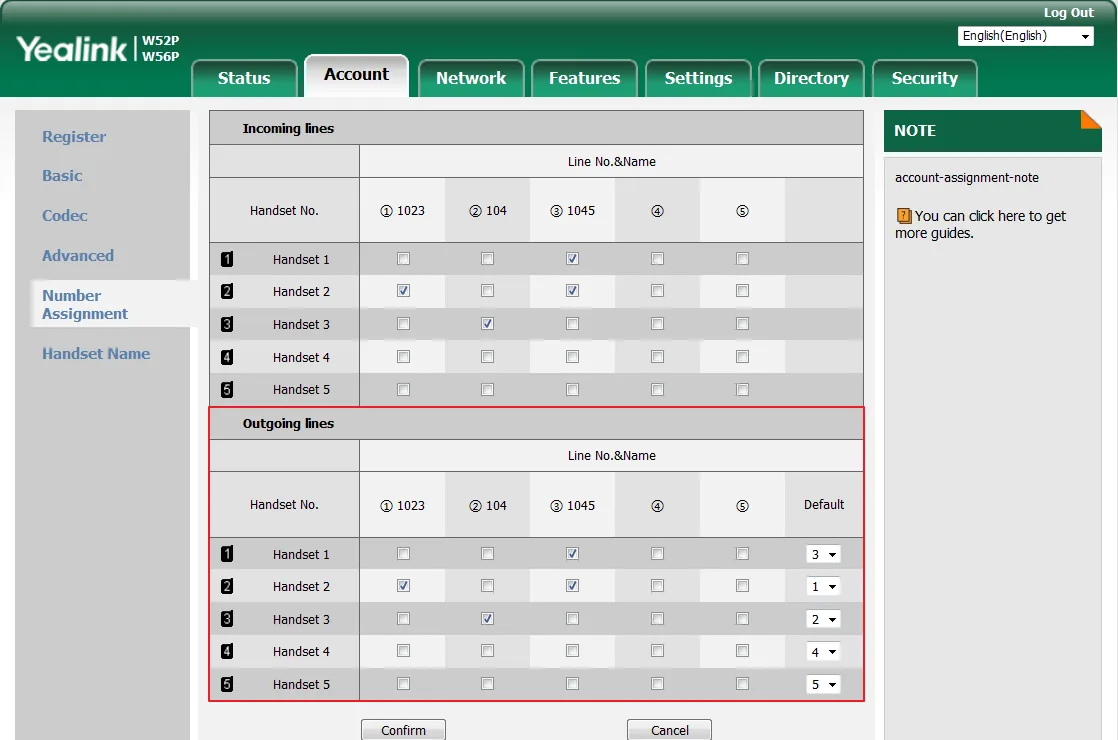 Скриншот: Yealink IP DECT Phone Administrator Guide V81.10, 176-бет.
Тексеру:
- Базада — веб-интерфейс, Account → Register:
Register Status: Registered. - Трубкада — OK → Status → Line Status: линиялардың күйімен тізімі. Жылдамырақ — күту режиміндегі Line экрандық түймесі: сонда да линиялар тізімі, бірінші жолда әдепкі линия.
- Әкімшілік панелінде — Телефония → «Қызметкерлер мен топтар»: операторда жасыл белгі және база өзін атаған жол (мысалы,
Yealink W70B). Күй минутына бір реттен жиі жаңартылмайды. - Сынақ қоңырауы әріптестің қосымша нөміріне.
Дыбыс сапасы мен радиожабын — *43 эхо-тесті. Трубкадан *43 теріп, қоңырау түймесін басыңыз: АТС тұтқаны көтеріп, қысқа гудок береді және дауысыңызды өзіңізге қайтарады. DECT үшін бұл жабын аймағын тексерудің жалғыз шынайы жолы да: трубканы қоймай, онымен зал, ас үй, қойма және баспалдақ бойымен жүріп, өзіңізді тыңдаңыз — эхо үзіле, сыбдырлай немесе жоғала бастаған жерде қонақпен әңгіме де үзіледі. Гудок естіліп, өзіңіз естілмесеңіз — дыбыс базадан АТС-қа жетпейді (роутердегі SIP ALG); гудок та жоқ болса — АТС-тан базаға жетпейді. Нәтижелерді талдау мен сандар — «Байланыс сапасын тексеру» бөлімінде.
Зауыттық параметрлерге қайтару#
Қайтару база сізге бұрынғы оператордан қалса (ішінде бөгде тіркелгілер мен бөгде автореттеу мекенжайы бар — ол әр қайта қосылғанда өз параметрлерін қайтарады), әкімші құпиясөзі ұмытылса немесе база түсініксіз әрекет етсе қажет.
Тырнақшадан (компьютерсіз тәсіл):
- OK → Settings → System Settings → Base Reset.
- Базаның жүйелік PIN кодын енгізіңіз — зауыттық 0000 — және Done түймесін басыңыз.
- Reset to factory таңдаңыз, «Reset base to factory configuration now?» сұрағына Yes деп жауап беріңіз.
Базаның веб-интерфейсінен: Settings → Upgrade → Reset to factory түймесі → «Do you want to reset to factory?» сұрағына OK.
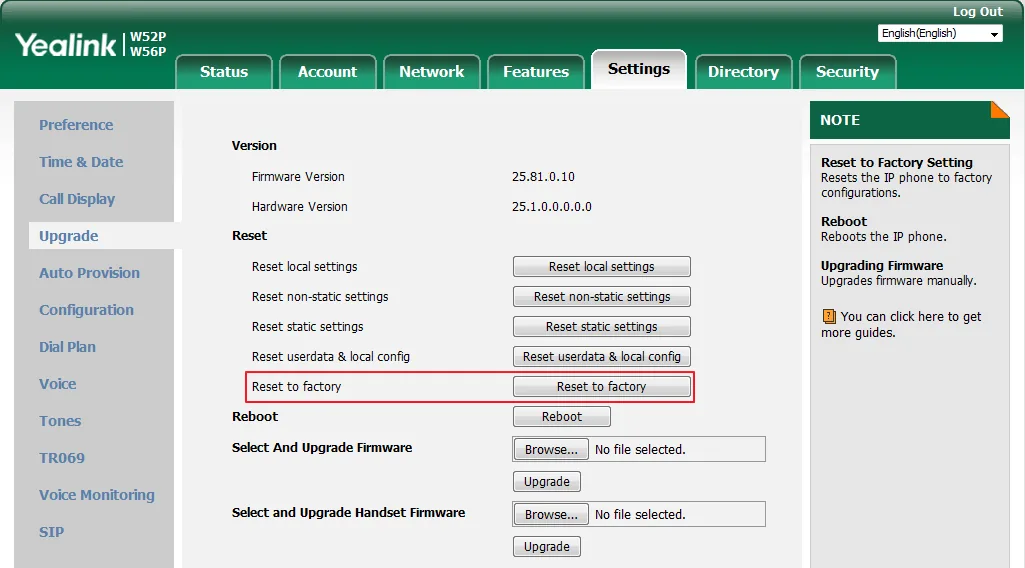 Скриншот: Yealink IP DECT Phone Administrator Guide V81.10, 469-бет.
Не болады: SIP тіркелгілері, желілік параметрлер, желілерді бөлу, тіл, анықтамалық және тырнақша параметрлері өшіріледі; тырнақшалардың базаға байланысы сақталады — оларды қайта «қосу» қажет болмайды. Веб-интерфейс құпиясөзі admin мәніне, жүйелік PIN 0000 мәніне қайтады. Қуат және желі индикаторлары кезекпен баяу жыпылықтайды; қайтару бірнеше минут алады — база жүктелмейінше қуатты өшірмеңіз.
Базадан бөлек тырнақша қайтарылады (OK → Settings → System Settings → Handset Reset) — бұл тек оның жеке параметрлерін өшіреді: дыбыс деңгейі, әуен, атауы.
Қайтарғаннан кейін: тіл → уақыт белдеуі → әкімші құпиясөзін ауыстыру → тіркелгі (3-қадам) → желілерді бөлу (4-қадам).
Тырнақша тіркелмесе#
- Тырнақша «Unregistered!» деп жазады — бұл радио, АТС емес: тырнақша базаға байланбаған. «Тырнақшаларды базаға байлау» бөлімін қараңыз.
Register Statusбос немесеRegisteredемес — логинді тексеріңіз: әкімшілік терезесіндегі толықsip-…-<нөмір>қажет, қысқа ішкі нөмір емес, және екі өрісте де —Register NameжәнеUser Name.- Құпиясөз ескірген. Егер біреу әкімшілікте «Сбросить пароль» түймесін басса, ескі құпиясөз жұмыс істемейді — жаңасын беріп, оны енгізіңіз.
- Тырнақша тіркелген, бірақ қоңырау шалмайды және тергізбейді — оған желі тағайындалмаған. Бұл 4-қадам, Account → Number Assignment.
- Outbound Proxy немесе NAT/STUN қосулы. Тіркелгі бетінде Enable Outbound Proxy Server өшіріп, NAT: Disabled қойыңыз.
- Сервер мекенжайы дұрыс емес. Бөлінген машинасы бар мекеменің мекенжайы өзгеше — оны әкімшілік терезесінен көшіріңіз, жаттан алынғанмен емес.
- Транспорт.
UDPқалдырыңыз; TLS платформа ұсынбайды — онымен база тіркелмейді. - Мекеме желісі: роутердегі SIP ALG, база қонақ Wi-Fi сегментінде, UDP 5060 жабық — жалпы желілік себептер.
- Қызметкер залдың алыс шетіне кеткенде әңгіме үзіледі — бұл DECT қашықтығы, тіркелу емес: репитер (OK → Settings → System Settings → Repeater Mode) немесе екінші база қажет.
Көмектеспесе — немесе телефон тіркелген, бірақ дыбыс жоқ, қоңырау 30 секундтан кейін үзіледі, кіріс қоңыраулар келмейді: симптомдар бойынша талдау — «Телефон жұмыс істемейді: диагностика», жазулар мен қате кодтарының түсіндірмесі — «Тіркелмейді: қате кодтары».
Топтама модельдері#
Барлық базалардың веб-интерфейсі бірдей: Account → Register, Account → Number Assignment, Settings → Upgrade. Сыйымдылығы мен радио бөлігі өзгеше.
| Модель | Бұл не | Базаға тырнақша саны | Қуат | Реттеу ерекшеліктері |
|---|---|---|---|---|
| W52P | W52B базасы + W52H тырнақшасы, ең ескі жинақ | 5-ке дейін | PoE 802.3af немесе 5 В адаптер | Сипатталғандай реттеледі; модель сатылымнан алынған, прошивкалар жаңартылмайды |
| W56P | база + W56H тырнақшасы (жаңа жеткізілімдерде база — W60B) | 5-ке дейін (W60B базасымен — 8-ге дейін) | PoE 802.3af немесе 5 В адаптер | Айырмашылық жоқ |
| W60B | база бөлек (тырнақшамен жинақ — W60P) | 8-ге дейін | PoE 802.3af немесе 5 В адаптер | Айырмашылық жоқ |
| W53P | W60B базасы + W53H тырнақшасы | 8-ге дейін | PoE 802.3af немесе 5 В адаптер | Айырмашылық жоқ |
| W70B | келесі буын базасы, бөлек | 10-ға дейін | PoE 802.3af немесе адаптер | Айырмашылық жоқ |
| W73P / W76P / W78P / W79P | «W70B базасы + тырнақша» жинақтары (W73H / W56H / W78H / ылғалдан қорғалған W59R) | 10-ға дейін | PoE 802.3af немесе адаптер | Айырмашылық жоқ |
| W80DM / W90DM | база емес, көпұялық жүйе менеджері: үлкен аумақта бірнеше W80B/W90B базасы тігіссіз ауысумен | ондаған (базалар санына байланысты) | PoE 802.3af | Бұл бет бойынша реттелмейді: менеджердің базалық станцияларды орналастыратын өз интерфейсі бар. Қосымша нөмірдің тіркелгі деректері — солар ⚠️ verify |
| Тырнақшалар W53H, W56H, W73H, W78H, W59R | жоғарыдағы базаларға арналған тырнақшалар | — | қуаттау тұғыры | Өз SIP параметрлері жоқ: бәрі базада |
Бөлек тұрған CP930W / CP935W — сол базаға тырнақша ретінде тіркелетін сымсыз конференц-телефондар (олардың мәзір тармақтары Menu → … / More → … деп аталады).
Жиі қойылатын сұрақтар#
Логин мен құпия сөзді қайда енгізу керек — тұтқаға ма, әлде базаға ма?#
Базаға, оның веб-интерфейсі арқылы. Тұтқаның өзінің SIP-тіркелгісі жоқ: ол база берген желілерді пайдаланады (Account → Number Assignment). Сондықтан әкімшілікте телефон біреу ғана көрінеді — база.
Бір базаға қанша қызметкерді отырғызуға болады?#
Тұтқалар санына қарай: W60B — 8-ге дейін, W70B — 10-ға дейін, ескі W52P/W56P — 5-ке дейін. Бір мезгілдегі әңгімелерді база тұтқалардан аз ұстайтынын ескеріңіз (W52P/W56P-де — 4, әр тұтқаға 2-ден). Егер қарбалас уақытта әңгімелер көп болса — тұтқа сатып алмай, екінші база қойыңыз.
Тұтқа тіркелген, бірақ қоңырау шала алмайды — не болды?#
Оған шығыс желісі тағайындалмаған. Account → Number Assignment ашып, Outgoing lines блогында осы тұтқа үшін қажетті желіні белгілеп, Default бағанында оны таңдаңыз.
Базаны сброс ету тұтқалардың байланысын жоя ма?#
Жоқ. Базаны зауыттық сброс ету SIP-тіркелгілерді, желіні, желілерді бөлуді және әкімші құпия сөзін өшіреді, бірақ тұтқалардың тіркелуін сақтайды — тұтқаларды қайта «үйлендірудің» қажеті жоқ. Әкімшіліктен қосымша нөмірлердің деректемелерін қайта енгізу керек.
Базаның веб-интерфейсінің құпия сөзін ұмытып қалдыңыз#
Қалпына келтіру мүмкін емес. Базаны тұтқадан зауыттық күйге сброс етіңіз: OK → Settings → System Settings → Base Reset, PIN 0000 → Reset to factory. Сбростан кейін құпия сөз қайтадан admin болады.
Базаны қолдан сатып алдыңыз, параметрлер «өзі қайта оралады» — неге?#
Базада бұрынғы провайдердің автореттеу серверінің мекенжайы қалып қойған: әр қайта жүктеуде ол сіздің конфигурацияңыздың үстінен бөгде конфигурацияны жүктеп алады. Бұл тек зауыттық сброспен емделеді, одан кейін автореттеу мекенжайы тазаланады.
Залда қашықтық жетпейді — не істеу керек?#
Репитерді қосу: OK → Settings → System Settings → Repeater Mode және базаға Yealink DECT-репитерін (RT10/RT20/RT30) тіркеу. Репитер режимі мен «eco mode+» қуат үнемдеу режимі бір уақытта жұмыс істемейді. АТС параметрлері мен кодектер қашықтыққа әсер етпейді.
Дереккөздер#
- Yealink IP DECT Phone Administrator Guide V81.10 (W52P/W56P; базаның веб-интерфейсі, Account → Register, Number Assignment, Settings → Upgrade) — support.yealink.com
- Yealink W70B DECT IP Phone User Guide V85.40 (базадағы шақыру түймесі, тұтқаларды байланыстыру, Base Reset, 10 тұтқа сыйымдылығы) — support-cdn.yealink.com
- Yealink W59R (W60B) DECT IP Phone User Guide V85.20 (W60B базасы: 8 тұтқа сыйымдылығы, репитер режимі) — support-cdn.yealink.com
- Yealink W70B IP DECT Phone Administrator Guide V85.30 (W60B/W70B буыны үшін де сол: кіру
admin/admin, база мекенжайы Status → Base арқылы,Settings → Upgrade → Reset to Factory, желіні Status → Line Status арқылы тексеру). Yealink жаңа әкімшілік гайдтарын тікелей сілтемемен бермейді — құжаттама порталы JavaScript-те жұмыс істейді; көшірмесі — data.nag.wiki, ресми портал — support.yealink.com - Каталогтың бастапқы дереккөздер тізілімі:
docs/phone-knowledge/sources/yealink.json
Скриншоттардағы веб-интерфейс экрандары W52P/W56P-де түсірілген: W60B мен W70B-де Account → Register, Account → Number Assignment және Settings → Upgrade беттері бірдей көрінеді және сол жолдарда орналасқан — мұны W70B V85.30 әкімшілік гайды растайды. Жоғарыдағы жалғыз ⚠️ verify белгісі — көпұялы W80DM/W90DM баптау тәртібі: олардың өзінің орналастыру нұсқаулығы бар және осы бет бойынша олар бапталмайды.