Grandstream GRP26xx, GXP және WP8xx — біздің АТС үшін баптау
Grandstream — Yealink-тен кейінгі үстел SIP-телефондарының таралуы бойынша екінші маркасы. Өзекті желі — GRP26xx: тірекке және кабинетке арналған арзан GRP2601/2602, түрлі-түсті экраны бар GRP2612/2613/2614, жылдам теру түймелері бар аға GRP2615/2616/2624/2634 және сенсорлы GRP2650/2670. Сондай-ақ мекемелерде GXP16xx және GXP21xx көп — бұл алдыңғы буын, ол дәл сол мағынада бапталады, бірақ веб-интерфейс тармақтары басқаша аталады. Бөлек тармақ — WP810/WP820/WP822/WP825: бұлар үстел аппараттары емес, Wi-Fi тұтқалары, олардың сымы жоқ және IP-ні Wi-Fi арқылы алады.
Барлық маркаларға ортақ нәрсе — деректемелер, порттар, желі және қашан сброс қажет — «SIP-телефондарды баптау» шолуында сипатталған. Мұнда — дәл Grandstream-да басу керек нәрселер ғана.
Осы марканың екі ерекшелігі, олардың кесірінен жиі тұрып қалады:
- жаңа GRP-да зауыттық
admin/adminпаролі болмауы мүмкін — пароль аппараттың жапсырмасында басылады, ал жапсырма жоғалса, кіру «Login from LCD» түймесімен жасалады (2-қадам); - жаңа тіркелгі зауыттан өшірулі: Account Active параметрі
No-ға тең, және деректемелері толық дұрыс желі сіз оныYes-ке ауыстырмайынша көтерілмейді (3-қадам).
Не қажет болады#
- Админкадан қосымша нөмірдің деректемелері: «Қосымша нөмірдің тіркелгі деректері» терезесі (Телефония → «Қызметкерлер мен топтар» → операторда «Құпия сөзді қалпына келтіру» немесе жасау кезінде бірден) — SIP-сервер, Ішкі нөмір, Логин, Құпия сөз, Порт, Транспорт. Толығырақ — шолуда.
- Қосулы және мекеменің қызметтік желісіне кабельмен қосылған телефон (қонақ Wi-Fi емес). Қуат — коммутатордан PoE немесе қуат блогы: GRP26xx-да PoE тек атауында P немесе G әрпі бар модельдерде, GXP1628/GXP1630 және барлық GXP21xx-да — кіріктірілген.
- WP8xx тұтқалары үшін — қуатталған тұтқа және мекеменің Wi-Fi-ы (SSID және құпия сөз); олардың кабелі жоқ.
- Сол желідегі кез келген браузері бар компьютер немесе ноутбук.
- Аппараттың өзі алдыңызда: жаңа GRP-да веб-интерфейс құпия сөзі корпустағы жапсырмада басылған, ал «Login from LCD» кіруі телефондағы түймелерді басуды талап етеді.
1-қадам. Телефонның IP-мекенжайын білу#
Телефон жүктелгенше күтіңіз де, күту режимінде навигация блогындағы «жоғары» түймесін 3 секунд басып ұстаңыз — телефон өзінің IP-мекенжайын, мекенжайды алу режимін, MAC-мекенжайын және прошивка нұсқасын көрсетеді.
Дәл сол мекенжай әрқашан мәзірде бар: Menu → Status → Network Status, IPv4 Address жолы. Төмендегі схемада бұл тармақтың GRP26xx мәзірінде қайда орналасқаны көрсетілген (сонымен қатар — System → Factory Reset қайда екені, ол соңында қажет болады).
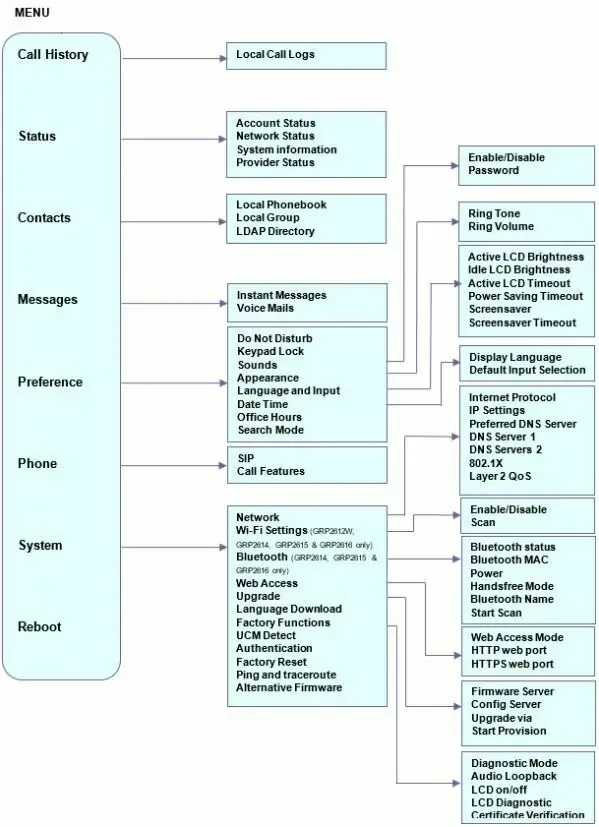 Сурет: GRP261x/GRP262x/GRP263x Series — Administration Guide, «Configuration via Keypad» бөлімі (documentation.grandstream.com).
Семействолар бойынша айырмашылықтар:
- GXP1610–GXP1630 — тек мәзір арқылы: Menu → Status → Network Status.
- GXP2130–GXP2170 — күту режимінде «жоғары» түймесін басу немесе Menu → Status → Network Status.
- WP810/WP820/WP822/WP825 — тұтқаны құлыптан шығарып, ортаңғы экран түймесін Menu (немесе OK) басыңыз, көрсеткілермен Status белгішесін таңдап, Network Status ашыңыз.
0.0.0.0 түріндегі мекенжай немесе бос жол телефон мекенжайды алмағанын білдіреді: кабельді (телефондағы LAN/Internet ұясы, PC емес) және желіде DHCP таратылып жатқанын тексеріңіз; WP тұтқасында — оның Wi-Fi-ға қосылғанын тексеріңіз.
2-қадам. Веб-интерфейске кіру#
Компьютерде браузерді ашып, телефонның IP-сін енгізіңіз — мысалы http://192.168.40.154. Моделіңіздің атауы бар кіру беті шығады.
| Зауыттық мән | |
|---|---|
| Мекенжай | http://<телефонның IP-сі> |
| Логин | admin |
| GRP26xx және GRP260x құпия сөзі | admin немесе аппараттың жапсырмасында басылған кездейсоқ құпия сөз |
| GXP16xx және GXP21xx құпия сөзі | admin (телефон оны бірден ауыстыруды талап етеді) |
| WP810 / WP822 / WP825 құпия сөзі | тұтқаның артқы жағындағы жапсырмадағы кездейсоқ құпия сөз |
| WP820 құпия сөзі | admin |
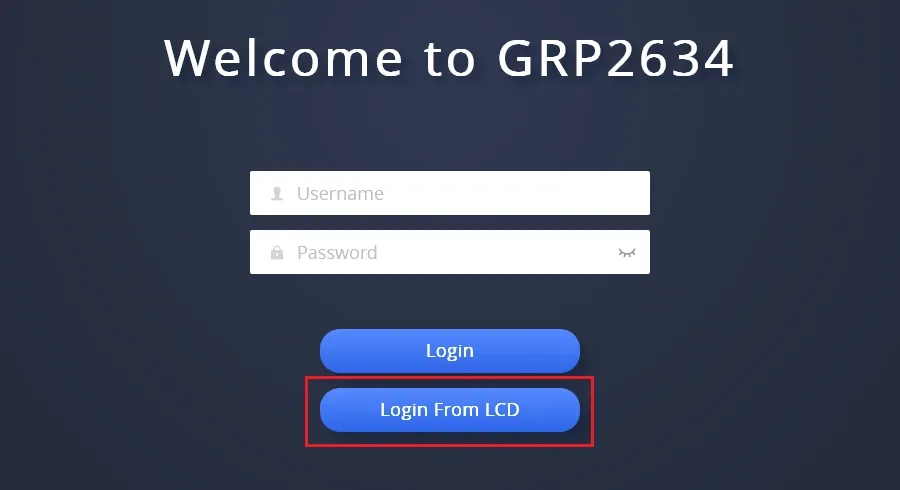 Скриншот: GRP261x/GRP262x/GRP263x Series — Administration Guide, «Accessing the Web UI via LCD» бөлімі (documentation.grandstream.com).
Егер құпия сөз келмесе немесе жапсырма жоғалса — GRP26xx-да штаттық айналып өту жолы бар, ол үшін телефонды қолда ұстау жеткілікті:
- Кіру бетінде «Login From LCD» түймесін басыңыз — браузер бір реттік кодты көрсетеді.
- Осы кодты телефонның клавиатурасында оның экранында шыққан шақыруға теріңіз.
- Телефон экранында AdminLogin таңдап, растаңыз — браузер әкімші құқығымен кіреді.
Осы тәсілмен вендор алғаш рет және зауыттыққа сбростан кейін кіруді де ұсынады. Екінші, шектеулі user пайдаланушысы әдепкі бойынша өшірулі — ол арқылы тіркелгіні бәрібір баптай алмайсыз, admin ретінде кіріңіз.
Кіргеннен кейін бірден өз құпия сөзіңізді орнатыңыз: Maintenance → Web Access → Admin Password. Ұмытылған әкімші құпия сөзі қалпына келтірілмейді — тек зауыттыққа сброс.
3-қадам. АТС есептік деректерін енгізу#
Веб-интерфейсте Accounts қойындысын ашып, сол жақтан Account 1 → General Settings таңдаңыз да, «Қосымша нөмірдің есептік деректері» терезесіндегі өрістерді толтырыңыз:
| Әкімшілік панелінде («Қосымша нөмірдің есептік деректері») | Телефонда (Accounts → Account 1 → General Settings) |
|---|---|
| — | Account Active: Yes — зауыттық күйде No тұрады, онсыз желі көтерілмейді |
| SIP-сервер | SIP Server |
| Логин | SIP User ID және SIP Authentication ID — бірдей ұзын sip-…-<нөмір> жолы екі өріске де жазылады |
| Құпия сөз | SIP Authentication Password |
| Ішкі нөмір | Account Name — телефон экранындағы желі жазуы; Name — әріптестер көретін атау |
5060 порты |
SIP Server өрісінің бөлігі: қос нүкте арқылы жазылады, сервер:5060 (әдепкі порт 5060 болып тұр — көрсетпеуге болады) |
UDP көлігі |
Account 1 → SIP Settings → Basic Settings → SIP Transport: UDP (зауыттық мән) |
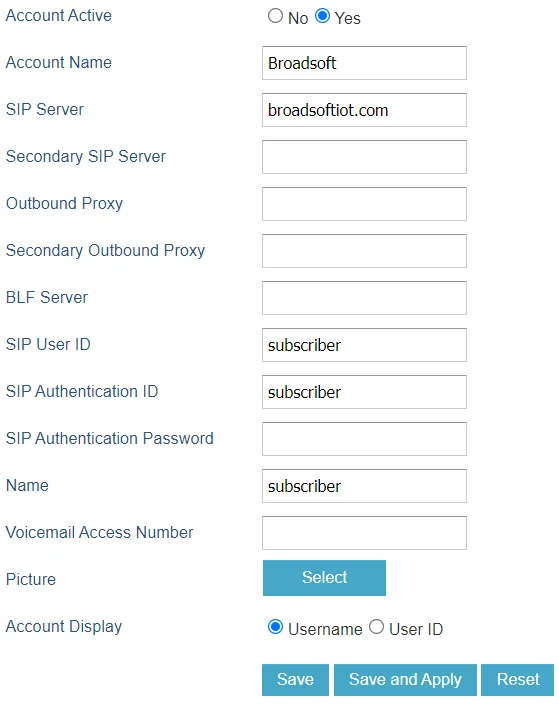 Скриншот: GRP261X BroadWorks SCA Configuration Guide, «Configure Primary Phone Account Settings» бөлімі (documentation.grandstream.com).
Беттің төменгі жағындағы Save and Apply түймесін басыңыз. Қайта жүктеу қажет емес: Accounts қойындысының параметрлері бірден қолданылады.
Қосымша: кодектер, DTMF, NAT, уақыт және тіл
Тіркелу үшін осының ешқайсысын өзгерту қажет емес — зауыттық мәндер жарайды. Аппарат бөтен параметрлермен келсе, тексеріңіз:
- Кодектер — Accounts → Account 1 → Codec Settings → Preferred Vocoder: тізімнің алдыңғы орындарында PCMA (G.711 A-law), PCMU (G.711 µ-law) және G.722 тұруы керек; G.729, G.723, iLBC және Opus-ты АТС пайдаланбайды.
- DTMF — Accounts → Account 1 → Codec Settings → Send DTMF: RFC2833. Тондық командалардың АТС-қа жетуі үшін қажет.
- NAT — Accounts → Account 1 → Network Settings → NAT Traversal: зауыттық күйде
No; дауыс бір жаққа ғана кетсе, Keep-Alive қойыңыз. STUN қосудың қажеті жоқ. - Уақыт — Settings → Date and Time: мекеменің уақыт белдеуі; әдепкі NTP-сервер Grandstream-нан алынады.
- Интерфейс тілі — веб-интерфейстің жоғарғы оң жақ бұрышында және аппаратта Menu → Preference → Language and Input арқылы таңдалады.
Аппараттың өзінен, браузерсіз баптау
GRP26xx-те тіркелгіні түймелермен де енгізуге болады: Menu → Phone → SIP — онда SIP Proxy, Outbound Proxy, SIP User ID, SIP Auth ID, SIP Password және SIP Transport орнатылады. Әріптер цифрлық блоктың түймелерімен теріледі, регистр экрандағы түймемен ауыстырылады.
Тәсіл жұмыс істейді, бірақ ұзын sip-… логинін түймелермен теру ұзақ әрі қатемен болады — сол желіде компьютер болса, браузер сенімдірек.
4-қадам. Тіркелуді тексеру#
- Телефонда. Menu → Status → Account Status желілер тізімін және олардың күйін көрсетеді; тіркелген желіде —
Registered. Күту режимінде экрандағы желі жазуы белсенді болады, ал желі түймелері бар аппараттарда индикатор жанады. - Телефонның веб-интерфейсінде. Status → Account Status қойындысы: SIP Registration бағаны сіздің желіңіз үшін тіркелуді көрсетуі керек, қасында SIP User ID және SIP Server көрінеді — дәл керектісі енгізілгенін салыстыруға ыңғайлы.
- Әкімшілік панелінде. Телефония → «Қызметкерлер мен топтар»: операторда жасыл нүкте жанады, қасында — соңғы белсенділік уақыты және телефон өзін таныстырған жол (мысалы
Grandstream GRP2612 124.86.0.130). Күй минутына бір реттен жиі жаңартылмайды. - Қоңырау. Әріптесіңіздің ішкі нөмірін теріңіз. Қоңырау жүріп, бірақ бір жағы ғана естілсе — мәселе тіркелуде емес, дауыс ағынында: роутердегі SIP ALG-ді өшіріңіз (шолуды қараңыз).
Дыбыс сапасы — *43 эхо-тесті. Жасыл нүкте тек тіркелуді білдіреді: дауыс бөлек ағынмен жүреді және бөлек бұзылады. Телефоннан *43 теріп, Send / OK басыңыз (жұлдызшаның өзінен көптеген аппарат терімді бастамайды). АТС тұтқаны көтереді, бір секундтан кейін қысқа гудок береді, содан кейін сіздің дауысыңызды қайтарады — тұтқаға он шақты секунд сөйлеп, өзіңізді тыңдаңыз. Гудок та, өзіңіз де естілсе — дыбыс екі жаққа да өтеді. Гудок бар, өзіңіз жоқ — дыбыс телефоннан АТС-қа жетпейді (көбінесе роутердегі SIP ALG кінәлі). Гудок та жоқ — дыбыс АТС-тан телефонға жетпейді. Барлық нәтижелердің талдауы мен өлшенген сандар (жоғалтулар, джиттер, кідіріс) — «Байланыс сапасын тексеру» бөлімінде.
Зауыттық параметрлерге қайтару#
Қайтару бәрін жояды: тіркелгілерді, желілік параметрлерді (статикалық IP, VLAN), веб-интерфейс құпиясөзін, тілді, анықтамалықты және қоңыраулар тарихын. Микробағдарлама қалады. Ол телефон бөтен параметрлермен келген жағдайда (әсіресе бөтен автореттеу серверінің мекенжайымен — мұндай аппарат әр қайта жүктеуден кейін сіздің тіркелгіңізді жояды), әкімші құпиясөзі жоғалғанда немесе тәжірибелерден кейін аппарат оғаш әрекет етсе қажет.
Аппараттан, мәзір арқылы (GRP26xx): Menu → System → Operations – Factory Reset → ескертуге экран пернесімен Yes деп жауап беріңіз. Телефон қайта жүктеледі.
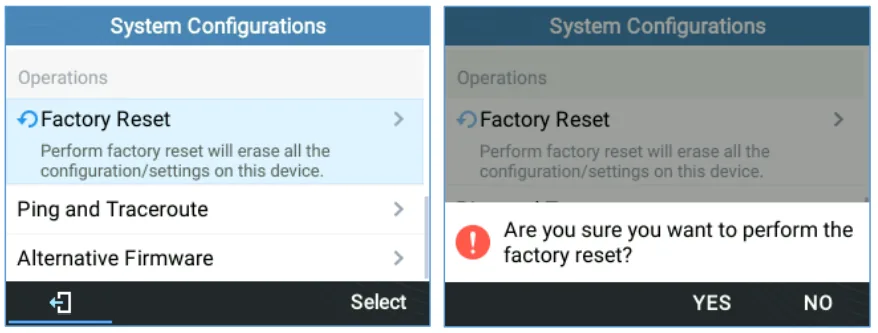 Скриншот: GRP261x/GRP262x/GRP263x Series — Administration Guide, «Restore Factory Settings Using the LCD Menu» бөлімі (documentation.grandstream.com).
Аппараттан, мәзірге кіргізбесе (GRP26xx және GXP21xx): телефон жүктелу кезінде 1 + 9 пернелерін басып, ұстап тұрыңыз. GRP26xx-те екі тармағы бар апаттық мәзір пайда болады — Factory Reset және Rollback Firmware; біріншісін таңдап, экран пернесімен Submit деп растаңыз. GXP21xx-те телефон # пернесімен растауды және, әкімші мәзірге кіруді шектесе, әкімші құпиясөзін сұрайды.
Браузерден:
- GRP26xx — Maintenance → Tools → Factory Reset → Start. Сол бетте телефоннан тікелей Ping және Traceroute бар: бұл мәселенің АТС-те емес, мекеменің желісінде екенін дәлелдеудің ең жақсы тәсілі.
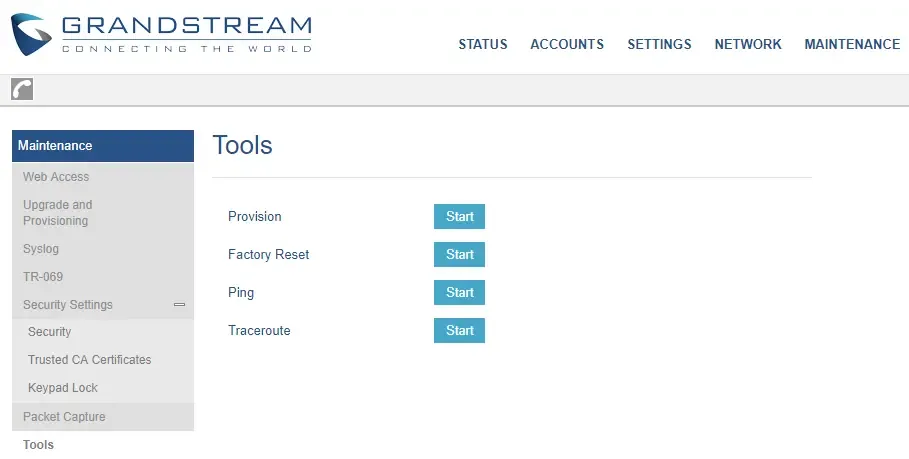 Скриншот: GRP261x/GRP262x/GRP263x Series — Administration Guide, «GRP261X/GRP2624/GRP263x/GRP2670/GRP2650 Tools» бөлімі (documentation.grandstream.com).
- GXP16xx — веб-интерфейстің жоғарғы оң жақ бұрышындағы Factory Reset батырмасы.
- GXP21xx — жоғарғы оң жақ бұрыштағы қайтару сілтемесі немесе Maintenance → Upgrade бетінің төменгі жағындағы батырма.
- WP810/WP820/WP822/WP825 — Maintenance → Tools → Factory Reset → Start, содан кейін OK растауы.
WP8xx трубкаларында трубканың өзінен: Settings → Advanced Settings → Factory reset және сол жақ экран пернесімен растау.
GXP16xx-те аппарат мәзірі арқылы: Menu → System → Factory Reset → экран пернесімен OK деп растаңыз.
Қайтарғаннан кейін: тіл, уақыт белдеуі, қажет болса желі (немесе WP-те Wi-Fi) — және әкімшіліктен алынған деректемелермен 2-қадам мен 3-қадамды қайталаңыз. Веб-интерфейске кіру қайтадан «Login From LCD» арқылы немесе жапсырмадағы құпиясөзбен жүреді.
GRP26xx-ті қайтармай-ақ қайта жүктеу: күту режимінде HOLD пен солға навигация пернесін бір уақытта басып, содан кейін растаңыз. HOLD + оңға тіркесімі қайта жүктеуді емес, автореттеу серверінен конфигурация сұрауды іске қосады.
Телефон тіркелмесе#
Ретімен, жиіден сирекке қарай:
Account ActiveNoкүйінде қалды. Grandstream-тің фирмалық тұзағы: өрістер дұрыс толтырылған, бірақ желі өшірулі. Accounts → Account 1 → General Settings → Account Active: Yes → Save and Apply.- Логин толық енгізілмеген. SIP User ID және SIP Authentication ID өрістерінде «101» емес,
sip-…-<нөмір>жолы тұруы керек. Екі өрісті де тексеріңіз — оларды шатастыру оңай. - Құпиясөз ескірген. Егер әкімшілікте біреу «Құпиясөзді қалпына келтіру» басқан болса, ескісі енді жарамайды. Таңдамаңыз — жаңасын беріп, SIP Authentication Password өрісіне қайта енгізіңіз (өріс әрқашан бос көрсетіледі, бұл қалыпты жағдай).
- Сервер мекенжайы басқа. SIP Server мәнін «Қосымша нөмірдің деректемелері» терезесінен көшіріңіз: жеке АТС машинасы бар мекеменің мекенжайы жалпы
sip.<домен>емес, өзіндік. - SIP Transport ауыстырылған. Account 1 → SIP Settings → Basic Settings → SIP Transport UDP болуы керек. Біздің деректемелер UDP-ке арналған; TLS платформа мүлде ұсынбайды, ал TLS-пен телефон бірде-бір қатесіз үнсіз қалады.
- Желі. Телефоннан тікелей тексеріңіз: сервер мекенжайы бойынша Maintenance → Tools → Ping. Пинг өтпейді — мәселе мекеменің желісінде (роутер, VLAN, firewall, SIP ALG); өтеді, бірақ тіркелу жоқ — мәселе деректемелерде.
- Параметрлер қайта жүктеуден кейін «өздігінен өзгереді» — телефон бұрынғы иесінің автореттеу серверінен бөтен конфигурацияны тартады: Maintenance → Upgrade and Provisioning → Config Server Path тазалаңыз немесе қайтаруды жасаңыз.
Көмектеспесе — немесе телефон тіркелген, бірақ дыбыс жоқ, қоңырау 30 секундтан кейін үзілсе, кіріс қоңыраулар келмесе: симптомдар бойынша талдау — «Телефон жұмыс істемейді: диагностика», жазулар мен қате кодтарының түсіндірмесі — «Тіркелмейді: қате кодтары».
Модельдер топтамасы#
Веб-интерфейс пен тіркелгі өрістерінің атаулары бүкіл GRP26xx желісінде бірдей; GXP16xx мен GXP21xx тек бөлімдердің орналасуымен ерекшеленеді, өрістер дәл солай аталады. Атауындағы P әрпі = кіріктірілген PoE, G = гигабиттік порттар, W = Wi-Fi.
Модельдер кестесі
| Модель | Экран / желілер | PoE | Баптау ерекшеліктері |
|---|---|---|---|
| GRP2601 / 2601P / 2601W | ақ-қара 2,21" (132×48), 2 желі | тек P | ең көп тараған арзан модель; W — Wi-Fi-мен |
| GRP2602 / 2602P / 2602G / 2602W | ақ-қара, 2 желі | P, G, W | G — гигабиттік порттар |
| GRP2603 / 2603P | ақ-қара (132×64), 3 желі | тек P | — |
| GRP2604 / 2604P | ақ-қара (132×64), 3 желі | тек P | — |
| GRP2610 / 2610P | түсті 2,4", 2 желі | тек P | — |
| GRP2611G | түсті 2,8", 3 желі | бар | — |
| GRP2612 / 2612P / 2612G / 2612W | түсті 2,4", 4 желі | P, G, W | W — Wi-Fi |
| GRP2613 | түсті 2,8", 6 желі | бар | — |
| GRP2614 | түсті 2,8" + 24 пернелі екінші экран | бар | Wi-Fi және Bluetooth |
| GRP2615 | түсті 4,3", 10 желі | бар | Wi-Fi және Bluetooth |
| GRP2616 | түсті 4,3" + 24 пернелі екінші экран | бар | Wi-Fi және Bluetooth |
| GRP2624 | түсті 2,8", 8 желі | бар | Wi-Fi және Bluetooth |
| GRP2634 | түсті 2,8" + 24 пернелі екінші экран | бар | Wi-Fi және Bluetooth |
| GRP2636 | түсті 4,3", 24 желі пернесі, 16 тіркелгіге дейін | бар | Wi-Fi және Bluetooth |
| GRP2650 | түсті 5", 14 желі пернесі, 16 тіркелгіге дейін | бар | Wi-Fi және Bluetooth |
| GRP2670 | сенсорлы 7", 16 тіркелгіге дейін | бар | Wi-Fi және Bluetooth |
| GXP1610 / 1610P / 1615 | ақ-қара (132×48), 2 желі | тек P | кіру admin/admin, «Login From LCD» жоқ |
| GXP1620 / 1625 | жарықтандырылған ақ-қара, 2 желі | тек 1625 | солай |
| GXP1628 | ақ-қара, 2 желі + 8 BLF пернесі | бар | солай |
| GXP1630 | ақ-қара (132×64), 3 желі + 8 BLF пернесі | бар | солай |
| GXP2130 | түсті 2,8", 3 желі | бар | кіру admin/admin, Bluetooth |
| GXP2135 | түсті 2,8", 8 желі | бар | солай |
| GXP2140 | түсті 4,3", 4 желі | бар | солай, кеңейту модульдерін қолдау |
| GXP2160 | түсті 4,3", 6 желі | бар | солай |
| GXP2170 | түсті 4,3", 12 желі | бар | солай |
| WP810 / WP822 / WP825 | Wi-Fi тұтқасы | жоқ, қуаттау тұғыры | қапсырмадағы құпиясөз; IP Wi-Fi арқылы |
| WP820 | Wi-Fi тұтқасы | жоқ, қуаттау тұғыры | кіру admin/admin |
Паркті автоөңдеу (provisioning)
Grandstream конфигурацияны cfg<MAC>.xml файлымен (қосымша жалпы cfg.xml) TFTP/HTTP/HTTPS серверінен алады. Сервер мекенжайын телефон DHCP option 66 (немесе 43) арқылы алады не Maintenance → Upgrade and Provisioning → Config Server Path ішінен алады. Өндірушіде бұлттық жол да бар — GDMS және «Plug and Play», телефон жергілікті желідегі серверді өзі тапқанда.
Біздің платформа автоөңдеу серверін ұстамайды: телефон 3-қадамдағы өрістермен бапталады. Автоөңдеу — өз конфигурация сервері бар кәсіпорынға арналған жол; параметр атаулары мен жүктеу тәртібі «GRP26xx — Auto-configuration Plug and Play Guide» құжатында сипатталған («Дереккөздерді» қараңыз).
Жиі қойылатын сұрақтар#
Веб-интерфейске кіргізбейді: admin/admin сәйкес келмейді#
Жаңа GRP26xx модельдерінде зауыттық admin құпиясөзі болмауы мүмкін — оның орнына аппараттың қапсырмасында басылған кездейсоқ құпиясөз беріледі. Қапсырма жоғалды ма? Кіру бетінде «Login From LCD» түймесін басыңыз: браузер бір реттік кодты көрсетеді, оны телефонда теріп, AdminLogin таңдаңыз. GXP16xx мен GXP21xx модельдерінде кіру әдеттегідей, admin/admin, бірақ телефон бірден құпиясөзді ауыстыруды талап етеді.
Барлық өрісті толтырдым, ал телефон тіркелгі тіркелмеген деп жазады#
Accounts → Account 1 → General Settings ашып, Account Active мәнін тексеріңіз: зауыттан ол жерде No тұрады, сондықтан деректемелері дұрыс желі көтерілмейді. Жиілігі бойынша екінші себеп — SIP User ID өрісінде толық sip-…-<нөмір> логинінің орнына қысқа ішкі нөмір жазылуы.
Телефон АТС-ты көрмей ме, әлде АТС қабылдамай ма, қалай білуге болады?#
Тікелей телефоннан: «Қосымша нөмірдің деректемелері» терезесіндегі сервер мекенжайы бойынша Maintenance → Tools → Ping жасаңыз. Пинг өтпейді — мәселе кәсіпорынның желісінде (роутер, VLAN, firewall). Пинг өтеді, ал тіркелу жоқ — мәселе деректемелерде: логин, құпиясөз, порт, транспорт.
Ескі GXP GRP сияқты баптала ма?#
Мәні бойынша иә: дәл сол SIP Server, SIP User ID, Authenticate ID, Password және «алдымен тіркелгіні қосу» қағидаты. Айырмашылық — веб-интерфейс бөлімдерінің орналасуында және GXP-те кіру зауыттық (admin/admin), «Login From LCD» жоқ.
Grandstream-ды админкадағы QR-кодпен баптауға бола ма?#
Жоқ. «Қосымша нөмірдің деректемелері» терезесіндегі QR-кодты тек Zoiper және Linphone софтфондары түсінеді. Үстел аппараты өрістермен бапталады; «Скопировать все настройки» түймесі оларды бір мәтінмен береді — енгізу кезінде көз алдында ұстауға ыңғайлы.
Телефон Grandstream, ал дыбыс тек бір жаққа кетеді#
Тіркелудің бұған қатысы жоқ: дауыс UDP 10000–20000 арқылы жеке ағынмен жүреді. Әдетте роутердегі SIP ALG кінәлі — оны өшіріңіз. Телефон мен АТС әртүрлі желіде болса, Accounts → Account 1 → Network Settings → NAT Traversal: Keep-Alive көмектеседі.
Бір телефонға екі қосымша нөмірді байлауға бола ма?#
Иә, егер модельде бірнеше желі болса: Account 2 өрісін Account 1 сияқты толтырыңыз — GRP2612-де төртеу, GRP2615-те онеу, GXP2170-те он екі. GRP2601/2602 мен GXP1610-да екі желі бар.
Дереккөздер#
- GRP261x/GRP262x/GRP263x/GRP2670/GRP2650 Series — Administration Guide (веб-интерфейске кіру және зауыттық құпиясөздер кестесі, «Login from LCD», Accounts → General Settings, әдепкі бойынша
Noболатын Account Active, SIP Transport, Preferred Vocoder, Send DTMF, NAT Traversal, Maintenance → Tools, мәзір арқылы және 1+9 тіркесімімен қалпына келтіру) — https://documentation.grandstream.com/knowledge-base/grp261x-grp262x-grp263x-series-administration-guide/ - GRP261x/GRP262x/GRP263x/GRP2670/GRP2650 Series — User Guide («жоғары» түймесін ұзақ басу арқылы IP-адрес, Menu → Status → Network Status және Account Status, мәзір схемасы) — https://documentation.grandstream.com/knowledge-base/grp261x-grp262x-grp263x-series-user-guide/
- GRP260x Series — Administration Guide (GRP2601/2602/2603/2604: зауыттық құпиясөздер, модельдердің сипаттамалары) — https://documentation.grandstream.com/knowledge-base/grp260x-series-administration-guide/
- GXP16xx Series — Administration Guide (
admin/adminарқылы кіру, құпиясөзді міндетті түрде ауыстыру, Menu → Status → Network Status, мәзір арқылы және веб-интерфейстегі түймемен қалпына келтіру) — https://documentation.grandstream.com/knowledge-base/gxp16xx-series-administration-guide/ - GXP21xx Series — Administration Guide (
admin/adminарқылы кіру, «жоғары» түймесімен IP, қалпына келтірудің үш тәсілі, GXP2130–GXP2170 сипаттамалары) — https://documentation.grandstream.com/knowledge-base/gxp21xx-series-administration-guide/ - WP8xx — Administration Guide (WP810/WP822/WP825: әкімші құпиясөзі артқы жағындағы жапсырмадан, Status → Network Status, Settings → Advanced Settings және Maintenance → Tools арқылы қалпына келтіру) — https://documentation.grandstream.com/knowledge-base/wp8xx-administration-guide/
- WP820 — Administration Guide (
admin/adminарқылы кіру, Network Status, қалпына келтіру) — https://documentation.grandstream.com/knowledge-base/wp820-administration-guide/ - GRP261X BroadWorks SCA Configuration Guide (Accounts → General Settings бетінің скриншоты) — https://documentation.grandstream.com/knowledge-base/broadworks-sca-configuration-guide/
- GRP26xx — Auto-configuration «Plug and Play» Guide (DHCP option 66,
cfg<MAC>.xml, GAPS) — https://documentation.grandstream.com/knowledge-base/grp26xx-auto-configuration-plug-and-play-guide/ - Каталогтың бастапқы дереккөздер тізілімі:
docs/phone-knowledge/sources/grandstream.json