Flyingvoice FIP1x, P сериясы және FTA адаптерлері — біздің АТС үшін баптау
Flyingvoice — кіріктірілген Wi-Fi бар арзан SIP-телефондарын шығаратын қытайлық өндіруші: аппаратты Ethernet розеткасы жоқ жерге — хостес тұғырына, басқарушы кабинетіне, ас үйге қоюға болады. Мекемелерде қарапайым екі желілі FIP10/FIP11C және P10/P11, «кең экранды» P20–P23 және түсті FIP13G/FIP14G/FIP15G Plus жиі кездеседі. Отбасының жеке тармағы — адаптерлер (ATA): FTA1101, FTA5102E2, G504/G508. Оларға кәдімгі аналогтық телефон қосылады, ал желіге SIP шығады.
Барлық осы құрылғылардың веб-интерфейсі бірдей — көк қойындылар Status · Network · SIP Account · Phone · Administration, сондықтан төмендегі нұсқаулық телефонға да, адаптерге де жарайды; айырмашылықтар бөлек белгіленген.
Жалпы деректемелер, порттар және желі ережелері — шолу бетінде «SIP-телефондарды баптау».
Не қажет болады#
- Әкімшілік панелінен алынған қосымша нөмірдің деректемелері: SIP-сервер, ішкі нөмір, логин, құпиясөз,
5060порты,UDPтранспорты. Қайдан алуға болады — «Деректемелер» (Телефония → «Сотрудники и группы» → «Сбросить пароль»). - Компьютермен бір желідегі телефон: кабельмен
WAN/Internetпортына (PCемес) немесе Wi-Fi арқылы. - Осы желідегі браузері бар компьютер.
- FTA/G50x адаптерлері үшін —
FXSпортына (Phone,Tel) қосылған кәдімгі аналогтық телефон: онсыз дауыстық мәзірді есту мүмкін емес. - Атауында
P/Gәрпі жоқ модельдер (FIP10, P11, P20) PoE арқылы қоректенбейді — оларға қуат блогы қажет.
1-қадам. Телефонның IP-мекенжайын білу#
Телефон мекенжайды DHCP арқылы автоматты түрде алады. Оны аппараттың өзінде көруге болады:
- Menu пернесін басыңыз.
- Status тармағын таңдаңыз.
- Network қойындысын ашыңыз → IPv4 жолы.
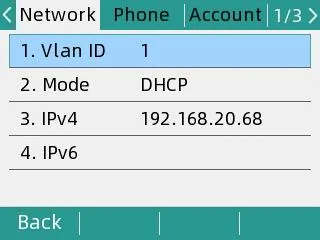 Скриншот: Flyingvoice P11S/P11U User Guide V1.3, 15-бет.
192.168.20.68 түріндегі мекенжайды жазып алыңыз — ол 2-қадамда қажет болады.
FTA/G50x адаптерінде экран жоқ, сондықтан ол мекенжайды дауыспен айтады:
FXSпортына қосылған аналогтық телефонның тұтқасын көтеріңіз.****(төрт жұлдызша) теріңіз — дауыстық мәзір (IVR) басталады: «1 WAN port configuration…».2пернесін басыңыз — құрылғы WAN портының ағымдағы IP-мекенжайын айтады.- Шығу үшін
*пернесін басыңыз.
2-қадам. Веб-интерфейске кіру#
Браузерде 1-қадамдағы мекенжайды ашыңыз — жай ғана http://<телефонның IP-мекенжайы>, портсыз.
| Зауыттық мән | |
|---|---|
| Мекенжай | http://<телефонның IP-мекенжайы> (80 порты) |
| Логин | admin |
| Құпиясөз | admin |
FTA адаптерлерінде екі тіркелгі бар: admin / admin — әкімшілік режимі (барлық баптаулар жиынтығы көрінеді) және admin / user — пайдаланушы режимі, онда SIP-сервердің мекенжайы мен портын өзгертуге болмайды. Әкімшілік режимінде баптаңыз.
Құпиясөз ауыстырылып, белгісіз болса — оны қалпына келтіру мүмкін емес, тек зауыттық баптауларға қайтару көмектеседі.
3-қадам. АТС тіркелгі деректерін енгізу#
Веб-интерфейсте SIP Account қойыншасын → Line 1 қосалқы қойыншасын ашып, екі блокты толтырыңыз — Proxy and Registration және Subscriber Information:
| Әкімшілікте («Қосымша нөмірдің тіркелгі деректері») | Телефонда (SIP Account → Line 1) |
|---|---|
| SIP-сервер | Proxy Server |
| Логин | Account (авторизация өрісі) және Phone Number — sip-…-<нөмір> деген ұзын жолды тұтас екі өріске де |
| Құпия сөз | Password |
5060 порты |
Proxy Port |
UDP транспорты |
Transport (зауыттық мәні — әлдеқашан UDP) |
| Ішкі нөмір | Display Name — экрандағы желі қолтаңбасы |
Алдымен Basic Setup → Line Enable параметрін Enable күйіне ауыстырыңыз, әйтпесе желі тіркелмейді. Outbound Server және Backup Outbound Server өрістерін бос қалдырыңыз. Беттің төменгі жағында Save & Apply түймесін басыңыз — қайта жүктеу қажет емес.
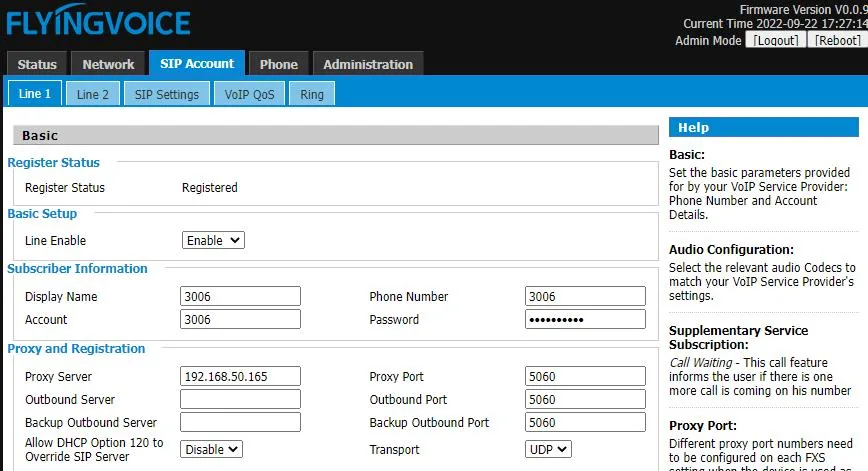 Скриншот: Flyingvoice P11S/P11U User Guide V1.3, 17-бет.
FTA переходниктерінде бет дәл солай аталады, тек Proxy and Registration блогы Subscriber Information блогынан жоғары тұр, ал желі әр FXS порты үшін жеке (G504-те — төртеу, G508-де — сегізеу):
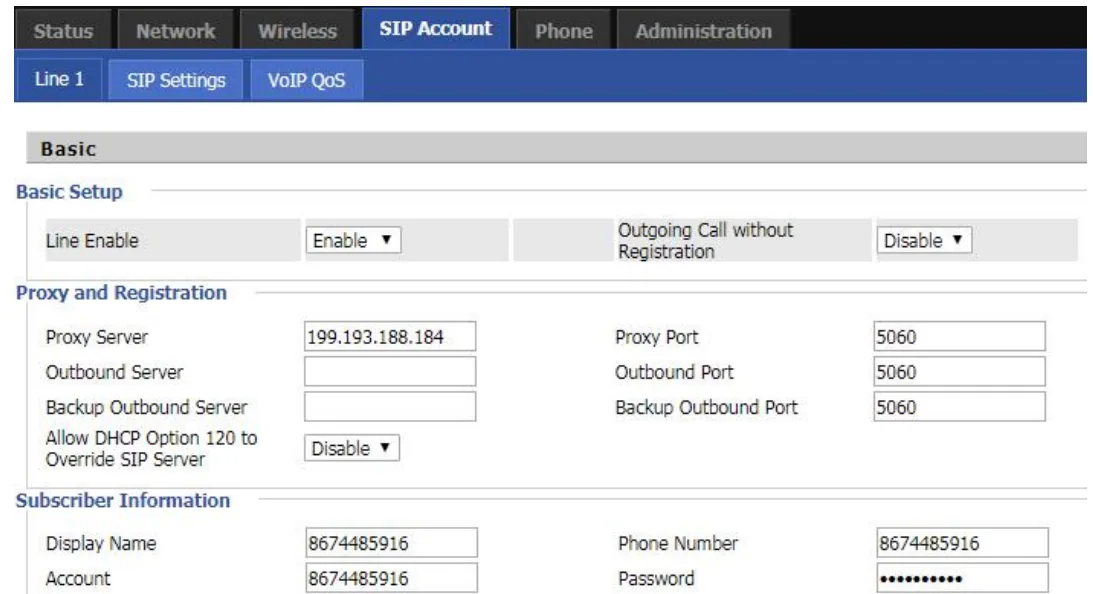 Скриншот: Flyingvoice FTA1101 Administrator Guide, SIP Account бөлімі (docs.flyingvoice.com/docs/fta).
Компьютерсіз, телефонның өзінен енгізген ыңғайлы болса
- Menu → Advanced Settings (әдепкі құпия сөз —
admin) → Account. - Line 1 таңдап, OK түймесін басыңыз.
- Switch түймесімен Registration параметрін
Enableкүйіне ауыстырыңыз. - Өрістерді толтырыңыз: Display Name — ішкі нөмір, Register Name және User Name —
sip-…-<нөмір>логині тұтас, Password — құпия сөз, SIP Server — АТС мекенжайы, SIP Port —5060. - Сақтау үшін OK түймесін басыңыз.
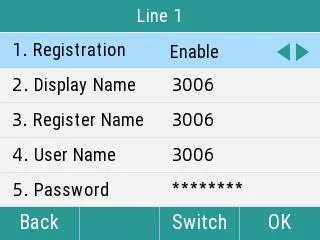 Скриншот: Flyingvoice P11S/P11U User Guide V1.3, 16-бет.
Қосымша: кодектер, DTMF, уақыт
- Кодектер —
SIP Account → Line 1 → Audio Configuration. Басымдықта G.711A, G.711U және G.722 қалдырыңыз; G.729, G.723, iLBC және OPUS біздің АТС үшін қажет емес. - DTMF —
SIP Account → Line 1 → Advanced → SIP Advanced Setup → DTMF Type. Зауыттық мәні — RFC2833, керегі осы; өзгертудің қажеті жоқ. - Шифрлау —
SRTPқоспаңыз жәнеTLSтранспортын таңдамаңыз: платформа оларды ұсынбайды, телефон тіркелуді тоқтатады. - Уақыт —
Administration → NTP Settings: мекеменің уақыт белдеуі, әйтпесе телефондағы қоңыраулар тарихы жылжып кетеді. - Веб-интерфейске қатынау —
Administration → Management → Administrator Settings: сонда құпия сөз (Password Reset, пайдаланушы түріAdmin User) және веб-интерфейс порты өзгертіледі.
4-қадам. Тіркелуді тексеру#
- Телефонда: SIP Account → Line 1 қойыншасы, беттің жоғарғы жағындағы Register Status жолы
Registeredкөрсетуі керек. Аппарат экранында желінің қасында ескертудің орнына оның атауы пайда болады. - Әкімшілікте: Телефония → «Қызметкерлер мен топтар» қойыншасы — операторда жасыл белгі және телефон өзін атаған жол жанады. Мәртебе минутына бір реттен жиі жаңармайды, уақыт беріңіз.
- Сынақ қоңырауы: телефоннан әріптесіңіздің ішкі нөмірін теріңіз.
Дыбыс сапасы — *43 жаңғырық сынағы. Жасыл белгі тек тіркелуді білдіреді: дауыс жеке ағынмен жүреді және жеке бұзылады. Телефоннан *43 теріп, Send / OK түймесін басыңыз (аппараттардың көбі жұлдызша бойынша теріп бастамайды). АТС тұтқаны көтереді, бір секундтан кейін қысқа гудок береді, содан әрі сіздің дауысыңызды қайтарады — тұтқаға он секундтай сөйлеп, өзіңізді тыңдаңыз. Гудок та, өзіңіз де естілсе — дыбыс екі жаққа да өтеді. Гудок бар, өзіңіз жоқ — дыбыс телефоннан АТС-қа жетпейді (көбінесе роутердегі SIP ALG кінәлі). Гудок та жоқ — дыбыс АТС-тан телефонға жетпейді. Барлық нәтижелердің талдауы мен өлшенген сандар (жоғалтулар, джиттер, кідіріс) — «Байланыс сапасын тексеру» бөлімінде.
Зауыттық параметрлерге қайтару#
Қайтару телефонды қолдан сатып алсаңыз (ішінде бөтен тіркелгі және одан да жаманы — бөтен автореттеу мекенжайы, ол әр қайта жүктеуден кейін өз параметрлерін қайтарады), веб-интерфейстің құпия сөзі ұмытылса немесе аппарат болжауға келмейтін жағдай көрсетсе қажет.
Телефоннан:
- Menu → Advanced (әдепкі құпия сөз —
admin) → Reset to Factory Settings. - Reset to Factory Settings → Reset таңдаңыз.
- Телефонның сұрағына OK деп жауап беріңіз — қайтару басталады.
Веб-интерфейстен: Administration → Management → Factory Default → Factory Default түймесі.
FTA/G50x переходниктерінде экран мен мәзір жоқ: корпустағы Reset түймесін 10 секунд басып ұстаңыз.
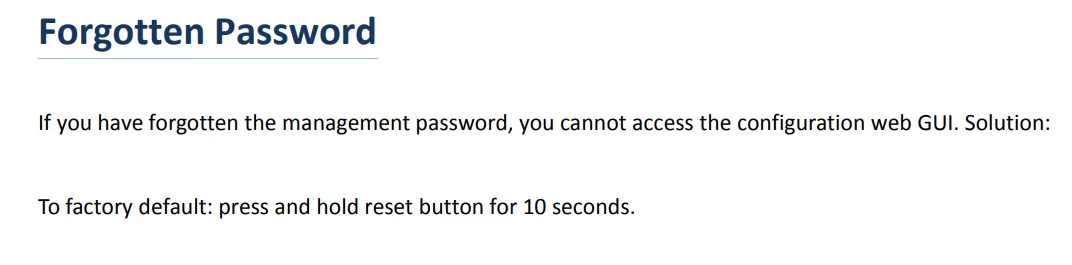 Скриншот: Flyingvoice FTA1101 Administrator Guide, Troubleshooting Guide → Forgotten Password бөлімі.
Тіркелгі жазбалары, желілік параметрлер, тіл, анықтамалық және қоңыраулар журналы өшіріледі; прошивка қалады. Қайтару бірнеше минут алады — аппарат жүктелмейінше қуатты өшірмеңіз. Қайтарғаннан кейін телефон қайтадан admin/admin арқылы қолжетімді, мекенжайды DHCP арқылы алады, ал баптауды 1-қадамнан бастау керек.
Телефон тіркелмесе#
- Желі өшірулі.
SIP Account → Line 1 → Basic Setup → Line EnableпараметріEnableболуы керек. «Ештеңе болмай тұр» дегеннің ең жиі себебі — осы. - Логин толық енгізілмеген.
sip-…-<нөмір>қажет, нөмірдің өзі емес, әрі екі өріске де —AccountжәнеPhone Number. - Құпия сөз ескірген. Әкімші панелінде біреу «Құпия сөзді қалпына келтіру» түймесін басқан — жаңасын беріп, қайта енгізіңіз.
- Транспорт немесе порт дұрыс емес.
Transport—UDP,Proxy Port—5060. ТаңдалғанTLSқате туралы хабарсыз «тыныштық» береді. - Outbound Server толтырылған. Өрісте бұрынғы провайдердің мекенжайы қалса, тіркелу басқа жаққа кетеді — өрісті тазалаңыз.
- Телефон IP алмаған. Экранда
Menu → Status → Networkжолындағы IPv4 бос. Flyingvoice нұсқаулығында бұл жағдайға желі параметрлерінде LLDP және CDP өшіруге кеңес беріледі. - Бөгде автореттеу. Қайта қосқаннан кейін параметрлер «өздігінен өзгерсе» —
Administration → Provisionтазалап, зауыттық параметрлерге қайтарыңыз. - Мекеменің желісі. Роутердегі SIP ALG, клиенттер оқшауланған қонақ Wi-Fi, жабық UDP 5060 — шолуды қараңыз.
Көмектеспесе — немесе телефон тіркелген, бірақ дыбыс жоқ, қоңырау 30 секундтан кейін үзілсе, кіріс қоңыраулар келмесе: симптомдар бойынша талдау — «Телефон жұмыс істемейді: диагностика», жазулар мен қате кодтарының түсіндірмесі — «Тіркелмейді: қате кодтары».
Модельдер топтамасы#
| Модель | Экран / желілер | PoE | Реттеу ерекшеліктері |
|---|---|---|---|
| FIP10 / FIP10P | 2,4″ ақ-қара, 2 желі | FIP10P-де бар | Wi-Fi 2,4 ГГц кіріктірілген |
| FIP11C / FIP11CP | түсті, 3 желі, 6 DSS | FIP11CP-де бар | — |
| FIP12WP / FIP12WP-R | 3,5″ 192×64 ақ-қара, 2 желі, үлкен түймелер | бар | «қарттарға арналған телефон»: фотосуреттері бар 3 түйме |
| FIP13G | түсті, 4 желі, 9 DSS | бар | гигабиттік порттар |
| FIP14G | түсті, 8 желі, 21 DSS | бар | гигабиттік порттар |
| FIP15G Plus | сенсорлы, 10 желі | бар | Wi-Fi 2,4/5 ГГц, Bluetooth |
| FIP16 Plus | қыстырғышы бар портативті, 2 желі | жоқ (аккумулятор) | тек Wi-Fi 2,4/5 ГГц — кабельсіз желіге арналған |
| P10 / P10P / P10G / P10W | 2,3″ 132×64 ақ-қара, 2 желі | P10P/P10G-де бар | P10W — Wi-Fi 2,4/5 ГГц |
| P11 / P11P / P11G / P11W | 2,4″ 320×240 түсті, 2 желі | P11P/P11G-де бар | P11W — Wi-Fi 2,4/5 ГГц |
| P10S / P10U / P11S / P11U | P10/P11 сияқты, жаңартылған платформа | бар | осы модельдерге жеке нұсқаулық шығарылған («Дереккөздерді» қараңыз) |
| P20 / P20P / P20G | 2,3″ 132×64 ақ-қара, 2 желі | P20P/P20G-де бар | — |
| P21 / P21P | 2,4″ 320×240 түсті, 4 желі | P21P-де бар | — |
| P22P / P22G | 3,5–3,8″ кең экран, 2 желі | бар | әңгімелерді USB-флешкаға жазу |
| P23G / P23GW | 2,8″ 320×240, 8 желі | бар | P23GW — Wi-Fi; DECT-гарнитураны қолдау |
| FTA1101 | адаптер, 1 FXS порты | жоқ | Wi-Fi және қатынау нүктесі режимі; дауыс мәзірі арқылы немесе LAN портынан http://192.168.1.1 арқылы реттеу |
| FTA5102E2 | адаптер, 2 FXS порты | жоқ | — |
| G504 / G508 | адаптер, 4 / 8 FXS порты | жоқ | әр портқа — өз қосымша нөмірі (Line 1…8) |
Flyingvoice-тың жекелеген желілері — FTA5111/FTA5120 SAS-шлюздері (олардың борттық шағын АТС-ы бар) және 16–48 FXS портына арналған көп портты FGW4148. Олар біздің АТС-қа сол SIP Account өрістері арқылы қосылады, бірақ олардың «фирмалық» функцияларын (SAS жергілікті маршруттауын) біз пайдаланбаймыз.
Жиі қойылатын сұрақтар#
Аппаратта FIP11C деп жазылған, ал нұсқаулық P11 үшін. Ол жарай ма?#
Иә. Бүкіл серияда — FIP1x, P1x және P2x — бір веб-интерфейс және бір Flyingvoice әкімшілік нұсқаулығы («Дереккөздерді» қараңыз); желілер саны, экран және түймелер өзгеше. Мәзір тармақтары, өрістер атаулары және зауыттық құпия сөз сәйкес келеді.
Телефон Wi-Fi арқылы қосылған — бірдеңені басқаша реттеу керек пе?#
Жоқ, деректемелер сол. Wi-Fi бөлек реттеледі (веб-интерфейсте Network → WIFI немесе аппаратта Menu → Wi-Fi), қосылғаннан кейін мекенжайды сол жерден қараңыз — Menu → Status → Network. Мекеменің қонақ желісінде әдетте клиенттер оқшаулауы қосылатынын ескеріңіз: телефонды қызметтік желіге қосқан жөн.
Бір телефонға қанша қосымша нөмір қоюға болады?#
Модельде қанша желі болса, сонша: FIP10/P10/P20-де — екеу, FIP13G және P21-де — төртеу, FIP14G және P23G-де — сегіз, FIP15G Plus-та — он. Әр желі өзінің Line 1, Line 2 қосымша қойындысында реттеледі және әкімші панелінен өзінің логині мен құпия сөзін талап етеді — бір қосымша нөмірді екі желіге қайталаудың қажеті жоқ.
Адаптерге екі аналогтық телефон қосылған — оларға бір қосымша нөмір керек пе, әлде екеу ме?#
Екеу: FTA5102E2, G504 және G508-де әр FXS порты — өз тіркелгісі бар жеке желі. Қанша аналогтық аппарат болса, сонша оператор жасап, олардың деректемелерін Line 1, Line 2 және әрі қарай енгізіңіз.
Телефондар паркін автоматты түрде реттеуге бола ма?#
Біздің платформа жағынан — жоқ, оның автореттеу сервері жоқ. Телефондардың өзінде бұл механизм бар (Administration → Provision, сондай-ақ Flyingvoice-тың фирмалық FACS/FDC құралдары): егер сізде өз провижининг сервері көтерілсе, параметр атаулары (DBID_SIP_ACCOUNT, DBID_SIP_PASSWORD, DBID_DNSSRV_DOMAIN, DBID_SIP_OUTBOUND_PORT, DBID_SIP_TRANSPORT) әкімшілік нұсқаулықта келтірілген.
Дереккөздер#
- Flyingvoice SIP-FIP1X Series / P1X Series / P2X Series IP Phones Administrator Guide (онлайн нұсқаулық, редакциясы 03.09.2026) — https://docs.flyingvoice.com:9443/docs/dgadadw
- Flyingvoice P11S / P11U User Guide V1.3 (13.07.2026) — https://www.flyingvoice.com/Uploads/Temp/downloads/20260715/Flyingvoice_P11S-P11U_user_guide_V1.3_20260713.pdf
- Flyingvoice FTA1101 Administrator Guide (онлайн нұсқаулық, редакциясы 27.05.2025) — https://docs.flyingvoice.com:9443/docs/fta
- Flyingvoice ATA Administrator Guide (FTA5111 және FXS/FXO сериясы) — https://docs.flyingvoice.com:9443/docs/abc
- Модельдердің сипаттамалары — өндіруші каталогы: https://www.flyingvoice.com/products/FIP1X.html, https://www.flyingvoice.com/products/P1X.html, https://www.flyingvoice.com/products/P2x.html, https://www.flyingvoice.com/products/ATA.html