QTECH QVP және QIPP — біздің АТС үшін баптау
QTECH — желілік жабдықтың ресейлік вендорі, және оның QVP және QIPP сериялы үстелдік IP-телефондарын тапсырыс беруші отандық өнімдер тізілімінен техника алуға міндетті жерлерде сатып алады: мемлекеттік келісімшарты бар желілік мекемелер, мекемелер жанындағы нысандар, импортты алмастыру талабы қойылған франшизалар. Ең көп сұранысқа ие — қарапайым екі желілі QVP-80P, QVP-95P, QVP-100(P), QVP-200(P); басқарушы мен ресепшен үшін көп желілі QVP-300P/400PR/500PR/600P алады.
Бұл телефондардың барлығында веб-интерфейс бірдей — сол жақтағы қара-қызыл мәзір (Телефон күйі · Желі · SIP тіркелгілері · Бағдарламаланатын түймелер · Телефон баптаулары · Телефон кітабы · Телефонға қызмет көрсету · Қауіпсіздік) және жоғарғы оң жақ бұрыштағы тіл ауыстырғышы.
Жалпы деректемелер, порттар мен желі ережелері — шолу бетінде «SIP-телефондарды баптау».
Не қажет болады#
- Әкімшілік панелінен алынатын қосымша нөмірдің деректемелері: SIP-сервер, ішкі нөмір, логин, пароль,
5060порты,UDPтранспорты. Қайдан алуға болады — «Деректемелер» (Телефония → «Қызметкерлер мен топтар» → «Құпия сөзді қалпына келтіру»). - Компьютермен бір желідегі телефон: кабельді телефонның LAN портына қосу керек (PC порты — өтпелі, оған компьютер қосылады).
- Осы желідегі браузері бар компьютер.
- Қуат блогы: PoE атауында
Pәрпі бар модельдерде бар (QVP-80P, QVP-95P, QVP-100P, QVP-200P, QVP-300P…). «P» әрпі жоқ QVP-100 мен QVP-200 тек адаптерден қуат алады.
1-қадам. Телефонның IP-адресін білу#
Зауыттан телефон адресті DHCP арқылы алады, және QTECH-те бұл үшін жеке перне бар:
- Телефонда «C» пернесін басыңыз — экранда аппараттың IP-адресі шығады.
- Оны жазып алыңыз: ол 2-қадамда қажет болады.
Егер адрес жоқ болса, телефон оны алмаған. Кабельдің LAN портында екенін тексеріңіз және қажет болса адресті қолмен орнатыңыз: Мәзір → Жүйе баптаулары → Кеңейтілген баптаулар → admin құпия сөзі → Желі → LAN порты, онда DHCP / Статикалық / PPPoE режимі таңдалады. Режимді ауыстырғаннан кейін телефон қайта жүктеуді сұрайды («Жаңа желілік баптаулар, қайта жүктеу үшін ОК басыңыз»).
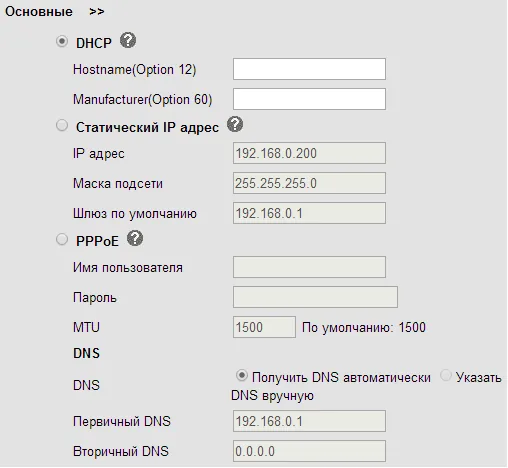 Скриншот: QVP-100/QVP-100P пайдаланушы нұсқаулығы, 25-бет.
2-қадам. Веб-интерфейске кіру#
Браузерде 1-қадамдағы адресті ашыңыз — жай ғана http://<телефонның IP>
| Зауыттық мән | |
|---|---|
| Адрес | http://<телефонның IP> (әдепкі веб-порты 80) |
| Логин | admin |
| Құпия сөз | admin |
Логин мен құпия сөз регистрге сезімтал. Сол admin құпия сөзін телефон аппараттың өзінде Жүйе баптаулары → Кеңейтілген баптаулар бөліміне кіргенде де сұрайды.
«Телефон күйі» беті ашылады. Егер интерфейс ағылшынша болса, жоғарғы оң жақ бұрыштағы «Тілді таңдаңыз» тізімімен тілді ауыстырыңыз.
Құпия сөз ауыстырылып, белгісіз болса — оны қалпына келтіру мүмкін емес, тек зауыттық баптауларға қайтару көмектеседі.
3-қадам. АТС тіркелгі деректерін енгізу#
Сол жақ мәзірден «SIP тіркелгілері» тармағын таңдаңыз, беттің жоғарғы жағындағы «Тіркелгі» тізімінен «Тіркелгі1» таңдап, «Негізгі» блогының өрістерін толтырыңыз:
| Әкімшілік панелінде («Қосымша нөмірдің тіркелгі деректері») | Телефонда (SIP тіркелгілері → Тіркелгі1) |
|---|---|
| SIP-сервер | SIP сервер (міндетті өріс, жұлдызшамен белгіленген) |
| Логин | Пайдаланушы аты (аутентификация аты) және Аты (телефон қандай атпен тіркеледі) — ұзын sip-…-<нөмір> жолын екі өріске де толық енгізіңіз |
| Құпия сөз | Құпия сөз |
5060 порты |
жеке өріс жоқ: порт сервер адресіне қос нүкте арқылы қосылады, ал 5060 әдепкі мән болып табылады. «Телефон баптаулары» бөліміндегі «Жергілікті SIP-порты» өрісін ұстаудың қажеті жоқ |
UDP транспорты |
SIP үшін транспорттық протокол — UDP / TCP / TLS ауыстырғышы, UDP керек |
| Ішкі нөмір | Көрсетілетін аты (желі таңбасы, ол да Caller ID) және Таңба |
Жоғарғы жақта «Пайдалану» құсбелгісін міндетті түрде қойыңыз — онсыз тіркелгі өшірулі. «Қосымша SIP сервер», «Outbound Proxy сервер» және «Қосымша экспорттық прокси сервер» өрістерін бос қалдырыңыз, «NAT-ты айналып өту» — Жоқ. Беттің төменгі жағында «Қолдану» түймесін басыңыз.
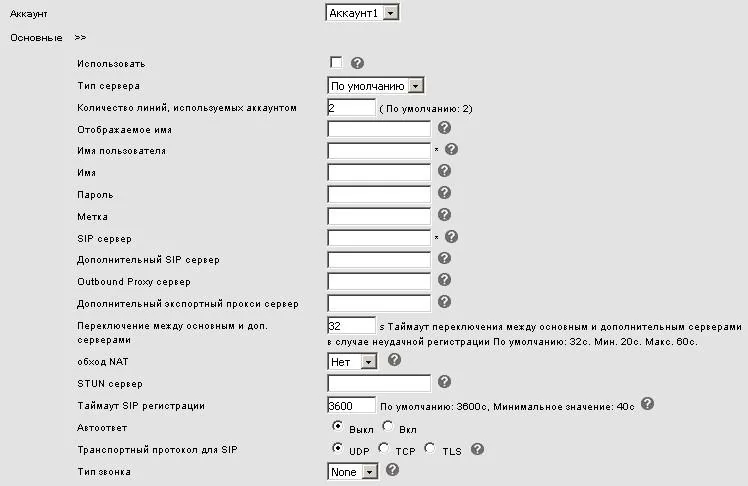 Скриншот: QVP-100/QVP-100P пайдаланушы нұсқаулығы, 29-бет.
Егер компьютерсіз, телефонның өзінен енгізген ыңғайлы болса
- Мәзір → Жүйе баптаулары → Кеңейтілген баптаулар.
- Телефонның құпия сөзін енгізіңіз — әдепкі бойынша
admin. - «SIP-тіркелгілер» және керекті тіркелгіні таңдаңыз.
- Толтырыңыз: «Тіркелгіні қосу» —
Қосулы; «экрандағы аты» — ішкі нөмір; «Пайдаланушы ID» —sip-…-<нөмір>логині толық (бұл аутентификация аты); «тіркелгі» — сол логин (оның астында телефон тіркеледі); «пайдаланушы құпия сөзі» — құпия сөз; «SIP-сервер» — АТС адресі. - «Сақтау» түймесін басыңыз.
«прокси-сервер» (шығыс қоңыраулар сервері) және «STUN мәртебесі» өрістерін бос және өшірулі қалдырыңыз.
Қосымша: кодектер, шифрлау, уақыт
- Кодектер — «SIP тіркелгілері» → тіркелгінің кодектер блогы: басымдықта G.711A және G.711U қалдырыңыз, HD Voice бар модельдерде G.722 қосуға болады.
- Шифрлау — «SIP тіркелгілері» → «Қауіпсіздік» бөлімінде «SIP-шифрлау» және «RTP-шифрлау» бар: оларды қосу қажет емес, платформа оларды ұсынбайды. Сол себепті
TLSтранспортын да таңдамаңыз. - SIP-тіркелу таймауты — әдепкі бойынша 3600 с, өзгертудің қажеті жоқ.
- Уақыт — Телефон баптаулары → SNTP: мекеменің уақыт белдеуі, әйтпесе қоңыраулар журналы ығысумен болады.
- Веб-порты кеңейтілген баптауларда өзгертіледі; егер ол өзгертілсе, адрес портпен енгізіледі —
http://192.168.0.200:88.
4-қадам. Тіркелуді тексеру#
- Веб-интерфейсте: «Телефон күйі» беті, «Тіркелу мәртебесі» блогы — «Аккаунт 1» тұсында қызыл «Жоқ» орнына сәтті тіркелу туралы хабарлама шығуы керек. Сол жерде, «Желі мәртебесі» блогында телефонның LAN IP адресі көрінеді.
- Телефонда: экрандағы желіде оның атауы пайда болады, «желі қолжетімсіз» белгішесі жоғалады.
- Әкімшілік панелінде: Телефония → «Қызметкерлер мен топтар» қойындысы — операторда жасыл белгі жанады және телефон өзін атаған жол шығады. Мәртебе минутына бір реттен жиі жаңартылмайды.
- Сынақ қоңырауы: телефоннан әріптесіңіздің ішкі нөмірін теріңіз.
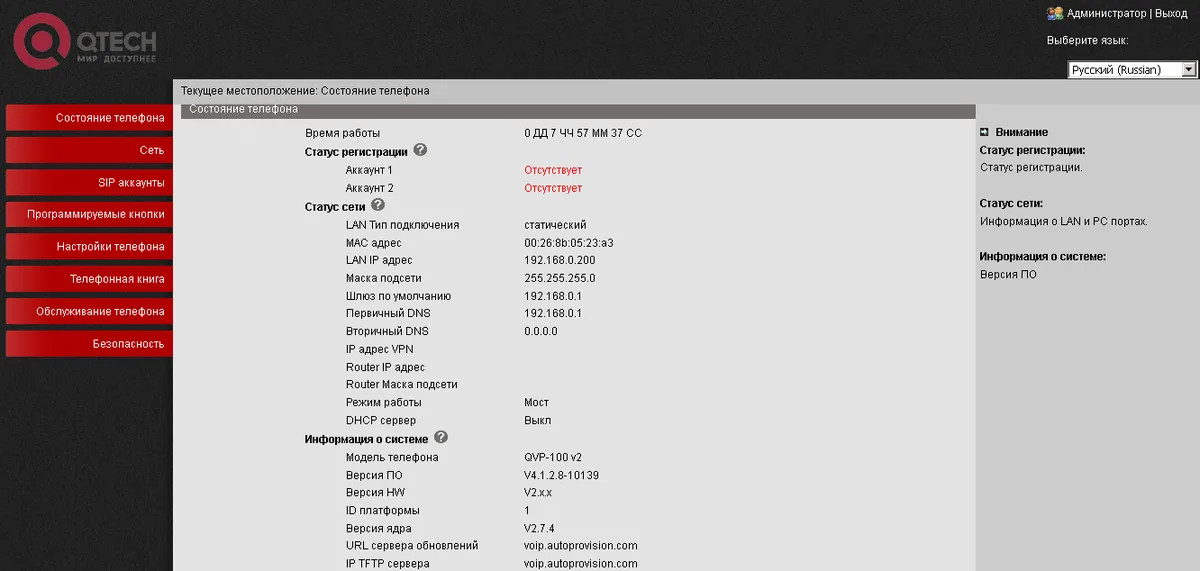 Скриншот: QVP-300P пайдаланушы нұсқаулығы, 23-бет.
Дыбыс сапасы — *43 эхо-тесті. Жасыл белгі тек тіркелуді білдіреді: дауыс бөлек ағынмен жүреді және бөлек бұзылады. Телефоннан *43 теріп, Send / OK басыңыз (жұлдызшамен терілгенді аппараттардың көбісі бастамайды). АТС тұтқаны көтереді, бір секундтан кейін қысқа гудок береді, содан кейін сіздің дауысыңызды қайтарады — тұтқаға он секундтай сөйлеп, өзіңізді тыңдаңыз. Гудок та, өзіңіз де естілсе — дыбыс екі жаққа да өтеді. Гудок бар, өзіңіз жоқ — дыбыс телефоннан АТС-қа жетпейді (көбінесе роутердегі SIP ALG кінәлі). Гудок та жоқ — дыбыс АТС-тан телефонға жетпейді. Барлық нәтижелерді талдау және өлшенген сандар (жоғалтулар, джиттер, кідіріс) — «Байланыс сапасын тексеру» бөлімінде.
Зауыттық параметрлерге қайтару#
Қайтару телефон қолдан келген жағдайда (онда бөтен тіркелгі және одан да жаманы — бөтен автореттеу адресі бар — ол әр қайта жүктеуде өз параметрлерін қайтарады), веб-интерфейс құпиясөзі ұмытылғанда немесе аппарат болжамсыз әрекет еткенде қажет.
Веб-интерфейстен (негізгі тәсіл, өндіруші сипаттаған): сол жақ мәзір «Телефонға қызмет көрсету» → «Негізгі» → «Зауыттық параметрлер» → «Зауыттық параметрлерге қайтару» түймесі. Өзгерістер телефон қайта жүктелгеннен кейін күшіне енеді — ол өзі басталады.
 Скриншот: QVP-100/QVP-100P пайдаланушы нұсқаулығы, 57-бет.
Аппараттан QTECH нұсқаулықтарында бөлек қайтару тармағы сипатталмаған ⚠️ verify — телефонда сол admin құпиясөзімен тек «Жүйе параметрлері → Кеңейтілген параметрлер» қолжетімді. Сондықтан веб-интерфейс құпиясөзі мен кеңейтілген параметрлер құпиясөзі бір уақытта жоғалса, QTECH қолдау қызметіне хабарласыңыз: құпиясөзді таңдап көрудің пайдасы жоқ.
Барлық ағымдағы параметрлер өшіріледі — тіркелгілер, желі, бағдарламаланатын түймелер, телефон кітабы; прошивка қалады. Қайтарғаннан кейін кіру қайтадан admin/admin, телефон адресті DHCP арқылы алады және реттеуді 1-қадамнан бастау керек.
Телефон тіркелмесе#
- «Пайдалану» белгісі алынған. Аккаунт өшірілген — «бәрі енгізілді, бірақ ештеңе болмайды» дегеннің ең жиі себебі.
- Логин толық енгізілмеген.
sip-…-<нөмір>керек, нөмірдің өзі емес, және екі өріске де — «Пайдаланушы аты» мен «Аты». - Құпиясөз ескірген. Біреу әкімшілік панелінде «Құпиясөзді қалпына келтіру» басқан — жаңасын беріп, қайта енгізіңіз.
- Транспорт. «SIP үшін транспорттық протокол» қосқышы
UDP-те тұруы керек; таңдалғанTLSқате хабарламасынсыз «тыныштық» береді. - Шифрлау қосылған. «SIP-шифрлау» немесе «RTP-шифрлау» «Қауіпсіздік» бөлімінде — өшіріңіз.
- Outbound Proxy толтырылған. Өрісте бұрынғы провайдердің адресі қалса, тіркелу басқа жаққа кетеді — оны тазалаңыз.
- «NAT-ты айналып өту» (STUN) қосылған. Біздің АТС-қа STUN керек емес,
Жоққойыңыз. - Телефон IP алмаған. «C» пернесі ештеңе көрсетпейді — LAN портындағы кабельді және желідегі DHCP-ті тексеріңіз.
- Мекеме желісі. Роутердегі SIP ALG, клиенттерді оқшаулайтын қонақ Wi-Fi, жабық UDP 5060 — шолуды қараңыз.
Көмектеспесе — немесе телефон тіркелген, бірақ дыбыс жоқ, қоңырау 30 секундтан кейін үзілсе, кіріс қоңыраулар келмесе: симптомдар бойынша талдау — «Телефон жұмыс істемейді: диагностика», жазулар мен қате кодтарының түсіндірмесі — «Тіркелмейді: қате кодтары».
Қатардағы модельдер#
| Модель | Экран / желілер | PoE | Баптау ерекшеліктері |
|---|---|---|---|
| QVP-80P | 128×64 монохромды, 2 желі | бар | 25 перне, 5 бағдарламаланатын |
| QVP-95P / QVP-95PR | 128×64 (95PR-да — 132×64) монохромды, 2 желі | бар | кирилл әріптері бар пернетақта |
| QVP-100 / QVP-100P | 128×64 монохромды, 2 желі | QVP-100P-да | 13 бағдарламаланатын перне; осы модель бойынша вендордың ең толық нұсқаулығы жазылған |
| QVP-200 / QVP-200P | 132×64 монохромды, 2 желі | QVP-200P-да | 2 бағдарламаланатын перне |
| QVP-300P / QVP-300PR | 132×64 монохромды, 3 желі | бар | 12 бағдарламаланатын перне, гигабиттік порттар |
| QVP-400PR | 2,4″ 320×240 түсті, 2 желі | бар | 5 бағдарламаланатын перне |
| QVP-500PR | 2,8″ 320×240 түсті, 6 желі | бар | 5 бағдарламаланатын перне |
| QVP-600P / QVP-600PR | 4,3″ 480×272 түсті, 8 желі | бар | 8 бағдарламаланатын перне; аппарат мәзірінде — «SIP-аккаунттар» және «Пайдаланушы ID» мен «тіркелгі» өрістері |
| QIPP-100 / QIPP-100P | 128×48 монохромды, 2 желі | QIPP-100P-да | QIPP-дың кіші қатары, веб-интерфейсі сол |
| QIPP-225PG / QIPP-300PG / QIPP-401PG | 320×240 түсті, 4–6 желі | бар | гигабиттік порттар |
| QIPP-425PG / QIPP-475PG | 3,5″ 320×240 түсті, 12 желі | бар | QIPP-475PG жинағында сымсыз тұтқа бар |
| QIPP-800PG V2 / QIPP-1000PG | 4,3″ 480×272 түсті, 20 желі | бар | QIPP-EXT кеңейту модулі (тек QIPP-800PG V2-ге) |
| QWFP-1000-NV | 320×240, 2 желі | жоқ | Wi-Fi телефон, желіге кабельсіз қосылады |
QTECH-тің жеке қатары — QVI шлюздері (аналогтық телефондарға арналған QVI-2101…QVI-2172, аналогтық желілерге арналған QVI-21xx FXO) және QPBX IP-АТС. Бұл — өз веб-интерфейсі бар басқа құрылғылар, және бұл бет оларға қолданылмайды: оларда телефондар үстел аппаратына қарағанда басқаша қосылады. QVP-90/90P/90R модельдері мен бірінші буындағы QIPP-300/400/500/800 сериясы вендор тарапынан архивке ауыстырылды, бірақ олардың веб-интерфейсі сол күйінде.
Жиі қойылатын сұрақтар#
admin құпиясөзі сәйкес келмейді — не істеу керек?#
Демек, ол бұрыннан ауыстырылған (немесе телефонды бұрынғы иесі баптаған). Зауыттық құпиясөзді қалпына келтіру мүмкін емес, болжаудың пайдасы жоқ — веб-интерфейстен зауыттық параметрлерге қайтаруды орындаңыз. Егер веб-құпиясөз де белгісіз болса, QTECH қолдау қызметіне жүгінуден басқа амал жоқ.
Мекемеде мемлекеттік тапсырыс болса, QTECH телефоны міндетті ме?#
«Ресей өнімдерінің тізіліміндегі жабдық» талабы техниканы сатып алуға қатысты, біздің платформаға емес: АТС кез келген SIP-телефонымен бірдей жұмыс істейді. QVP және QIPP сериялары тізілімде бар, сондықтан сатып алу осындай ережелер бойынша жүргізілгенде соларды алады.
QVP-ның QIPP-тан айырмашылығы неде?#
Бұл — ортақ веб-интерфейсі бар бір вендордың екі қатары: QVP — классикалық кеңсе аппараттары (2–8 желі), QIPP — 12 және 20 желілі, сенсорлы және бейнелі модельдері бар неғұрлым жаңа серия. Оларда тіркелгіні баптау бірдей: «SIP аккаунттары» бөлімі, сол өрістер.
Бір телефонға қанша қосымша нөмір қоюға болады?#
Модельде қанша желі болса, сонша: QVP-80P/95P/100/200/400PR-да — екі, QVP-300P-да — үш, QVP-500PR-да — алты, QVP-600P-да — сегіз, аға QIPP-тарда — жиырмаға дейін. Әр тіркелгі жеке бапталады (беттің жоғарғы жағындағы «Аккаунт» тізімі) және әкімшілік панелінен өзінің логині мен құпиясөзін талап етеді.
Телефондар паркін автоматты түрде баптауға бола ма?#
Біздің платформа жағынан — жоқ, оның авто баптау сервері жоқ. Телефондардың өзінде мұндай механизм бар: Телефонға қызмет көрсету → Кеңейтілген параметрлер → Автоматты жаңарту (FTP/TFTP/HTTP арқылы профиль). Егер сізде өз провижининг сервері көтерілген болса, параметрлер QTECH нұсқаулығының «Телефонға қызмет көрсету» бөлімінде сипатталған.
Дереккөздер#
- QVP-100/QVP-100P пайдаланушы нұсқаулығы — https://files.qtech.ru/upload/voip/QVP-100_QVP-100P/QVP-100_QVP-100P_user_manual.pdf
- QVP-300P пайдаланушы нұсқаулығы — https://files.qtech.ru/upload/voip/QVP-300P/QVP-300P_user_manual.pdf
- QVP-600P пайдаланушы нұсқаулығы — https://files.qtech.ru/upload/voip/QVP-600P/QVP-600P_user_manual.pdf
- Қатардың құрамы мен сипаттамалары — өндіруші каталогы: https://www.qtech.ru/catalog/voip/ip_phones/