Alcatel-Lucent 80x8s Cloud Edition, Myriad және Halo — біздің АТС үшін баптау
Alcatel-Lucent Enterprise (ALE) бірнеше үстел телефондары желісін шығарады, және бөгде АТС-қа — біздің АТС сияқтыға — барлығы қосылмайды. Ашық SIP (ALE оны «Open SIP» деп атайды) қолдайтындар:
- Cloud Edition DeskPhone — 8008 CE, 8008G CE, 8018 CE, 8058s CE, 8068s CE, 8078s CE;
- Myriad — M3s, M5s, M7s, M7s Pro, M8;
- Halo — H3G, H6.
Үш желінің де веб-интерфейсі бірдей (ALE оны WBM, Web Based Management деп атайды) және әкімшінің зауыттық құпиясөзі бірдей, сондықтан төмендегі қадамдар ортақ. Айырмашылық тек аппаратта мәзірді қалай ашуда: Cloud Edition-да ол Admin деп аталады, Myriad және Halo-да — Advanced Settings.
SIP Business / Premium DeskPhone желілеріндегі телефондар (8028s, 8038s, 8078s Premium), IP Touch 4008/4018 және 8082 My IC Phone — бұл ALE-дің өз станцияларына (OmniPCX) арналған аппараттар. ALE-дің үшінші тарап SIP-станцияларына қосу жөніндегі ресми нұсқаулығында олар жоқ — «Модельдер тобы» бөлімін қараңыз.
Ортақ деректемелер, желіге қойылатын талаптар және телефонды қашан қалпына келтіру керектігі — шолу бетінде «SIP-телефондарды баптау».
Не қажет болады#
- Әкімші панелінен қосымша нөмірдің деректемелері: Әкімші панелі → Телефония → «Қызметкерлер мен топтар» → «Құпиясөзді қалпына келтіру» — «Қосымша нөмірдің тіркелгі деректері» терезесі (толығырақ).
- Компьютермен бір желіге кабельмен қосылған телефон. Қуат көзі — коммутатордан PoE (IEEE 802.3af) немесе DCSV ұясына қосылатын сыртқы қуат блогы.
- Осы желідегі браузері бар компьютер.
- 10 минут: телефон өзі екі рет қайта жүктеледі — желілік баптауларды сақтағаннан кейін және тіркелгіні сақтағаннан кейін.
1-қадам. Телефонның IP-мекенжайын білу#
Телефон мекенжайды DHCP арқылы автоматты түрде алады (зауыттық режим — динамикалық). Оны аппараттың өзінде көруге болады:
- Cloud Edition (8008/8008G/8018/8058s/8068s/8078s CE): басты экранда баптаулар белгішесін (⚙) таңдаңыз → Network. Экранда IP-мекенжай, маска және шлюз көрсетіледі.
- Myriad және Halo (M3s/M5s/M7s/M7s Pro/M8, H3G/H6): телефон тыныш күйде тұрғанда навигатордағы OK пернесін басыңыз — IP-мекенжай, MAC-мекенжай және прошивка нұсқасы бар Status беті ашылады. More тармағы желі мәліметтерін және тіркелгілердің тіркелу күйін көрсетеді.
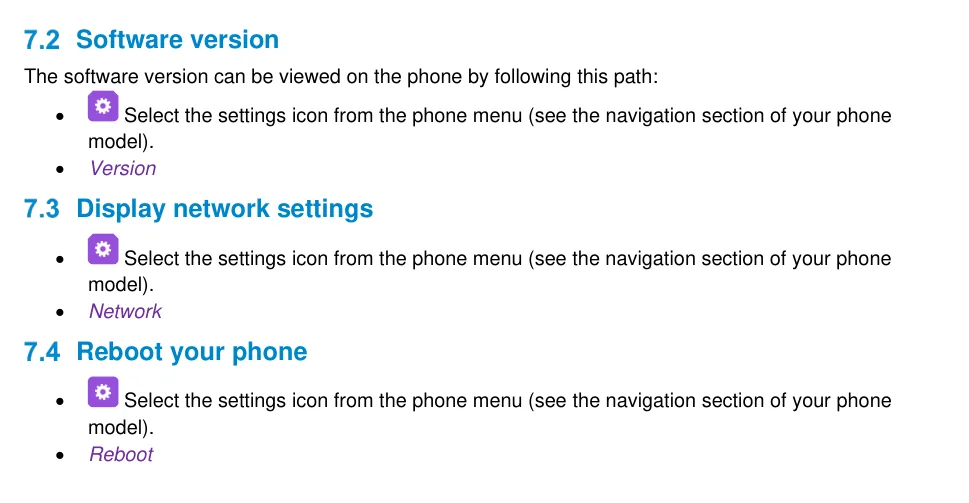 Скриншот: Alcatel-Lucent Cloud Edition DeskPhone User Manual 8AL90362ENAB ed01, 62-бет.
Егер желіде DHCP болмаса, мекенжай қолмен беріледі: Admin (Cloud Edition) немесе Advanced Settings (Myriad/Halo) → құпиясөз 123456 → IP param → IP Config → IPv4 settings, IPv4 mode параметрін Static күйіне ауыстырып, IP, S/net (маска) және Router (шлюз) өрістерін толтырыңыз. Сақтағаннан кейін телефон қайта жүктеледі.
2-қадам. Веб-интерфейске кіру#
| Зауыттық мән | |
|---|---|
| Мекенжай | https://<телефонның IP-мекенжайы> — мысалы https://192.168.0.10 |
| Логин | admin |
| Құпиясөз | 123456 |
Телефон http:// және https:// екеуін де қабылдайды — егер браузер өздігінен қол қойылған сертификатқа шағымданса, ескерту арқылы жалғастырыңыз.
Құпиясөз сәйкес келмей ме? Демек ол өзгертілген — пайдаланылған аппаратта немесе бұрынғы иесінің авто баптау сервері арқылы. Қалпына келтіру мүмкін емес, тек телефонды зауыттық баптауларға қайтару керек.
3-қадам. АТС тіркелгі деректерін енгізу#
Веб-интерфейсте Accounts → Basic бөлімін ашып, Account тізімінен Account1 таңдап, өрістерді толтырыңыз:
| Әкімші панелінде («Қосымша нөмірдің тіркелгі деректері») | Телефонда (Accounts → Basic) |
|---|---|
| SIP-сервер | SIP Server |
| Логин | User Name — және дәл сол мәнді Register Name өрісіне де |
| Құпия сөз | Password |
5060 порты |
SIP Server Port |
UDP көлігі |
Transport Mode |
| Ішкі нөмір | Display Name (экрандағы желі қолтаңбасы) және SIP Label Name |
Беттегі қалған өрістерді сол күйінде қалдырыңыз: Register Expire Time 3600, Secondary SIP Server және OutBound Proxy Address — бос (екінші сервер мен прокси бізге керек емес). Submit түймесін басыңыз.
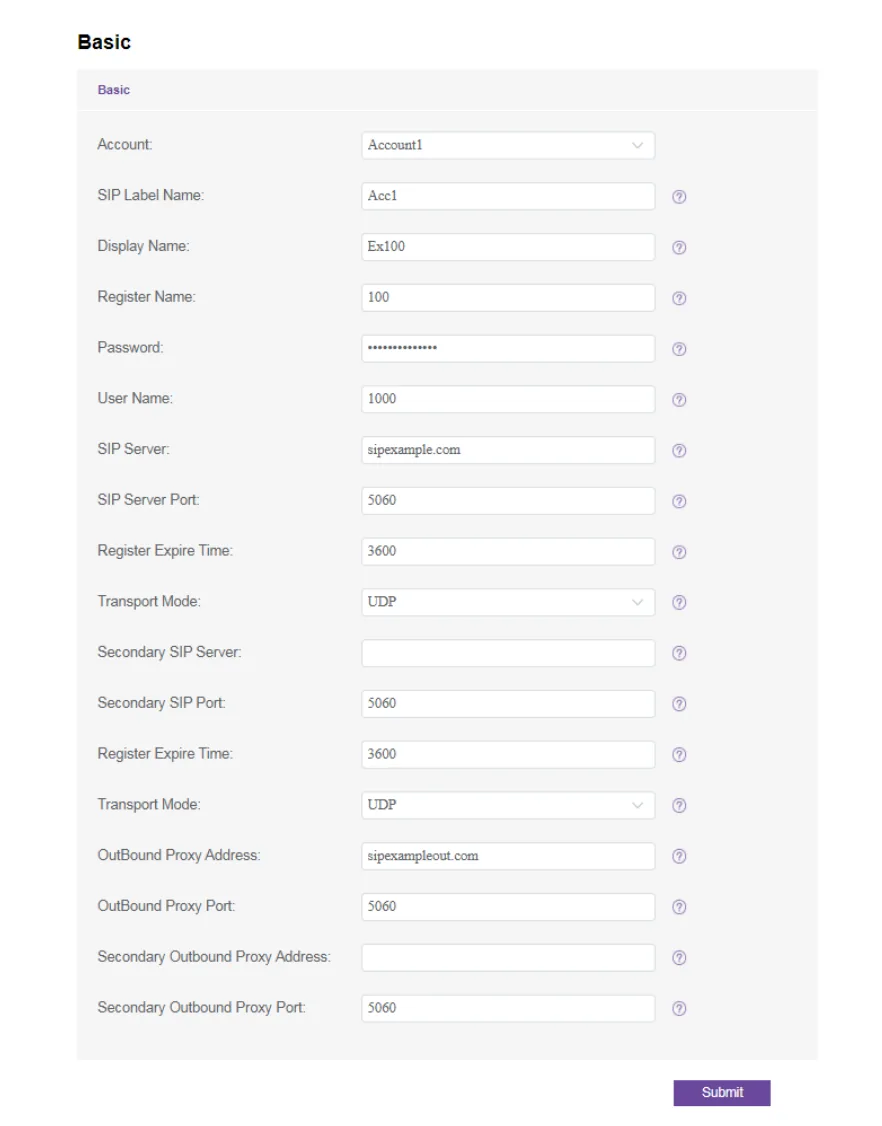 Скриншот: Cloud Edition and Myriad Series SIP Phones Deployment Guide with Open SIP PBXs, 2020 July V1, 21-бет.
Дәл сол әрекетті браузерсіз, телефонның пернетақтасынан жасау
- Cloud Edition: параметрлер белгішесі → Admin → құпия сөз
123456→ «төмен» пернесімен соңғы бетке дейін → Sip servers софт-пернесі → тіркелгіні таңдап, параметрлерді толтырыңыз → OK. - Myriad және Halo: мәзір → Advanced Menu (кейбір прошивкаларда — Advanced Settings) → құпия сөз
123456→ Account → тіркелгіні таңдаңыз → OK.
Әріптер мен нүктелерді енгізу: 8008/8008G/8018 CE құрылғыларында 123<>abc софт-пернесі ауыстырады, 8058s/8068s/8078s CE құрылғыларында — i пернесін ұзақ басу. @ таңбасы — # пернесі, нүкте — 0 пернесі. Сақтағаннан кейін телефон өзі қайта жүктеледі.
Қосымша: кодектер, DTMF, NAT, уақыт
- Кодектер — Account → Codec → Audio Codec. G.711 A-law (PCMA), G.711 µ-law (PCMU) және G.722 қалдырыңыз, қалғандарын алып тастауға болады.
- DTMF — Account → Advanced → DTMF Mode, мәні RFC2833 (ол зауыттық мән де).
- NAT — Account → Advanced → Rport қосулы күйінде қалдыруға болады; STUN бізге керек емес.
- Уақыт — телефон уақытты желінің DHCP-серверінен NTP арқылы алады; уақыт белдеуі телефон параметрлерінде беріледі. Белдеу дұрыс болмаса, қоңыраулар тарихындағы уақыт бөтен болады.
- Паркті автореттеу — Settings → Auto Provision, Provision URL өрісі (және сервер талап етсе, HTTP-дайджест логині мен құпия сөзі). Платформаның өзінің автореттеу сервері жоқ: бұл өріс — өзіңіздің серверіңізге арналған.
4-қадам. Тіркелуді тексеру#
- Телефонда. 8058s/8068s/8078s CE құрылғыларында басты экран тіркелгілер тізімін көрсетеді: тіркелген тіркелгінің қасында тіркелу белгішесі шығады, ал желі пернесін басу сол тіркелгінің нөмірін бірден тереді. Myriad және Halo құрылғыларында: OK → Status → More — онда тіркелгілердің тіркелу күйі туралы жол бар.
- Әкімші панелінде. Телефония → «Қызметкерлер мен топтар»: оператордың қасында жасыл нүкте жанады және телефон өзін таныстырған жол пайда болады. Минутына бір реттен жиі жаңартылмайды.
- Сынақ қоңырауы. Әріптесіңіздің ішкі нөмірін теріп, осы аппаратқа қайта қоңырау шалуын сұраңыз.
Дыбыс сапасы — *43 жаңғырық сынағы. Жасыл нүкте тек тіркелуді білдіреді: дауыс бөлек ағынмен жүреді және бөлек бұзылады. Телефоннан *43 теріп, Send / OK түймесін басыңыз (жұлдызшадан бастап теруді аппараттардың көбі бастамайды). АТС тұтқаны көтереді, бір секундтан кейін қысқа гудок береді, содан кейін сіздің дауысыңызды қайтарады — тұтқаға он шақты секунд сөйлеп, өзіңізді тыңдаңыз. Гудок та, өзіңіз де естілсе — дыбыс екі жаққа да өтеді. Гудок бар, өзіңіз жоқ — дыбыс телефоннан АТС-қа жетпейді (көбінесе роутердегі SIP ALG кінәлі). Гудок та жоқ — дыбыс АТС-тан телефонға жетпейді. Барлық нәтижелердің талдауы мен өлшенген сандар (жоғалтулар, джиттер, кідіріс) — «Байланыс сапасын тексеру» бөлімінде.
Зауыттық параметрлерге қайтару#
Қайтару телефон қолдан алынған болса, әкімші құпия сөзі белгісіз болса немесе параметрлер «өздігінен қайта келсе» қажет — соңғысы телефонда бұрынғы оператордың Provision URL мәні қалып қойғанын және әр қайта жүктеуде телефон бөтен конфигурацияны жүктеп алатынын білдіреді.
Аппараттан (Cloud Edition): параметрлер мәзірін ашу үшін навигатордың оң пернесін басыңыз → Admin → құпия сөз 123456 → «төмен» пернесімен соңғы бетке дейін → Restore factory → OK.
Аппараттан (Myriad және Halo): навигатордың оң пернесі → Advance Setting → құпия сөз 123456 → «төмен» пернесімен соңғы бетке дейін → Restore factory → OK. Myriad телефондарында жылдам тәсіл де бар: Conference пернесін 10 секундтан ұзақ ұстап, содан кейін қайтаруды софт-пернемен растаңыз.
Веб-интерфейстен: Maintenance → Restore factory → Restore factory түймесі.
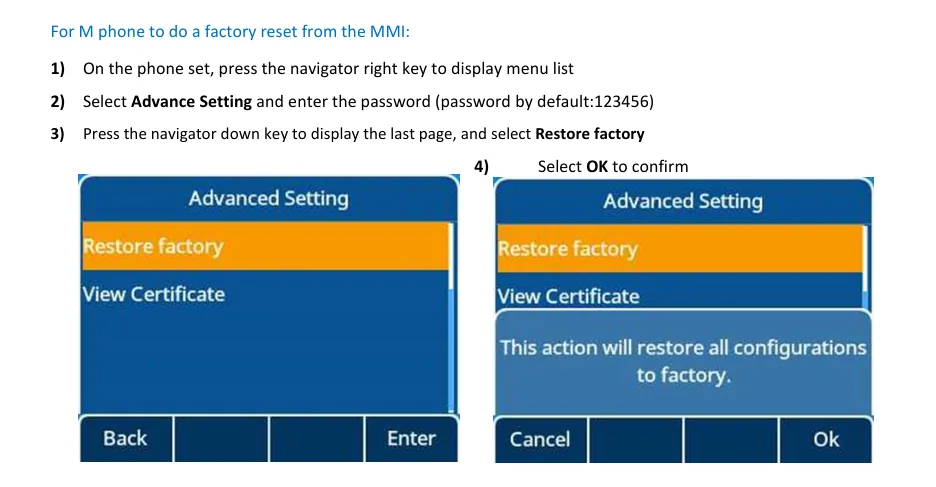 Скриншот: Cloud Edition and Myriad Series SIP Phones Deployment Guide with Open SIP PBXs, 2020 July V1, 37-бет.
Не өшеді: SIP тіркелгілері, автореттеу серверінің мекенжайы, әкімші құпия сөзі (қайтадан 123456 болады), тіл және желілік параметрлер — телефон динамикалық режимге қайтып, мекенжайды қайтадан DHCP арқылы алады. Прошивка қалады. Қайтарғаннан кейін телефон қайта жүктеледі және оны 1-қадамнан бастап реттеу керек.
Телефон тіркелмесе#
- Логин толық енгізілмеген.
sip-xxxxxxxx-<нөмір>қажет, қысқа ішкі нөмір емес, және User Name мен Register Name жолақтарында бірдей болуы керек. - Екі жолақтың біреуі ғана толтырылған. User Name толтырылған кезде Register Name бос болуы (немесе керісінше) — авторизациядан бас тартудың жиі себебі.
- Құпия сөз ескірген — әкімші панелінде біреу «Құпия сөзді қалпына келтіру» түймесін басқан. Жаңасын беріп, қайта енгізіңіз.
- SIP Server мекенжайы дұрыс емес. Жеке машинасы бар мекемеде ол өзгеше; әкімші панелінің терезесінен көшіріп алыңыз, жатқа термеңіз.
- Transport Mode UDP емес. Телефон қатесіз мүлдем үнсіз қалса — UDP күйіне қайтарыңыз.
- OutBound Proxy Address толтырылған. Егер ол бұрынғы баптаудан қалған болса, қоңыраулар ешқайда кетпейді — өрісті тазалаңыз.
- Телефон бөтен конфигурацияны тартып алады — Settings → Auto Provision ішінде бұрынғы оператордың Provision URL мекенжайы жазылған. Өрісті тазалаңыз немесе зауыттық баптауларға қайтарыңыз.
- Баптаулар қолданылмады. Аппарат мәзірі арқылы жасалған өзгерістер автоматты қайта жүктеуден кейін ғана күшіне енеді: қуатты ажыратпай, соны күтіңіз.
- Желі. Роутер UDP 5060 портын кесіп тастайды, SIP ALG қосулы, телефон қонақтық Wi-Fi желісінде — шолуды қараңыз.
Көмектеспесе — немесе телефон тіркелген, бірақ дыбыс жоқ, қоңырау 30 секундтан кейін үзілсе, кіріс қоңыраулар келмесе: симптомдар бойынша талдау — «Телефон жұмыс істемейді: диагностика», жазулар мен қате кодтарының түсіндірмесі — «Тіркелмейді: қате кодтары».
Отбасы модельдері#
| Модель | Экран / желілер | PoE | Баптау ерекшеліктері |
|---|---|---|---|
| 8008 CE, 8008G CE | монохромды, 1 негізгі + 1 қосымша тіркелгі | 802.3af (8008G — гигабит) | әріптер 123<>abc софт-пернесімен енгізіледі |
| 8018 CE | монохромды, 1 негізгі + 1 қосымша тіркелгі | 802.3af | 8008 сияқты |
| 8058s CE | түсті, 1 негізгі + 3 қосымша | 802.3af | әріптер — i пернесін ұзақ басу |
| 8068s CE, 8078s CE | түсті, 1 негізгі + 3 қосымша | 802.3af | 8058s сияқты |
| M3s, M5s, M7s, M7s Pro | түсті, 8 тіркелгіге дейін | 802.3af | аппарат мәзірі — Advanced Settings, IP OK пернесімен |
| M8 | түсті, 20 тіркелгіге дейін | 802.3af | сол сияқты; Wi-Fi кіріктірілген |
| H3G | монохромды, 3 тіркелгіге дейін | 802.3af | Myriad сияқты |
| H6 | түсті, 4 тіркелгіге дейін | 802.3af | сол сияқты; Wi-Fi — ALE USB-адаптері арқылы |
Қандай аппараттар жарамсыз және неге:
- 8028s, 8038s, 8078s Premium DeskPhone, IP Touch 4008/4018, 8082 My IC Phone — ALE OmniPCX станцияларына арналған аппараттар. ALE-дің бөтен (Open SIP) станциялармен орналастыру жөніндегі нұсқаулығында олар жоқ, әрі біздің АТС-қа қосылуды ALE сипаттамайды.
- Temporis IP150/IP151/IP300/IP600/IP800, IP2015/IP2215 — бұлар ALE емес, Alcatel маркасымен шығарылған Atlinks кеңсе телефондары. Олардың өз веб-интерфейсі мен өз құпия сөздері бар, бұл бетке қатысы жоқ: Atlinks сайтындағы нақты модельдің әкімші нұсқаулығы бойынша баптаңыз. ⚠️ verify — Atlinks-тің өзекті құжатын ашық қолжетімділіктен таба алмадық.
Жиі қойылатын сұрақтар#
Менің телефоном Cloud Edition екенін, OmniPCX нұсқасы емес екенін қалай білуге болады?#
Жүктелу экранындағы жазу мен аппарат астындағы жапсырма бойынша: Cloud Edition моделінің атауында CE бар (мысалы, «8018 Cloud Edition DeskPhone»). Сол модельдің OmniPCX нұсқасындағы аппарат сырттай бірдей көрінеді, бірақ бөтен SIP станциясына тұрмайды.
Телефон бірінші қосылғанда активация кодын сұрайды — бұл не?#
Бұл EDS (Easy Deployment Server) — ALE-дің бұлттық авто баптау қызметі, ол жаңа аппараттарда зауыттан қосулы келеді. Бізде код пайдаланылмайды: бұл қадамды өткізіп жіберіңіз де, телефонды 1–3 қадамдар бойынша қолмен баптаңыз. Экран өткізбейтін болса, зауыттық баптауларға қайтарыңыз.
Бір телефонда екі қосымша нөмір ашуға бола ма?#
Иә. 8008/8008G/8018 CE негізгі және бір қосымша тіркелгіні ұстайды, 8058s/8068s/8078s CE — негізгі және үшеуін, Myriad — 8-ге дейін (M8 — 20-ға дейін), H3G — 3-ке дейін, H6 — 4-ке дейін. Екінші қосымша нөмір әкімші панелінде жеке оператор ретінде ашылады, телефонда — Accounts → Basic ішіндегі Account2 тармағымен.
Тіркелгі бетінде неге логин үшін екі өріс бар?#
Бұл SIP протоколындағы екі түрлі нәрсе: User Name — телефон кімнің атынан қоңырау шалатыны, Register Name — ол серверде қандай атпен авторизацияланатыны. Кейбір станцияларда олар өзгеше, бізде — жоқ: екі өріске де әкімші панеліндегі бірдей ұзын логин енгізіледі.
Телефон бұрынғы иесінде жұмыс істеген, ал бізде баптаулар түн сайын қайтарылып кетеді#
Онда бұрынғы оператордың авто баптау серверінің мекенжайы қалып қойған (Settings → Auto Provision → Provision URL): телефон қайта жүктелгенде бөтен конфигурацияны жүктеп алып, сіздікін өшіреді. Өрісті тазалаңыз немесе зауыттық баптауларға қайтарыңыз.
Дереккөздер#
- Cloud Edition and Myriad Series SIP Phones Deployment Guide with Open SIP PBXs, 2020 July V1 — https://www.aledevice.com/uploads/5f649faf/ALE_Myriad_CE_SIPTPPhoneDeploymentGuide%20V1.pdf
- Alcatel-Lucent Enterprise Myriad and Halo Series DeskPhone Administration Manual, 8AL91477ENAA ed04 — https://www.al-enterprise.com/-/media/assets/internet/documents/am-ale-myriad-and-halo-series-deskphone-8al91477enaa-1-en.pdf
- Cloud Edition DeskPhone User Manual (8078s/8068s/8058s/8018/8008G/8008), 8AL90362ENAB ed01 — https://www.al-enterprise.com/-/media/assets/internet/documents/ce-um-78s-68s-58s-18-08-r5x0-8al90362enab-1-en.pdf
- Ашық мәселе: өндірушінің сайтында Temporis IP желісі бойынша Atlinks-тің өзекті әкімші нұсқаулығын таба алмадық — осы аппараттар туралы бөлім жазылмаған.