Htek UC9xx / UC8xx — біздің АТС үшін баптау
Htek (Nanjing Hanlong Technology сауда маркасы) — кафелерде, қонақүйлерде және қоймаларда жиі орнатылатын арзан үстелдік IP-телефондар: бір желілі UC902-ден түрлі-түсті экраны және гигабиттік порты бар UC926-ға дейін. UC9 сериясының барлық аппараттарында бірдей веб-интерфейс бар, сондықтан бұл бет олардың кез келгеніне жарайды.
Htek-тің ерекшелігі: баптау екі экранға бөлінген — Profile (қандай АТС: сервер мекенжайы, транспорт — бір рет толтырылады) және Account (осы АТС-те кім: логин, құпиясөз, нөмір). Олардың тек біреуін толтырсаңыз, телефон тіркелмейді.
Жалпы деректемелер, порттар және желіге қойылатын талаптар — шолу бетінде «SIP-телефондарды баптау».
Не қажет болады#
- Админкадағы қосымша нөмірдің деректемелері: Админ-панель → Телефония → «Қызметкерлер мен топтар» қойындысы → операторда «Құпиясөзді қалпына келтіру» (оларды қалай алуға болады).
- Компьютермен бір желіге кабельмен қосылған телефон. Модельдердің көбі PoE (802.3af) арқылы қоректенеді; атауында P әрпі жоқ нұсқалары қуат блогын қажет етеді.
- Сол желідегі браузері бар компьютер.
1-қадам. Телефонның IP-мекенжайын білу#
Ең жылдам тәсіл: телефонда күту режимінде OK пернесін басыңыз — экранда ағымдағы IP-мекенжай, MAC-мекенжай және прошивка нұсқасы пайда болады.
Толығырақ — мәзір арқылы: Menu → Status → Network → IPV4. Онда мекенжай DHCP арқылы алынғаны (WAN Type: DHCP mode) немесе қолмен берілгені көрінеді.
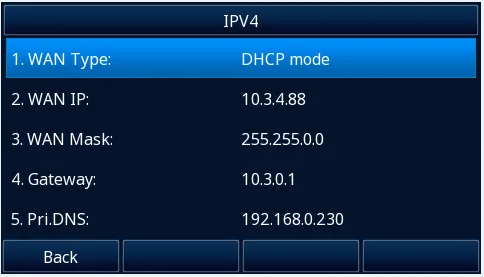 Скриншот: Htek UC9 Series IP Phone User Guide, 35-бет.
Menu → Status → Accounts тармағы желінің тіркелгенін көрсетеді — ол 4-қадамда керек болады.
2-қадам. Веб-интерфейске кіру#
Браузерге телефонның мекенжайын енгізіңіз: http://<телефонның IP-і>.
| Зауыттық мәні | |
|---|---|
| Мекенжай | http://<телефонның IP-і> |
| Пайдаланушы аты | admin |
| Құпиясөз | admin |
| Шектеулі құқықты тіркелгі | user / 1234 |
| Телефон мәзірінің құпиясөзі (Advanced Setting) | admin |
Алғаш кіргенде телефон зауыттық құпиясөз қолданылып жатқаны туралы ескерту көрсетеді — өз экранында да, браузерде де. Әкімші құпиясөзін ауыстырып, жаңасын жазып алыңыз: оны қалпына келтіру мүмкін емес, тек телефонды зауыттық параметрлерге қайтаруға болады.
Компьютер мен телефон бір ішкі желіде болуы керек — әйтпесе бет жай ашылмайды.
3-қадам. АТС тіркелгі деректерін енгізу#
3.1. АТС профилі (бір рет жасалады)#
Profile → Basic ашып, Profile тізімінде Profile 1 таңдап, толтырыңыз:
| Админкада («Қосымша нөмірдің деректемелері») | Телефонда (Profile → Basic) |
|---|---|
| SIP-сервер | Primary SIP Server |
5060 порты |
зауыттық мән; егер сіздің АТС-те порт басқа болса, ол қос нүкте арқылы жазылады: сервер:5090 |
UDP транспорты |
SIP Transport → UDP |
DHCP SIP Server өрісін No күйінде қалдырыңыз. Беттің төменгі жағындағы сақтау түймесін басыңыз.
3.2. Қызметкердің тіркелгісі#
Account → Basic ашып, Account тізімінде бос жолды (Account 1) таңдап, толтырыңыз:
| Админкада («Қосымша нөмірдің деректемелері») | Телефонда (Account → Basic) |
|---|---|
| — | Account Active → Yes |
| — | Profile → 3.1-қадамда жасалған профиль |
| Логин | SIP User ID және Authenticate ID — ұзын sip-…-<нөмір> жолын тұтас, екі өріске де |
| Құпиясөз | Authenticate Password |
| Ішкі нөмір | Label (экрандағы желі жазуы) және Name (қоңырау шалған адам көретін атау) |
SIP-сервер, 5060 порты, UDP транспорты |
3.1-қадамдағы профильмен берілген |
Жұлдызша * қойылған өрістер міндетті. SaveSet түймесін басыңыз.
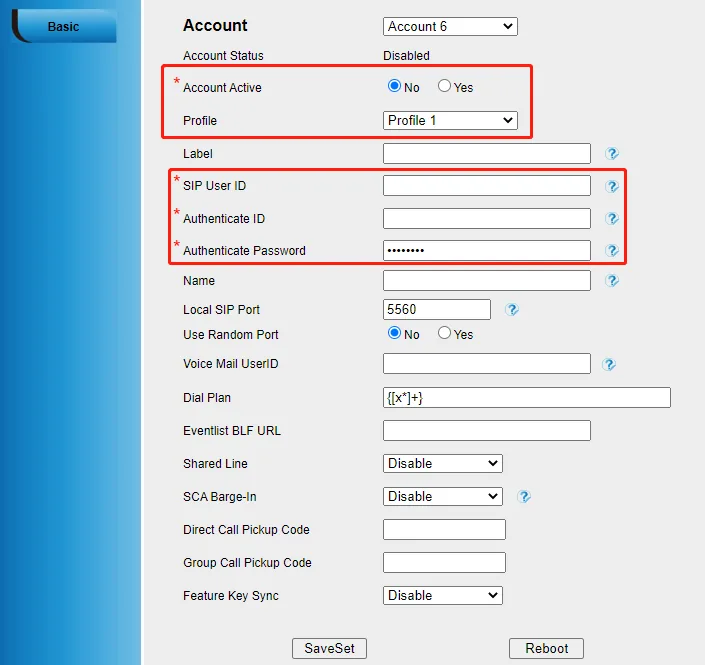 Скриншот: Htek UC9 Series IP Phone User Guide, 39-бет.
Қосымша: кодектер, уақыт, тіл, телефоннан тікелей баптау
- Кодектер. Htek-тің зауыттық кодек тәртібі — PCMU (G.711 µ-law), PCMA (G.711 A-law), G.729A/B, G.726-32, G.723.1, G.722, — яғни бізге қажеттінің бәрі бірінші болып қосылған. Ештеңе өзгертудің қажеті жоқ.
- Уақыт. Телефон уақытты NTP арқылы автоматты түрде синхрондайды, бірақ уақыт белдеуін қолмен қойған дұрыс: Setting → Date & Time. Онсыз қоңыраулар тарихында уақыт дұрыс болмайды.
- Экран тілі: браузерде Setting → Preference → LCD Language немесе телефонның өзінде Menu → Setting → Basic Settings → Language.
- Компьютерсіз баптау. Сол тіркелгіні пернетақтадан енгізуге болады: Menu → Settings → Advanced (құпиясөз
admin) → Accounts → желіні таңдау → Active: Enable, содан кейін Profile, SIP User ID, Authenticate ID, Password, Name → Save софт-пернесі. Порт үшін қос нүкте ABC режимінде «1» пернесімен теріледі. Тәсіл жұмыс істейді, бірақ цифрлық пернетақтада ұзын логинді теру ұзаққа созылады — браузермен жылдамырақ.
4-қадам. Тіркелуді тексеру#
- Веб-интерфейсте: Account → Basic бетінде Account Status өрісі желінің тіркелгенін немесе тіркелмегенін тікелей көрсетеді. Жалпы қорытынды — бастапқы бетте (Version, Account Status, Network).
- Телефонда: Menu → Status → Accounts; тіркелген желінің басты экранында белгіше «Line (Registered)» болып өзгереді.
- Әкімші панелінде: Телефония → «Сотрудники и группы» — операторда жасыл нүкте және телефон өзін таныстырған жол жанады. Мәртебе АТС-тан келеді және минутына бір реттен жиі жаңартылмайды.
- Сынақ қоңырауы: әріптесіңіздің ішкі нөмірін теріңіз.
Дыбыс сапасы — *43 эхо-тесті. Жасыл нүкте тек тіркелу туралы айтады: дауыс бөлек ағынмен жүреді және бөлек бұзылады. Телефоннан *43 теріп, Send / OK басыңыз (жұлдызша бойынша қоңырауды көптеген аппараттар бастамайды). АТС тұтқаны көтереді, бір секундтан кейін қысқа гудок береді, содан кейін сіздің дауысыңызды қайтарады — тұтқаға он секундтай сөйлеп, өзіңізді тыңдаңыз. Гудок та, өзіңіз де естілсе — дыбыс екі жаққа да өтеді. Гудок бар, өзіңіз жоқ — дыбыс телефоннан АТС-қа жетпейді (көбінесе роутердегі SIP ALG кінәлі). Гудок та жоқ — дыбыс АТС-тан телефонға жетпейді. Барлық нәтижелердің талдауы және өлшенген сандар (жоғалтулар, джиттер, кідіріс) — «Байланыс сапасын тексеру» бөлімінде.
Зауыттық параметрлерге қайтару#
Қайтару телефонды қолдан сатып алған болсаңыз (онда бөтен тіркелгі және одан да жаманы, бөтен автореттеу мекенжайы қалған — ол әр қайта жүктеуде сіздің параметрлеріңізді өшіріп отырады), әкімші құпиясөзі ұмытылса немесе аппарат болжаусыз әрекет етсе қажет. Барлығы өшіріледі: SIP тіркелгілері мен профильдері, желілік параметрлер, құпиясөздер, телефон кітабы, қоңыраулар тарихы, тіл.
1-тәсіл. Телефоннан. Menu → Settings → Advanced Setting (зауыттық құпиясөз admin) → Phone Setting → Factory Reset, содан кейін ескерту экранында OK софт-пернесін басыңыз.
2-тәсіл. Веб-интерфейстен. Management → Upgrade → Reset To Factory түймесі → растау.
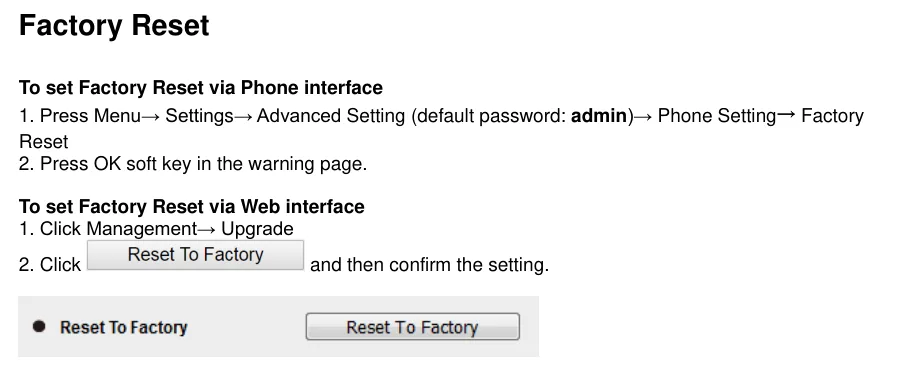 Скриншот: Htek UC9 Series IP Phone User Guide, 162-бет.
Қайтарғаннан кейін. Телефон қайта жүктеліп, DHCP арқылы қайта мекенжай алады — оны OK пернесімен біліңіз (1-қадам). Әкімші құпиясөзі қайтадан admin болады және телефон құпиясөздің зауыттық екенін қайта ескертеді. Профиль мен тіркелгіні қайта енгізу керек.
Телефон тіркелмесе#
- Тек Account немесе тек Profile толтырылған. Бұл Htek-те ең жиі кездесетін қате: АТС мекенжайы Profile → Basic ішінде, ал логин мен құпиясөз Account → Basic ішінде, әрі тіркелгіде міндетті түрде қажетті Profile таңдалуы тиіс.
- Account Active → Yes қойылмаған. Желі реттелген, бірақ өшірулі.
- Логин өрісіне ішкі нөмір енгізілген. SIP User ID және Authenticate ID өрістерінде «101» емес,
sip-xxxxxxxx-<номер>ұзын жолы тұтас тұруы керек. - Құпиясөз басқа терезеден енгізілген. Қосымша нөмірдің құпиясөзі бір рет көрсетіледі; ол сақталмаса — әкімші панелінде «Сбросить пароль» басып, жаңасын енгізіңіз.
- Порт сервер өрісіне дұрыс жазылмаған. Біздің АТС стандартты
5060портында жұмыс істейді — сервер мекенжайына портты мүлде жазу қажет емес. - TLS транспорты таңдалған. Біздің АТС TLS/SRTP шифрлауын ұсынбайды: SIP Transport
UDPболуы керек. - Роутердегі SIP ALG. Тіркелу өтеді, бірақ қоңырау үзіледі немесе бір жағы ғана естіледі — SIP ALG өшіріңіз (толығырақ — шолуда).
Көмектеспесе — немесе телефон тіркелген, бірақ дыбыс жоқ, қоңырау 30 секундтан кейін үзіледі, кіріс қоңыраулар келмейді: симптомдар бойынша талдау — «Телефон жұмыс істемейді: диагностика», жазулар мен қате кодтарының түсіндірмесі — «Тіркелмейді: қате кодтары».
Топтама модельдері#
| Модель | Экран / желілер | PoE | Реттеу ерекшеліктері |
|---|---|---|---|
| UC902 / UC902S / UC902P / UC902G / UC902E | ақ-қара, 2 SIP желісі | P нұсқаларында; G — гигабиттік порт, E — кіріктірілген Wi-Fi 2.4 ГГц | базалық модель, осы беттегі қадамдар өзгеріссіз |
| UC903 | ақ-қара, 2 SIP желісі | жоқ | қадамдар сол |
| UC912 / UC912E / UC912G / UC912P | ақ-қара, 4 SIP желісі | P нұсқасында | қадамдар сол |
| UC921 / UC921U / UC921E / UC921G / UC921P | ақ-қара, 6 SIP желісі | P нұсқасында | қадамдар сол |
| UC923 / UC923U | ақ-қара, 6 SIP желісі | иә | қадамдар сол; U — WFBT60 Wi-Fi донглін қолдау |
| UC924 / UC924U / UC924W / UC924E | түсті, 6 SIP желісі | иә | қадамдар сол; W/U — екі диапазонды Wi-Fi |
| UC926 / UC926U / UC926S / UC926E | түсті, 6 SIP желісі, гигабит | иә | аға модель; қадамдар сол |
| UC842 / UC862, UC802 / UC803 / UC804 / UC806, UC840 / UC860 | ақ-қара, 2–6 желі | нұсқасына байланысты | ⚠️ verify: өндірістен алынған және қолданыстағы UC9 нұсқаулығына кірмейді. Логикасы сол (Profile + Account, admin/admin), бірақ ескі веб-интерфейстегі тармақ атаулары өзгеше болуы мүмкін — Htek сайтындағы EOL бөліміндегі өз моделіңіздің нұсқаулығымен салыстырыңыз |
Жиі қойылатын сұрақтар#
Profile мен Account айырмашылығы неде және неге екеуі керек?#
Profile АТС-ті сипаттайды: сервер мекенжайы, транспорт, тіркелу мерзімдері. Account қызметкерді сипаттайды: логин, құпиясөз, нөмір. Бір профиль телефонның барлық тіркелгілеріне қызмет етеді, сондықтан АТС мекенжайы өзгергенде бір орынды түзету жеткілікті. Егер мекемеде бір АТС болса, сізге Profile 1 жетеді.
Бір телефонда бірнеше қосымша нөмірді тіркеуге бола ма?#
Иә: UC912-де — төрт желі, UC921/923/924/926-да — алты. Account 2, Account 3 және т.б. қосып, әрқайсысында сол Profile 1-ді көрсетіп, бірақ өз логині мен құпиясөзін енгізіңіз. Желілер корпустағы түймелерге бөлінеді.
Телефон зауыттық құпиясөз қолданылып жатқанын жазады. Бұл қате ме?#
Жоқ, бұл Htek-тің қалыпты ескертуі: әкімші құпиясөзі admin болып тұрғанша, ол телефон экранында да, веб-интерфейсте де көрінеді. Құпиясөзді параметрлерде ауыстырыңыз — ескерту жоғалады. Ол тіркелуге және қоңырауларға әсер етпейді.
Автоматты баптау (auto provisioning) сіздің АТС-пен жұмыс істей ме?#
Жоқ, платформаның автоматты баптау сервері жоқ — телефон жоғарыда сипатталғандай өрістер арқылы бапталады. Htek-тің өзінде автоматты баптау механизмі бар және оны байланыс операторлары пайдаланады: егер аппарат қолдан сатып алынып, онда бөтен провижининг серверінің мекенжайы қалса, сіздің параметрлеріңіз әр қайта жүктеуде өшіріледі. Зауыттық параметрлерге қайтарудан бастаңыз.
Кодектерде бірдеңе өзгерту керек пе?#
Жоқ. Htek-тің зауыттық жинағы G.711-ден (PCMU/PCMA) басталады, онда G.722 де бар — бұл дәл біздің АТС пайдаланатын нәрсе.
Дереккөздер#
- Htek IP Phones Administrator Guide, 2.42.6.5 нұсқасы — https://www.htek.com/wp-content/uploads/2025/10/Htek-UC9-Series-IP-Phone-Administrator-Guide.pdf (серия модельдерінің тізімі — 14-бет, OK түймесімен IP көрсету және зауыттық
admin/admin— 17-бет, пайдаланушы құпиясөзі1234— 51-бет, кодектер кестесі және олардың зауыттық басымдығы — 132-бет) - Htek UC9 Series IP Phone User Guide — https://www.htek.com/wp-content/uploads/2025/10/Htek-UC9-Series-IP-Phone-User-Guide.pdf (Menu → Status экрандары — 34–36-бет, Profile → Basic және Account → Basic арқылы тіркелу — 37–40-бет, зауыттық параметрлерге қайтару — 162-бет)
- Htek қолдау бөлімі — https://www.htek.com/all-support-phone/ (модельдер бойынша нұсқаулықтар мен прошивкалар, сондай-ақ өндірістен алынған аппараттар бөлімі)