Cenaly Phone: 발신, 통화 및 통화 기록
Cenaly Phone에서 전화를 거는 방법, 통화 화면에 표시되는 내용, 통화 기록 사용 방법을 안내합니다. 먼저 iPhone을 업무용 번호에 연결해야 합니다 — “시작하기”를 참조하십시오.
번호 누르기#
“발신” 탭: 번호 입력란, “숫자 / 이름” 전환 스위치, 키패드, 초록색 “전화 걸기” 버튼이 있습니다.
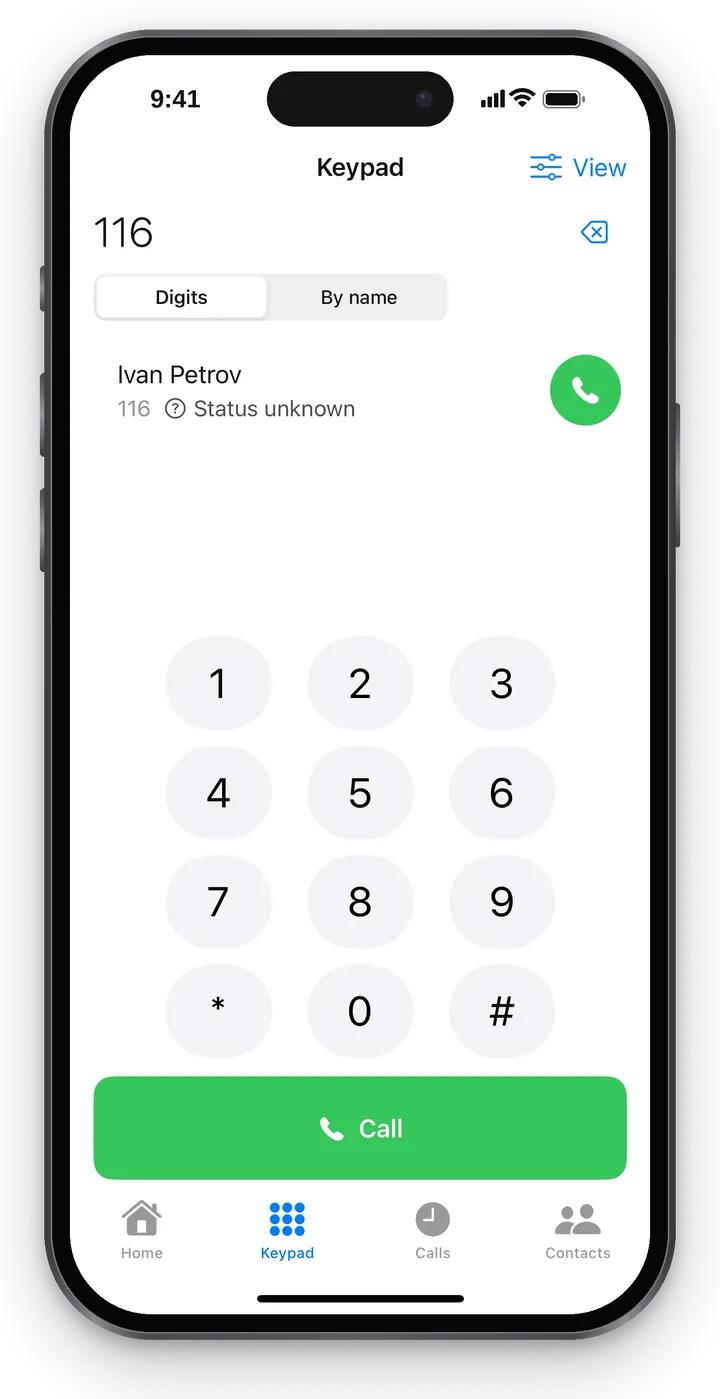 스크린샷: iPhone용 Cenaly Phone, 숫자로 번호 누르기.
- 번호를 입력합니다. 잘못 입력한 숫자는 입력란 오른쪽 버튼으로 지웁니다. 0을 길게 누르면 번호 맨 앞에 “+”가 들어갑니다.
- **“전화 걸기”**를 누릅니다.
| 입력할 번호 | 통화 연결 대상 |
|---|---|
동료의 내선 번호 (예: 116) |
같은 근무지의 동료, 사내 전화망 내부 |
| 외부 번호 | 고객 — 사업장 회선을 통해, 사업장 번호로 표시 (관리자가 발신을 허용한 경우) |
* 또는 #이 포함된 서비스 번호 |
전화망 서비스 기능 |
번호 붙여넣기. 입력란이 비어 있을 때 오른쪽에 시스템 “붙여넣기” 버튼이 있습니다. 복사한 번호(또는 tel: 링크)는 앱이 입력란에 붙여넣고, 숫자가 없는 복사한 텍스트는 발신 모드를 “이름”으로 전환합니다. 붙여넣은 후 번호가 실제 발신될 번호와 다르게 보이면(공백, 괄호, 하이픈), 입력란 아래에 “발신될 번호: …” 줄이 표시되어 통화 전에 정확한 번호를 확인할 수 있습니다.
키패드 없이도 전화를 걸 수 있습니다: “연락처”의 수화기 버튼, 통화 기록의 “다시 걸기” 버튼, iPhone의 “최근 항목”에서도 가능합니다.
이름으로 누르기 및 힌트#
**“이름”**을 선택하고 이름을 입력하기 시작하면 입력란 아래에 힌트가 최대 여섯 개까지 표시됩니다:
- 동료 — 상태와 함께 (“통화 가능”, “통화 중”…);
- 내 연락처 — “내 연락처” 표시와 함께;
- iPhone 연락처 — “휴대폰에서” 표시와 함께 (“연락처” 탭에서 접근을 허용한 경우에만).
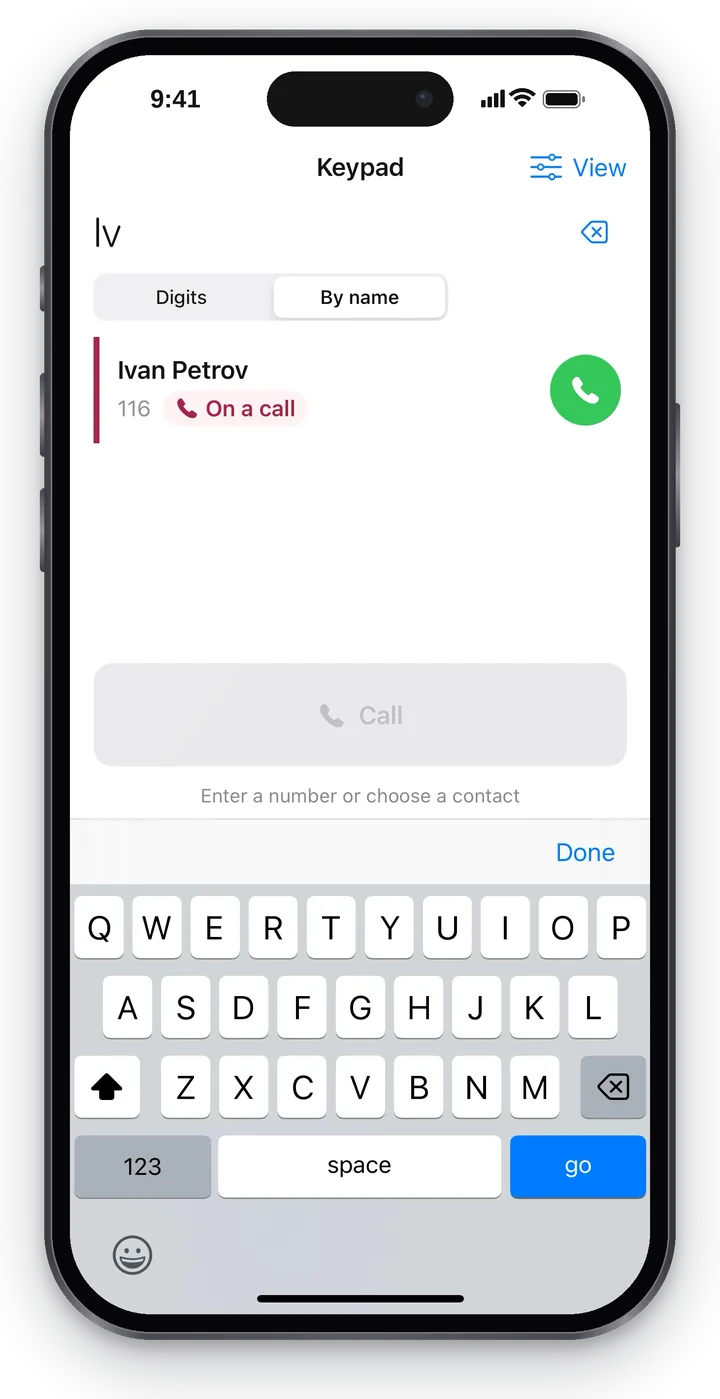 스크린샷: iPhone용 Cenaly Phone, 이름으로 누르기.
힌트를 누르면 번호가 입력란에 들어가고, 옆의 초록색 수화기 아이콘은 바로 전화를 겁니다. 검색 결과가 없으면 “검색 결과 없음”이 표시됩니다.
다른 앱에서 걸기#
Cenaly Phone은 다른 Cenaly 앱과 링크를 통한 통화를 받습니다. 이런 통화는 조용히 시작되지 않습니다: 앱이 **“Cenaly Phone으로 전화를 걸까요?”**라고 묻고, 이름, 번호, “요청: …” 줄 — 어느 앱이 전화를 요청했는지 — 을 표시합니다.
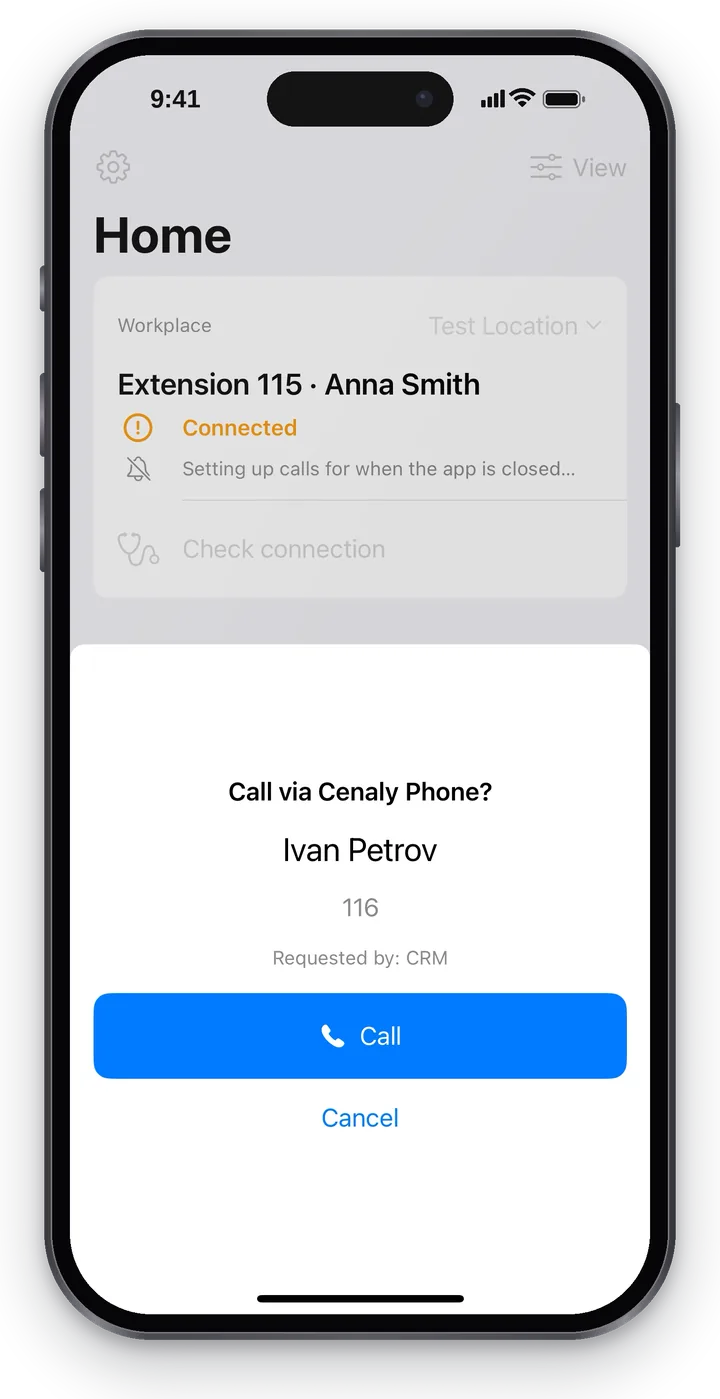 스크린샷: iPhone용 Cenaly Phone, 다른 앱에서 온 통화 확인.
“전화 걸기” 또는 **“취소”**를 누릅니다. 이렇게 하면 어떤 앱도 사용자 모르게 사용자 이름으로 전화를 걸 수 없습니다. iPhone의 “최근 항목”, iPhone “연락처”, Siri에서의 통화는 이 질문 없이 바로 진행됩니다.
인터넷 없이#
- 인터넷이 없을 때 외부 번호는 앱이 일반 전화기로 걸도록 제안합니다: “인터넷이 없습니다. 통화가 업무용 번호가 아닌 SIM 카드로 발신됩니다”와 “일반 전화기 열기” 버튼. 고객에게 개인 번호가 표시됩니다 — 직접 판단하십시오.
- 내선 및 서비스 번호는 SIM 카드로 절대 발신되지 않습니다: “인터넷이 없습니다. 내선 번호는 Cenaly Phone을 통해서만 사용할 수 있습니다”.
긴급 번호#
긴급 번호(112, 911 및 지역 긴급 서비스 번호)는 앱이 사업장 전화망을 통해 발신하지 않습니다 — 즉시 iPhone의 일반 전화기로 전달하며, 통화는 셀룰러 네트워크를 통해 이루어집니다. 따라서 인터넷이 없어도 긴급 통화가 연결됩니다.
수신 전화#
수신 전화는 일반 iPhone 통화처럼 잠금 화면이나 배너로 표시되며, 스와이프 또는 “받기” 버튼으로 받습니다. 응답 후 Cenaly Phone 통화 화면이 열립니다. 통화는 iPhone의 “최근 항목”에도 표시됩니다.
앱이 닫혀 있을 때도 통화가 오는지는 근무지의 전화망에 따라 다릅니다 — “앱이 닫혀 있을 때의 통화”를 참조하십시오.
누가 더 받을 수 있는지#
그룹 또는 대기열로 온 통화는 여러 직원에게 동시에 울립니다. 앱이 열려 있으면 탭 위에 패널이 나타납니다:
- ““리셉션” 그룹 통화” — 어느 그룹 또는 대기열을 통해 통화가 왔는지;
- “함께 울리는 사람: 안나 · 보리스” — 현재 누구에게도 울리는지 (최대 네 명, 그 이상은 “+N”). 통화를 거절한 사람은 이 줄에서 사라집니다;
- “나에게만 울림” — 다른 사람은 받지 않습니다;
- “받음: 안나” — 동료가 통화를 받았습니다. 이런 통화는 부재중으로 간주되지 않습니다.
iPhone의 시스템 수신 화면은 변경할 수 없으므로, 패널은 앱이 열려 있을 때만 표시됩니다. 발신자 번호는 여기에 표시되지 않습니다 — 동료 이름과 그룹 이름만 표시됩니다.
통화가 울리지 않는 경우(“방해 금지”가 켜져 있거나, 일시 중지 상태이거나, 통화 중이거나, 이 그룹에 속하지 않은 경우), **“홈”**에 차분한 띠 **““리셉션” 수신 · 울리는 사람: 안나 · 보리스 · 0:12”**가 표시됩니다. 이 띠를 누르면 “받을 수 있는 사람” 목록이 열립니다. 이 통화를 자신의 전화로 받을 수는 없습니다: 띠는 누가 응답할 수 있는지만 알려줍니다.
통화 화면#
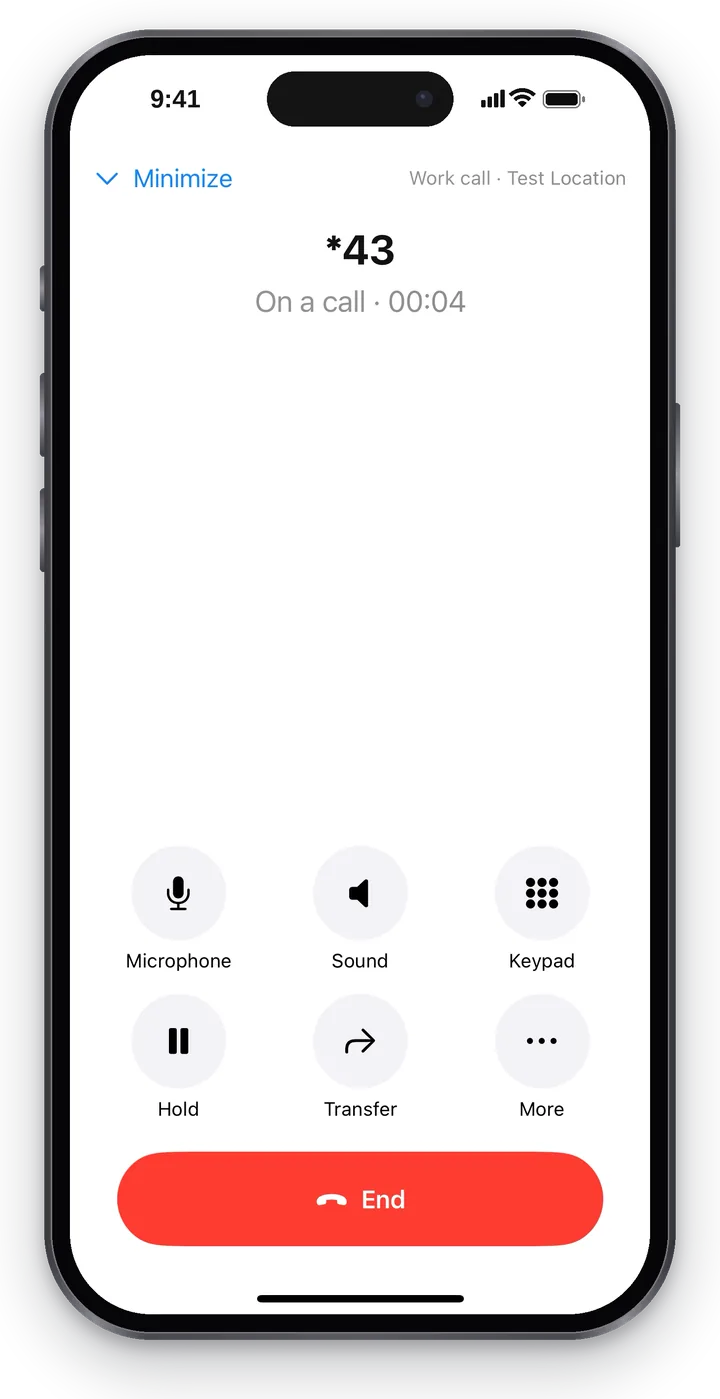 스크린샷: iPhone용 Cenaly Phone, 통화 화면.
이름 아래에 상태가 표시됩니다: «거는 중: …», «연결 중…», «통화 · 02:14», «통화 종료됨». 여섯 개 버튼의 설명은 다음과 같습니다:
| 버튼 | 기능 |
|---|---|
| 마이크 | 마이크를 끕니다: 상대방이 내 목소리를 듣지 못합니다. 화면에 «마이크 꺼짐»이 나타납니다 |
| 소리 | 스피커폰. 헤드셋이 연결되어 있으면 «휴대폰», «스피커폰» 또는 헤드셋 중에서 선택합니다 |
| 키패드 | 음성 메뉴용 톤 입력(«1번을 누르세요», PIN). 닫기는 «키패드 닫기» |
| 보류 | 상대방을 보류 상태로 둡니다; 버튼이 **«계속»**으로 바뀝니다 |
| 통화 전달 | 동료에게 통화를 전달합니다 — «통화 전달» 참조 |
| 더보기 | «발신자 카드», «힌트», «처리 시작»(있는 경우) 및 «최소화» |
중요한 상태는 테두리 안에 크게 표시됩니다:
| 표시 | 의미 |
|---|---|
| «상대방 대기 중» | 상대방을 보류 상태로 두었습니다 |
| «상대방이 보류함» | 상대방이 보류를 켰습니다 — 기다리십시오 |
| «마이크 꺼짐» | 상대방이 내 목소리를 듣지 못합니다 |
| «연결 복구 중…» | 네트워크가 바뀌거나 끊겼습니다 — 앱이 다시 연결하며, 통화는 끊기지 않습니다 |
| «연결 불안정» | 통화 품질이 낮습니다(«전체» 모드에서는 «통화 품질: 5점 중 4점» 평가가 표시됩니다) |
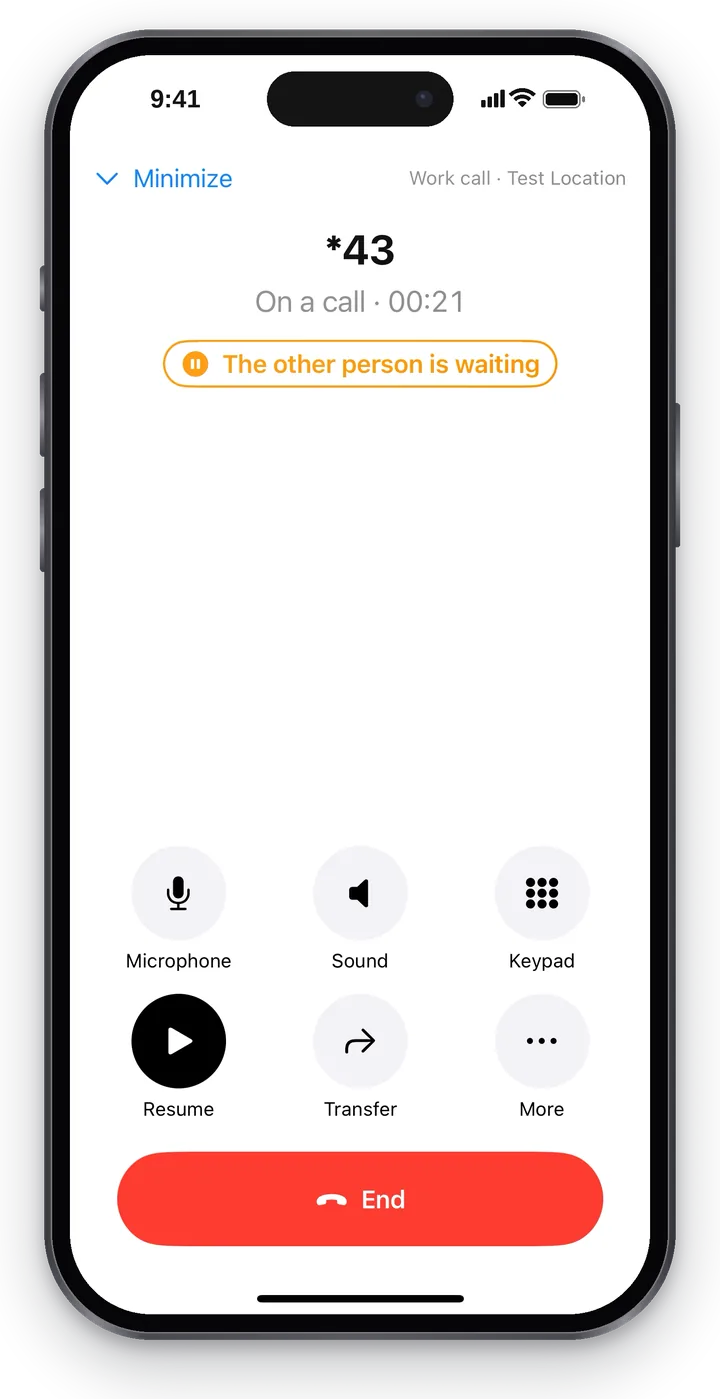 스크린샷: iPhone용 Cenaly Phone, 상대방 보류 중.
매장 전화 시스템이 이 통화를 녹음하면 화면에 «녹음 중» 표시가 나타납니다. 이 표시는 전화 시스템의 신호에 의해서만 나타나며, «만일을 대비해» 표시되지 않습니다. «녹음» 버튼으로 하는 녹음은 자체 표시기로 나타나며, 두 표시가 동시에 나타나는 경우는 없습니다.
AI 비서가 통화를 전달하면 먼저 «비서가 발신자를 안내하는 중…»이 표시되고, 그다음 «고객 받기», «다음으로 전달», «비서에게 돌려보내기» 버튼이 나타납니다.
잘 아는 고객이 전화하면 통화 화면에 발신자 카드(이름, 통화 횟수, 녹음 및 주문)가 표시될 수 있으며, 통화 코치가 켜져 있으면 «유용함» / «도움 안 됨» 버튼이 있는 힌트가 표시됩니다. 이 중 무엇을 표시할지는 «보기» → «통화»에서 설정합니다(«보기 및 설정» 참조).
«통화로 돌아가기» 바#
통화 화면 상단의 «최소화» 버튼을 누르면 앱으로 돌아가고 통화는 계속됩니다. 모든 화면 상단에 녹색 바가 남습니다: 이름, 통화 시간 및 «통화로 돌아가기» — 누르면 통화 화면으로 돌아갑니다.
 스크린샷: iPhone용 Cenaly Phone, 최소화된 통화와 «통화로 돌아가기» 바.
통화 기록#
«통화» 탭은 iPhone이 아닌 매장 전화 시스템의 통화 기록입니다: iPhone이 꺼져 있거나 다른 기기에 있는 동안 업무 번호로 걸려온 통화도 포함됩니다.
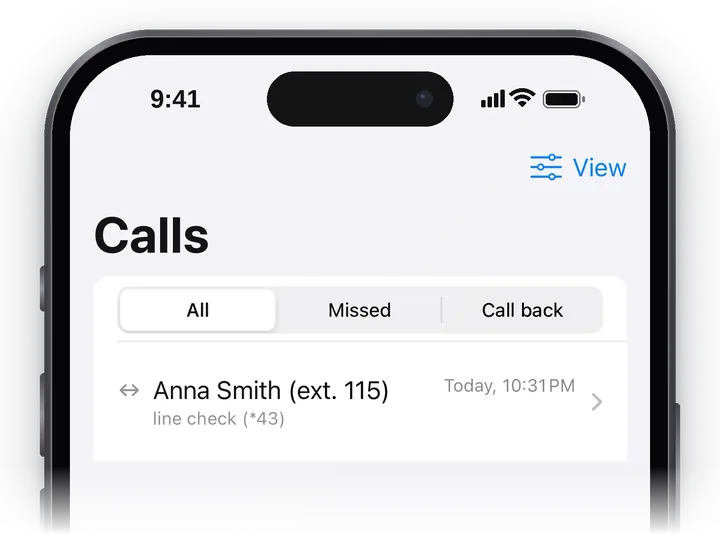 스크린샷: iPhone용 Cenaly Phone, 통화 기록.
- 필터: «전체», «부재중», «재통화». 관리자가 전체 근무지의 기록 접근 권한을 부여한 경우 «내 통화 / 전체 근무지» 전환 스위치가 추가로 있습니다.
- 통화 행: 발신 방향 화살표, 상대방, 결과(«응답», «부재중», «통화 중», «대기열 순서를 기다리지 못함», «연결 확인(*43)» 등), 날짜 및 시간. 부재중은 빨간색입니다. «일반» 및 «전체» 모드에서는 길이와 녹음 아이콘도 표시됩니다.
- 동료가 통화를 받았으면 «부재중» 대신 **«동료가 응답: Анна»**로 표시됩니다. 이러한 통화는 «부재중»과 «재통화»에 포함되지 않습니다.
- 이 iPhone에서 건 통화는 중복 없이 같은 목록에 표시됩니다. 전화 시스템이 이를 확인하기 전까지 행에 «이 휴대폰에서 발신, 아직 서버에서 확인되지 않음»이라고 표시됩니다.
- 오른쪽의 녹색 수화기 — «재통화».
- 새로 고침 — 아래로 당기십시오; 스크롤하면 오래된 통화가 로드됩니다. 전화 시스템은 최근 400건의 통화 또는 90일을 보관합니다.
- 인터넷이 없으면 저장된 사본이 표시됩니다: «연결 없음 — …의 사본 표시».
재통화#
통화에 대해 회신을 기다리는 경우 행에 «재통화 · 시도: N»이 표시되고, 그 아래에 «연락됨» 및 «연락 안 됨» 버튼이 있습니다. 누른 후 5초 동안 «취소» 버튼이 있는 «표시됨: …» 배너가 표시됩니다 — 잘못 눌렀을 경우를 위한 것입니다. 인터넷이 없으면 표시가 연결을 기다렸다가 자동으로 전송됩니다(«연결 대기 중: 변경 1건, 네트워크가 나타나면 자동 전송»).
통화 상세 정보#
행을 누르면 "통화" 화면이 열립니다.
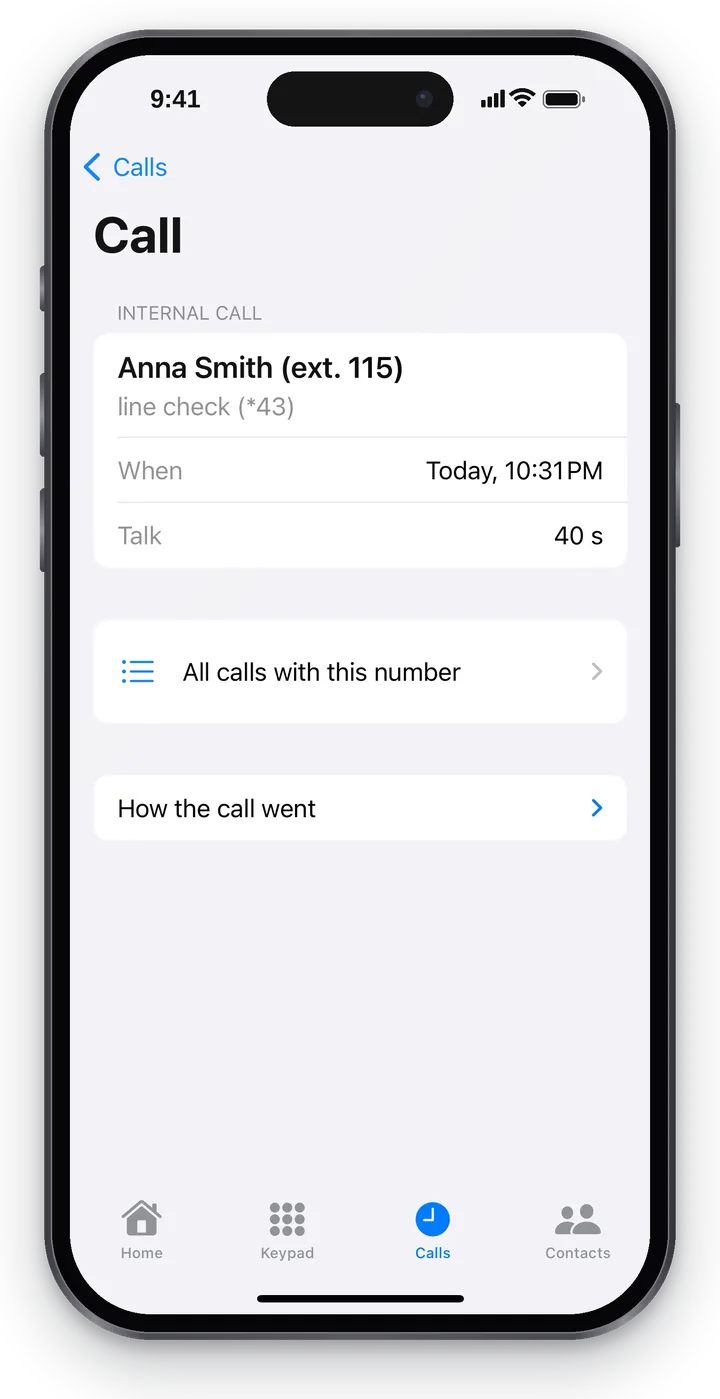 스크린샷: iPhone용 Cenaly Phone, 통화 상세 정보.
| 블록 | 표시 내용 |
|---|---|
| 제목 | "수신", "발신", "전달됨" 또는 "내부 통화", 상대방, 결과 및 "다시 걸기" 버튼; "받은 사람", "시간", "대화" |
| "이 번호의 모든 통화" | 통화 기록에서 이 상대방과의 모든 통화 |
| "통화 녹음" | 되감기 가능한 재생 — 통화가 녹음되었고 녹음을 들을 권한이 있는 경우 |
| "발신자 카드", "분석 결과", "인식된 텍스트" | 누가 전화했는지("웹 관리자에서 열기" 링크 포함), 간략한 결과 및 "발신자 / 직원" 역할별 대화 텍스트 — 있는 경우 |
| "통화 진행 경과" | 통화가 텔레포니를 거친 경로를 말로 설명: 누구로부터, 어디로, 어떤 규칙이 적용되었는지, 누구에게 연결했는지, 통화 전달, 누가 끊었는지. 이를 통해 통화가 왜 연결되지 않았는지 알 수 있습니다 |
제한 사항#
- 통화 기록은 최근 400건 또는 90일을 표시합니다.
- "이 번호의 모든 통화"는 이미 로드된 통화 기록에서 검색합니다.
- 통화 화면의 "녹음 중" 표시는 아직 표시되지 않습니다.
문제 해결#
| 증상 | 해결 방법 |
|---|---|
| 발신 버튼 위에 "지금은 전화할 수 없습니다. …" | 사유가 해당 줄에 적혀 있습니다. 아래의 "연결 확인" 을 누르세요 |
| "전화 걸기" 버튼이 비활성화됨 | 입력란이 비어 있음: "번호를 입력하거나 연락처를 선택하세요" |
| 외부 번호가 연결되지 않음 | 발신은 관리자가 제한합니다(방향, 한도) — 관리자에게 문의하세요. «텔레포니: 자체 PBX» 참조 |
| 상대방이 내 목소리를 듣지 못함 | "마이크" 버튼과 iPhone 설정의 마이크 접근 권한을 확인하세요 |
| 음성 메뉴가 숫자에 반응하지 않음 | 통화 화면의 "키패드" 버튼으로 숫자를 누르세요 |
| "통화가 끊겼습니다 — 연결되지 못했습니다." | 연결 전에 수신이 끊어졌습니다 — 통화 기록에서 다시 거세요 |
자주 묻는 질문#
제 통화는 어느 번호로 보이나요?#
개인 번호가 아니라 사업장 번호로 표시됩니다. 예외는 인터넷 없이 "일반 전화 열기"를 통한 통화입니다: 이 경우 SIM 카드로 발신됩니다.
iPhone에는 없던 통화가 왜 기록에 있나요?#
통화 기록은 iPhone이 아니라 텔레포니가 관리합니다: 다른 기기로 걸려온 통화를 포함해 업무 번호의 모든 통화가 표시됩니다.