Cenaly Phone: 통화 지원 및 문제 해결
통화가 오지 않거나, 상대방의 목소리가 들리지 않거나, 앱이 이해할 수 없는 메시지를 표시할 때 어떻게 해야 하는지 안내합니다. 거의 모든 상황은 “통화 지원” 화면에서 시작합니다.
통화 지원#
세 가지 경로로 열 수 있습니다:
- “홈” → “연결 확인”;
- “설정” → “통화 지원”;
- “다이얼” → “지금은 전화할 수 없습니다” 메시지 아래의 “연결 확인”.
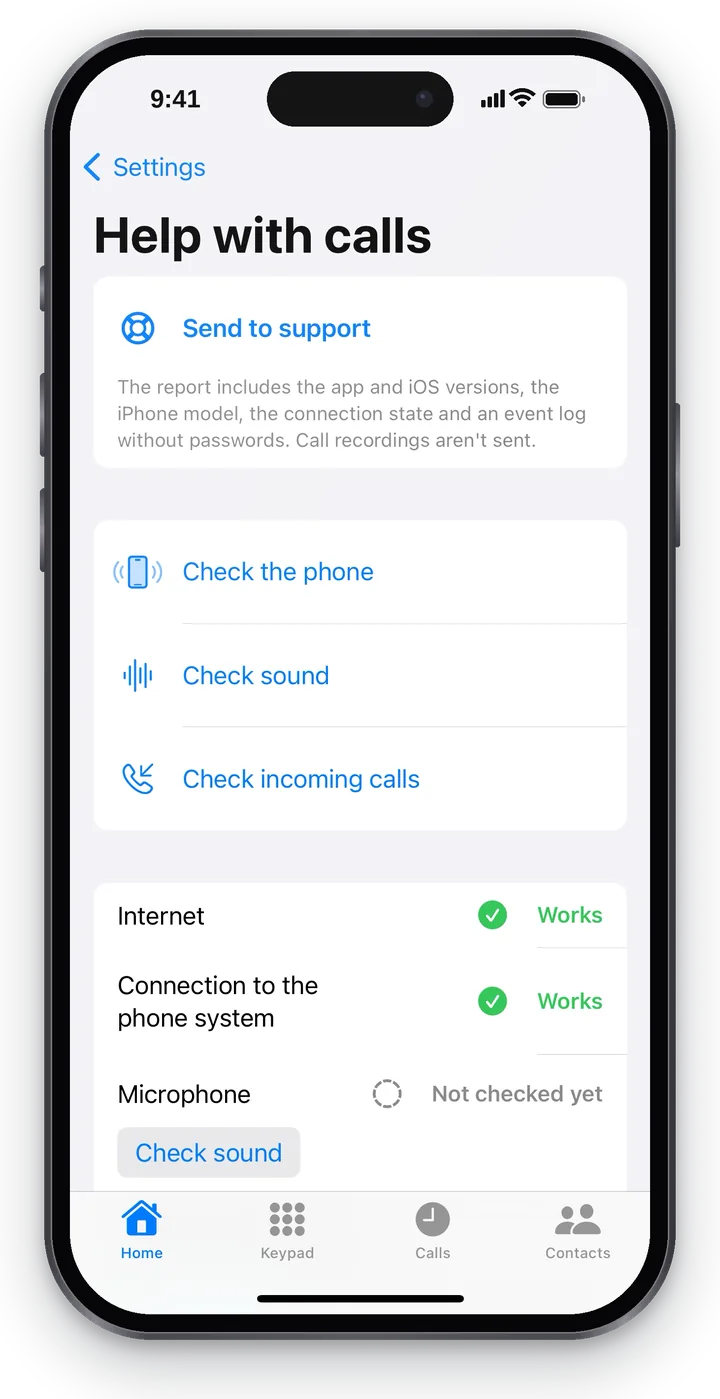 스크린샷: iPhone용 Cenaly Phone, 통화 지원.
지원팀에 보내기#
화면의 첫 번째 블록은 **“지원팀에 보내기”**입니다. 문제가 발생한 직후에 누르십시오: 보고서에는 앱 및 iOS 버전, iPhone 모델, 연결 상태, 그리고 비밀번호가 없는 이벤트 로그가 포함됩니다. 통화 녹음은 전송되지 않습니다.
- 전송됨 — “10:42에 전송됨”. 지원팀에 시간과 무슨 일이 있었는지 알려주십시오 (“지원” 참조).
- “전송되지 않음” — “다시 시도” 또는 **“보고서를 휴대폰에 저장”**을 누르십시오: 보고서가 파일로 저장되며, 이메일이나 메신저로 전달할 수 있습니다.
확인#
| 버튼 | 확인 내용 |
|---|---|
| “전화 확인” | 전화 통신에 다시 연결하고 상태를 업데이트합니다 |
| “소리 확인” | 짧은 확인 통화: 말하면 자신의 목소리가 들립니다. 12초 후 통화가 자동으로 종료되며, 앱이 **“자신의 목소리가 들렸습니까?”**라고 묻습니다 |
| “수신 확인” | 전화 통신이 이 iPhone으로 직접 전화를 겁니다. “지금 이 전화로 확인 통화가 걸려옵니다”. 화면을 잠그십시오 — 이렇게 백그라운드 수신이 확인됩니다 |
“소리 확인”과 “수신 확인”은 통화 중에는 사용할 수 없습니다.
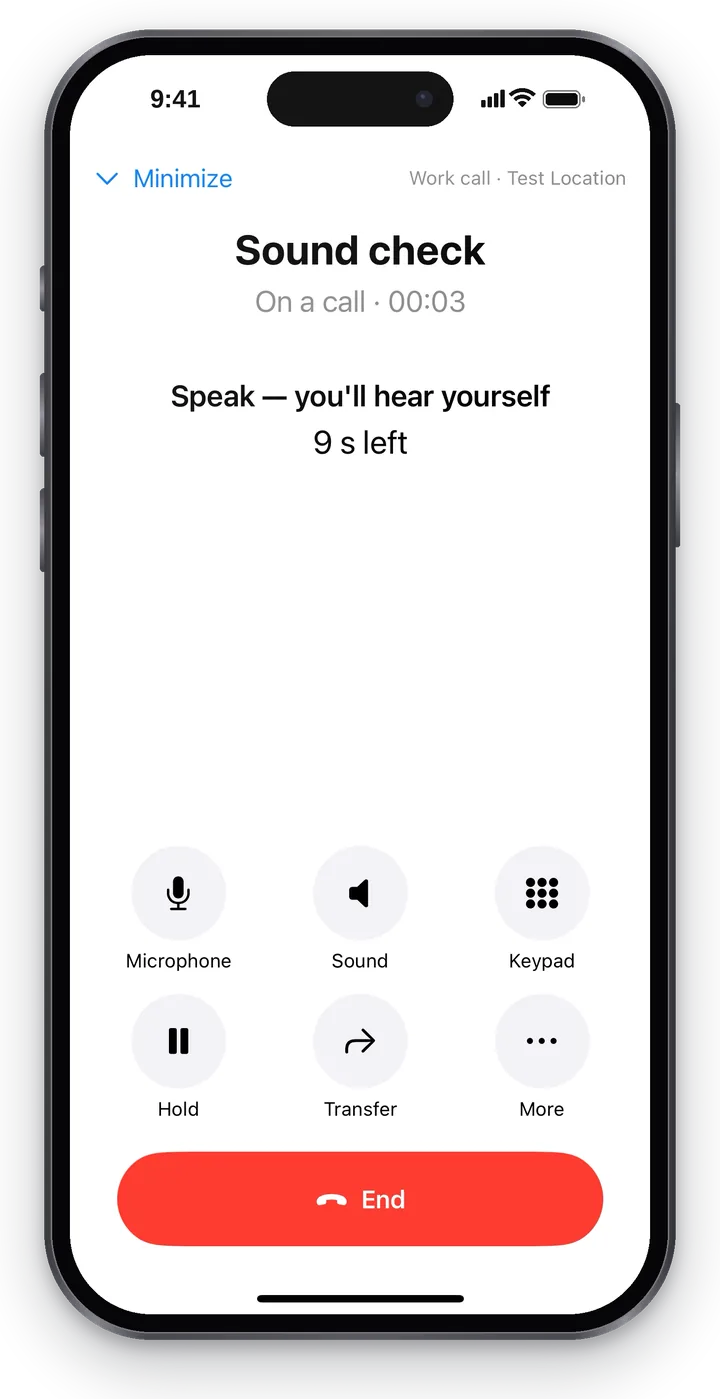 스크린샷: iPhone용 Cenaly Phone, 소리 확인.
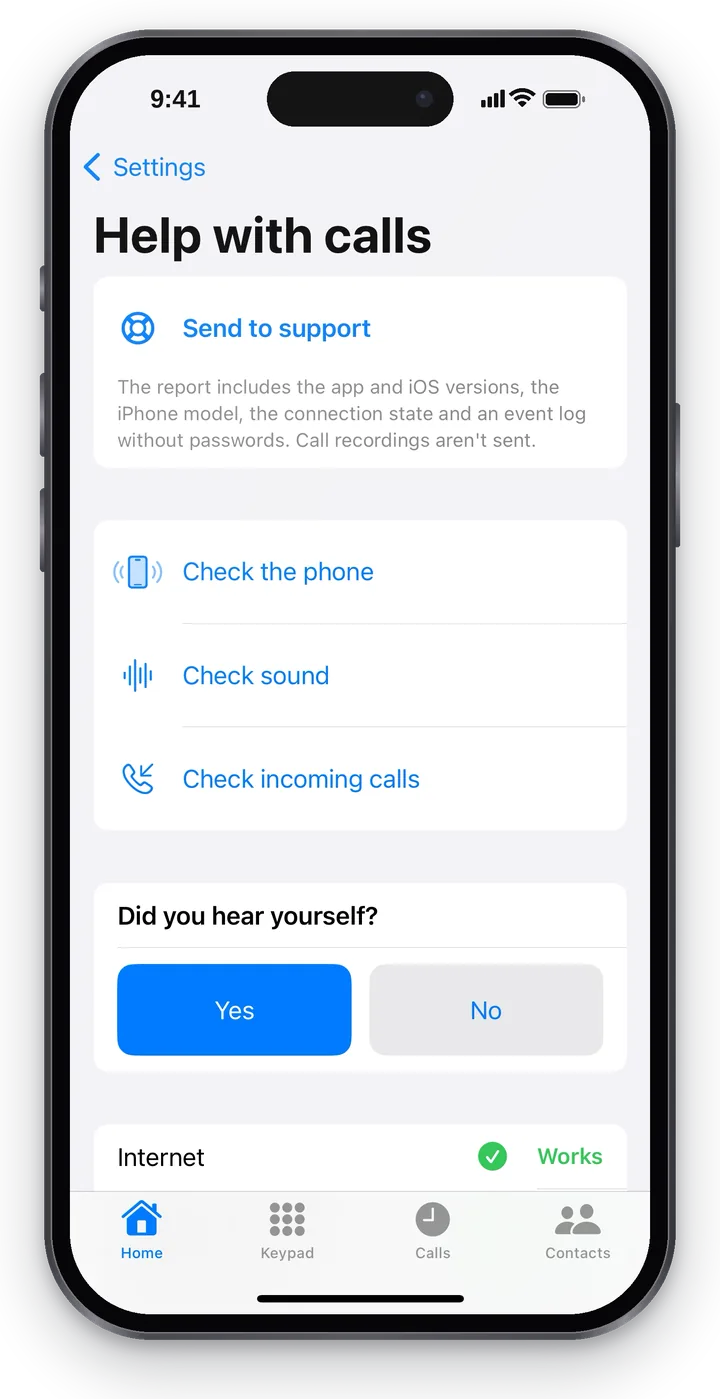 스크린샷: iPhone용 Cenaly Phone, “자신의 목소리가 들렸습니까?”.
확인 결과#
버튼 아래에 다섯 항목의 결과가 표시됩니다: “인터넷”, “전화 통신 연결”, “마이크”, “소리 및 헤드셋”, “백그라운드 수신”.
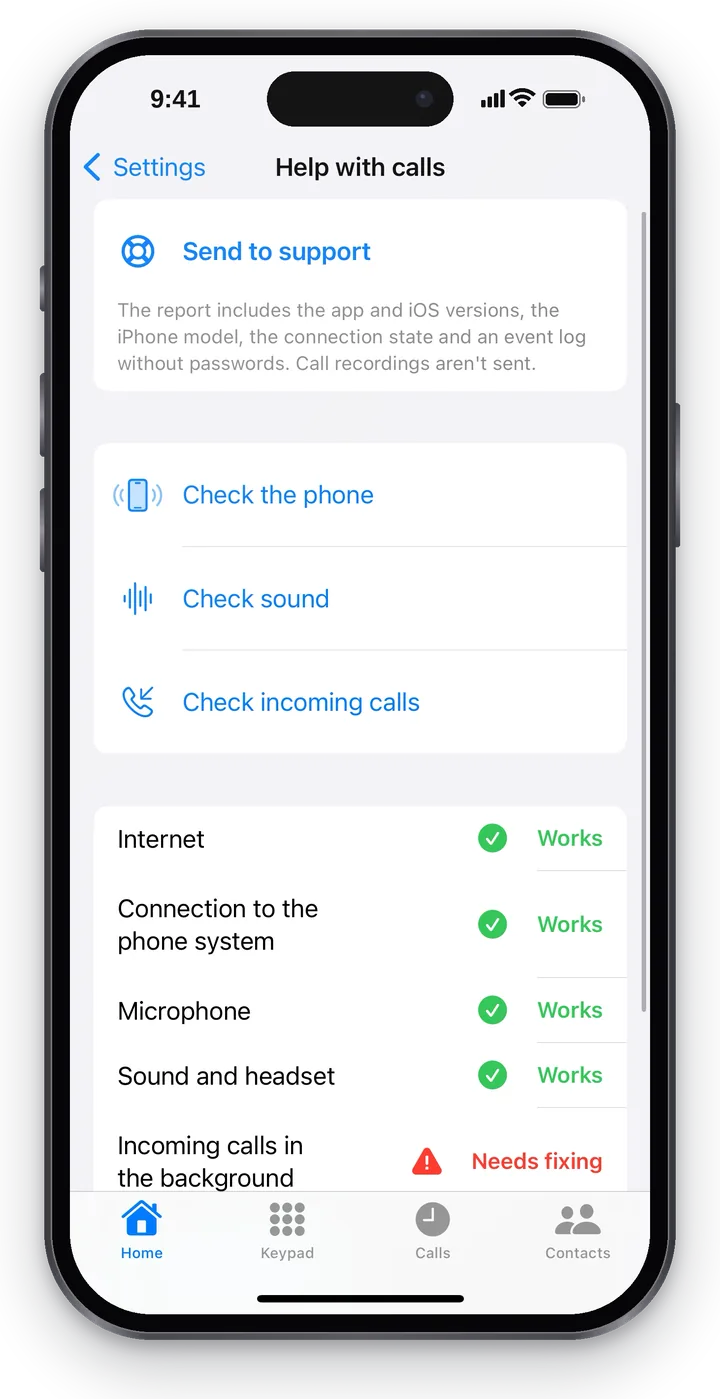 스크린샷: iPhone용 Cenaly Phone, 확인 결과.
| 결과 | 의미 |
|---|---|
| ✅ 작동 중 | 확인되었고 작동합니다. 앱은 실제로 확인한 것에 대해서만 “작동 중”이라고 표시합니다: 예를 들어 “백그라운드 수신”은 앱이 닫힌 상태에서 확인 통화가 도달한 경우에만 해당합니다 |
| 아직 확인되지 않음 | 확인을 실행하지 않았습니다 — 옆에 실행할 버튼이 있습니다 |
| 🟠 확인할 수 없음 | 확인이 응답하지 않았습니다 — 다시 시도하십시오 |
| 🔴 수정 필요 | 문제가 있습니다; 옆에 해결을 돕는 버튼이 있습니다 (“설정 열기”, “이 전화 연결”, “지원팀에 보내기”…) |
앱이 닫힌 상태에서의 통화#
iOS는 앱이 백그라운드에서 연결을 유지하도록 허용하지 않습니다. 닫힌 Cenaly Phone으로 통화가 도달하려면, 근무지의 전화 통신이 Apple의 특수 알림으로 iPhone을 “깨워야” 합니다. 상태는 “설정” → “소리 및 알림” → **“백그라운드 수신”**에서 확인할 수 있습니다:
| 표시 | 의미 |
|---|---|
| “앱이 닫혀 있어도 이 iPhone으로 통화가 도달합니다.” | 모두 설정되었습니다 — “홈”에 녹색 “통화 준비 완료”가 표시됩니다 |
| “앱이 닫힌 상태의 통화를 설정하는 중…” | 앱이 이러한 통화를 위해 등록 중입니다 — 기다려 주십시오 |
| “근무지의 전화 통신이 아직 이 iPhone을 깨울 수 없습니다. 업데이트 전까지는 Cenaly Phone이 열려 있을 때만 통화가 도달합니다.” | 전화 통신이 아직 업데이트되지 않았습니다; “홈”에 주황색 “연결됨”이 표시됩니다. 앱을 열어 두시고, 안정적인 수신은 데스크톱 전화로 확보하십시오 |
통화 보안 방식#
| 항목 | 보안 방식 |
|---|---|
| 연결 비밀번호 | 연결 시 서버에서 발급되어 iPhone의 보안 저장소에 보관됩니다. 앱에서는 보이지 않으며 입력할 필요가 없습니다. 기기마다 고유하므로 하나를 연결 해제해도 나머지에는 영향을 주지 않습니다 |
| 로그인 | 귀하의 계정(2차 코드가 활성화된 경우 이를 포함) 또는 관리자의 로그인 코드로 합니다 |
| 전화 통신 연결 | 앱은 해당 사업장의 전화 통신과 통신하고 있는지 확인합니다. 확인되지 않으면 아예 연결하지 않으며 보안되지 않은 연결로 전환하지 않습니다 |
| 음성 | 항상 암호화됩니다 |
| 연결 해제 | 관리자는 “전화 통신”에서 모든 기기를 연결 해제할 수 있습니다; 귀하는 이 iPhone(“이 전화 연결 해제”) 또는 다른 기기(“내 업무 번호” → “연결 해제”)를 해제할 수 있습니다 |
“연결 보안을 확인할 수 없습니다”#
“홈”의 빨간 줄입니다. iPhone이 전화 통신에 연결되었지만, 연결이 위조되지 않았음을 확인할 수 없었습니다. 다음과 같은 경우에 발생합니다:
- 전화 통신이 방금 인증서를 교체한 경우 — 앱이 서버에서 데이터를 다시 읽고 연결합니다;
- 네트워크가 연결을 가로채는 경우 — 기업 필터 또는 “HTTPS 검사”가 있는 공용 Wi-Fi. 이때 앱이 연결을 거부하는 것은 올바른 동작입니다: 그렇지 않으면 제3자가 통화를 들을 수 있습니다.
해야 할 일: 10–15분 기다린 후 “홈”을 아래로 당기십시오; Wi-Fi에서 모바일 인터넷으로(또는 그 반대로) 전환하십시오. 다른 네트워크에서 작동하면 네트워크 문제이므로 해당 관리자에게 알리십시오. 어디서도 작동하지 않으면 “지원팀에 보내기”를 누르고 관리자에게 알리십시오.
iOS 권한#
| 권한 | 필요한 이유 | 차단한 경우 활성화할 위치 |
|---|---|---|
| 마이크 | 상대방이 내 목소리를 들을 수 있도록 합니다. 앱은 첫 통화 시 "상대방이 내 목소리를 들을 수 있도록 마이크 접근을 허용해 주세요"라고 요청합니다 | iPhone "설정" → "개인정보 보호 및 보안" → "마이크" → Cenaly Phone |
| 카메라 | QR 코드 로그인 전용 | "개인정보 보호 및 보안" → "카메라" |
| 연락처 | "연락처" → "전화" 전용입니다. 연락처는 iPhone을 벗어나지 않습니다 | "개인정보 보호 및 보안" → "연락처" |
| 알림 | 수신 통화 및 알림 | "설정" → "사운드 및 햅틱" → "알림 설정" |
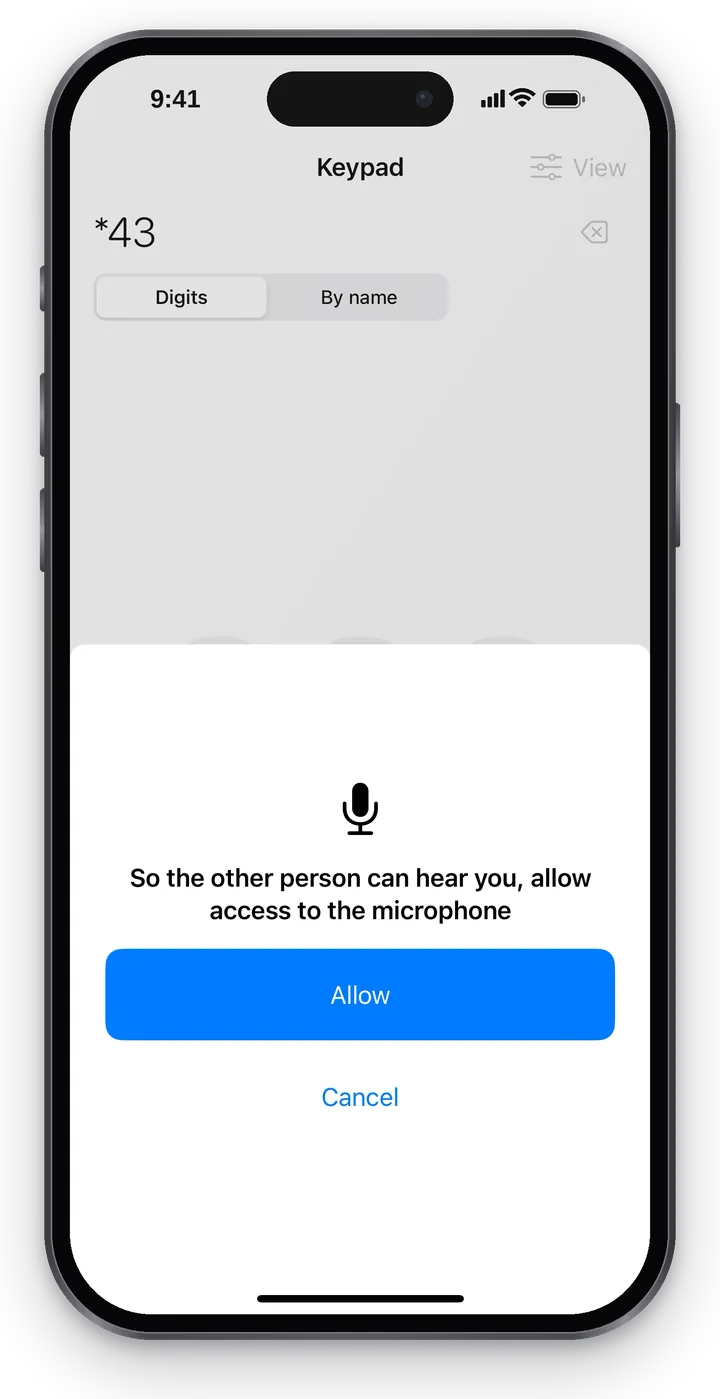 스크린샷: iPhone용 Cenaly Phone, 마이크 접근.
마이크 접근이 차단된 경우, 통화 전에 앱이 "마이크 접근 권한이 없습니다 — 상대방이 내 목소리를 듣지 못합니다"라고 경고하고 "설정 열기" 또는 그래도 "전화 걸기" 를 제안합니다.
iPhone이 수신 시 울리지 않음#
- "홈"에 녹색 "통화 가능"이 표시됩니까? 주황색 "연결됨"이면 앱이 열려 있는 동안에만 통화가 수신됩니다(위 참조).
- 앱에서 "방해 금지" 또는 "자리 비움" 이 켜져 있지 않습니까? iPhone 자체의 "방해 금지" / "집중 모드"는 어떻습니까?
- "내 업무 번호" → "이 전화기가 울릴 때": 지금이 근무 시간이 아닐 수 있습니다.
- "통화 도움말" → "수신 확인". 수신되면 iPhone은 통화를 받고 있으며, 전화 통신이 통화를 어디로 라우팅하는지가 문제입니다: "내 그룹"과 통화 기록에서 "통화가 어떻게 진행되었는지"를 확인하십시오.
- 검사에서 문제가 발견된 경우, 그 의미와 사용자 및 관리자가 해야 할 일은 "왜 울리지 않는가 — 검사에서 발견하는 문제" 문서를 참조하십시오. 흔한 경우는 발신 계획에 전화기가 없는 것입니다: "전화기가 연결되었지만 울리지 않음".
소리가 없거나 한쪽으로만 들림#
- "통화 도움말" → "소리 확인".
- 통화 화면의 "마이크" 버튼과 마이크 권한을 확인하십시오.
- Wi-Fi와 모바일 인터넷을 전환해 보십시오: 대부분 소리는 제한이 있는 네트워크에서 손실됩니다.
- 해결되지 않으면 통화 실패 직후 "지원팀에 보내기"를 실행하십시오.
일반적인 원인은 "소리가 없음, 한쪽으로만 들림, 에코" 문서를 참조하십시오.
기타 앱 메시지#
| 메시지 | 의미 |
|---|---|
| "전화 통신에 연결되지 않음" | 앱이 전화 통신에 도달하지 못했습니다 — 인터넷을 확인한 후 "전화기 확인"을 실행하십시오 |
| "관리자가 접근을 비활성화함" | 관리자가 내 번호 또는 이 기기를 껐습니다 |
| "지금은 전화를 걸 수 없습니다. …" | 통화가 시작되지 않습니다 — 이유는 줄 끝에 있습니다; "연결 확인" |
| "통화가 끊겼습니다 — 연결되지 못했습니다." | 연결 전에 수신이 끊겼습니다 — 통화 기록에서 다시 전화하십시오 |
| "연결 대기 중: 변경 N건은 네트워크가 생기면 자동으로 전송됩니다" | 인터넷 없이 수행한 변경 사항은 자동으로 전송됩니다 |
| "서버가 거부함: …" | 서버가 보류 중인 변경을 거부했습니다 — "확인"을 누르고 다시 시도하십시오 |
| "먼저 통화를 종료하십시오" | 통화 중에는 사용할 수 없는 작업입니다 |
자주 묻는 질문#
지원팀이 내 비밀번호를 볼 수 있습니까?#
아니요. 보고서는 비밀번호와 통화 녹음 없이 전송됩니다.
공용 Wi-Fi에서 앱을 사용할 수 있습니까?#
예. 음성은 항상 암호화되며, 네트워크가 연결을 가로채는 경우 앱이 연결을 거부합니다 — 이것은 보호 기능입니다.
iPhone을 잃어버린 경우 어떻게 해야 합니까?#
관리자에게 "전화 통신"에서 이 기기를 비활성화하도록 요청하십시오(또는 다른 전화기에서 직접 비활성화할 수 있습니다: "내 업무 번호" → 기기 → "비활성화"). 그리고 계정 비밀번호를 변경하십시오.