Cenaly Phone: 동료 및 연락처
“연락처” 탭에는 Cenaly Phone에서 전화할 수 있는 모든 대상이 표시됩니다. 실시간 상태가 표시되는 직장 동료, 내 연락처, iPhone 연락처가 여기에 해당합니다.
탭 구성#
상단에는 “이름 또는 번호” 검색과 “동료 / 내 연락처 / 전화” 전환기가 있습니다. 목록을 아래로 당기면 새로 고쳐집니다.
모든 목록에 하나의 규칙이 적용됩니다. 이름을 누르면 카드가 열리고, 오른쪽의 녹색 수화기는 바로 전화를 겁니다. 연락처에 번호가 여러 개 있으면 앱에서 “어느 번호로 걸까요?”라고 묻습니다.
동료 및 상태#
 스크린샷: iPhone용 Cenaly Phone, 상태가 표시된 동료.
먼저 “즐겨찾기”, 다음으로 “동료”(본인이 “나” 표시와 함께 맨 앞), 그다음 “내선” 번호 — 그룹 통화, 회의실, 어시스턴트 순입니다. 상태가 바뀌어도 순서는 바뀌지 않습니다.
각 동료에게는 내선 번호와 상태가 있습니다. 상태는 색상뿐 아니라 아이콘과 단어로 표시됩니다.
| 상태 | 의미 |
|---|---|
| 📞 통화 중 | 동료가 지금 통화하고 있습니다. 줄 왼쪽에 바가 표시되어 누가 통화 중인지 바로 알 수 있습니다 |
| 🔔 벨 울림 | 동료에게 지금 전화가 걸려오고 있습니다 |
| ↗ 번호 입력 중 | 동료가 직접 전화를 걸고 있습니다 |
| ✅ 통화 가능 | 연결되어 있으며 통화하지 않고 있습니다 |
| ⏸ 자리 비움 | “자리 비움”을 눌렀습니다. 그룹 통화는 오지 않고 직통 전화만 옵니다 |
| 🌙 방해 금지 | 해당 번호로 오는 새 전화가 수신되지 않습니다 |
| 연결 끊김 | 동료의 어떤 기기도 현재 연결되어 있지 않습니다 |
| ❔ 상태 알 수 없음 | 상태 데이터가 오래되었습니다 |
상태가 오랫동안 갱신되지 않으면 목록 위에 “통화 상태를 지금 사용할 수 없습니다”와 마지막 확인 시간이 표시되며, 이때는 상태를 신뢰할 수 없습니다. 전화는 걸 수 있습니다.
“일반” 및 “전체” 모드(“보기” 버튼)에서는 목록 위에 “전체 / 사람 / 내선” 필터가 있고, “전체” 모드에서는 “통화 중” 필터도 있습니다.
동료 카드 및 즐겨찾기#
동료의 이름을 누르면 카드가 열립니다. 이름, “내선 번호 …”, 상태, “전화 걸기” 버튼, “즐겨찾기에 추가” / “즐겨찾기에서 제거” 가 표시됩니다.
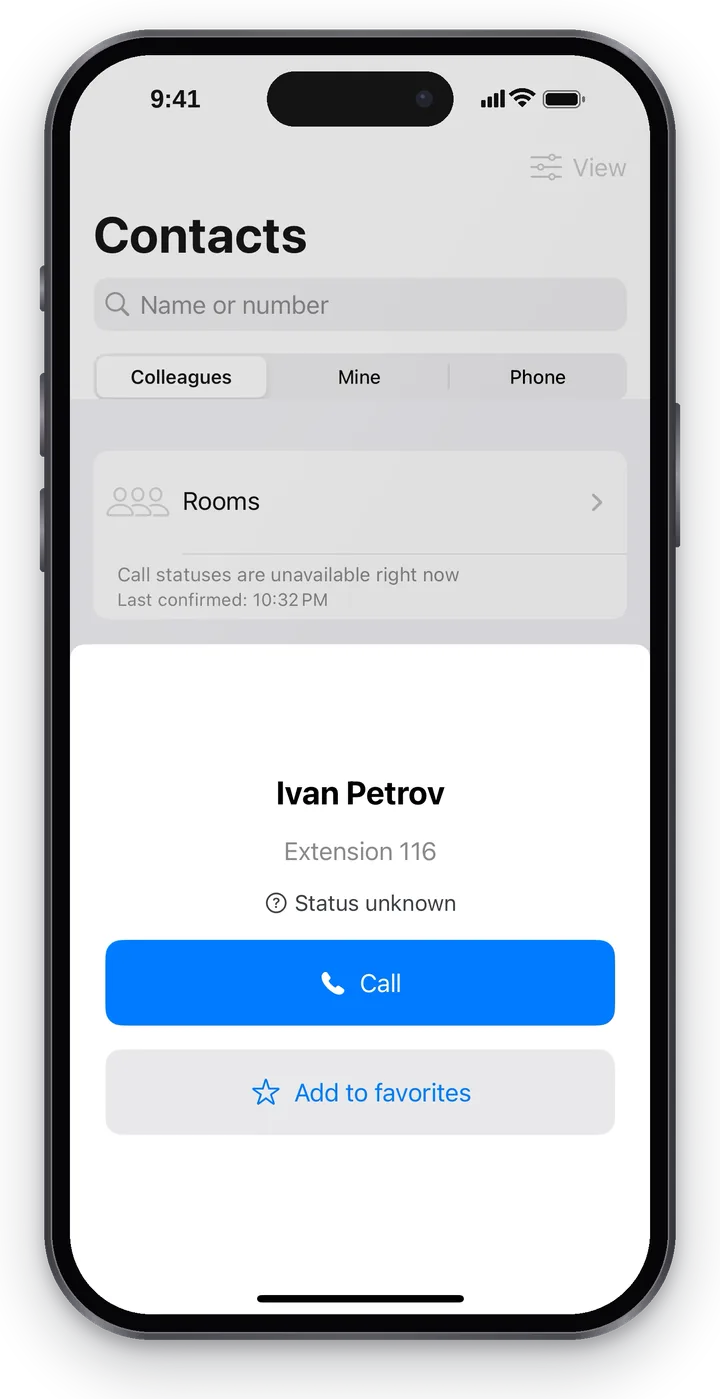 스크린샷: iPhone용 Cenaly Phone, 동료 카드.
즐겨찾기 동료는 “연락처”와 “홈”에서 맨 앞에 표시됩니다. 목록과 순서를 변경하려면 “홈” → “동료 선택” 으로 이동합니다.
“내 연락처”#
“내 연락처” 는 이 전화기에만 저장되는 업무 연락처(공급업체, 배달원, 단골 고객)이며, 텔레포니와 다른 직원에게는 전달되지 않습니다.
- “연락처 추가” 를 누릅니다.
- “이름”, “기본 번호”, 필요하면 “추가 번호” 를 입력합니다.
- “저장” 을 누릅니다.
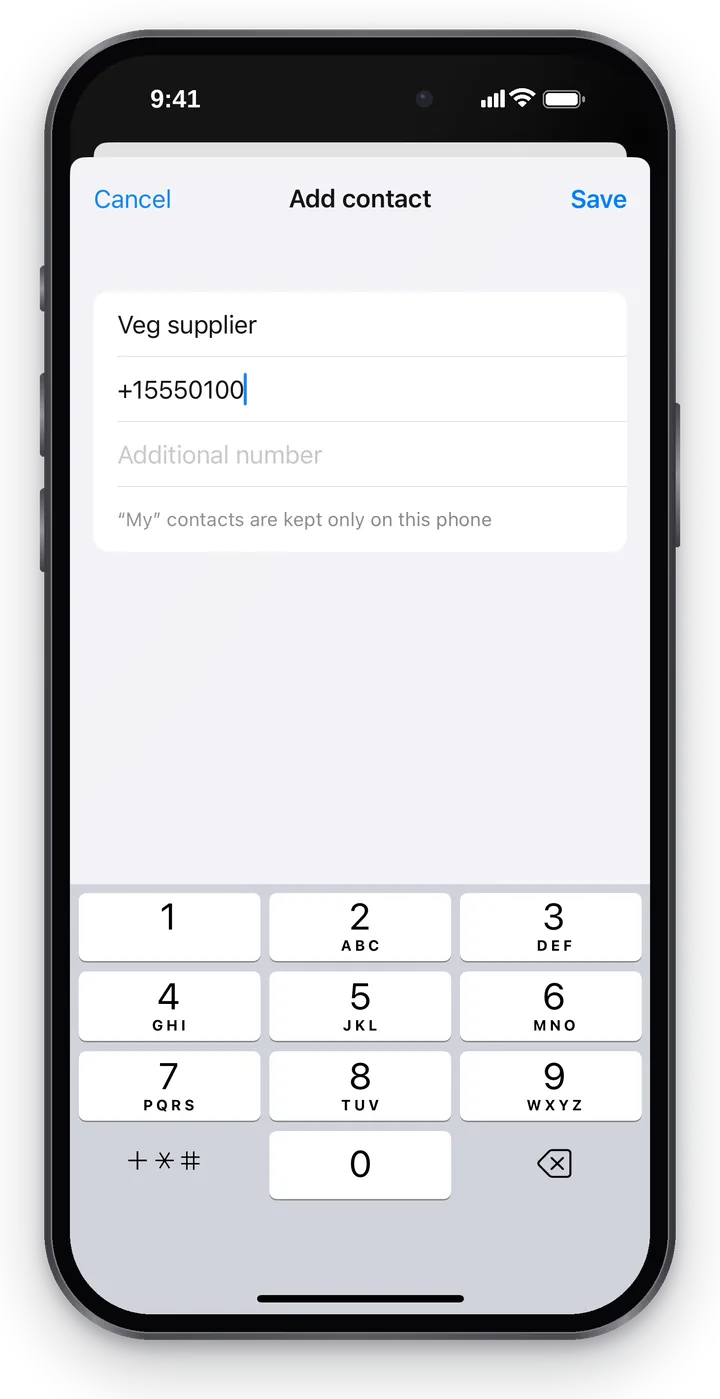 스크린샷: iPhone용 Cenaly Phone, 새 “내” 연락처.
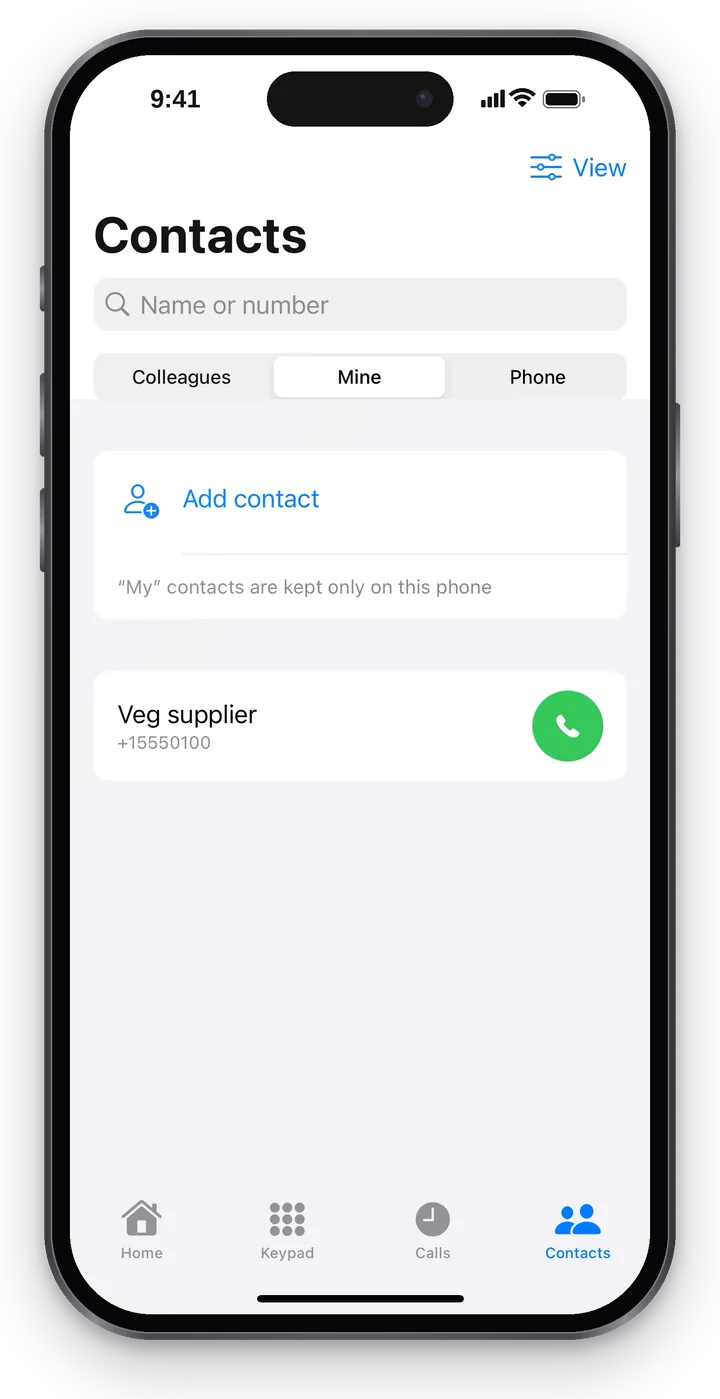 스크린샷: iPhone용 Cenaly Phone, “내 연락처”.
연락처 카드에는 “번호 복사” 버튼이 있는 번호, “수정”, “삭제” 가 있습니다. 줄을 스와이프하여 삭제할 수도 있습니다. 삭제 후 몇 초 동안 “취소” 버튼이 있는 “연락처가 삭제되었습니다” 배너가 표시되며, 연락처가 원래 위치로 복원됩니다.
“내 연락처”의 이름은 통화 기록, 다이얼 힌트, 수신 전화에 표시됩니다.
iPhone 연락처#
“전화” 는 iPhone 주소록입니다. 앱은 먼저 “이 전화기의 주소록에서 연락처를 표시할까요? 연락처는 전화기에서만 읽히며 어디에도 전송되지 않습니다.”라고 묻고, “전화 연락처 표시” 를 누른 후에만 iOS 접근 권한을 요청합니다.
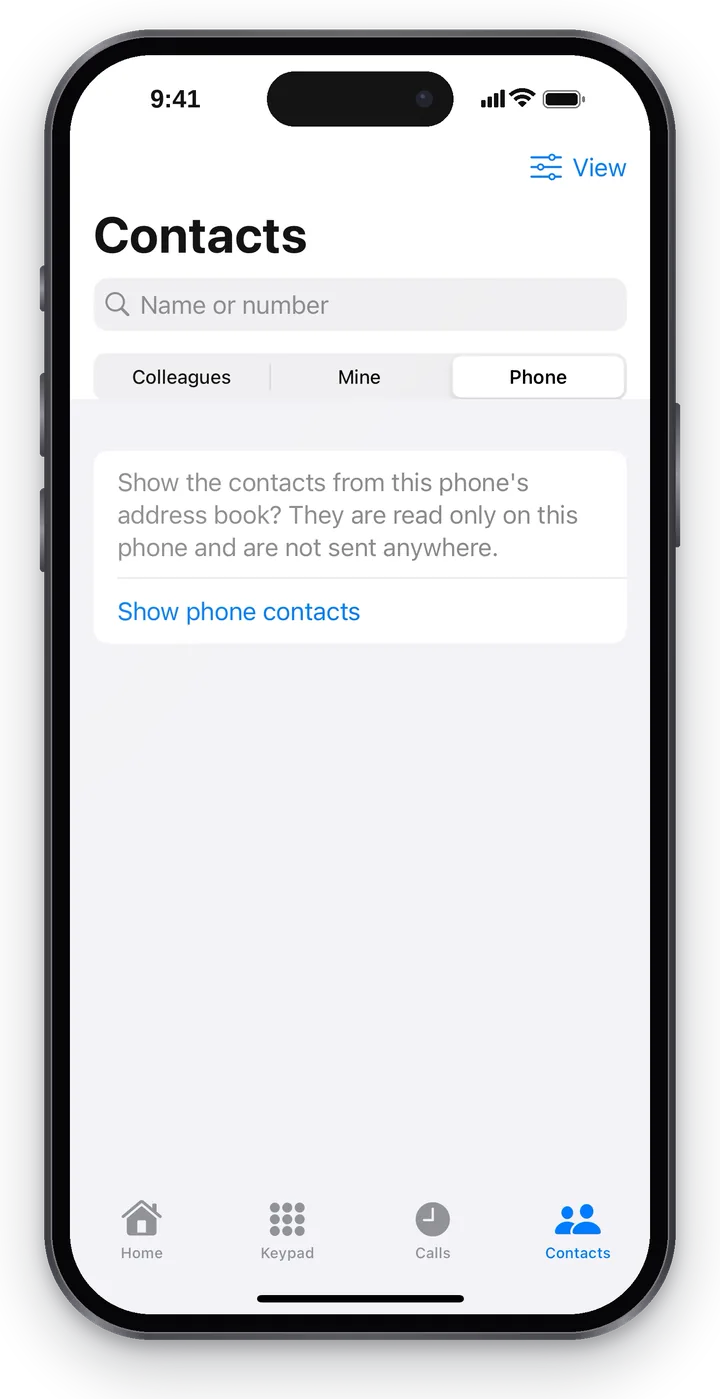 스크린샷: iPhone용 Cenaly Phone, 동의 기반 iPhone 연락처.
거부하면 “연락처 접근이 꺼져 있습니다. 시스템 설정에서 켤 수 있습니다”가 표시됩니다. iPhone “설정” → “개인정보 보호 및 보안” → “연락처” → Cenaly Phone.
회의실#
“회의실”(동료 목록 상단)은 직장의 상설 회의실입니다. 회의실 옆 녹색 버튼을 누르면 통화로 입장합니다.
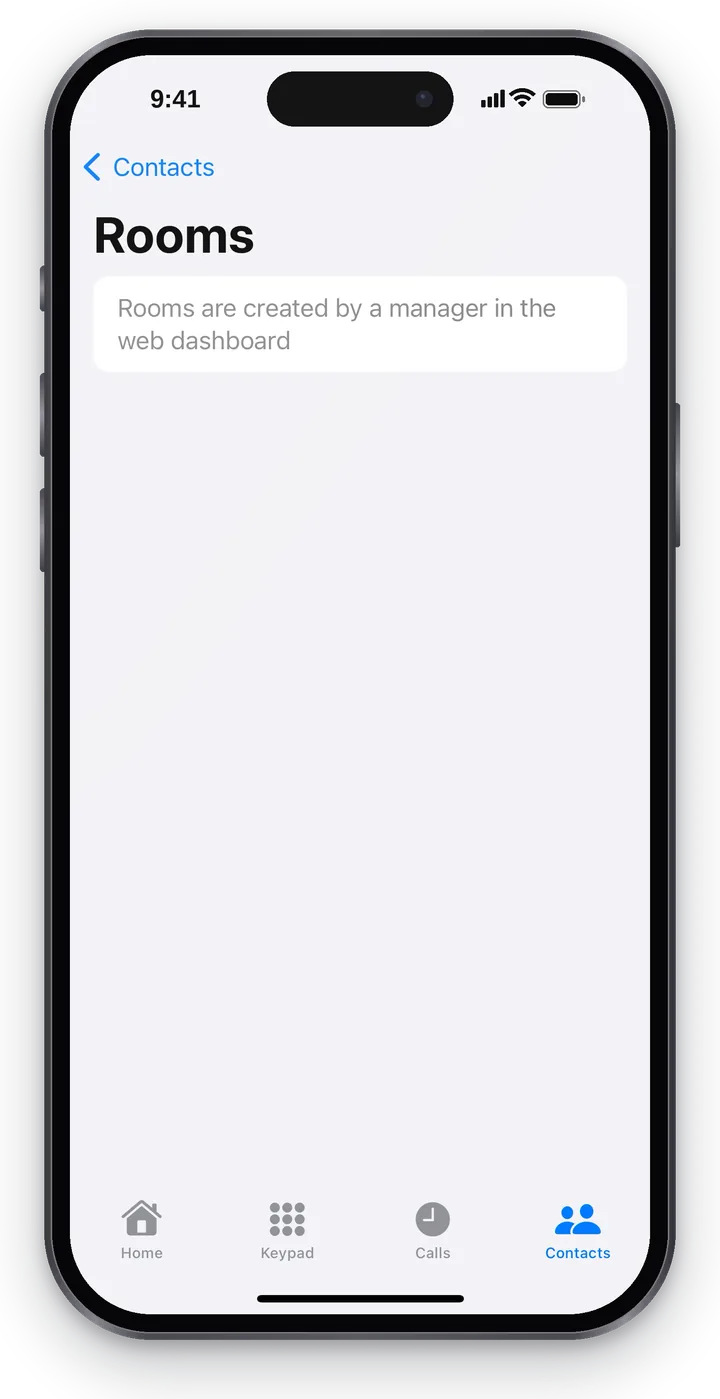 스크린샷: iPhone용 Cenaly Phone, 회의실.
- “회의실에 코드가 필요합니다” — 연결 후 통화 화면에서 “코드 전송” 을 누르면 앱이 코드를 자동으로 입력합니다.
- “회의실이 꺼져 있습니다” — 입장할 수 없으며 버튼이 회색입니다.
- 회의실은 관리자가 웹 패널에서 만들고 설정합니다. 앱에서는 검색하고 입장만 할 수 있습니다.
발신자 카드 및 힌트#
아는 고객이 전화하면 통화 화면과 통화 상세에 발신자 카드가 표시됩니다. 이름, 전화한 횟수, 다시 전화해야 할 횟수, 녹음, 주문이 포함됩니다. “웹 패널에서 열기” 링크는 고객 카드를 엽니다. 고객 데이터베이스에 접근 권한이 없으면 “상세 정보가 숨겨져 있습니다: CRM 접근 권한 없음”이 표시됩니다.
직장에서 통화 코치가 작동하고 AI 힌트를 허용한 경우(“AI 힌트: 전달되는 정보” 참조), 통화 중 지식 베이스의 힌트가 나타납니다. 힌트를 “유용함” 또는 “도움 안 됨” 으로 표시하면 앱이 “감사합니다, 반영하겠습니다”라고 응답합니다. 콜센터 대기열에서 온 전화라면 “더보기”에 “처리 시작” 과 “공통 목록으로 반환” 이 있습니다. 통화 코치 설정 방법은 “상담원 통화 코치”를 참조하십시오.
문제 해결#
| 증상 | 해결 방법 |
|---|---|
| "근무지 연결 후 동료가 표시됩니다" | "홈"에서 iPhone을 연결하세요 |
| "아직 동료가 없습니다" | 근무지에 업무 번호를 가진 직원이 더 이상 없습니다 |
| "현재 통화 상태를 사용할 수 없습니다" | 목록을 아래로 당기세요. 반복되면 인터넷을 확인하세요 |
| 목록이 있는 "전화" 탭이 없음 | 연락처 접근을 허용하세요 (위 참조) |
자주 묻는 질문#
동료가 내 "내" 연락처를 볼 수 있나요?#
아니요. 이 iPhone에만 저장됩니다.
iPhone 연락처가 서버로 전송되나요?#
아니요. iPhone 연락처는 휴대폰에서만 읽히며 어디에도 전송되지 않습니다.