Topex MobiLink IP / 4G — 우리 ATC용 설정
MobiLink IP는 루마니아 회사 Rohde & Schwarz Topex의 데스크톱 GSM/3G 게이트웨이로, SIM 카드 한 장 또는 두 장과 Ethernet 포트 하나를 지원합니다. 여기에 통신사 SIM을 넣으면 해당 번호로 걸려온 전화가 SIP를 통해 IP-ATC로 들어옵니다. MobiLink IP에는 4G 버전이 없습니다 — 2G(GSM)와 3G(HSDPA/HSPA)만 있습니다. 이 제품군은 벤더 사이트에서 내려갔고 마지막 펌웨어가 2014년에 나왔으므로, 새로 시작하는 업장에서는 구매하지 않습니다. 이 페이지는 MobiLink IP를 이미 보유한 분을 위한 것이며, 새로 구매하려면 4G를 지원하는 현대적인 게이트웨이, 예를 들어 Yeastar TG를 선택하십시오.
우리 ATC에서 게이트웨이는 내선입니다. 즉 로그인과 비밀번호로 ATC에 등록해야 합니다. 벤더는 자사 설명서(Asterisk, 3CX)에서 MobiLink IP를 다르게 연결합니다 — IP 주소로 「트렁크」 방식이며 등록이 없습니다. 우리 ATC에는 이런 방식이 맞지 않으므로, 여기서는 게이트웨이의 GSM 포트가 ATC에 사용자로 등록되는 Call mode = User 모드를 설명합니다. 모든 게이트웨이에 공통되는 사항(자격 증명, 수신 전화를 어디로 보낼지, 네트워크, 제한)은 「GSM 게이트웨이와 시내 회선」 개요를 참조하십시오. 여기서는 제조사 설명서의 스크린샷과 함께 MobiLink IP를 단계별로 다룹니다.
필요한 것#
- SIM마다 내선 자격 증명. 관리자 페이지에서: 텔레포니 → 「직원 및 그룹」 → 게이트웨이용 운영자를 만듭니다(예: 「GSM 게이트웨이, SIM 1」, 두 번째 SIM은 두 번째 운영자) → 「비밀번호 재설정」 → 「내선 자격 증명」 창: SIP 서버, 내선 번호, 로그인, 비밀번호, 포트
5060, 전송UDP. 비밀번호는 한 번만 표시되므로 즉시 게이트웨이에 옮기십시오. 자세한 내용은 「게이트웨이용 내선 자격 증명」을 참조하십시오. - SIP 서버의 IP 주소. MobiLink IP는 ATC 주소를 숫자로만 받습니다. 컴퓨터에서
nslookup <SIP-서버>명령으로 확인하십시오(자격 증명 창의 주소를 넣으십시오). - 게이트웨이가 수신 전화를 보낼 번호: 링 그룹 번호(텔레포니 → 「링 그룹」, 700번대 번호) 또는 운영자의 내선 번호.
- 음성 요금제의 SIM 카드. PIN 요청은 미리 휴대폰에서 해제하십시오. SIM은 오른쪽 위, LED 아래 슬롯에 넣으며 반드시 전원이 꺼진 상태에서 넣습니다. 왼쪽 슬롯은
SIM2, 오른쪽 슬롯은SIM1입니다. - 구성품의 안테나(커넥터
ANT1/ANT2, 전원 없이 연결), 전원 어댑터 12V, 네트워크 케이블, 컴퓨터 및 게이트웨이 SIM으로 전화를 걸 휴대폰.
1단계. 게이트웨이 IP 주소 확인#
출고 시 게이트웨이는 **고정 주소 192.168.173.1**을 사용하며, 이 주소는 하단 스티커(「Default connect」)에도 인쇄되어 있습니다. 출고 시 DHCP는 사용하지 않습니다. MobiLink IP에는 검색 유틸리티, 디스플레이, 음성 메뉴가 없습니다.
- SIM을 넣고 안테나를 조립한 뒤 케이블을
ETH포트에 연결하고 전원을 넣습니다. - 컴퓨터에 같은 네트워크의 주소를 지정합니다. 예:
192.168.173.10, 마스크255.255.0.0(255.255.255.0도 가능). 게이트웨이와 DNS는 지정하지 않아도 됩니다. 브라우저에 프록시가 켜져 있으면192.168.173.1을 예외에 추가하십시오. https://192.168.173.1을 열고 2단계로 넘어갑니다.- 같은 곳, NETWORK → IP Settings에서 게이트웨이에 업장 네트워크의 주소, 네트워크 게이트웨이, DNS를 지정합니다 →
Save→Commit(게이트웨이가 재부팅되고 새 주소로 접속됩니다). NETWORK → Firewall과 CALL CONTROL → Access In에서 자기 컴퓨터의 접속을 막지 마십시오. 출고 시Access In에는192.168.0.0/16네트워크가 허용되어 있으므로, 다른 네트워크의 컴퓨터는 게이트웨이가 들여보내지 않습니다.
주소를 바꾸고 잊어버린 경우 — 하드웨어 초기화만 남습니다(「공장 초기화」 참조). 초기화하면 다른 모든 공장 설정과 함께 192.168.173.1이 복원됩니다. IP만 따로 초기화할 수는 없습니다.
2단계. 웹 인터페이스 로그인#
웹 인터페이스는 HTTPS로만 작동합니다. 인증서는 자체 서명이므로 브라우저가 경고하면 수락하십시오. 시작 페이지에는 두 개의 링크가 있습니다: Administration Pages(설정)와 SMS Pages(SMS 전용).
| 항목 | 값 |
|---|---|
| 주소 | https://192.168.173.1 (또는 1단계의 주소) |
| 링크 | Administration Pages |
| 로그인 | admin |
| 비밀번호 | 99admin11 |
| SMS 전용 로그인 | SMS Pages 링크, user / 99user11 |
99admin11이 맞지 않으면 password를 시도하십시오. 벤더의 3CX용 설명서(2012)에는 공장 비밀번호가 그렇게 적혀 있지만, 설명서들은 99admin11을 제시합니다.
두 비밀번호를 즉시 변경하십시오: SYSTEM → Password → Account 목록에서 admin(그다음 user) 선택 → 새 비밀번호를 두 번 입력 → Save. 벤더는 6자 이상, 문자와 숫자를 권장합니다.
설정이 저장되는 방식. 페이지의 Save 버튼은 변경 사항을 임시 메모리에만 기록합니다. 저장하고 적용하는 것은 왼쪽 메뉴 아래의 Commit 버튼이며, 이때 게이트웨이가 재부팅되고 모든 통화가 끊깁니다. 업무 시간 외에 설정을 수정하고 마지막에 Commit을 한 번 누르십시오. 어느 페이지에서든 Default 버튼은 그 페이지의 필드만 공장 설정으로 되돌립니다.
웹 인터페이스와 SSH 보안
- 게이트웨이에는 포트
2222의 SSH가 있습니다(같은 비밀번호로admin로그인). 벤더 위키는 당시root사용자의 비밀번호까지 공개했고, 2014년 이후 펌웨어가 없습니다. 따라서 게이트웨이의 웹 인터페이스와 SSH를 외부에 포워딩하지 말고, 업장의 로컬 네트워크에만 두십시오. - 브라우저에서 「비밀번호 저장」 체크박스를 선택하지 마십시오 — 벤더도 그렇게 권장합니다.
- 내선 비밀번호가 유출되면 여러분의 ATC를 통해 여러분의 비용으로 전화를 걸 수 있습니다. 의심되면 「비밀번호 재설정」 버튼으로 내선에 새 비밀번호를 발급하고 게이트웨이에 입력하십시오.
3단계. PBX 계정 정보 입력#
MobiLink IP에서 PBX 접속 정보는 두 곳에 입력합니다. 서버 주소는 기기 전체에 하나이고, 로그인과 비밀번호는 GSM 포트마다 각각입니다.
1. PBX 주소. CALL CONTROL → Settings, PBX Settings 블록:
PBX IP Address— SIP 서버의 IP 주소(숫자로, «준비물» 참조);Port—5060;Protocol—SIP. 벤더 스크린샷에는H323으로 되어 있는데, 그대로 두면 안 됩니다. 그러면 SIP 등록이 되지 않습니다.
Save를 누릅니다. 이 필드의 주소는 게이트웨이가 CALL CONTROL → Access In 목록, 즉 호출을 수락하는 주소 목록에 자동으로 추가합니다.
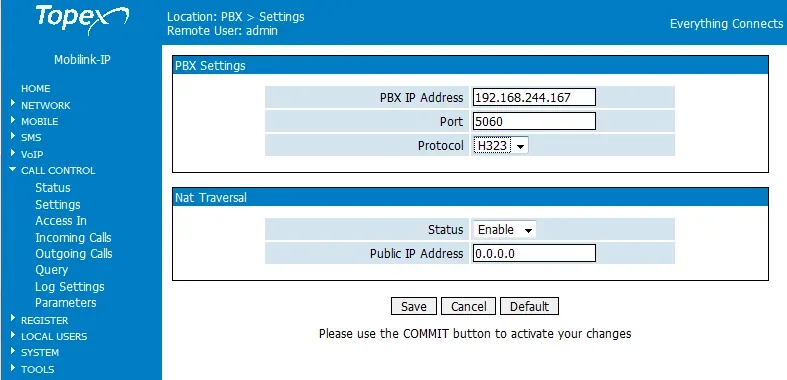 스크린샷: MobiLink IP User Manual, 펌웨어 1.2.8, Rev. M (2011), 108쪽.
2. 포트 로그인과 비밀번호. CALL CONTROL → Incoming Calls → mobile1 행에서 Edit를 누른 다음 **More**를 누릅니다. 열린 창에서:
Call mode—User(Trunk아님): User 모드에서는 GSM 모듈의 호출이 로그인과 비밀번호를 가진 등록 사용자로 PBX에 나가고, Trunk 모드에서는 등록 없이 나가므로 우리 PBX가 이를 받지 않습니다;Extension— 접속 정보 창의 로그인을 전체 그대로;Password— 접속 정보 창의 비밀번호.
Save를 누릅니다. 같은 행의 수신 경로는 4단계에서 채우고, Commit은 맨 마지막에 합니다.
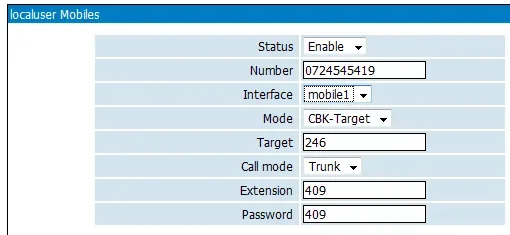 스크린샷: MobiLink IP User Manual, 펌웨어 1.2.8, Rev. M (2011), 127쪽. 사진은 Mobile Users 섹션의 More 창입니다. Incoming Calls의 More 창은 설명서가 텍스트로만 설명하며(설명서 sw1.2.21, 119쪽), 스크린샷이 없습니다. 그 안의
 Call mode, Extension, Password 필드는 동일하고 Number 필드는 없습니다.
| 관리자 페이지(«내선 계정 정보») | MobiLink IP의 필드 |
|---|---|
| SIP 서버 | CALL CONTROL → Settings → PBX IP Address — 서버 IP 주소를 숫자로; 벤더 예시에 서버 이름은 나오지 않습니다 |
포트 5060 |
CALL CONTROL → Settings → Port = 5060; VoIP → SIP Settings → Local SIP Port는 5060으로 두십시오 |
전송 UDP |
별도 필드 없음: 문서에서 PBX와의 연결은 UDP로만 설명됩니다 |
로그인 sip-…-<번호> |
Incoming Calls → mobile1 → More → Extension, 문자열 전체 |
| 비밀번호 | 같은 곳, Password |
| 내선 번호 | 입력하지 않음 — 이 SIM이 어느 내선을 차지하는지만 기억하십시오 |
| — | CALL CONTROL → Settings → Protocol = SIP; More → Call mode = User |
Extension 필드와 우리 로그인. 벤더의 모든 예시에서 Extension 필드에는 짧은 번호(409, 441)가 들어 있습니다. 문자와 하이픈이 있는 로그인을 받아들이는지는 문서에 명시되어 있지 않습니다. Commit 후 REGISTER → Status에서 등록이 OK가 되지 않고 로그인과 비밀번호를 올바르게 입력했다면, 이 게이트웨이는 우리 PBX와 작동할 수 없습니다 — «게이트웨이가 등록되지 않으면»을 참조하십시오.
두 번째 SIM (MobiLink IP 2 GSM / 2 HSPA). mobile2 행에는 자체 More 창이 있습니다 — 두 번째 내선(«운영자»의 두 번째 로그인과 비밀번호)을 지정하십시오. 두 포트의 PBX 주소는 공통입니다.
적용. 3단계와 4단계를 마치면 **Commit**을 누릅니다. 게이트웨이가 재부팅되고 등록을 시작합니다.
등록 간격, 코덱, DTMF, NAT
- 등록 간격 — REGISTER → Settings:
Expire Time(초) — 게이트웨이가 라우터 뒤에 있으면 60–120으로 설정하십시오. 같은 곳의NAT Refresh— 게이트웨이가 라우터를 통해 연결을 «갱신»하는 빈도입니다(벤더 스크린샷에서는 50초). - 코덱 — VoIP → Codec Settings, 네 개의
Codec Priority슬롯:1=G.711 a-law(유럽),2=G.711 u-law,3과4=none. 게이트웨이에는 G.722가 없고, G.723과 G.729는 우리 PBX가 사용하지 않습니다. - DTMF — VoIP → DTMF Settings:
RFC 2833만 선택하고(Payload Type=101),In Band,SIP Info,H.245 alphanumeric은 해제하십시오. 여러 방식이 선택되어 있으면 PBX가 한 숫자를 두 번 받을 수 있습니다. - NAT — CALL CONTROL → Settings의 Nat Traversal 블록(
Status,Public IP Address)은 벤더가 PBX 자체가 라우터를 통해 게이트웨이로 호출하는 경우를 위해 설명합니다. 우리 PBX는 게이트웨이로 호출하지 않고, 요청이 온 주소로 응답합니다. 라우터의 SIP ALG는 끄십시오. - TLS와 SRTP는 PBX와의 연결에 대해 문서에 설명되어 있지 않으며, 자동 설정(프로비저닝)이 없으므로 모두 수동으로 입력합니다.
4단계. 착신을 PBX로 전달하기#
이제 게이트웨이에 SIM으로 걸려온 전화를 어떻게 처리할지, 즉 PBX에서 필요한 번호를 다이얼하도록 지정해야 합니다. 3단계와 동일한 CALL CONTROL → Incoming Calls 행입니다. 행은 mobile1과 mobile2 두 개이며, GSM 모듈당 하나씩입니다. 이 행을 삭제하거나 새로 추가할 수는 없습니다.
mobile1행에서Edit를 누릅니다.Status—Enable.Mode—Target(지정한 번호로 바로 연결).Target— 링 그룹 번호(700번대) 또는 상담원 내선 번호.Ignore(앞에서 건너뛸 자릿수)와Limit(통화 시간 상한)는 기본값으로 둡니다.More—Call mode = User, 로그인 및 비밀번호(3단계)를 확인 →Save.- 두 번째 SIM도
mobile2행에서 동일하게 설정한 뒤Commit.
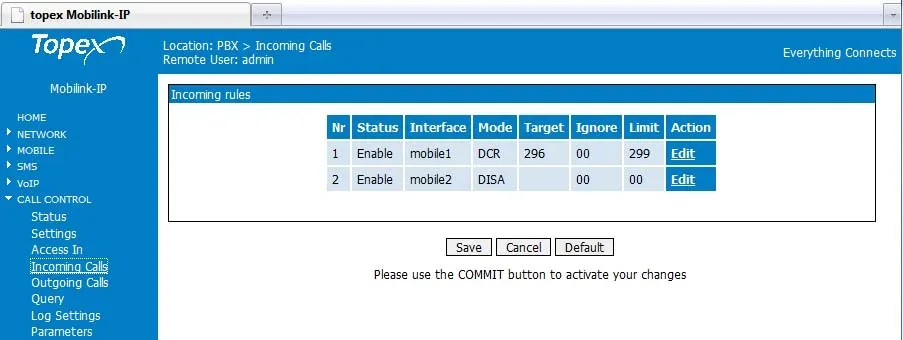 스크린샷: MobiLink IP User Manual, 펌웨어 1.2.8, Rev. M (2011), 110쪽. 벤더 예시에서는
 mobile1이 DCR 모드, mobile2가 DISA 모드입니다. 우리 PBX에서는 두 행 모두 Target으로 설정합니다.
다른 Mode: DISA와 DCR
DISA— 발신자가 안내음을 듣고 직접 내선 번호를 누릅니다. 이를 위해서는 DTMF가 양쪽에서 동일하게 전달되어야 합니다(VoIP → DTMF Settings). 매장 방문객에게는 링 그룹으로 연결되는Target이 더 편리합니다.DCR(Dynamic Call Routing) — SIM으로 걸려온 전화가 게이트웨이를 통해 이 번호로 마지막으로 전화한 내선과 연결됩니다. 우리는 게이트웨이를 통한 발신이 없으므로 우리 PBX에 DCR은 의미가 없습니다.CBK(콜백)는 Incoming Calls에 없고 LOCAL USERS → Mobile Users에만 있으며, 매장에는 필요하지 않습니다.
발신자 번호. 게이트웨이는 SIM 가입자의 번호를 인식합니다. 이는 CALL CONTROL → Status 페이지의 ANI 필드에 표시됩니다. 그러나 Call mode = User 모드에서는 설명서에 따르면 호출이 PBX로 «설정한 사용자의 ID로», 즉 게이트웨이 내선의 이름으로 전달됩니다. 따라서 운영자 패널에서는 통화가 방문객 번호가 아니라 게이트웨이 내선에서 온 것으로 표시될 가능성이 높습니다. 공급자의 번호 라우팅 규칙(스케줄, 음성 메뉴)은 게이트웨이에서 온 통화에 적용되지 않습니다. 동일한 작업은 링 그룹이 해결합니다(«착신을 어디로 보낼지» 참조).
발신. 이 게이트웨이의 SIM 카드를 통해 PBX에서 외부로 전화하는 것은 아직 불가능합니다. PBX의 발신 규칙은 SIP 공급자 회선으로만 연결됩니다. MobiLink IP 자체는 이를 지원하지만(CALL CONTROL → Outgoing Calls, mobile1/mobile2/any에 대한 접두사 규칙), 우리 PBX에서는 이 표를 채우지 마십시오. 자기 번호로 발신하는 것은 SIP 공급자를 통해 하며, 자세한 내용은 «게이트웨이를 통한 발신 — 아직 없음»을 참조하십시오.
5단계. 등록과 통화 확인#
- SIM이 네트워크에 연결됨.
MOBILE 1(MOBILE 2) LED가 녹색으로 켜져 있으면 모듈이 네트워크에 등록되어 있고 유휴 상태입니다. 빨간색으로 깜박이면 SIM이 없거나 네트워크가 없는 것이고, 주황색으로 깜박이면 PIN이 잘못된 것입니다. 자세한 내용은 MOBILE → Status 페이지를 참조하십시오. - 게이트웨이 등록. REGISTER → Status →
Reload: 로그인이 있는 행에서Status열 =OK,Pbx열에는 서버 IP와:5060이 표시됩니다. - 관리자 페이지 등록. 텔레포니 → «직원 및 그룹» 탭 — 게이트웨이 내선에 녹색 점이 켜져 있습니다.
- 통화. 휴대폰에서 SIM 번호로 전화를 걸면
Target필드의 그룹 상담원(또는 상담원)이 울려야 합니다. 통화 진행 상황은 CALL CONTROL → Status에서 볼 수 있습니다(mobile1/mobile2포트가BUSY가 됨). - 음성 — 에코 테스트
*43. 등록만으로는 음성 품질을 알 수 없습니다. 임시로mobile1행의Target에*43번호를 입력 →Save→Commit하고, 재부팅 후 등록될 때까지 기다린 다음 휴대폰에서 SIM으로 전화하십시오. PBX가 짧은 신호음을 보내고, 이후 지연과 함께 당신의 목소리를 되돌려줍니다. 약 10초간 말해 보십시오. 신호음과 자신의 목소리가 들리면 양방향 음성이 정상입니다. 신호음은 있지만 자신의 목소리가 들리지 않으면 게이트웨이에서 PBX로 음성이 전달되지 않는 것입니다. 신호음조차 없으면 PBX에서 게이트웨이로 전달되지 않는 것입니다. 테스트 결과는 통화 로그에서 볼 수 있습니다.Target필드가 별표를 받아들이는지는 문서에 명시되어 있지 않습니다. 받아들이지 않으면 상담원에게 일반 전화를 걸어 음성을 확인하십시오. 확인 후 그룹 또는 상담원 번호를 되돌리고 다시Commit을 누르십시오.
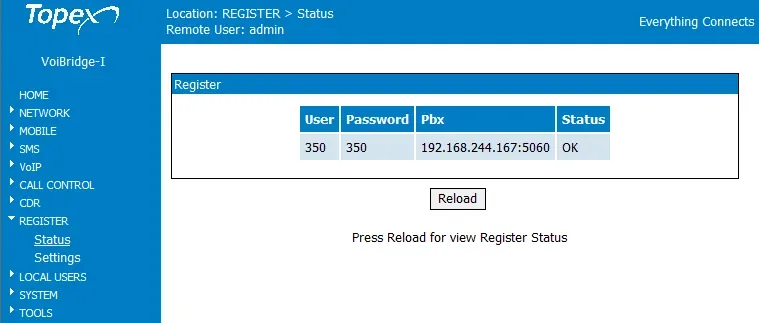 스크린샷: MobiLink IP User Manual, 펌웨어 1.2.8, Rev. M (2011), 122쪽(벤더 스크린샷 상단에 VoiBridge-I 표기가 있으나 동일한 페이지입니다).
확인에 관한 모든 내용은 개요의 «확인 방법» 섹션을 참조하십시오.
공장 초기화#
주소나 비밀번호를 잊었거나, 게이트웨이를 다른 설정이 남아 있는 상태로 넘겨받았거나, 게이트웨이가 예측할 수 없게 동작할 때 초기화가 필요합니다.
RST 버튼 사용. 움푹 들어간 버튼은 하단 패널의 전원 커넥터와 ETH 사이에 있습니다. 단순히 누르는 것만으로는 부족하며, 순서는 다음과 같습니다.
- 전원을 끊습니다(플러그를 뽑습니다).
- 클립으로
RST를 누르고 유지합니다. - 버튼을 놓지 않은 채 전원을 넣습니다.
- 세 개의 LED가 모두 빨간색으로 켜지면 즉시
RST를 놓습니다. 더 오래 누르고 있으면 초기화되지 않으니 처음부터 다시 반복합니다.
웹 인터페이스에서. SYSTEM → Defaults("Default Configuration" 페이지) → "Are you sure you want to load default settings?" 질문에 Yes. 페이지에서 초기화 후의 네트워크 주소를 확인할 수 있습니다.
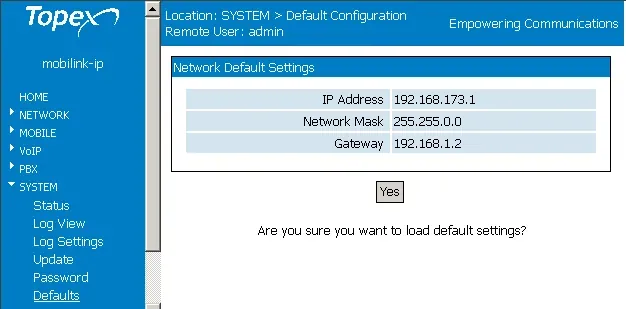 스크린샷: MobiLink IP User Manual, 펌웨어 1.2.8, Rev. M (2011), 144쪽.
지워지는 항목: 게이트웨이의 모든 설정 — PBX 주소, 포트 로그인과 비밀번호, Incoming Calls 경로, 코덱, 네트워크 설정(주소는 다시 192.168.173.1). 로그인 비밀번호 admin과 user도 함께 초기화되는지는 설명서에서 명확히 밝히지 않습니다. 이후 할 일: https://192.168.173.1로 접속하고(admin / 99admin11, 비밀번호도 초기화된 경우) 1–4단계를 반복합니다. 관리자 페이지의 내선 로그인과 비밀번호는 게이트웨이 초기화로 바뀌지 않으며, 비밀번호가 저장되지 않았다면 "비밀번호 재설정" 버튼으로 새로 발급합니다.
펌웨어 업데이트 전(SYSTEM → Update)에 벤더는 SYSTEM → Save에서 설정을 복사해 두고, 업데이트 후 Load로 불러올 것을 권장합니다. 업데이트가 설정 일부를 지울 수 있기 때문입니다. 펌웨어는 반드시 스티커에 적힌 것과 동일한 하드웨어 코드(예: M1P나 M2J가 아닌 M2P)로 받습니다. 게이트웨이 초기화에 관한 일반 내용은 개요에 있습니다.
게이트웨이가 등록되지 않는 경우#
Commit을 누르지 않았습니다.Save는 필드에 입력한 값을 기억할 뿐이며,Commit없이는 변경 사항이 적용되지 않고 재부팅 시 사라집니다.Trunk모드 또는H323프로토콜. More 창에Call mode = User, CALL CONTROL → Settings에Protocol = SIP와Port = 5060이 있어야 합니다. Trunk 모드에서 게이트웨이는 등록 없이 호출을 보내는데, 벤더는 이 방식으로 Asterisk와 3CX에 연결하지만, 당사 PBX는 이러한 호출을 받지 않습니다.- 서버 주소가 잘못된 IP.
PBX IP Address에는 SIP 서버의 IP를 숫자로 입력해야 합니다. 서버 IP가 바뀌면 게이트웨이는 조용히 등록을 중단하므로, 주소를 다시 확인하고(nslookup) 입력합니다. - 로그인이
Extension필드에 입력되지 않음. 로그인은 모든 문자와 하이픈을 포함해 전체를 입력해야 합니다. 필드가 로그인을 잘라내거나 저장하지 않으면 이 게이트웨이는 등록할 수 없으므로, 최신 게이트웨이로 교체해야 합니다(「제품군별 안내」 참조). - SIM이 네트워크에 없음.
MOBILE nLED가 빨간색이나 주황색으로 깜박입니다. SIM이 없거나, PIN이 잘못되었거나(잘못된 PIN으로 세 번 재부팅하면 SIM이 PUK 입력 전까지 잠깁니다), 안테나가 연결되지 않았거나, 해당 국가에서 2G/3G가 꺼져 있는데 MobiLink IP에는 4G가 없기 때문입니다. - 등록이 녹색인데도 SIM으로 온 호출이 PBX에 도달하지 않음. Incoming Calls 행의
Status=Disable이거나,Mode가Target이 아니거나,Target에 PBX에 없는 번호가 있습니다. 통화 종료 원인으로 게이트웨이가ACL_REJECT를 표시하면 CALL CONTROL → Access In 목록에서 주소가 거부된 것이므로, 목록에 PBX 서버 IP가 있는지 확인합니다.
일반적인 원인(라우터의 SIP ALG, 닫힌 UDP 5060)은 개요의 「게이트웨이가 등록되지 않는 경우」 절에, 네트워크와 SIM 관련 내용은 「매장 네트워크, NAT 및 SIM 카드」에 있습니다.
제품군 모델#
웹 메뉴, 포트 계정, 착신 경로는 모든 MobiLink IP 모델에서 동일하며, GSM 모듈 수와 3G 지원 여부가 다릅니다. 모델 코드는 하단 스티커에 있습니다(예: MOBIPC-M2P).
| 모델 | SIM / 채널 | 네트워크 | 설정상 차이 |
|---|---|---|---|
MobiLink IP 1 GSM (MOBIP_GSM_C1P) |
1 / 1 | 2G GSM/GPRS/EDGE | Incoming Calls에 mobile1 행 하나 |
MobiLink IP 2 GSM (MOBIP_GSM_C2P) |
2 / 2 | 2G | mobile1과 mobile2 행, 각각 별도의 More 창과 내선 |
MobiLink IP HSDPA (MOBIP_GSM_C1W6) |
1 / 1 | 3G UMTS/HSDPA 900/2100, 2G로 폴백 | MOBILE → Settings에 Network가 나타남: Auto(3G 우선) / 2G만 / 3G만 |
MobiLink IP 2 HSPA (MOBIP_GSM_C2W6) |
2 / 2 | 3G UMTS/HSPA 900/2100, 2G로 폴백 | HSDPA와 동일, 모듈 두 개 |
MobiLink IP, 초기 보드 M1P / M2P |
1–2 / 1–2 | 2G | 동일한 프로그램, 펌웨어는 스티커의 코드에 맞춰 엄격히 선택 |
| VB2SIM / VoiBridge Lite | 2 / 2 | 2G 또는 3G HSPA | Ethernet 포트 두 개가 있는 다른 케이스, RST 버튼 초기화는 동일하지만 웹 메뉴가 MobiLink IP와 같은지는 문서에서 확인되지 않았으므로 공급사에 문의 |
MobiLink IP에는 Ethernet 포트 10/100 하나, 전원 12 V, VoIP 측 코덱은 G.711 a-law / u-law, G.723, G.729입니다(G.722는 없음).
해당 국가의 2G와 3G
MobiLink IP는 2G와 3G 네트워크에서만 동작합니다. 3G가 이미 꺼진 곳에서는 3G 모델이 2G로 동작하고, 2G와 3G가 모두 꺼진 곳에서는 게이트웨이가 네트워크에 전혀 등록되지 않습니다. VoLTE는 지원하지 않습니다. 어디에서 어떤 네트워크가 꺼져 있는지, 어디에서 GSM 게이트웨이로 자체 통화가 허용되는지는 「국가별」에 있습니다.
자주 묻는 질문#
이 게이트웨이를 통해 PBX에서 SIM 번호로 외부에 전화할 수 있습니까?#
아직은 안 됩니다 — 저희 게이트웨이는 착신 전용으로 동작합니다. MobiLink IP 자체는 발신을 지원하지만(CALL CONTROL → Outgoing Calls), 저희 PBX는 아직 내선-게이트웨이를 회선처럼 사용해 통화를 보내지 않습니다. 자체 번호로 발신하려면 SIP 사업자를 이용해야 합니다.
Topex 설명서에서는 게이트웨이를 비밀번호 없이 IP로 Asterisk와 3CX에 연결합니다. 같은 방식으로 해도 됩니까?#
아니요. 그 설명서에서는 게이트웨이가 Trunk 모드로 동작하고, PBX가 게이트웨이의 IP 주소를 알고 있습니다. 저희 PBX는 등록된 내선만 받아들이며 게이트웨이 주소를 알지 못합니다. 내선의 로그인과 비밀번호를 사용하는 Call mode = User 모드가 필요합니다(3단계).
4G 또는 VoLTE를 지원하는 MobiLink IP가 있습니까?#
없습니다. MobiLink IP에는 2G와 3G(HSDPA/HSPA) 버전만 있습니다. 사용 중인 국가에서 2G와 3G가 꺼져 있거나 곧 꺼질 예정이라면 4G와 VoLTE를 지원하는 게이트웨이를 선택하십시오 — 제품군별 선택은 개요에서 확인할 수 있습니다.
왜 아무 설정이나 수정하면 통화가 끊깁니까?#
설정을 적용하는 것은 Commit 버튼뿐인데, 이 버튼은 게이트웨이를 재부팅합니다. 통화가 없을 때 설정을 변경하고, 모든 수정을 마친 뒤 Commit을 한 번만 누르십시오.
비밀번호 99admin11이 맞지 않습니다. 어떻게 해야 합니까?#
password를 시도해 보십시오 — 3CX용 벤더 설명서에서 비밀번호를 이렇게 표기합니다. 이것도 맞지 않으면 RST 버튼으로 게이트웨이를 초기화하십시오("공장 초기 설정으로 재설정" 참조) — 그 후에는 설정을 다시 해야 합니다.
SMS는 어떻습니까?#
SMS는 게이트웨이가 자체적으로 보내고 받습니다: SMS Pages(user)로 접속하며, 여기에서 목록 발송과 SMS의 이메일 전달도 가능합니다. 저희 PBX와는 관계가 없습니다.
출처#
Rohde & Schwarz Topex S.A.(2009년까지는 TOPEX S.A.)의 문서입니다. 벤더 위키 사이트가 더 이상 응답하지 않아 일부 문서는 Web Archive 또는 ManualsLib 사본으로 제공됩니다. 확인 날짜 — 2026.09.10.
- MobiLink IP User Manual, 펌웨어 Mobilink-IP-1.2.8-M2P-SAX, Rev. M (2011) — http://web.archive.org/web/20120417045701id_/http://wiki.topex.ro:80/files/manualmobip/Usermanual_MobIPv128_new.pdf
- MobiLink IP User Manual sw1.2.21 (2012), 119쪽 — Incoming Calls, More 버튼 및 PBX 등록 — https://www.manualslib.com/manual/762198/Rohde-And-Schwarz-Topex-Mobilink-Ip.html?page=119
- 같은 문서, 134쪽 — "6.9.6 Trunk or User" — https://www.manualslib.com/manual/762198/Rohde-And-Schwarz-Topex-Mobilink-Ip.html?page=134
- Topex Wiki: Connect to the IP Mobilink (2012) — http://web.archive.org/web/20121201065118id_/http://wiki.topex.ro:80/index.php?title=Connect_to_the_IP_Mobilink&printable=yes
- Topex Wiki: Basic GSM to Voip configuration — http://web.archive.org/web/20131207074832id_/http://wiki.topex.ro:80/index.php/Basic_GSM_to_Voip_configuration
- Topex Wiki: Basic Voip to GSM configuration — http://web.archive.org/web/20140312035155id_/http://wiki.topex.ro:80/index.php/Basic_Voip_to_GSM_configuration
- Topex Wiki: Interconnect with Asterisk IPPBX — http://web.archive.org/web/20120203212004id_/http://wiki.topex.ro:80/index.php/Interconnect_with_Asterisk_IPPBX
- Topex Wiki: Hardware reset to defaults (VoiBridge Lite) — http://web.archive.org/web/20140816204845id_/http://wiki.topex.ro:80/index.php/Hardware_reset_to_defaults
- Topex Wiki: Mobilink IP — Downloads — Firmware — http://web.archive.org/web/20140927002638id_/http://wiki.topex.ro:80/index.php/Mobilink_IP:Downloads:Firmware
- Configuring Topex Mobilink IP with 3CX (topex.ro, 2012) — http://web.archive.org/web/20120125095312id_/http://www.topex.ro/en/solutions/customer_premisses_equipment/configuring_topex_mobilink_ip_with_3cx
- Fixed Cellular Terminals — Mobilink/Voxell Product Family (브로슈어, 2017) — https://www.topex.ro/wp-content/uploads/2017/02/FCT-Terminals-Brochure-1.pdf
- EU Declaration of Conformity № 532, MobiLink IP (2015) — http://web.archive.org/web/20151112211927id_/http://www.topex.ro/user/declaration_mobilinkip_en.pdf