TELES iGATE / vGATE (GSM/ISDN) — 우리 PBX용 설정
TELES는 베를린의 모바일 게이트웨이 제조사입니다. 랙 장착형 iGATE는 4~32개의 SIM 채널(GSM, 3G UMTS 또는 CDMA)을 지원하며, 주문 시 ISDN PRI 포트 2개 또는 BRI 4개를 추가할 수 있습니다. 소형 ECOTEL과 CELLX는 SIM 카드 4장용이며, vGATE는 게이트웨이가 아니라 네트워크를 통해 게이트웨이에 SIM 카드를 제공하는 SIM 카드 서버입니다. 펌웨어는 모두 동일하며, 설정 방식이 독특합니다. 바로 텍스트 파일 pabx.cfg, route.cfg, ip.cfg입니다. 이 파일들은 Windows 프로그램 GATE Manager에서, FTP로, 또는 버전 14부터는 일부를 웹 인터페이스에서 편집합니다.
시작하기 전에. 2023년 TELES AG는 통신 사업을 매각하고 제약 회사가 되었습니다. teles.com 사이트는 이제 다른 도메인으로 연결됩니다. 신규 기기, 펌웨어, 지원은 없으며, 문서는 유통업체의 사본과 FCC 아카이브에만 남아 있습니다. 또한 이 제품군은 LTE/VoLTE를 지원하지 않습니다 — 2G, 3G, CDMA만 가능하므로 해당 네트워크가 꺼진 곳에서는 게이트웨이가 작동하지 않습니다. 이 페이지는 iGATE, ECOTEL 또는 CELLX가 이미 설치된 사업장을 위한 것입니다. 신규 설치를 위해 이런 게이트웨이를 구매하는 것은 권장하지 않습니다. 개요의 제품군 표에는 VoLTE를 지원하는 게이트웨이가 있습니다.
우리 PBX에서 게이트웨이는 또 하나의 내선입니다. PBX 서버에 등록되며, SIM 카드로 전화가 오면 자동으로 착신 그룹 또는 운영자의 번호로 전화를 겁니다. 모든 게이트웨이에 공통된 사항(자격 증명, 착신 연결 대상, 네트워크, 제한)은 «GSM 게이트웨이와 시내 회선» 개요에 있습니다. 여기서는 TELES에 대해 제조사 문서의 화면과 예시를 바탕으로 단계별로 설명합니다.
필요한 것#
- 관리자 페이지의 내선 자격 증명: 텔레포니 → «직원 및 그룹» → 게이트웨이용 운영자를 생성합니다(예: «TELES 게이트웨이, SIM») → «비밀번호 재설정» → «내선 자격 증명» 창: SIP 서버, 내선 번호, 로그인, 비밀번호, 포트
5060, 전송 방식UDP. 비밀번호는 한 번만 표시되므로 즉시 게이트웨이 설정에 옮겨 두십시오. 자세한 내용은 «게이트웨이용 내선 자격 증명»을 참조하십시오. - 내선 수: 게이트웨이 전체에 하나. 기본적으로 게이트웨이는 등록 하나를 유지하며, 서로 다른 SIM 카드를 서로 다른 그룹으로 나누는 것도 내선 하나로 가능합니다(4단계 참조).
- 게이트웨이가 착신을 연결할 번호: 착신 그룹 번호(텔레포니 → «착신 그룹», 700번대 번호) 또는 운영자의 내선 번호.
- 2G 또는 3G 네트워크용 SIM 카드(iGATE CDMA의 경우 CDMA), PIN 코드가 해제된 것이 좋습니다(아무 휴대폰에서 해제하십시오). PIN이 남아 있는 경우,
pabx.cfg의 포트Subscriber줄에 SIM 홀더 설치 전에 기재해야 합니다 — PIN이 없는 카드와 PIN0000인 카드는 예외입니다. - 같은 네트워크에 있는 컴퓨터. Windows가 가장 편리합니다. Quickstart와 GATE Manager 유틸리티는 구성품인 CD에 들어 있습니다. Windows가 없으면 FTP 클라이언트와 텍스트 편집기로 충분합니다.
- 게이트웨이의 SIM 카드로 전화를 걸 휴대폰.
1단계. 게이트웨이의 IP 주소 확인#
기기에 ip.cfg 파일이 없으면 게이트웨이는 공장 출하 주소 **192.168.1.2**로 작동합니다. 이 상태로 출하됩니다: «The default configuration with the IP address 192.168.1.2 is active when this file is not on the system».
- Quickstart(Windows)는 네트워크의 TELES 게이트웨이를 브로드캐스트로 검색하여 일련번호, IP 주소, VoIP 모듈 수를 표시합니다. 회색 아이콘은 기기가 설정되지 않음, 녹색은 설정됨을 나타냅니다. 더블 클릭(또는 마우스 오른쪽 버튼 → Configure)하면 IP Settings 창이 열립니다: 주소, 마스크, 기본 게이트웨이. 버전 17에는 DHCP 체크박스가 있어 라우터가 주소를 할당합니다. Finish를 누르면 게이트웨이가 새 주소로 재시작됩니다.
- Windows 없이: 컴퓨터에
192.168.1.0/24네트워크의 주소(예:192.168.1.10)를 부여하고 게이트웨이에 직접 연결한 후 FTP로192.168.1.2에 접속합니다(2단계).
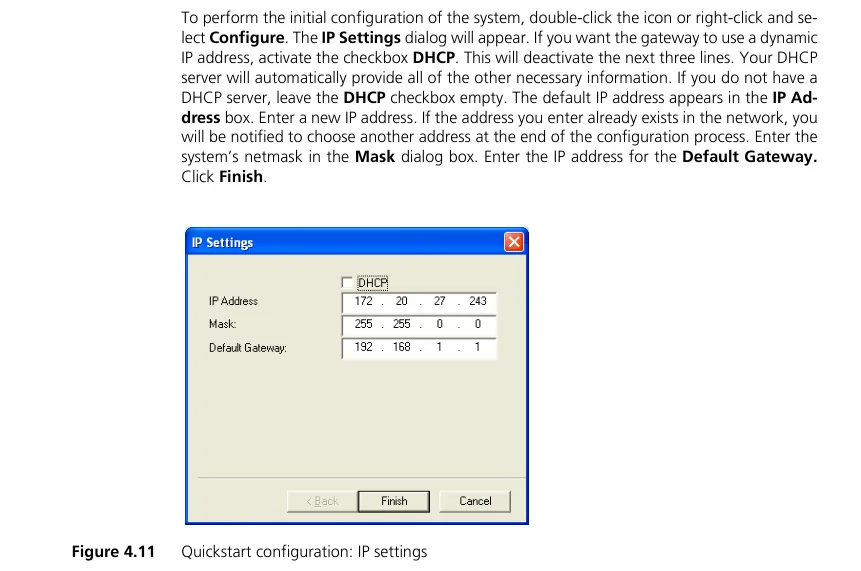 스크린샷: iGATE Reference Manual, software version 17.0 (2012), 35쪽, 그림 4.11.
임시 주소, 시계, DNS
- Quickstart의 아이콘을 마우스 오른쪽 버튼으로 클릭 → Temporarily Configure IP Address는 첫 번째 Ethernet 포트의 주소와 마스크만 임시로 변경합니다 — 다른 네트워크에서 게이트웨이에 한 번 접속할 때 편리합니다.
- 게이트웨이의 시계는 전원 없이 유지되지 않습니다: 재시작 후 시간이 공장 초기값으로 리셋됩니다.
pabx.cfg에 시간 서버NtpServer=를 지정하십시오. 그렇지 않으면 통화 기록과 야간 스케줄이 부정확해집니다. - DNS. 게이트웨이가 이름으로 PBX 서버를 찾으려면
pabx.cfg에NameServer=<DNS 주소>가 지정되어 있어야 합니다(제조사 예시에서는NameServer=8.8.8.8).pabx.cfg와ip.cfg의 변경 사항은 재시작 후에만 적용됩니다.
2단계. 웹 인터페이스에 로그인#
TELES에는 세 가지 접속 경로가 있으며, 공장 초기 자격 증명은 모두 열려 있습니다:
| 접속 | 주소 | 로그인 | 비밀번호 |
|---|---|---|---|
| FTP (항상 존재) | ftp://<IP-адрес шлюза> |
teles |
tcs-ag |
| GATE Manager (Windows, TCP 4445) | 게이트웨이 IP 주소 | — | pabx.cfg에 RemotePassword가 지정되기 전까지 비밀번호 없음 |
| 웹 인터페이스 (버전 14부터, 설치된 경우) | http://<IP-адрес шлюза> → Login |
teles-admin (전체 접근) · teles-user (읽기 전용) |
tcs-admin · tcs-user |
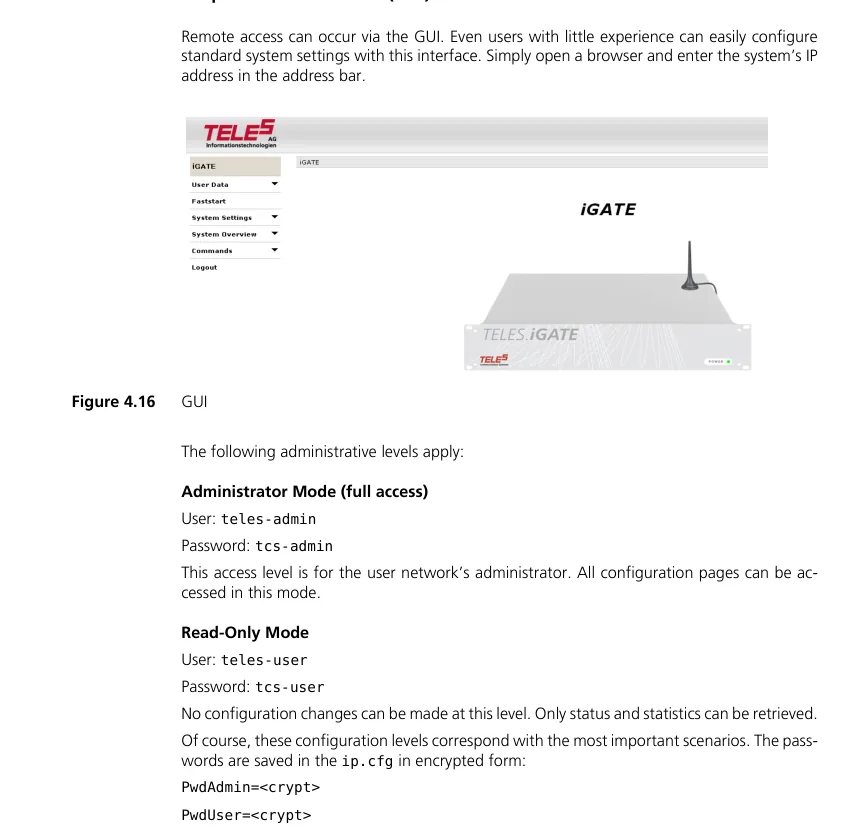 스크린샷: iGATE Reference Manual, software version 17.0 (2012), 41쪽, 그림 4.16.
웹 인터페이스 메뉴: User Data (비밀번호, 언어) · Faststart (마법사) · System Settings → IP Settings / Port Settings / VoIP Settings / Telephony Routing · System Overview · Commands (Activate configuration, 재시작). 제조사는 매뉴얼에서 Internet Explorer 6/7/8을 권장합니다.
웹 인터페이스가 없을 수 있습니다. 이는 별도 모듈(/boot 디렉터리의 httpd 파일)입니다: 설치되지 않았거나 버전이 펌웨어와 일치하지 않으면 페이지가 열리지 않습니다. CELLX Box에는 웹 인터페이스가 전혀 없습니다. 따라서 아래에서는 모든 내용을 파일을 통해 설명합니다 — 이 경로는 항상 존재하며, 웹 인터페이스가 작동하는 경우에도 동일한 파일에 기록합니다(“the files will be adjusted automatically”).
설정 후 공장 초기 자격 증명을 닫으십시오: GATE Manager 및 FTP 비밀번호는 pabx.cfg 파일의 [System] 섹션에 RemotePassword=<шифр> 행으로 설정합니다(암호는 GATE Manager에서 생성: Edit → Encode Password…), 웹 인터페이스 비밀번호는 User Data에서 설정합니다. 게이트웨이 포트(21, 23, 80, 4445)를 라우터를 통해 외부로 포워딩하지 마십시오: 공장 초기 비밀번호 상태에서는 누구나 게이트웨이를 재설정하고 이를 통해 전화를 걸 수 있습니다.
3단계. PBX 계정 자격 증명 입력#
TELES의 SIP 계정은 route.cfg 파일에 있는 두 개의 프로필입니다:
[Registrar:<이름>]— PBX 서버에 게이트웨이를 등록합니다(“Registrar profiles are used to register the iGATE with a SIP registrar”);[Voip:<이름>]— 통화를 어디로 보낼지, 어떤 코덱과 어떤 DTMF를 쓸지 지정합니다.VoipRegistrar=<이름>행이 이 프로필을 등록과 연결합니다.
파일 편집 방법. 먼저 pabx.cfg와 route.cfg의 사본을 저장하십시오 — 제조사가 권장하는 방법입니다. GATE Manager에서: Directory → route.cfg를 마우스 오른쪽 버튼으로 클릭 → Download From System → 텍스트 편집기에서 수정 → 마우스 오른쪽 버튼으로 클릭 → Upload To System; GATE Manager가 새 구성을 활성화할지 묻습니다 — OK. FTP로는: /boot/route.cfg를 내려받아 수정한 뒤 다시 업로드하고 site xgact 명령을 실행합니다. 형식 규칙: 주석은 ;로 시작하고, 파일 끝에는 빈 줄을 둡니다.
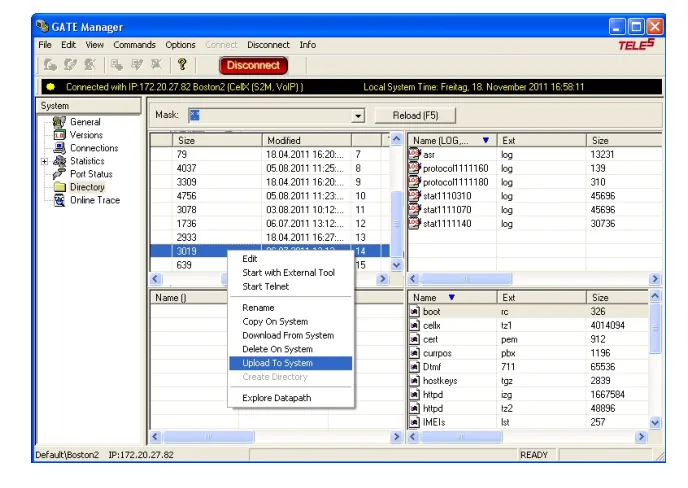 스크린샷: CELLX Box Systems Manual, software version 17.1 (2014), 44쪽.
| 관리자 페이지(“내선 자격 증명”) | TELES 매개변수 | 입력할 값 |
|---|---|---|
| SIP 서버 | RegId= 및 VoipPeerAddress= |
창에 표시된 서버 주소(이름을 쓰려면 pabx.cfg에 NameServer=가 필요합니다, 1단계 참조) |
로그인 sip-…-<번호> |
RegUser= 및 VoipUser=; RegOwnId= 및 VoipOwnAddress= |
로그인 전체; RegOwnId와 VoipOwnAddress에는 <로그인>@<SIP 서버>를 넣습니다: “보낸 사람” 필드로 PBX가 내선을 식별합니다 |
| 비밀번호 | RegPwd= 및 VoipPwd= |
창에 입력한 비밀번호 |
포트 5060 |
pabx.cfg의 SipPort=5060 |
5060은 기본값이므로 변경하지 않습니다 |
전송 방식 UDP |
RegSignalling=1 및 VoipSignalling=1 |
1 = SIP UDP. VoipSignalling은 필수입니다: 기본값이 0, 즉 H.323이라 SIP가 아예 작동하지 않습니다 |
| 내선 번호 | — | 입력하지 않습니다; 게이트웨이가 어떤 내선을 차지하는지만 기억하십시오 |
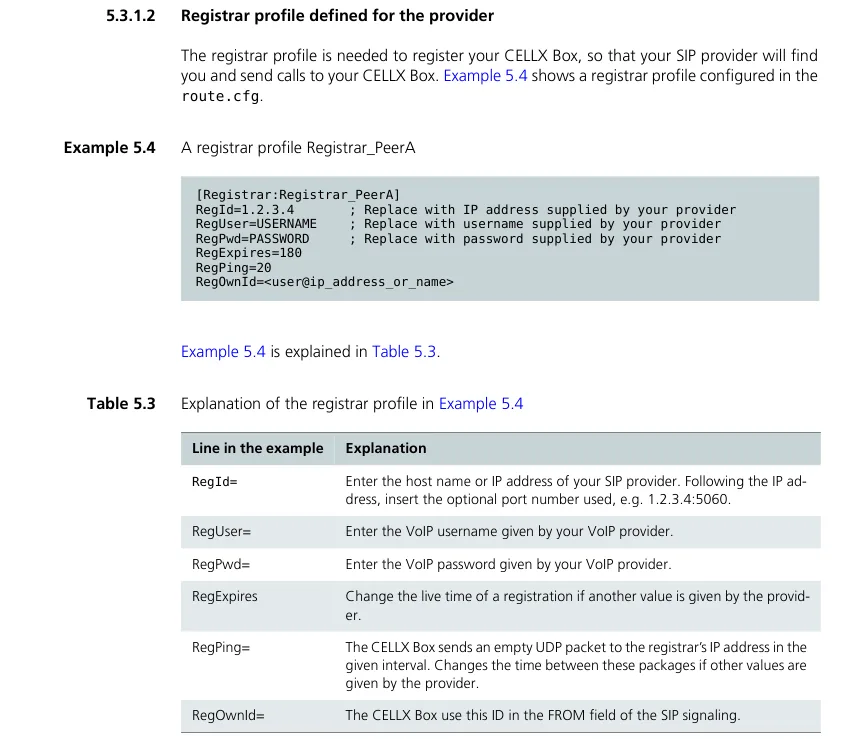 스크린샷: CELLX Box Systems Manual, software version 17.1 (2014), 49쪽 — 사업자 측 등록 프로필; 사업자 데이터 대신 내선 자격 증명을 입력하십시오.
우리 PBX용으로 완성된 route.cfg 조각입니다(제조사 예시에서 조합했습니다; 프로필 이름 ats와 ATS는 임의로 정한 것이며, 꺾쇠괄호 안은 여러분의 데이터입니다):
[Voip:ATS]
VoipDirection=IO
VoipPeerAddress=<SIP 서버>
VoipIpMask=0xffffffff
VoipSignalling=1
VoipCompression=g711a g711u
VoipSilenceSuppression=No
VoipDtmfTransport=3
VoipRFC2833PayloadType=101
VoipOwnAddress=<로그인>@<SIP 서버>
VoipUser=<로그인>
VoipPwd=<비밀번호>
VoipRegistrar=ats

[Registrar:ats]
RegId=<SIP 서버>
RegOwnId=<로그인>@<SIP 서버>
RegUser=<로그인>
RegPwd=<비밀번호>
RegExpires=300
RegPing=20
RegSignalling=1
route.cfg의 변경 사항은 재부팅 없이 Activate configuration 명령으로 적용됩니다; 4단계의 인바운드 경로도 활성화 전에 같은 파일에 추가하십시오.
왜 이 값인가: 등록, NAT, 코덱, DTMF
RegExpires=300. 기본값0은 “무한” 등록입니다: 우리 PBX를 재시작하면 게이트웨이가 등록을 갱신하지 않습니다. 300초가 안정적입니다.RegPing=20— 20초마다 게이트웨이가 서버로 빈 UDP 패킷을 보내, 사업장 라우터가 “구멍”을 닫지 않게 합니다(제조사 예시와 같습니다). 포트 포워딩은 필요 없고 STUN도 필요 없습니다; 라우터의 SIP ALG는 끄십시오. 게이트웨이가 NAT 뒤에 있고 그래도 등록이 끊긴다면, 등록 프로필에RegUseReceived=Yes가 있습니다(버전 17).- 코덱.
VoipCompression=g711a g711u— G.711만 사용합니다. TELES에는 G.722가 없고, 제조사 예시에서 맨 앞에 오는 G.729와 G.723은 우리 PBX가 사용하지 않으므로 제거하십시오. - DTMF. 기본값은
VoipDtmfTransport=2(음성 안의 톤)이고 RFC 2833 타입은 96입니다.3(RFC 2833)과101로 설정하십시오 — 그렇지 않으면 음성 메뉴와 봇이 키 입력을 불안정하게 인식합니다. VoipIpMask=0xffffffff—VoipPeerAddress의 서버에서만 SIP 호출을 받습니다.- TCP. 버전 17부터
1을2(SIP TCP)로 바꿀 수 있습니다 — 우리 PBX도 이를 받아들입니다. TLS(3)는 우리 쪽에 없습니다.
4단계. 수신 전화를 PBX로 라우팅#
TELES SIM 카드로 걸려온 수신 전화는 route.cfg 파일의 [System] 섹션에서 두 줄로 라우팅합니다:
[System]
Restrict20=IN 01
MapAllIN=40ATS:<그룹 번호>
Restrict20=IN 01— 모바일 채널에서 오는 모든 음성 통화(서비스 표시01)에IN레이블을 부여합니다(20은 기본 구성에서 모바일 컨트롤러 번호이며,pabx.cfg의ControllerNN=20 GSM줄을 참조). SMS와 USSD(05,06)는 이 줄의 영향을 받지 않습니다.MapAllIN=40ATS:<그룹 번호>—IN레이블이 붙은 통화는 3단계의ATS프로필을 통해 VoIP 컨트롤러40으로 전달되어<그룹 번호>로 연결됩니다: 링 그룹 번호(예:701) 또는 상담원 내선 번호.
그런 다음 Activate configuration을 실행합니다(웹 인터페이스 → Commands, GATE Manager 또는 FTP site xgact).
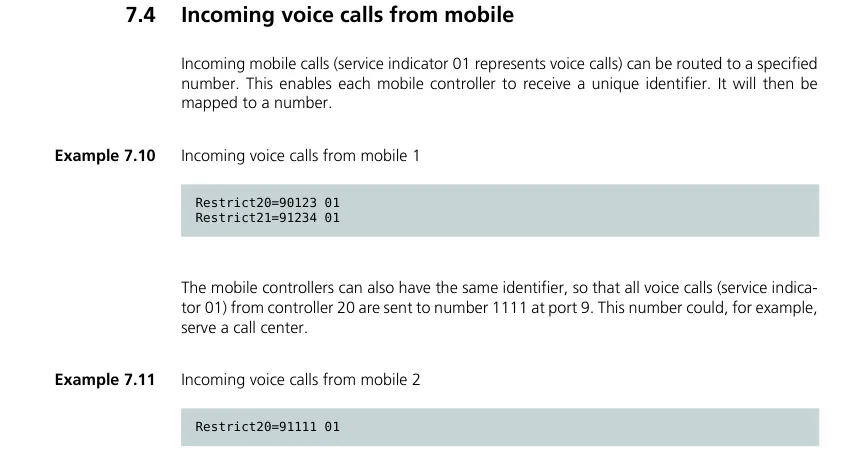 스크린샷: iGATE Reference Manual, software version 17.0 (2012), 106페이지. 제조사 예시에서는 통화가 ISDN 포트 9의 번호 1111로 연결됩니다; 우리 PBX의 경우 위 줄과 같이 VoIP 프로필과 그룹 번호가 대상입니다.
SIM 카드별로 다른 그룹 지정
특정 포트별로도 경로를 지정할 수 있습니다: CELLX Box 매뉴얼에서는 이렇게 각 SIM을 해당 아날로그 포트로 라우팅합니다(Restrict*04*20=TOFXS01 + MapAllTOFXS01=10, 여기서 04는 물리 포트). 이 방식을 따라 포트 04의 SIM을 그룹 701로, 포트 05를 702로 지정합니다:
Restrict*04*20=SIM1
MapAllSIM1=40ATS:701
Restrict*05*20=SIM2
MapAllSIM2=40ATS:702
이러한 라우팅을 위해서는 pabx.cfg의 모바일 포트 Subscriber 줄에 CHINSERT 키가 필요합니다. 이 경우 내선 번호는 하나로 유지되며, 연결되는 번호만 달라집니다.
발신자 번호. 기본적으로 게이트웨이는 SIM의 발신자 번호를 "From" 필드에 넣지만, 3단계의 VoipOwnAddress=<로그인>@… 줄이 이 필드를 우리 로그인으로 채웁니다 — 이 줄이 없으면 PBX가 내선 번호를 인식하지 못합니다. 발신자 번호를 전달하려면 [Voip:ATS] 프로필에 VoipOwnDisplay=MSN을 추가할 수 있습니다 — 문서에 따르면 이 설정은 발신자 번호를 표시 이름으로 전달합니다. 통화 카드에서 표시되는지는 테스트 통화로 확인하십시오. 발신자가 번호를 숨긴 경우 통화는 번호 없이 수신됩니다. 공급자의 번호 라우팅 규칙(스케줄, 음성 메뉴)은 게이트웨이에서 오는 통화에는 적용되지 않습니다 — 동일한 작업은 시간대별 옵션이 있는 링 그룹으로 해결합니다(«수신 전화를 어디로 보낼까» 참조).
발신. 이 게이트웨이의 SIM 카드를 통해 PBX에서 외부로 아직 전화할 수 없습니다: PBX 발신 규칙은 SIP 공급자 회선으로만 연결됩니다. TELES 자체는 반대 방향을 지원하지만(모바일 채널로의 MapAll…=20… 규칙), 우리 PBX용으로는 설정하지 마십시오. 자체 번호로의 발신은 SIP 공급자를 통해 — 자세한 내용은 «게이트웨이를 통한 발신 — 아직 불가»를 참조하십시오.
5단계. 등록 및 통화 확인#
- SIM 카드 네트워크 상태. 모바일 보드의 SIM LED가 일정하게 켜져 있으면 — 카드가 등록된 것입니다. 천천히 깜빡이면 — 등록 진행 중, 빠르게 깜빡이면 — SIM이 차단되었거나 신호가 약한 것입니다.
- 게이트웨이 등록. GATE Manager → Statistics → VoIP Statistics,
ATS프로필의 Registration State 열.not registered,denied또는timeout이면 — 로그인, 비밀번호, 서버 주소를 확인하십시오.protocol.log파일에서도 동일하게 확인할 수 있습니다:registrar ats: registration done줄이 있으면 성공입니다. - 관리자 페이지 등록. 텔레포니 → «직원 및 그룹» 탭 — 게이트웨이 내선에 녹색 점이 켜져 있습니다.
- 통화. 휴대폰에서 게이트웨이 SIM 카드로 전화하십시오 —
MapAllIN줄의 그룹 상담원(또는 상담원)에게 벨이 울려야 합니다. - 음성 — 에코 테스트
*43. 등록만으로는 음성 품질을 알 수 없습니다. 일시적으로 그룹 번호를 ***43**으로 바꾸고(MapAllIN=40ATS:*43), Activate configuration을 누른 후 SIM으로 전화하십시오: PBX가 짧은 신호음을 보내고, 이후 지연과 함께 당신의 목소리를 되돌려줍니다 — 약 10초간 말해 보십시오. 신호음과 자신의 목소리가 들리면 — 양방향 음성이 정상입니다; 신호음은 있지만 자신의 목소리가 들리지 않으면 — 음성이 게이트웨이에서 PBX로 전달되지 않는 것입니다; 신호음조차 없으면 — PBX에서 게이트웨이로 전달되지 않는 것입니다. 테스트 결과는 통화 기록에서 확인할 수 있습니다. TELES 규칙에서 별표는 서비스 문자입니다:*43줄이 적용되지 않으면 상담원 내선 번호로 전화하여 음성을 확인하십시오. 확인 후 그룹 번호를 원래대로 되돌리십시오.
확인에 관한 모든 내용은 개요의 «확인 방법» 섹션을 참조하십시오.
공장 초기화#
TELES에는 초기화 버튼이 없으며, 웹 인터페이스와 GATE Manager 문서에도 "공장 초기화" 항목이 없습니다. 공장 상태란 ip.cfg가 없는 상태에 예시 pabx.cfg와 route.cfg를 더한 것이므로, 초기화는 파일을 통해 수행합니다:
- FTP(
teles/tcs-ag, 비밀번호를 변경하지 않은 경우) 또는 GATE Manager로 게이트웨이에 접속합니다. /boot디렉터리에서ip.cfg를 삭제하거나 이름을 바꾸면 게이트웨이가192.168.1.2주소로 돌아갑니다.pabx.cfg와route.cfg를 제조사 컴팩트 디스크의 예시 파일로 교체합니다(디렉터리Configfiles:carrier,corporate,umts_system,bri_system버전).- FTP 명령
site xgboot로 게이트웨이를 재시작하거나 전원을 차단합니다(CELLX Box는 재부팅에 최대 3분 소요).
삭제되는 항목: 네트워크 설정(주소, 마스크, 게이트웨이), 등록 프로필과 라우트, pabx.cfg의 PIN 코드 및 기타 SIM 설정, RemotePassword 비밀번호.
게이트웨이가 약 2분마다 재부팅되는 경우(주로 pabx.cfg를 잘못 수정한 후 발생): FTP로 /boot의 펌웨어 파일 *.tz1 이름을 바꾸면 재부팅이 멈춥니다. pabx.cfg에서 오류를 찾아 *.tz1 이름을 되돌리고 게이트웨이를 재시작합니다.
비밀번호를 잊었거나 FTP가 아예 열리지 않는 경우. 문서화된 비밀번호 초기화 방법은 없습니다: RemotePassword는 pabx.cfg를 수정해야만 해제할 수 있는데, 수정하려면 접속 권한이 필요합니다. 이런 경우 제조사는 서비스 파트너를 안내하지만, 제조사 자체가 통신 사업에서 철수했으므로 아직 이 게이트웨이를 유지보수하는 업체에 수리를 맡기는 방법밖에 없습니다.
이후 할 일: 게이트웨이가 다시 192.168.1.2에 있습니다. 1단계부터 시작하여 공장 기본 접속 정보를 차단하십시오(2단계). 관리자 페이지의 내선 로그인과 비밀번호는 게이트웨이 초기화로 변경되지 않습니다. 내선 비밀번호가 저장되지 않았다면 "비밀번호 재설정" 버튼으로 새로 발급하십시오. 초기화에 관한 일반 내용은 개요를 참조하십시오.
게이트웨이가 등록되지 않는 경우#
- SIP 프로필이 H.323으로 설정된 경우.
VoipSignalling=1이 지정되지 않았습니다. 기본값은0이며 이는 H.323입니다. - 서버를 이름으로 찾지 못하는 경우.
pabx.cfg에NameServer=가 없거나, 추가 후 게이트웨이를 재시작하지 않았습니다. - 구성이 활성화되지 않은 경우.
route.cfg로드 후 Activate configuration(site xgact)을 하지 않아 게이트웨이가 이전 규칙으로 작동합니다.pabx.cfg수정은 재시작이 필요합니다. - VoIP Statistics에
denied가 표시되는 경우. 로그인sip-…-<번호>가RegUser와VoipUser에 전체가 들어가야 하고,RegOwnId와VoipOwnAddress에는<로그인>@<SIP-서버>가 들어가야 합니다.RegPwd와VoipPwd에는 마지막으로 발급된 비밀번호를 입력합니다. - 등록은 되지만 전화가 오지 않는 경우. SIM이 네트워크에 없습니다: "빠른 점멸"이 켜져 있거나(PIN 미입력, SIM 잠김), GSM 모듈이 다른 대역에서 네트워크를 찾는 경우입니다. 쿼드밴드 모듈에는 기본값이 없으며, 대역은
Subscriber행의BAND(<n>)으로 지정합니다(유럽의 경우BAND(6)= 900/1800). 또는 해당 국가에서 2G/3G가 이미 종료되었다면 게이트웨이를 되살릴 수 없습니다. - 전화는 오지만 메뉴가 키 입력을 인식하지 못하는 경우. DTMF가 "음성"으로 남아 있습니다:
VoipDtmfTransport=3과VoipRFC2833PayloadType=101이 필요합니다.
일반적인 원인(라우터의 SIP ALG, 닫힌 UDP 5060)은 개요의 "게이트웨이가 등록되지 않는 경우" 섹션을, 네트워크와 SIM 관련 내용은 "매장 네트워크, NAT 및 SIM 카드"를 참조하십시오.
제품군 모델#
모든 모델이 단산되었습니다. 펌웨어가 공통이므로 [Registrar:], [Voip:] 프로필과 착신 라우트는 모든 모델에서 동일하며, 모바일 부분과 접속 방식만 다릅니다.
| 모델 | 포트 / 채널 | 네트워크 / 회선 | 설정상 차이 |
|---|---|---|---|
| iGATE GSM, 2 HU (4/8/12/16) | 4 SIM 채널당 4개 보드까지; 2× PRI(옵션); 2× Ethernet | GSM 850/900/1800/1900 | SIM4 홀더(채널당 SIM 1개) 또는 SIM24(채널당 최대 SIM 6개) |
| iGATE GSM, 4 HU (최대 32) | 4개당 8개 보드 = 32채널까지; 2× PRI | GSM | 안테나가 분배 보드로 두 개로 통합됨 |
| iGATE BRI | 4× BRI S0 + 4 SIM 채널당 1–2개 보드 | GSM + ISDN BRI | TE/NT DIP 스위치; 우리 구성에는 ISDN이 필요하지 않음 |
| iGATE 3G / UMTS | 최대 32채널 | UMTS 2100 + GSM | 모듈 대역 — 모듈에 따라 BAND 또는 BNDS/BNDU |
| iGATE CDMA | 최대 32채널 | CDMA 800/1900 | CDMA 네트워크가 종료된 미국용 모델 |
| iGATE GSM 32 VoIP US | 32채널 | GSM 850/1900 | 미국용 모델; 미국에서는 2G가 종료됨 |
| vGATE (Control Unit + SIM Unit) | 블록당 최대 600 SIM, 최대 10블록 | — | 게이트웨이가 아님: TELES 게이트웨이용 SIM 카드 서버; PBX에 연결되지 않음 |
| ECOTEL GSM / ECOTEL 3G (이전 VoIPBOX GSM / UMTS) | 최대 4개 모바일 및 8개 VoIP 채널; BRI, FXS 또는 FXO 버전 | 2G 또는 3G | 동일 펌웨어(버전 16.1부터) |
| CELLX GSM-4 / 3G-4 (+FXS, +BRI-2), "CELLX Box" | 4 SIM 채널; 4× FXS 또는 2× BRI 옵션; 2× Gigabit Ethernet | 2G 또는 3G | 웹 인터페이스 없음 — Quickstart, GATE Manager, FTP만 사용 |
| CellX 4 (미국) | 4채널 + 4× FXS | CDMA 또는 2G/3G | 미국 지사; 미국에서는 이 네트워크들이 종료됨 |
CELLX와 ECOTEL의 FXS 포트는 아날로그 전화기를 우리 PBX가 아닌 게이트웨이 자체에 연결합니다. PBX 내선으로서의 아날로그 전화기는 "SIP 전화기 설정" 섹션을 참조하십시오.
자주 묻는 질문#
이 게이트웨이를 통해 교환기에서 외부로 전화를 걸 수 있나요?#
아직은 안 됩니다 — 저희 쪽에서는 게이트웨이가 착신 전용으로만 작동합니다. TELES 자체는 모바일 네트워크로의 발신을 지원하지만, 저희 교환기는 아직 내선-게이트웨이를 회선처럼 사용해 통화를 보내지 않습니다. 자기 번호로의 발신은 SIP 사업자를 통해 이용합니다.
iGATE나 CELLX를 중고로 구매할 만한가요?#
아니요. 제조사가 통신 사업에서 철수했고 펌웨어와 지원이 없으며, 이 제품군에는 LTE/VoLTE가 전혀 없습니다 — 국가에서 2G와 3G가 꺼질 때마다 게이트웨이는 작동하지 않는 상자가 됩니다. 이 페이지는 게이트웨이를 이미 보유한 분들을 위한 것입니다. 2G와 3G가 아직 작동하는 지역과 꺼진 지역은 «국가별»에서 확인할 수 있습니다.
Windows 없이 게이트웨이를 설정할 수 있나요?#
네. 공장 출하 주소 192.168.1.2와 FTP(teles / tcs-ag)는 항상 사용할 수 있습니다: route.cfg와 pabx.cfg를 내려받아 아무 텍스트 편집기에서 수정한 뒤 다시 업로드하고 site xgact 명령을 실행합니다(pabx.cfg의 경우 site xgboot로 재시작).
웹 인터페이스에 VoIP Settings가 있는데 왜 설명서는 파일을 통하나요?#
웹 인터페이스는 선택 사항이며(CELLX Box에는 아예 없습니다), Internet Explorer 6/7/8용으로 만들어졌고 동일한 파일에 기록합니다. 파일은 모든 모델과 펌웨어 버전에서 작동하므로 설명서도 파일을 통해 안내합니다.
G.722가 필요한가요?#
아니요. TELES에는 G.722가 없으며, 저희 교환기는 G.711(A-law 및 µ-law)과 잘 작동합니다.
vGATE가 있는데 어떻게 연결하나요?#
연결할 필요가 없습니다: vGATE는 SIM 카드를 보관하며 iGATE, ECOTEL, CELLX 게이트웨이에 네트워크로 배포하는 저장소입니다. 저희 교환기에는 이 SIM 카드가 작동하는 게이트웨이가 연결되며, 방법은 이 페이지의 단계를 따르면 됩니다.
출처#
TELES 문서(제조사 웹사이트는 더 이상 문서를 제공하지 않으며, 링크는 유통업체 사본, FCC 아카이브 및 Wayback Machine을 가리킵니다), 열람일 — 10.09.2026:
- iGATE Reference Manual, software version 17.0 (01.06.2012) — https://100ports.wordpress.com/wp-content/uploads/2014/06/teles_igate_17-0_referencemanual.pdf
- TELES.iGATE Systems Manual, software version 14.0 (12.06.2008) — https://www.tkc.kiev.ua/sites/default/files/teles.igate_14.0.pdf
- CELLX Box Systems Manual, software version 17.1 (20.03.2014, FCC ID L4Q-GSM04VOIPUS) — https://fccid.io/pdf.php?id=2293360
- iGATE — Mobile gateway for GSM, 3G UMTS, and CDMA, 데이터시트 — https://innovators.gr/files/ds-igate.pdf
- vGATE — Centralized SIM card storage and management, 데이터시트 — http://www.innovators.gr/files/ds-vgate.pdf
- Productbrochure Mobile Gateways (02.2015) — https://web.archive.org/web/20170830003043id_/http://www.teles.com/fileadmin/templates/pdf/Produktbrosch%C3%BCren/Productbrochure_Mobile_Gateways_EN_web.pdf
- CellX 4 Datasheet — https://web.archive.org/web/20170828235759id_/http://www.teles.com:80/fileadmin/templates/pdf/Datasheets/Datasheet_CELLX4.pdf
- «Mobile Gateways» 페이지 (teles.com, 03.09.2014 스냅샷) — https://web.archive.org/web/20140903171905/http://www.teles.com/produkte/mobile-gateways.html
- TELES Aktiengesellschaft: Sale of the telecommunications segment (29.09.2023) — https://live.deutsche-boerse.com/news/TELES-Aktiengesellschaft-Sale-of-the-telecommunications-segment-TELES-Carrier-Solutions-null
- FCC ID L4QGSM32VOIPUS (iGATE GSM 32 VoIP US) — https://fccid.io/L4QGSM32VOIPUS