GoIP-1/4/8/16/32 (i warianty 4G) — konfiguracja dla naszej centrali
GoIP to najpopularniejsze i najtańsze bramy GSM: urządzenie na 1, 4, 8, 16 lub 32 karty SIM (w GoIP32-X4 — do 128 SIM), do którego wkłada się kartę SIM operatora, aby połączenia na jego numer trafiały do centrali IP przez SIP. Produkują je dwie powiązane firmy — Hybertone (angielska strona hybertone.com) i DBL Technology (chińska strona dbltek.com z nowymi instrukcjami i oprogramowaniem układowym); produkt i interfejs webowy są takie same. Klasyczne GoIP-1…32 działają w sieciach 2G (GSM), modele GoIP8-4G, GoIP16-4G i GoIP32-X4-4G — w 4G z VoLTE. Dla kawiarni, salonu, punktu odbioru lub firmy dostawczej, których „główny numer” jest komórkowy, wystarczy GoIP-1 lub GoIP-4.
Dla naszej centrali brama to kolejny numer wewnętrzny: cały GoIP (lub każda jego karta SIM) rejestruje się na serwerze centrali, a połączenie przychodzące na kartę SIM brama sama wybiera na numer grupy dzwonienia lub operatora. Co jest wspólne dla wszystkich bram (dane dostępowe, gdzie kierować połączenia przychodzące, sieć, ograniczenia) — w przeglądzie „Bramy GSM i linie miejskie”. Tutaj — krok po kroku dla GoIP, ze zrzutami ekranu z instrukcji producenta.
Co będzie potrzebne#
- Dane dostępowe numeru wewnętrznego z panelu administracyjnego: Telefonia → „Pracownicy i grupy” → utwórz operatora dla bramy (np. „Brama GSM, SIM MTS”) → „Zresetuj hasło” → okno „Dane dostępowe numeru wewnętrznego”: serwer SIP, Numer wewnętrzny, Login, Hasło, Port
5060, TransportUDP. Hasło jest pokazywane tylko raz — od razu przenieś je do bramy. Szczegóły — „Dane dostępowe numeru wewnętrznego dla bramy”. - Ile numerów wewnętrznych: GoIP rejestruje się jednym kontem na całą bramę (tryb Single Server Mode) — wtedy wystarczy jeden numer wewnętrzny. Jeśli trzeba rozróżnić, na którą kartę SIM dzwoniono, utwórz po jednym numerze wewnętrznym na każdą kartę SIM (tryb Config. By Line, krok 3; w GoIP-1 go nie ma).
- Numer, na który brama będzie kierować połączenia przychodzące: numer grupy dzwonienia (Telefonia → „Grupy dzwonienia”, numery od 700) lub numer wewnętrzny operatora.
- Karta SIM z planem głosowym i włączoną identyfikacją dzwoniącego (bez niej brama nie rozpozna numeru dzwoniącego). Kod PIN lepiej usunąć wcześniej w telefonie; jeśli został — wpisuje się go w bramie (Configurations → SIM → kanał → Unlock PIN1).
- Brama pod sieć twojego kraju i anteny (bez podłączonej anteny bramy się nie włącza). Tam, gdzie 2G jest już wyłączone, klasyczne GoIP-1…32 nie zadziałają — potrzebny model 4G (patrz „Modele z rodziny”).
- Kabel sieciowy, komputer z przeglądarką (Hybertone wymienia Chrome i Internet Explorer; w innych przeglądarkach strony mogą się nie zapisywać) i telefon komórkowy — zadzwonić na kartę SIM bramy i sprawdzić połączenie.
Karty SIM wkładaj przy wyłączonym zasilaniu, jeśli brama została wyprodukowana przed majem 2018 roku: wymianę SIM na gorąco obsługuje tylko nowszy sprzęt. Oznaka — w GoIP-1/4/8 podpis „Channel#”/„Card” pod gniazdem jest zielony, w GoIP-16/32 świeci zielony wskaźnik gniazda. W starszych modelach producent wymaga odcięcia zasilania gniazda przed wymianą SIM (wyłączyć zasilanie lub kanał w Status → Summary, kolumna M).
Krok 1. Poznać adres IP bramy#
GoIP ma dwa porty sieciowe: LAN — do sieci lokalu, fabrycznie otrzymuje adres przez DHCP; PC — serwisowy, fabrycznie statyczny adres 192.168.8.1 (maska 255.255.255.0). Pierwsze logowanie najwygodniej wykonać przez port PC — tak radzi również Hybertone:
- Przykręć anteny, włóż karty SIM, podłącz zasilanie z oryginalnego zasilacza.
- Nadaj komputerowi adres
192.168.8.2(maska255.255.255.0) i połącz go kablem z portem PC bramy. - Otwórz w przeglądarce
http://192.168.8.1i przejdź do kroku 2. - Port LAN włącz do routera lokalu. Jaki adres otrzymał, widać w Status → General (sekcja Network, wiersz
LAN Port); tam teżLAN MAC— po nim adres można znaleźć również na liście dzierżaw DHCP routera.
Jeśli brama już stoi w sieci i adres jest nieznany — zapytaj o niego samą bramę:
- SMS: wyślij na numer dowolnej karty SIM bramy tekst
###INFO###— w odpowiedzi przyjdzie SMS z adresem IP portu LAN. - Głosem: zadzwoń na numer dowolnej karty SIM bramy i po odebraniu wybierz
*01— menu głosowe poda adres IP LAN. Menu jest częścią trybu „drugiego wybierania”, więc sposób działa przed skonfigurowaniem trasy połączeń przychodzących (krok 4): z ustawionym numerem przekierowania połączenie od razu trafia do centrali.
Stały adres portu LAN ustawia się w Configurations → Network → LAN Port: DHCP (fabryczne), Static IP lub PPPoE. Hybertone ostrzega: nie zmieniaj trybu LAN, jeśli nie wiesz, jak potem znaleźć adres. Port PC pozostaje zapasowym wejściem.
Krok 2. Zaloguj się do interfejsu webowego#
| Co | Wartość |
|---|---|
| Adres | http://192.168.8.1 przez port PC (lub adres portu LAN z kroku 1) |
| Login | admin |
| Hasło | admin |
Oprócz administratora w bramce są poziomy user / 1234 (bez stron VoIP) i sms / 1234 (tylko SMS); w instrukcji v2.6 te logowania są domyślnie wyłączone. Zmiana hasła przy pierwszym logowaniu nie jest obowiązkowa, ale zrób ją od razu: Tools → Change Password — administrator zmienia hasła wszystkich trzech poziomów. Na stronie stanu widać czas ostatniego logowania (Last Login Time); jeśli jest ci nieznany, bramka, według Hybertone, mogła zostać zhakowana — zmień hasło na trudniejsze. Zapomniałeś hasła — zresetuj przyciskiem (patrz „Reset do ustawień fabrycznych”).
Bezpieczeństwo interfejsu webowego
- Dostęp do interfejsu webowego z portu LAN ogranicza się w Configurations → Preference → Web Access Security:
Access from LAN(Enable/Disable) i dozwolone adresyIP Address 1/2; port webu — tam samo (HTTP port, fabrycznie 80). Z portu PC logowanie jest zawsze otwarte. - Nie wystawiaj do internetu ani interfejsu webowego, ani telnetu, ani portu SIP bramki. W poprzednich wersjach oprogramowania GoIP publicznie opisano luki (ukryte konto do telnetu — 2017 rok; odczyt plików interfejsu webowego bez hasła — 2022 rok), przez które można wyciągnąć konfigurację wraz z hasłem numeru wewnętrznego. Zaktualizuj oprogramowanie do najnowszego (patrz „Częste pytania”), a jeśli jest podejrzenie wycieku — nadaj numerowi wewnętrznemu nowe hasło przyciskiem „Zresetuj hasło”.
- Zdalnego zarządzania producenta (Preference → Remote Control) i jego DDNS bez potrzeby nie włączaj.
Krok 3. Wprowadź dane logowania do centrali#
Konto centrali zakłada się w Configurations → Basic VoIP. Najpierw wybierz tryb w polu Config Mode — od niego zależy zestaw pól:
| Tryb | Co to jest | Dla naszej centrali |
|---|---|---|
| Single Server Mode | cała bramka rejestruje się jednym kontem | ✅ zalecamy — jeden numer wewnętrzny na cały GoIP |
| Config. By Line | każda linia (SIM) ma własne konto | ✅ jeśli trzeba widzieć, na którą SIM dzwoniono; brak w GoIP-1 |
| Config. By Group | do 4 grup linii, konto na grupę | ✅ wariant pośredni; brak w GoIP-1 |
| Trunk Gateway Mode | wymiana połączeń po adresie IP serwera | ❌ nie pasuje: centrala nie podłącza się do bramki, potrzebny tryb z rejestracją |
W trybie Single Server Mode wypełnij pola tak:
| W panelu administracyjnym („Dane logowania numeru wewnętrznego”) | Pole w bramce (Configurations → Basic VoIP) |
|---|---|
| — | Config Mode — Single Server Mode |
| Serwer SIP | SIP Proxy i SIP Registrar — ten sam adres |
Port 5060 |
nie podawać: 5060 bramka podstawia sama (inaczej — adres:5060 w SIP Proxy) |
Login sip-…-<numer> |
Authentication ID — cały ciąg |
| Hasło | Password |
Transport UDP |
osobnego pola nie ma: w dokumentacji producenta opisano tylko UDP |
| Numer wewnętrzny | nie wprowadza się — po prostu pamiętaj, który numer wewnętrzny zajmuje bramka |
| — | Phone Number — puste (bramka podstawi Authentication ID) lub ten sam login w całości |
| — | Re-register Period (s) — 60 (fabryczne); Outbound Proxy, Home Domain — puste; Backup Server — Disable |
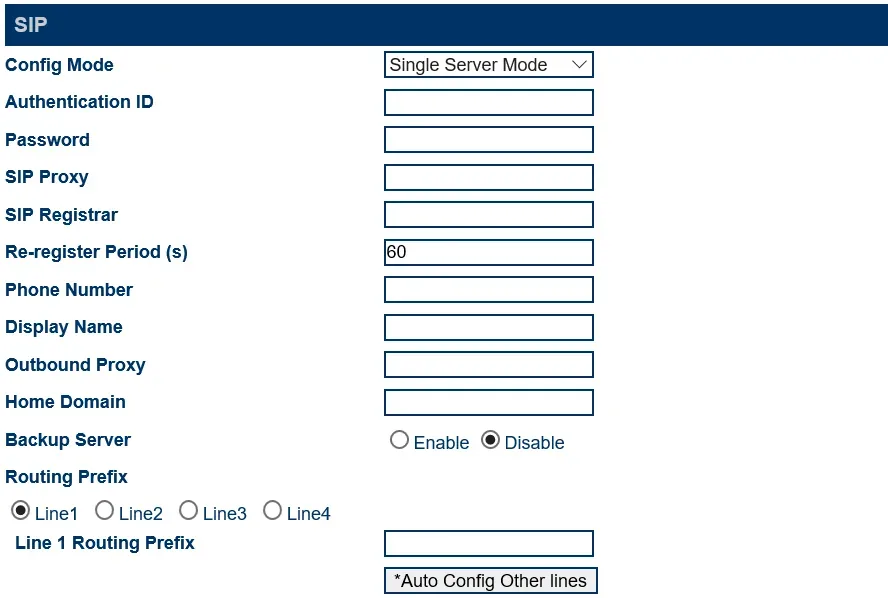 Zrzut ekranu: Hybertone GoIP User Manual, rev. 1.5, s. 24.
Naciśnij Save Changes. Rejestracja przebiega około 30 sekund — sprawdzenie w kroku 5.
Phone Number nie wypełniaj numerem SIM. Właśnie to pole bramka wstawia do nagłówka SIP From, a nasza centrala rozpoznaje w połączeniu swój numer wewnętrzny po loginie. Numer SIM w Phone Number — i rejestracja będzie zielona, a połączenia zostaną odrzucone.
Po jednym numerze wewnętrznym na każdą SIM (Config. By Line)
W panelu administracyjnym — po jednym koncie operatora na SIM. W bramce wybierz Config Mode = Config. By Line i dla każdej linii wpisz własne Authentication ID (cały login), Password, SIP Proxy / SIP Registrar. Przycisk *Auto Config Other lines na stronie linii 1 kopiuje ustawienia na pozostałe linie, ale zwiększa Authentication ID i Phone Number o jeden — loginów naszej centrali tak się nie otrzyma, dlatego każdą linię wypełniaj ręcznie.
Kodeki, DTMF, NAT, szyfrowanie
- Kodeki — Configurations → Media → Audio Codec Preference: na pierwszych miejscach muszą stać
a-lawiµ-law(tak fabrycznie); G.729 i G.723.1 można usunąć. G.722 w GoIP nie ma — wystarczy G.711. - DTMF — Configurations → Advanced VoIP: DTMF Signaling =
Outband, Outband DTMF Type =2833, RTP Payload Type =101(wszystko fabryczne). - NAT — tam samo NAT Keep-Alive =
Enable(fabryczne): bramka utrzymuje połączenie przez router lokalu, przekierowywanie portów nie jest potrzebne. Signaling NAT Traversal i w Media — Media NAT Traversal =None. - Szyfrowanie — Signal Encryption (Advanced VoIP) i Media Encryption (Media) =
None. Firmowych wariantów szyfrowania GoIP (RC4, VOS, AVS i inne) nasza centrala nie rozumie: z nimi zniknie rejestracja lub dźwięk. - Built-in SIP Proxy nie włączaj.
Krok 4. Skierowanie połączeń przychodzących do centrali#
Teraz trzeba powiedzieć bramce, co ma zrobić z połączeniem na SIM: wybrać na centrali właściwy numer. Otwórz Configurations → Call IN:
- CID Forward Mode (wspólny dla wszystkich linii) —
Use Remote Party ID. Numer dzwoniącego trafi do osobnego nagłówka, a wFrompozostanie login numeru wewnętrznego. TrybUse CID as SIP Caller ID, który Hybertone podaje w instrukcjach dla VOS i Elastix, stawia numer dzwoniącego w miejsce loginu. Producent sam ostrzega, że serwer SIP może takiego połączenia nie przyjąć, a nasza centrala może nie rozpoznać w nim swojego numeru wewnętrznego. - Wybierz linię CH1 i ustaw Call IN via GSM =
Enable(ustawienie fabryczne). - Forwarding to VoIP Number — numer grupy dzwonienia (od 700) lub numer wewnętrzny operatora. Ten numer bramka wybierze na centrali przy każdym połączeniu na SIM danej linii.
- Kliknij *Auto Config Other lines — ustawienia CH1 zostaną skopiowane na wszystkie linie — następnie Save Changes.
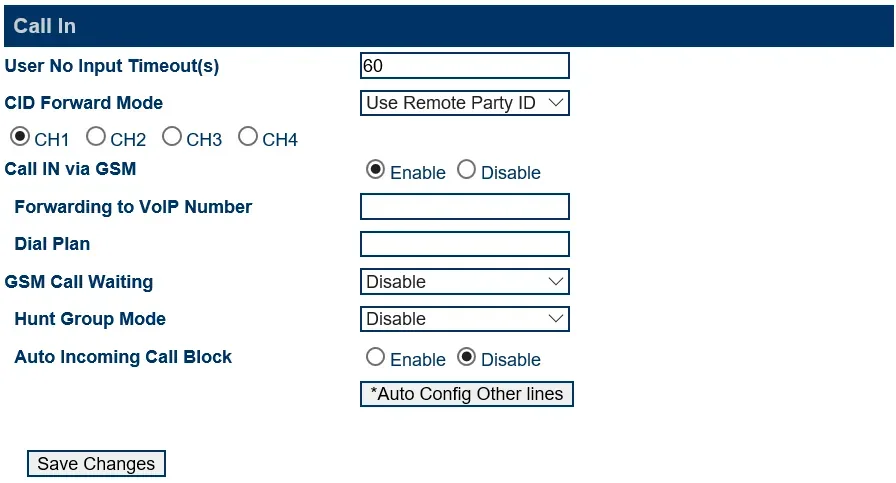 Zrzut ekranu: Hybertone GoIP User Manual, rev. 1.5, s. 38.
Nie zostawiaj Forwarding to VoIP Number pustego. Bez tego bramka działa w trybie „drugiego wybierania” (Second Dial): sama odbiera połączenie mobilne — według instrukcji od dzwoniącego może zostać pobrana opłata — i czeka, aż dzwoniący wybierze numer tonowo. Gość usłyszy sygnał i ciszę.
Różne numery dla różnych dzwoniących
W Forwarding to VoIP Number można ustawić przekierowanie warunkowe według numeru dzwoniącego: 98765432>108|>101| — połączenie z 98765432 trafi na 108, pozostałe — na 101. Każda reguła kończy się |, całe pole — do 140 znaków. Filtr dzwoniących (białe i czarne listy) — Configurations → Call IN Auth.
Numer dzwoniącego. GoIP przekazuje numer abonenta mobilnego w połączeniu SIP (jeśli na SIM włączona jest identyfikacja; nieznany numer nowe wersje oprogramowania przekazują jako Anonymous), ale w panelu operatora na razie się nie pokazuje: połączenie jest widoczne jako przychodzące od numeru wewnętrznego bramki. Reguły routingu numerów providera (harmonogram, menu głosowe) nie mają zastosowania do połączeń od bramki — to samo zadanie rozwiązuje grupa dzwonienia z własnymi wariantami według czasu (zob. „Dokąd kierować połączenia przychodzące”).
Połączenia wychodzące. Dzwonić z centrali na zewnątrz przez karty SIM tej bramki na razie nie można: reguła połączeń wychodzących centrali prowadzi tylko do linii providera SIP. Sam GoIP to potrafi (Configurations → Call OUT), ale dla naszej centrali tych ustawień nie ruszaj. Połączenia wychodzące z własnego numeru — przez providera SIP, więcej — „Połączenia wychodzące przez bramkę — na razie nie”.
Krok 5. Sprawdzenie rejestracji i połączenia#
- SIM w sieci i rejestracja w bramce. Status → Summary: przy każdej linii kolumny SIM i GSM =
Y, VOIP =Y, poziom sygnału RSSI — powyżej 15 (skala 0–31; 99 — brak sygnału). Ważne: dopóki GSM =N, bramka nie rejestruje się w centrali wcale — szary numer wewnętrzny w panelu administracyjnym oznacza wtedy „sprawdź SIM i antenę”, a nie hasło. Tryb rejestracji widać w Status → General po literze:S— Single Server,L— By Line,Gx— By Group. - Wskaźniki.
RUNmiga raz na sekundę — bramka gotowa do połączeń (szybkie miganie — VoIP jeszcze nie jest gotowy). Wskaźnik kanału miga powoli — SIM zarejestrowana w sieci, szybko — nie, świeci — trwa rozmowa. - Rejestracja w panelu administracyjnym. Telefonia → zakładka „Pracownicy i grupy” — przy numerze wewnętrznym bramki świeci zielona kropka.
- Połączenie. Zadzwoń z telefonu komórkowego na numer SIM — powinni zadzwonić operatorzy grupy (lub operator) z Forwarding to VoIP Number.
- Dźwięk — test echa
*43. Rejestracja nic nie mówi o dźwięku. Tymczasowo wpisz w Forwarding to VoIP Number linii numer*43, kliknij Save Changes i zadzwoń na SIM z telefonu komórkowego: centrala da krótki sygnał, a następnie będzie zwracać twój głos z opóźnieniem — mów przez około dziesięć sekund. Słyszysz sygnał i siebie — dźwięk w obie strony jest w porządku; sygnał jest, a siebie nie słyszysz — dźwięk nie dochodzi od bramki do centrali; nie ma nawet sygnału — nie dochodzi od centrali do bramki. Wynik testu widać w dzienniku połączeń. Po sprawdzeniu przywróć numer grupy lub operatora.
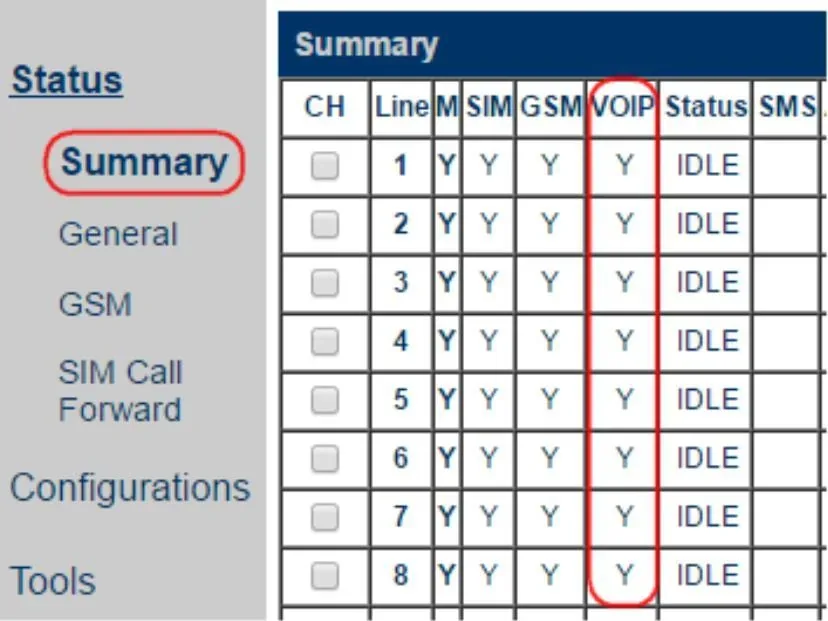 Zrzut ekranu: Hybertone, Installing GoIP in VOS and Elastix Platforms, s. 9.
Wszystko o sprawdzaniu — w przeglądzie, sekcja „Jak sprawdzić”.
Przywrócenie ustawień fabrycznych#
Reset jest potrzebny, jeśli zapomniano hasła do interfejsu web, bramka trafiła w nasze ręce z cudzymi ustawieniami lub zachowuje się nieprzewidywalnie. Przed resetem działającej bramki zapisz jej ustawienia: Tools → Backup / Restore.
Przyciskiem Reset. Przycisk jest wpuszczony w obudowę — naciskaj spinaczem przy włączonej bramce. Krótkie naciśnięcie — restart; przytrzymanie 15 sekund i dłużej — przywrócenie ustawień fabrycznych wraz z hasłem logowania. W GoIP32-X4 do resetu wystarczy 10 sekund.
Z interfejsu web. Tools → Reset → w oknie „Are you sure to reset to factory default?” kliknij OK. Tam też Tools → Reboot — samo przeładowanie.
Przez SMS. Wyślij na dowolną SIM bramki RESET <hasło admin> — bramka wróci do ustawień fabrycznych i zrestartuje się; REBOOT <hasło admin> — tylko restart.
Co zostaje usunięte: cała konfiguracja — konto centrali, trasy połączeń przychodzących, ustawienia sieciowe, hasła logowania. Co zrobić potem: port LAN znowu pobiera adres przez DHCP, port PC — znowu 192.168.8.1, login admin / admin — zacznij od kroku 1. Login i hasło numeru wewnętrznego w panelu administracyjnym nie zmieniają się po resecie bramki; jeśli hasło numeru wewnętrznego się nie zachowało, nadaj nowe przyciskiem „Zresetuj hasło”. Ogólnie o resecie bramek — w przeglądzie.
Jeśli brama się nie rejestruje#
- SIM nie jest w sieci. Dopóki w Status → Summary przy linii GSM jest
N, rejestracji w centrali nie będzie. Przyczyny: PIN nie został zdjęty lub został wpisany błędnie, antena nie jest podłączona, sygnał RSSI poniżej 15, model 2G tam, gdzie 2G jest wyłączone, model 4G w niewłaściwej wersji regionalnej albo operator nie wpuszcza go do VoLTE. - Login wpisany nie w całości. W Authentication ID — cały ciąg
sip-…-<numer>, a nie tylko numer; adres serwera — zarówno w SIP Proxy, jak i w SIP Registrar. - Rejestracja jest zielona, a połączenia są odrzucane. W Phone Number wpisano numer SIM albo w Call IN ustawiono CID Forward Mode =
Use CID as SIP Caller ID. Pozostaw Phone Number puste i wybierzUse Remote Party ID(kroki 3 i 4). - Rejestracja zniknęła po pewnym czasie. Wyczerpany został limit rozmów Talk Time Limit w Configurations → SIM: domyślnie brama wraz z kanałem wyłącza też rejestrację SIP, przestają działać również połączenia przychodzące. Nie ustawiaj limitów albo włącz SIP Registration when Talk Time Limit Expires =
Enable. - Wybrano niewłaściwy tryb lub włączono szyfrowanie. Config Mode =
Trunk Gateway Modew naszej centrali nie działa — potrzebny jest Single Server Mode (albo By Line / By Group). Signal Encryption i Media Encryption — tylkoNone. - Ustawienia się nie zapisują. Hybertone obsługuje tylko Chrome i Internet Explorer — otwórz interfejs webowy w Chrome.
Ogólne przyczyny (SIP ALG na routerze, zamknięty UDP 5060) — w przeglądzie, sekcja „Jeśli brama się nie rejestruje”; o sieci i SIM — „Sieć lokalu, NAT i karta SIM”.
Modele z rodziny#
Konfiguracja SIP i trasy połączeń przychodzących jest taka sama we wszystkich modelach; różnią się liczba kanałów, sieć i drobiazgi, takie jak czas resetowania. Litera i w nazwie (GoIP-1i, GoIP-4i, GoIP-8i) — wariant z anteną wewnętrzną.
| Model | SIM / kanały | Sieć | Różnice w konfiguracji |
|---|---|---|---|
| GoIP-1 | 1 / 1 | 2G GSM 850/900/1800/1900 | tylko Single Server Mode (By Line i By Group nie ma); firmware GHSFVT |
| GoIP-4 | 4 / 4 | 2G GSM, 4 pasma | firmware GST1610 (starszy sprzęt — GS-4.01) |
| GoIP-8 | 8 / 8 | 2G GSM, 4 pasma | firmware GST1610 (starszy sprzęt — GS-4.01, rewizja „1310” — GST1310) |
| GoIP-16 | 16 / 16 | 2G GSM, 4 pasma | firmware GST1610 (starszy sprzęt — GST-1.01) |
| GoIP-32 | 32 / 32 | 2G GSM, 4 pasma | firmware GST1610 |
| GoIP8-4G (-C / -E) | 8 / 8 | 4G LTE FDD/TDD + WCDMA + GSM, VoLTE | wersja regionalna C lub E (patrz niżej); VoLTE włączone fabrycznie; wymiana SIM na gorąco |
| GoIP16-4G | 16 / 16 | 4G LTE FDD/TDD + GSM, VoLTE | jest w katalogu hybertone.com |
| GoIP32-X4-2G (GoIP324) | 32 kanały / 128 SIM | 2G GSM, 4 pasma | 4 SIM na kanał z rotacją; reset przyciskiem — 10 s |
| GoIP32-X4-4G (-C / -E) | 32 kanały / 128 SIM | 4G, jak w GoIP8-4G, VoLTE | 4 SIM na kanał; reset przyciskiem — 10 s |
| WoIP-8 | 8 / 8 | 3G WCDMA 850/900/1900/2100 + GSM | jest w instrukcji z 2016 roku, w obecnym katalogu go nie ma — dopytaj dostawcę |
Dla lokalu na 1–4 numery odpowiednie są GoIP-1 lub GoIP-4 tam, gdzie działa 2G, oraz GoIP8-4G-E tam, gdzie 2G jest wyłączone. Modele X4 z rotacją SIM są pomyślane dla operatorów ruchu, lokalowi nie są potrzebne.
Którą wersję 4G wybrać pod swój kraj
Pasma określa wersja regionalna, wybiera się ją przy zakupie (instrukcje GoIP v2.6 i GoIP-X4 v1.02):
| Wersja | Dla kogo (według dostawcy) | Pasma |
|---|---|---|
| 4G-C | Chiny kontynentalne | FDD-LTE B1/B3/B5/B8; TDD-LTE B34/B38/B39/B40/B41; WCDMA B1/B8; TD-SCDMA B34/B39; GSM B3/B8; CDMA BC0 |
| 4G-E | Europa, Bliski Wschód, Afryka, Korea, Azja Południowo-Wschodnia, Hongkong i Makau | FDD-LTE B1/B3/B5/B7/B8/B20; TDD-LTE B38/B40/B41; WCDMA B1/B5/B8; GSM B3/B8 |
Wersji z pasmami Ameryki Północnej (B2/B4/B12/B13) i B28 (Australia, Ameryka Łacińska) nie ma w tabelach dostawcy. Sprawdź pasma z tym, czego używa twój operator, i przed zakupem dopytaj go, czy wpuszcza tę bramę do VoLTE. Sieć (2G/3G/4G) w nowych firmware'ach wybiera się w ustawieniach operatora (GSM Carrier).
Częste pytania#
Czy przez tę bramę można dzwonić z centrali na zewnątrz z numeru SIM?#
Na razie nie — nasza brama obsługuje tylko połączenia przychodzące. Sam GoIP potrafi połączenia wychodzące (Call OUT), ale nasza centrala na razie nie kieruje połączeń na numer wewnętrzny bramy jako na linię. Połączenia wychodzące z własnego numeru — przez dostawcę SIP.
Czy brama będzie działać tam, gdzie wyłączono 2G?#
Klasyczne GoIP-1/4/8/16/32 i GoIP32-X4-2G — nie: działają tylko w sieciach GSM. Potrzebny jest model 4G (GoIP8-4G, GoIP16-4G, GoIP32-X4-4G) w odpowiedniej wersji regionalnej oraz operator, który dopuszcza go do VoLTE. VoLTE w modelach 4G jest włączone fabrycznie.
Ile numerów wewnętrznych potrzebuje brama na 4 lub 8 SIM?#
Jednego: w trybie Single Server Mode cała brama rejestruje się jednym kontem, a połączenie przychodzące na dowolną SIM idzie trasą swojej linii. Numer wewnętrzny na SIM (Config. By Line) jest potrzebny tylko wtedy, gdy w centrali ważne jest widzieć, na który numer zadzwoniono.
Dlaczego w panelu nie widać numeru dzwoniącego?#
GoIP przekazuje numer (w trybie Use Remote Party ID — w osobnym nagłówku), ale nasza centrala na razie pokazuje połączenie jako przychodzące z numeru wewnętrznego bramy. To ograniczenie centrali, a nie ustawienie bramy: Use CID as SIP Caller ID nie trzeba włączać dla numeru — przez to połączenia mogą w ogóle przestać przechodzić.
Jak zaktualizować oprogramowanie?#
Tylko online: Tools → Online Upgrade, nie wyłączać zasilania podczas aktualizacji. Gałąź oprogramowania zależy od rewizji sprzętu, dlatego na stronie z oprogramowaniem dbltek.com wybierz link według prefiksu bieżącej wersji (GHSFVT-, GS-, GST-, GST1310-, GST1610-). Od wersji GST1610-1.01-64 powrót do starszej nie jest możliwy.
A SMS i sprawdzanie salda?#
SMS i USSD brama obsługuje sama, w swoim interfejsie webowym: Tools → Send SMS, SMS InBox, SMS OutBox, Send USSD (sprawdzanie salda).
Co to za funkcje zmiany IMEI, rotacji SIM i „imitacji zachowania”?#
To narzędzia operatorów masowej terminacji ruchu (SIM-boxów). W lokalu ich nie włączaj: operator blokuje SIM za takie zachowanie, a zmiana IMEI w wielu krajach jest nielegalna (i, według instrukcji, fabrycznego IMEI po zmianie nie da się przywrócić). Ogólnie o SIM w bramie — „Sieć lokalu, NAT i karta SIM”.
Źródła#
Dokumenty Hybertone / DBL Technology, data dostępu — 10.09.2026:
- GoIP User Manual (VoIP GSM Gateways GoIP/GoIP-4/4i/8/8i/WoIP-8/16/32, rev. 1.5, 24.06.2016) — http://www.hybertone.com/uploadfile/download/20140304130029308.pdf
- GoIP 用户手册 (chińska instrukcja v2.6, 15.11.2018) — http://static.dbltek.com/GoIP%E7%94%A8%E6%88%B7%E6%89%8B%E5%86%8C-v2.6-aidlrBqmKioSRplqqnpiml.pdf
- GoIP-X4 系列网关用户手册 (instrukcja GoIP-X4 v1.02, 15.11.2018) — http://static.dbltek.com/GoIP-X4%E7%BD%91%E5%85%B3%E7%94%A8%E6%88%B7%E6%89%8B%E5%86%8C-v1.02-aidljBqmKioSRplqqqpiml.pdf
- GoIP32-X4 Quick Setup Manual (08.2018) — http://www.hybertone.com/uploadfile/download/20180808190602858.pdf
- Installing GoIP in VOS and Elastix Platforms (22.09.2016) — http://www.hybertone.com/uploadfile/download/20170222150224722.pdf
- How to Configure GoIP (GSM Gateway) connect to Asterisk — http://www.hybertone.com/en/solutionsClass.asp?Id=78
- How to register GoIP with SMS Server — http://www.hybertone.com/en/solutionsClass.asp?Id=86
- Karty katalogowe GoIP-1 / GoIP-8 / GoIP-16 (07.2021) — http://www.hybertone.com/uploadfile/download/20210716174824601.pdf, http://www.hybertone.com/uploadfile/download/20210716174846340.pdf, http://www.hybertone.com/uploadfile/download/20210716174857098.pdf
- Strony produktów hybertone.com: GoIP8-4G — http://www.hybertone.com/en/pro_detail.asp?proid=64, GoIP16-4G — http://www.hybertone.com/en/pro_detail.asp?proid=65, GoIP32-X4-2G — http://www.hybertone.com/en/pro_detail.asp?proid=63
- Katalog i instrukcje dbltek.com — http://www.dbltek.com/products.html, http://www.dbltek.com/Support.html
- 最新固件版本 (najnowsze oprogramowanie) — http://www.dbltek.com/lastestfirmwares.html
- GST1610系列更新日志 (dziennik zmian oprogramowania GST1610) — http://www.dbltek.com/gst1610series_changelog.html
O bezpieczeństwie rodziny (nie dokumenty producenta): SecurityWeek, „Backdoor Found in DBLTek GSM Gateways” (02.03.2017) — https://www.securityweek.com/backdoor-found-dbltek-gsm-gateways/; Exploit-DB 50775, „Dbltek GoIP — Local File Inclusion” (21.02.2022) — https://www.exploit-db.com/exploits/50775 (dostęp 10.09.2026).