Patton SmartNode (SN41xx/SN43xx/SN49xx) — konfiguracja dla naszej centrali
Patton SmartNode — „biurowe” bramy amerykańsko-szwajcarskiego Pattona z długim wsparciem oprogramowania. Dla wdrożenia interesujące są trzy serie: analogowa SN4141 na 2–8 linii miejskich (porty FXO, są wersje z portami FXS dla starych telefonów), SN4131 na 2–8 linii ISDN BRI oraz SN4171 / SN4970A na strumienie ISDN PRI E1/T1. To wybór dla placówki, do której numer miejski przychodzi linią miedzianą lub ISDN, zwłaszcza jeśli Patton już stoi. Na jedną–dwie linie analogowe są prostsze i tańsze bramy — patrz tabela rodzin w przeglądzie.
Dla naszej centrali brama to kolejny numer wewnętrzny: rejestruje się na serwerze centrali i sama wybiera numer grupy dzwonienia lub operatora, gdy ktoś dzwoni na linię. Wspólne dla wszystkich bram (dane dostępowe, gdzie kierować połączenia przychodzące, sieć, ograniczenia) — w przeglądzie „Bramy GSM i linie miejskie”. Tutaj — krok po kroku dla SmartNode, ze schematami i przykładami z dokumentacji Pattona.
Główna różnica względem innych bram: SmartNode nie ma strony internetowej z polami „serwer SIP / login / hasło”. Bramę konfiguruje się konfiguracją — poleceniami w Telnet/SSH albo gotowym plikiem, który wgrywa się przez interfejs internetowy. Poniższe kroki dają gotowe fragmenty konfiguracji, w które pozostaje wstawić dane dostępowe. Jeśli nie pracowałeś z wierszem poleceń, załóż instalację przez integratora. Kroki opisano dla obecnych modeli na oprogramowaniu Trinity (SN4141, SN4131, SN4171, SN4970A); różnice modeli wycofanych z produkcji na SmartWare — w blokach „SmartWare”.
Co będzie potrzebne#
- Dane dostępowe numeru wewnętrznego z panelu administracyjnego: Telefonia → „Pracownicy i grupy” → załóż operatora dla bramy (na przykład „Brama Patton, linia miejska”) → „Zresetuj hasło” → okno „Dane dostępowe numeru wewnętrznego”: serwer SIP, numer wewnętrzny, login, hasło, port
5060, transportUDP. Hasło pokazuje się tylko raz — od razu przenieś je do konfiguracji. Szczegóły — „Dane dostępowe numeru wewnętrznego dla bramy”. - Ile numerów wewnętrznych: jeden na całą bramę. Szablon Pattona dla FXO rejestruje jedno konto i kieruje przez nie połączenia przychodzące ze wszystkich linii.
- Numer, na który brama będzie kierować połączenia przychodzące: numer grupy dzwonienia (Telefonia → „Grupy dzwonienia”, numery od 700) albo numer wewnętrzny operatora.
- Linia: miejska linia analogowa w porcie FXO (RJ-11) w SN4141 albo linia ISDN ze sprzętu operatora w porcie BRI / E1 (RJ-45) w SN4131 / SN4171.
- Kabel sieciowy, komputer z programem Telnet lub SSH (i przeglądarką) oraz telefon komórkowy, żeby zadzwonić na linię.
Krok 1. Ustalić adres IP bramy#
Port ETH 0/0 (WAN) we wszystkich modelach Trinity otrzymuje adres od routera placówki przez DHCP. Poza tym brama ma fabryczny adres statyczny — można podłączyć się do niego laptopem bezpośrednio:
| Model | Adres fabryczny | Co jeszcze |
|---|---|---|
| SN4141 z jednym portem Ethernet | 192.168.200.20 na ETH 0/0 + klient DHCP |
laptopowi nadaj adres z 192.168.200.x z maską 255.255.255.0; w jednej z tabel instrukcji dla tego modelu podano 192.168.200.10 — jeśli .20 nie odpowiada, spróbuj tego |
| SN4141/2ETH (dwa porty) | ETH 0/1 (LAN) — 192.168.200.10 lub nazwa smartnode.local |
LAN rozdaje adresy przez DHCP: laptop w porcie LAN otrzyma adres sam |
| SN4131 (dwa porty) | ETH 0/1 (LAN) — 192.168.1.1 |
LAN rozdaje adresy przez DHCP (192.168.1.10–99) |
| SN4171 | ETH 0/0 — 192.168.1.1 + klient DHCP |
— |
| SN4110 (SmartWare) | tylko DHCP na eth0 |
— |
Jeśli brama jest już w sieci placówki, a adres nie jest znany, są dwie drogi:
- SmartNode Discovery Tool — darmowy program Pattona dla Windows (strona
www.patton.com/SNDiscovery). Znajduje w sieci wszystkie urządzenia Pattona i pokazuje ich adres IP, adres MAC, model i wersję oprogramowania. Podwójne kliknięcie wiersza otwiera interfejs internetowy bramy. Jeśli bramy nie ma na liście, sprawdź, czy komputer jest w tej samej podsieci, i wyłącz na nim zaporę sieciową. - Lista dzierżaw DHCP w routerze placówki — szukaj adresu MAC z naklejki bramy.
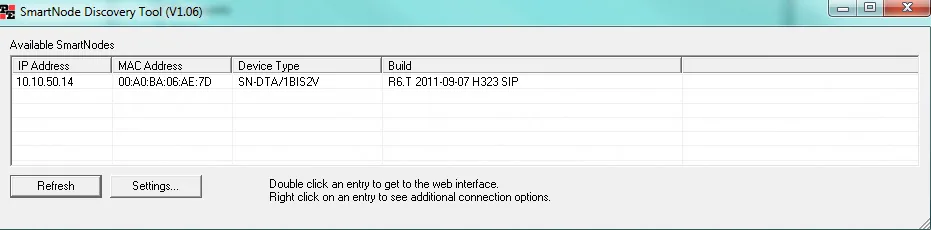 Zrzut ekranu: SmartNode 4520 & 4110 Series User Manual (07MD4524-GS Rev. J), s. 66.
Zmienić adres WAN na statyczny można w CLI (context ip ROUTER → interface WAN → ipaddress WAN <adres>/<maska>), ale dla naszej centrali nie jest to potrzebne: adres z DHCP wystarcza.
SmartWare: port konsoli
Modele na SmartWare (SN4110, SN4120, SN4960/SN4970) mają konsolę RS-232 (złącze RJ-45, 9600 bit/s, 8N1; SN4112S nie ma konsoli). Przez nią brama jest dostępna bez sieci — przyda się, gdy adres jest nieznany, a resetu nie chce się robić.
Krok 2. Logowanie do bramy#
| Co | Trinity (SN4141, SN4131, SN4171, SN4970A) | SmartWare (SN4110, SN4120, SN4970) |
|---|---|---|
| Jak | Telnet lub SSH na adres bramy; interfejs webowy przez HTTP/HTTPS | Telnet lub konsola; dostępny interfejs webowy |
| Login | admin |
administrator |
| Hasło | puste — przy pytaniu o hasło wystarczy nacisnąć Enter | puste |
Po zalogowaniu się przez Telnet poleceniami enable i configure przechodzisz w tryb konfiguracji (znak zachęty zmienia się na …(cfg)#). Zmiany są stosowane od razu, nie trzeba restartować bramy, ale aby przetrwały restart, trzeba je zapisać: copy running-config startup-config.
Hasło zmień od razu — Patton wprost pisze, że utworzenie własnego administratora jest obowiązkiem właściciela: administrator <имя> password <пароль>, następnie copy running-config startup-config. Z pustym hasłem nie można zostawiać bramy w sieci.
Interfejs webowy Trinity to nie formularz ustawień, lecz powłoka dla kreatorów i plików konfiguracji (przyda się w kroku 3). Login i hasło są w nim takie same jak w Telnecie: w szablonach Patton serwer webowy korzysta z tego samego profilu dostępu profile aaa DEFAULT. Według podręcznika CLI serwer webowy jest domyślnie wyłączony. Jeśli przeglądarka nie otwiera strony bramy, włącz go w Telnecie: web-server → no shutdown → copy running-config startup-config.
Krok 3. Wprowadzić dane uwierzytelniające PBX#
Rejestracja SmartNode w PBX opisana jest trzema blokami konfiguracji: authentication-service (login i hasło), location-service (adres PBX i rejestracja konta — identity) oraz context sip-gateway (port SIP bramy). Tak Patton opisuje rejestrację na serwerze zewnętrznym zarówno w podręczniku CLI, jak i w swoich szablonach dla PBX 3CX.
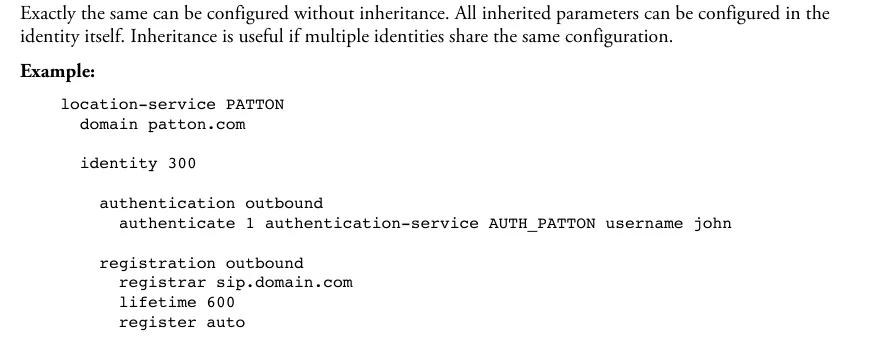 Zrzut ekranu: Trinity Release 3.14.X Command Line Reference Guide, rozdział 51 „Location Service”, s. 611.
Oto ten sam blok z naszymi danymi — wklej go w trybie configure (lub do pliku konfiguracji, patrz niżej). Nazwy AUTH_PBX, LOC_PBX, GW_PBX to dowolne etykiety, nawiasy kątowe zastępuje się wartościami z okna danych:
authentication-service AUTH_PBX
  username <Login> password <Hasło>

location-service LOC_PBX
  domain 1 <SIP-сервер>
  identity-group DEFAULT
    authentication outbound
      authenticate 1 authentication-service AUTH_PBX username <Login>
  identity <Login>
    authentication outbound
      authenticate 1 authentication-service AUTH_PBX
    registration outbound
      registrar <SIP-сервер> 5060
      lifetime 300
      register auto

context sip-gateway GW_PBX
  bind location-service LOC_PBX
  interface IF_GW_PBX
    transport-protocol udp+tcp 5060
    no transport-protocol tls
    bind ipaddress ROUTER WAN WAN

context sip-gateway GW_PBX
  no shutdown
W wierszu bind ipaddress podaj interfejs IP z context ip ROUTER, przez który brama wychodzi do sieci lokalu (zwykle WAN; w szablonach Patton dla 3CX — LAN). Blok identity-group DEFAULT jest potrzebny, aby brama odpowiadała na żądanie hasła od PBX i podczas połączeń. Następnie zapisz: copy running-config startup-config.
| W panelu administracyjnym („Dane uwierzytelniające numeru wewnętrznego”) | Gdzie w konfiguracji SmartNode |
|---|---|
| Serwer SIP | domain 1 …, registrar … i remote … z kroku 4 — we wszystkich trzech miejscach to samo |
Login sip-…-<numer> |
username w authentication-service, nazwa identity, username w authenticate 1 … i from-header … fix z kroku 4 — cały ciąg |
| Hasło | password w authentication-service |
Port 5060 |
druga liczba w registrar <serwer> 5060 i remote <serwer> 5060 |
Transport UDP |
transport-protocol udp+tcp 5060 i no transport-protocol tls (TCP też przyjmiemy, TLS u nas nie ma) |
| Numer wewnętrzny | nie wprowadza się — pamiętaj tylko, który numer wewnętrzny zajmuje brama |
Prościej — gotowym plikiem. Patton udostępnia szablony pełnej konfiguracji Trinity dla FXO, FXS, BRI, E1 i T1 (archiwum NewTemplates.zip z artykułu bazy wiedzy KB 478) oraz kreatory na www.patton.com/wizard/. Szablony są zrobione dla PBX 3CX: to pliki XML, w których znajduje się tekst konfiguracji z etykietami w postaci %%…%%. Weź szablon swojego typu linii, skopiuj tekst konfiguracji do osobnego pliku, zastąp wszystkie etykiety naszymi wartościami według tabeli powyżej (i blokami z kroku 4) i wgraj plik przez interfejs webowy: menu (przycisk u góry po lewej) → System / Configuration Files → „+” → wybierz plik → zapisz jako startup-config → OK; następnie menu → Reboot → Yes. Plik zostanie zastosowany po ponownym uruchomieniu. Z szablonu dla 3CX usuń wiersz realm 1 3CXPhoneSystem: nasza PBX nie ma osobnego realm.
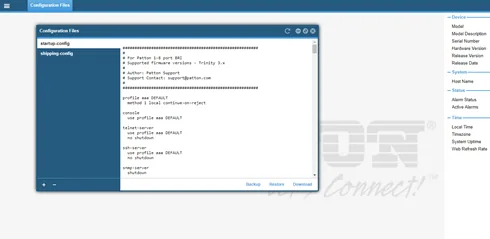 Zrzut ekranu: Patton Knowledge Base, artykuł 478 „Patton Trinity SmartNode configuration with 3CX”.
Kodeki, DTMF, NAT
- Kodeki — w
profile voip DEFAULT. Szablony Patton są amerykańskie: pierwszy jest µ-law, jest G.729. Dla Europy i Rosji ustaw pierwszy A-law, G.729 usuń lub ustaw na końcu (nasza PBX go nie ma):profile voip DEFAULT codec 1 g711alaw64k rx-length 20 tx-length 20 codec 2 g711ulaw64k rx-length 20 tx-length 20 - DTMF — niczego nie zmieniaj: według podręcznika CLI w
profile voipdomyślnie jestdtmf-relay default, a przy SIP to RFC 2833. Polecenieno dtmf-relayprzełącza DTMF w tryb tonowy — nie ustawiaj go. - NAT — brama za routerem lokalu działa bez przekierowania portów: sama się rejestruje i powtarza rejestrację raz na
lifetimesekund. SIP ALG na routerze wyłącz. - TLS i SRTP w SmartNode to płatne licencje, dla naszej PBX nie są potrzebne.
SmartWare (SN4110, SN4120, SN4960/SN4970)
Bloki authentication-service, location-service → identity → registration outbound działają tak samo (artykuły KB 197 i KB 198). Różnice: logowanie jako administrator; port SIP bramy ustawia się wierszem bind interface eth0 context router port 5060 w context sip-gateway; transport — preferred-transport-protocol udp wewnątrz registration outbound; trasa w szablonach SmartWare — route .T dest-interface …. Szczegóły — w SmartWare Release 6.8 Software Configuration Guide.
Krok 4. Kierowanie połączeń przychodzących do centrali PBX#
Połączenie z linii trafia do interfejsu portu (interface fxo … w SN4141, interface isdn … w ISDN), stamtąd — do tabeli tras i do interface sip, który patrzy na naszą centralę PBX. Linia analogowa nie ma numeru docelowego, dlatego numer, który brama wybierze w centrali PBX, jest ustalany w interface sip — tak robi szablon Patton dla FXO.
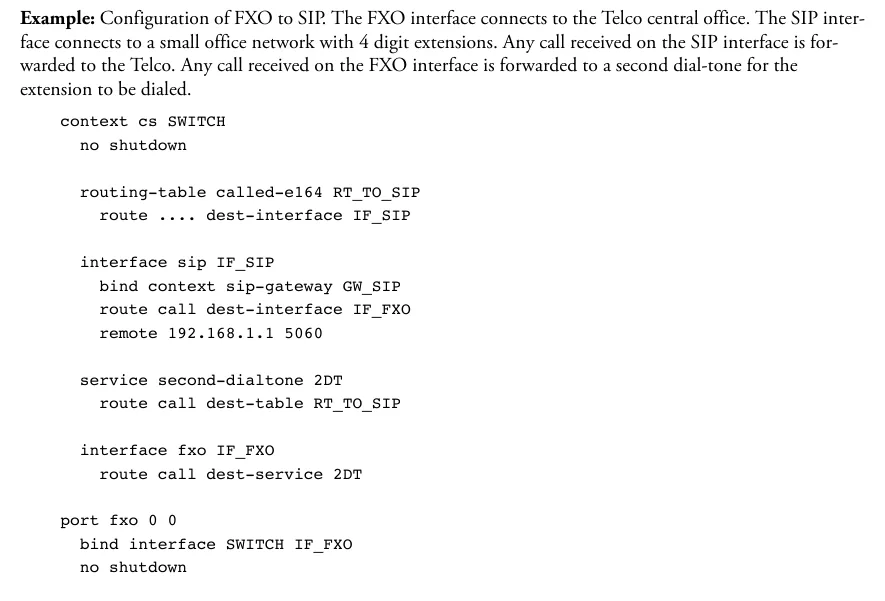 Zrzut ekranu: Trinity Release 3.14.X Command Line Reference Guide, rozdział 67 „FXO Interface Configuration”, s. 906. W przykładzie Patton połączenie z linii przechodzi na drugi sygnał (
service second-dialtone), aby dzwoniący sam wybrał numer wewnętrzny; dla naszej centrali PBX zamiast tego ustawiana jest trasa na numer grupy — blok poniżej.
Dla naszej centrali PBX (linia w porcie FXO 0/0; dla innych portów powtórz interface fxo i port fxo):
context cs SWITCH
  routing-table called-e164 RT_TO_PBX
    route default dest-interface IF_SIP_PBX

  interface sip IF_SIP_PBX
    bind context sip-gateway GW_PBX
    remote <SIP-сервер> 5060
    address-translation outgoing-call request-uri user-part fix <номер группы> host-part to-header target-param none
    address-translation outgoing-call from-header user-part fix <Логин> host-part call

  interface fxo IF_FXO_00
    route call dest-table RT_TO_PBX

context cs SWITCH
  no shutdown

port fxo 0 0
  bind interface SWITCH IF_FXO_00
  no shutdown
request-uri user-part fix <номер группы>— numer, który brama wybierze w centrali PBX: numer grupy dzwonienia (od 700) lub numer wewnętrzny operatora. Bez tego wiersza połączenie z linii trafi do centrali PBX bez numeru i nigdzie nie dotrze.from-header user-part fix <Логин>— w polu „Od kogo” ustawiany jest nasz login. Domyślnie SmartNode wstawia tam numer dzwoniącego z linii, a nasza centrala PBX rozpoznaje numer wewnętrzny po loginie w tym polu: rejestracja będzie zielona, a połączenia przychodzące — odrzucane. Tak samo jest w szablonie Patton dla centrali Asterisk z rejestracją (KB 200); polecenieaddress-translationw Trinity jest takie samo (podręcznik CLI, rozdział 55).- Port FXO jest domyślnie wyłączony — bez
no shutdownwport fxolinia nie będzie dzwonić.
Numer dzwoniącego. Przy ustawieniu from-header … fix numer dzwoniącego nie trafia do połączenia SIP, a w panelu operatora połączenie jest widoczne jako przychodzące od numeru wewnętrznego bramy. Reguły routingu numerów providera (harmonogram, menu głosowe) nie są stosowane do połączeń od bramy — to samo zadanie rozwiązuje grupa dzwonienia z własnymi wariantami według czasu (patrz „Dokąd kierować połączenia przychodzące”).
ISDN (SN4131, SN4171, SN4970A). Schemat jest ten sam, tylko trasa jest ustawiana na interface isdn …. Operator przekazuje przez ISDN wybrany numer (MSN/DDI), ale naszej centrali PBX takie numery przy numerze wewnętrznym bramy nie są znane — ustal numer grupy tak samo, wierszem request-uri user-part fix. Wszystkie numery strumienia trafią wtedy do jednej grupy. Prościej zacząć od szablonu Patton dla BRI lub E1 z tego samego archiwum i zmienić w nim nasze wartości.
Połączenia wychodzące. Dzwonić z centrali PBX na zewnątrz przez linie tej bramy na razie nie można: reguła połączeń wychodzących centrali PBX prowadzi tylko do linii providera SIP. Sam SmartNode to potrafi (grupa hunt portów FXO w szablonie Patton — service hunt-group i route call dest-service na interface sip), ale dla naszej centrali PBX nie konfiguruj tej części. Połączenia wychodzące z własnego numeru — przez providera SIP, więcej — „Połączenia wychodzące przez bramę — na razie nie”.
Linie FXO: profil krajowy i rozłączenie
- Profil linii —
profile fxo DEFAULT→electrical-standard <код>. Na liście kodów Trinity sąau,ch,etsi(reszta Europy),gb,it,mx,nl,nz,us,za. Nie ma swojego kraju — Patton radzi zacząć odetsilubus. Wbudowany profil to jużetsiz formatem numerufsk-etsi, a szablon dla 3CX wpisujeelectrical-standard usicaller-id standard fsk-bell: poza Ameryką Północną przywróćetsiifsk-etsi. - Tony — w szablonie XML dla 3CX są zestawy tonów dla około 30 krajów (
ToneSet_<страна>), w tym Rosji (sygnał 425 Hz); domyślnie brama ma tony amerykańskie. - Rozłączenie —
disconnect-signal busy-toneidisconnect-signal loop-breakw profilu FXO. Jeśli ton „zajęte” nie odpowiada krajowi, brama nie zauważy, że abonent odłożył słuchawkę, i połączenie u operatora będzie wisieć. - Echo — wbudowany tłumik echa jest włączony domyślnie.
Krok 5. Sprawdzić rejestrację i połączenie#
- Rejestracja w bramie. W CLI —
show location-service: polecenie pokazuje stan rejestracji dla wszystkichlocation-serviceiidentity. Na przednim panelu wskaźnik VoIP świeci się, gdy brama jest zarejestrowana na serwerze SIP, i nie świeci się, jeśli rejestracji nie ma. - Rejestracja w panelu administracyjnym. Telefonia → zakładka „Pracownicy i grupy” — przy numerze wewnętrznym bramy świeci zielona kropka.
- Połączenie. Zadzwoń z telefonu komórkowego na numer miejski — powinni zadzwonić operatorzy grupy (lub operator) z
request-uri user-part fix. Podczas połączenia wskaźnik portu FXO miga. Odłóż słuchawkę — połączenie u operatora powinno zakończyć się w ciągu sekund; jeśli wisi, patrz „Linie FXO” w kroku 4. - Dźwięk — test echa
*43. Rejestracja nic nie mówi o dźwięku. Tymczasowo zamień numer grupy w wierszurequest-uri user-part fixna*43i zadzwoń na linię: centrala PBX da krótki sygnał, a następnie będzie zwracać twój głos z opóźnieniem — mów przez około dziesięć sekund. Słyszysz sygnał i siebie — dźwięk w obie strony jest w porządku; sygnał jest, a siebie nie słyszysz — dźwięk nie dochodzi od bramy do centrali PBX; nie ma nawet sygnału — nie dochodzi od centrali PBX do bramy. Wynik testu widać w dzienniku połączeń. Po sprawdzeniu przywróć numer grupy i zapisz konfigurację.
Wszystko o sprawdzaniu — w przeglądzie, rozdział „Jak sprawdzić”.
Przywracanie ustawień fabrycznych#
Reset jest potrzebny, jeśli hasło lub adres zostały zapomniane, brama trafiła w Twoje ręce z cudzą konfiguracją albo nie uruchamia się. Przed resetem działającej bramy zapisz konfigurację: w CLI — copy startup-config config:backup, w interfejsie webowym — przycisk Backup w oknie Configuration Files.
Przyciskiem Reset (Trinity: SN4141, SN4131, SN4171). Naciskaj, gdy brama działa, a wskaźnik Power świeci równo:
| Jak długo trzymać | Co się stanie |
|---|---|
| krócej niż 1 s | restart |
| 1–4 s | nic |
| 5–14 s | kasowany jest startup-config, restart (wszystkie wskaźniki migają powoli) |
| 15–20 s | reset fabryczny: kasowana jest cała pamięć flash poza konfiguracją fabryczną (shipping-config), kreatorami, certyfikatami głównymi i licencjami; restart (wskaźniki migają szybko) |
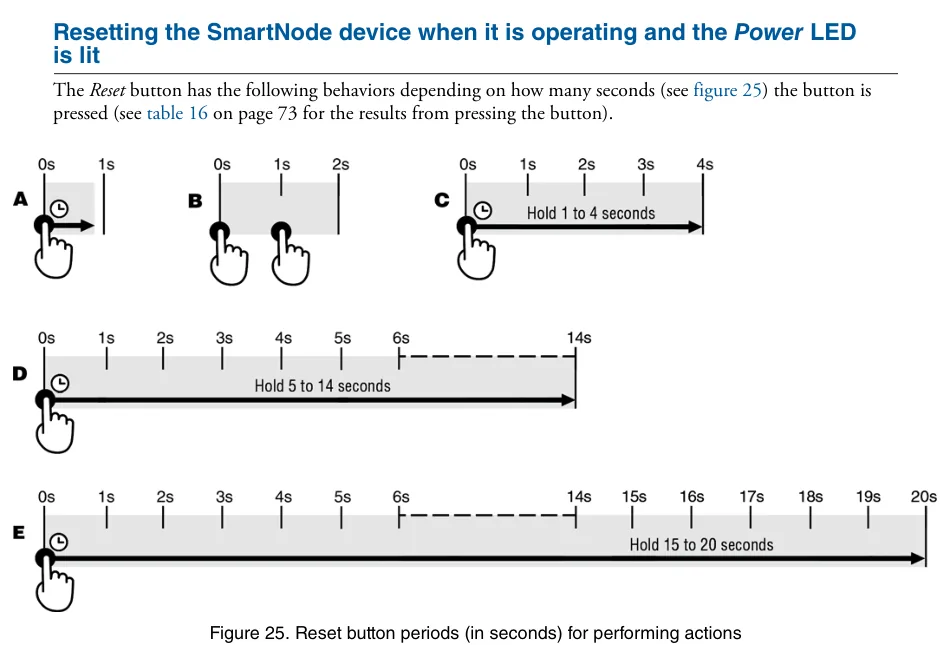 Zrzut ekranu: SmartNode 5540 and 4140 Series User Manual (07MDSN5540-SN4140-UM Rev. G), załącznik F, s. 72.
Nie trzymaj dłużej niż 20 sekund i nie przytrzymuj przycisku przy włączaniu zasilania: to tryb awaryjny, w którym można skasować pamięć flash w całości, wraz z wykupionymi licencjami. Po nim brama wstaje w konfiguracji minimalnej: Telnet i web są wyłączone, działa tylko SSH (w SN4141 — adres 192.168.200.20).
SmartWare (SN4110). Trzymaj Reset około 5 sekund, aż zacznie migać wskaźnik Power — brama uruchomi się ponownie z konfiguracją fabryczną. Zapomniane hasło bez przycisku: kabel konsolowy → zrestartuj zasilanie → w wierszu „Press ^C to abort boot script” naciśnij Ctrl+C → fis load → go -s factory-config → zaloguj się jako administrator bez hasła; bieżąca konfiguracja przy tym przepadnie.
Z interfejsu webowego dokumenty Patton nie opisują resetu fabrycznego: przez web można wgrać inny plik jako startup-config i zrestartować bramę (menu → Reboot).
Co zrobić potem: brama ponownie pobiera adres przez DHCP i jest dostępna pod adresem fabrycznym z kroku 1 z loginem admin (SmartWare — administrator) bez hasła — zacznij od kroku 1. Konfigurację fabryczną widać poleceniem show config:shipping-config. Login i hasło numeru dodatkowego w panelu administracyjnym nie zmieniają się po resecie bramy; jeśli hasło numeru dodatkowego się nie zachowało, nadaj nowe przyciskiem „Zresetuj hasło”. Ogólne informacje o resecie bram — w przeglądzie.
Jeśli brama się nie rejestruje#
- Ustawienia przepadły po restarcie. Zmiany w CLI działają od razu, ale bez
copy running-config startup-configznikają przy ponownym uruchomieniu. - Adres serwera nie jest podany wszędzie. Jest potrzebny w trzech miejscach:
domain 1,registrariremote. Zapomnisz o jednym — rejestracja jest, a połączeń nie ma, albo odwrotnie. - Serwer odrzuca rejestrację. W
usernamei nazwieidentitymusi być cały loginsip-…-<numer>, hasło — ostatnio wydane; wauthentication-servicenie może zostać wierszrealmze szablonu dla 3CX; transport —udp+tcpzno transport-protocol tls, port5060. - Rejestracja jest zielona, a połączenia przychodzące są odrzucane. W
interface sipbrakuje wierszafrom-header user-part fix <Login>, a w polu „Od kogo” wychodzi numer dzwoniącego, albo brakuje blokuidentity-group DEFAULT(krok 3). - Połączenie dochodzi do centrali, ale nigdzie nie trafia. Brakuje
request-uri user-part fix <numer grupy>albo numer grupy nie jest wybierany z telefonów centrali. Port FXO nie jest włączony (no shutdownwport fxo). - Interfejs webowy się nie otwiera. Wyłączony serwer webowy (
web-server→no shutdown) albo brama po awaryjnym resecie w konfiguracji minimalnej — zaloguj się przez SSH.
Ogólne przyczyny (SIP ALG na routerze, zamknięty UDP 5060) — w przeglądzie, sekcja „Jeśli brama się nie rejestruje”; o sieci — „Sieć lokalu, NAT i karta SIM”.
Modele z rodziny#
Numer modelu koduje konfigurację: JO — porty FXO, JS — FXS, BIS — ISDN BRI, E — E1/T1, V — liczba kanałów głosowych, 2ETH — dwa porty Ethernet, HP — precyzyjny generator taktowania, R — przekaźnik obejściowy (lifeline/fallback).
| Model | Porty / kanały | Sieć / linia | Różnice w konfiguracji |
|---|---|---|---|
| SN4141/2JO2V, /4JO4V, /8JO8V | 2, 4 lub 8 FXO (RJ-11), 1 lub 2 porty Ethernet | miejska linia analogowa | Trinity; login admin bez hasła, adres 192.168.200.20 / .10; wersja przemysłowa — SN4141E |
| SN4141/2JS2JO4V, /4JS4JO8V | 2+2 lub 4+4 FXS+FXO | linie + telefony analogowe | FXO — jak wyżej; telefony na FXS to numery dodatkowe, zob. „Konfiguracja telefonów SIP” |
| SN4131/2BIS4VHP, /4BIS8VHP, /8BIS16VHP | 2, 4 lub 8 BRI S0 (RJ-45), 4–16 kanałów | ISDN BRI | Trinity; tryb portu TE/NT i PtP/PtMP ustawia się programowo; do linii operatora — tryb TE; LAN 192.168.1.1 |
| SN4171/1E15V30HP, /1E30VHP, /2ETH2E30VRHP | 1 lub 2 E1/T1 (RJ-45), 15–30 kanałów | ISDN PRI | Trinity; do sprzętu operatora — kabel prosty, do mini-ATS — kabel krosowany; adres 192.168.1.1; /1E24VHP (T1) — na zamówienie |
| SN4970A/4E30V60RHP, /4E60VRHP, /4E120VRHP | 4 E1/T1, 30–120 kanałów | ISDN PRI | tylko Trinity; zamiennik SN4970/SN4971 |
| SN4112 / SN4114 / SN4116 / SN4118 | 2–8 FXS i/lub FXO, 1 port Ethernet | linie / telefony | wycofane z produkcji, wsparcie zakończyło się 22.10.2021; SmartWare, login administrator; zamiennik — SN4141 |
| SN4120 | 1–2 BRI | ISDN BRI | wycofany z produkcji, „niezalecany do nowych instalacji”; SmartWare; zamiennik — SN4131 |
| SN4970 / SN4971 | 1–4 E1/T1 | ISDN PRI | wycofane z produkcji (31.12.2018); SmartWare lub Trinity; zamiennik — SN4970A |
Do linii analogowych wybierz SN4141/xJO, do ISDN BRI — SN4131, do strumienia E1 — SN4171. SN4110, SN4120 i SN4970 nie kupuj jako nowych: firmware'ów dla nich już nie będzie, a używane urządzenia na SmartWare konfiguruje się według instrukcji SmartWare, a nie Trinity. Wieloportowe obudowy SN43xx (SN4300) i modele SN5xxx (routery i SBC) nie są opisane w dokumentach, na podstawie których powstała ta strona — zapytaj dostawcę. Modele z dwiema liczbami kanałów w nazwie (…15V30…, …30V120…) są dostarczane z mniejszą liczbą kanałów głosowych, do większej liczby kanały dokupuje się licencją.
Częste pytania#
Czy przez tę bramę można dzwonić z ATS na zewnątrz z numeru miejskiego?#
Na razie nie — u nas brama działa tylko na połączenia przychodzące. Sam SmartNode potrafi połączenia wychodzące (hunt-group portów FXO), ale nasza ATS na razie nie wysyła połączeń na numer dodatkowy bramy jako na linię. Połączenia wychodzące z własnego numeru — przez dostawcę SIP.
Gdzie w interfejsie webowym są pola „Serwer SIP” i „Hasło”?#
Ich nie ma: SmartNode konfiguruje się plikiem konfiguracji. Interfejs webowy Trinity jest potrzebny do kreatorów i wgrania gotowego pliku (System / Configuration Files). Dane dostępowe wpisuje się w bloki authentication-service i location-service (krok 3) — poleceniami w Telnet/SSH lub w pliku szablonu.
Dlaczego w panelu nie widać numeru dzwoniącego?#
Aby ATS rozpoznała połączenie jako przychodzące z numeru dodatkowego, brama wpisuje w pole „Od kogo” nasz login (from-header … fix, krok 4), i numer dzwoniącego nie trafia do połączenia. Nie należy usuwać tego wiersza — bez niego połączenia przychodzące przestaną być przyjmowane.
Ile numerów dodatkowych potrzebuje brama na 4 lub 8 linii?#
Jednego: szablon Patton dla FXO rejestruje jedno konto i kieruje przez nie połączenia ze wszystkich linii na jeden numer grupy.
Mam ISDN z kilkoma numerami — można rozdzielić je na różne grupy?#
Na razie nie: u nas wszystkie połączenia z numeru dodatkowego bramy idą na jeden numer ustawiony w request-uri user-part fix, więc wszystkie numery strumienia trafią do jednej grupy dzwonienia.
W moim kraju nie ma profilu linii FXO na liście. Co ustawić?#
Patton radzi zacząć od etsi (lub us w Ameryce Północnej); wbudowany profil Trinity to już etsi. Najważniejszy jest prawidłowy ton „zajęte” dla danego kraju, inaczej brama nie zauważy rozłączenia się abonenta (zob. „Linie FXO” w kroku 4).
Źródła#
Dokumenty Patton, data dostępu — 10.09.2026:
- SmartNode 5540 and 4140 Series User Manual (07MDSN5540-SN4140-UM Rev. G, 12.04.2022) — https://www.patton.com/manuals/SN5541-SN4141-UM.pdf
- SmartNode 4140 Datasheet (07MSN4141-DS3) — https://www.patton.com/datasheet/sn4141-a4_datasheet.pdf
- SmartNode 4131 ISDN BRI VoIP Gateway User Manual (07MSN4130-GS Rev. F, 13.06.2019) — https://www.patton.com/manuals/sn4130-um.pdf
- SmartNode SN4170 E1/T1 PRI VoIP Gateway User Manual (07MSN4170-GS Rev. E, 18.06.2019) — https://www.patton.com/manuals/sn4170-um.pdf
- SmartNode 4520 & 4110 Series User Manual (07MD4524-GS Rev. J, 08.10.2015) — https://www.patton.com/manuals/sn4520-4110.pdf
- Trinity Release 3.14.X Command Line Reference Guide — https://www.patton.com/manuals/trinity3.14cli.pdf
- SmartWare Release 6.8 Software Configuration Guide — https://www.patton.com/manuals/smartware_scg_r68.pdf
- KB 478 — Patton Trinity SmartNode configuration with 3CX — https://www.patton.com/support/kb_art.asp?art=478
- Szablony Patton dla 3CX (
NewTemplates.zip, szablon FXO z 04.05.2019) — https://patton.com/files/support/3cx-templates/NewTemplates.zip - KB 200 — SmartNode T1 gateway – Asterisk IP-PBX with registration template — https://www.patton.com/support/kb_art.asp?art=200
- KB 197 — General example configuration for OUTBOUND registrations and authentication for a SIP trunk — https://www.patton.com/support/kb_art.asp?art=197
- KB 198 — General SIP outbound registrations example — https://www.patton.com/support/kb_art.asp?art=198
- KB 74 — How can I reset the IP addresses of a SmartNode to the factory default? — https://www.patton.com/support/kb_art.asp?art=74
- KB 73 — How can I reset a forgotten password on SN4xxx series? — https://www.patton.com/support/kb_art.asp?art=73
- End of Life Notice SN4110/SN4520/SN4830 (22.10.2020) — https://www.patton.com/datasheet/EOL-Notice-SN4110_SN4520_SN4830_102020.pdf
- Product Change Notice PRI SmartNodes SN4970/80/90 (01.2018) — https://www.patton.com/datasheet/SN4970-80-90_Change-notice_2018-01-29.pdf
- Strony produktów SN4140, SN4130, SN4170, SN4970A — https://www.patton.com/voip-gateway/sn4140 · https://www.patton.com/voip-gateway/sn4130/ · https://www.patton.com/voip-gateway/sn4170/ · https://www.patton.com/voip-gateway/sn4970/