Yeastar TA FXO (TA410/810/1610) — konfiguracja dla naszej centrali
Lokal ma numer miejski na zwykłej linii telefonicznej — to właśnie gniazdo RJ-11 od operatora, numer z szyldu, pod który od lat dzwonią goście. Przenoszenie go do dostawcy SIP jest niechciane lub niemożliwe, a odbieranie połączeń w centrali — na operatorów, z nagrywaniem i podziałem na grupy — jest pożądane. Między linią a siecią stawia się bramę FXO: do jej portów podłącza się linie miejskie, a ona zamienia je na SIP.
Seria Yeastar TA z portami FXO to TA410 (4 linie), TA810 (8 linii) i szafowa TA1610 (16 linii). Nie myl jej z bramami FXS tej samej serii TA (TA100…TA3200): do tamtych podłącza się telefony analogowe i konfiguruje się je inaczej — jest o nich osobna strona.
Wspólne dane dostępowe, zasady sieci i ograniczenia — na stronie przeglądowej „Brama GSM, linia miejska lub ISDN w Twojej centrali”.
Co będzie potrzebne#
- Dane dostępowe numeru wewnętrznego z panelu administracyjnego — z reguły jeden zestaw na całą bramę: serwer SIP, numer wewnętrzny, login, hasło, port
5060, transportUDP. Skąd je wziąć — „Dane dostępowe numeru wewnętrznego dla bramy” (Telefonia → „Pracownicy i grupy” → „Zresetuj hasło”). Załóż dla bramy osobnego operatora o zrozumiałej nazwie („Linia miejska, recepcja”), a nie przekazuj jej konta żywego pracownika. - Numer, pod który brama będzie dzwonić wewnątrz centrali — numer grupy dzwonienia (Telefonia → „Grupy dzwonienia”, numery od 700) lub numer wewnętrzny operatora. Będzie potrzebny w kroku 4 i warto go zapisać wcześniej.
- Linia miejska od operatora, podłączona do portu
FXObramy kablemRJ-11. W TA1610 linie wprowadza się albo do gniazdRJ-11na przednim panelu, albo kablemRJ-21z tyłu. - Brama w sieci lokalu — kablem do portu
LAN. W TA410/TA810 drugi port jest oznaczonyWANi w dokumentacji nazwany „Reserved” — nie należy z niego korzystać. - Komputer z przeglądarką w tej samej sieci.
- Kraj Twojej linii — będzie potrzebny w kroku „Konfiguracja linii”: fabryczne ustawienia bramy są dostosowane do USA.
Krok 1. Poznać adres IP bramy#
Bramy FXO Yeastar nie mają menu głosowego. Sposób „podnieś słuchawkę i wybierz ***” działa tylko w modelach FXS: do portu FXO nie podłącza się telefonu. Adresu szuka się inaczej i zależy on od modelu.
- TA410 i TA810 (oprogramowanie 41.19.0.23 i nowsze) przychodzą ze statycznym adresem
192.168.5.150, maska255.255.255.0. Aby się do niego dostać, ustaw tymczasowo na swoim komputerze adres z tej samej sieci — na przykład192.168.5.10z maską255.255.255.0. - TA1610 V3 według dokumentacji otrzymuje adres przez DHCP — podłącz bramę do sieci z działającym serwerem DHCP i sprawdź przydzielony adres na liście klientów routera (szukaj po adresie MAC z naklejki na spodzie obudowy).
- Narzędzie producenta. Na stronie TA Series FAQ znajduje się archiwum
FindTA.rarz programemDeviceFound.exedla Windows: znajduje bramę w sieci po adresie MAC lub numerze seryjnym i pokazuje jej IP.
Wskaźniki pomagają zrozumieć, co się dzieje: migający RUN — system został uruchomiony i działa; wskaźnik portu FXO świeci się — linia jest podłączona, miga — linii nie ma. W TA410 wskaźniki portów 5–8 nie są używane.
Krok 2. Zalogować się do interfejsu webowego#
Otwórz w przeglądarce http://<IP bramy> (zwykły HTTP, port 80; HTTPS jest fabrycznie wyłączony i włącza się w System → Network Preferences → Service).
Fabryczny login i hasło: admin / password — takie same dla TA410, TA810, TA1610 i TA3210.
Zmień hasło od razu: System → System Preferences → Password Settings — stare hasło, nowe dwa razy. Po zapisaniu brama wyrzuci Cię na stronę logowania, zaloguj się nowym hasłem. Jeśli pomylisz hasło pięć razy z rzędu, brama zablokuje Twój adres IP na 10 minut — to wbudowane zabezpieczenie (Security Center → Alert Settings), a nie awaria: poczekaj i zaloguj się ponownie.
Przy okazji zdecyduj, czy brama pozostanie na fabrycznym adresie. Stały adres jest wygodniejszy: System → Network Preferences → LAN Settings — ustaw statyczny adres z sieci lokalu (albo pozostaw DHCP i zarezerwuj dzierżawę na routerze).
Krok 3. Wprowadzić dane logowania centrali#
W bramie FXO Yeastar strona SIP to trunk, a nie konto na każdy port. Jeden trunk = jeden nasz numer wewnętrzny, wszystkie linie są prowadzone do niego przez trasę (krok 4).
Otwórz Gateway → VoIP Settings → VoIP Trunk → Add New Trunk. W polu Trunk Type są trzy opcje, a nam pasuje dokładnie jedna:
| Trunk Type | Co to jest | Pasuje nam |
|---|---|---|
| Account | konto na samej bramie, aby centrala rejestrowała się na niej | nie — nasza centrala nigdzie się nie rejestruje |
| VoIP Trunk | brama sama rejestruje się na zewnętrznym serwerze SIP loginem i hasłem | tak, nasz tryb |
| Service Provider | połączenie po adresie IP bez rejestracji | nie — brama musi zarejestrować się u nas |
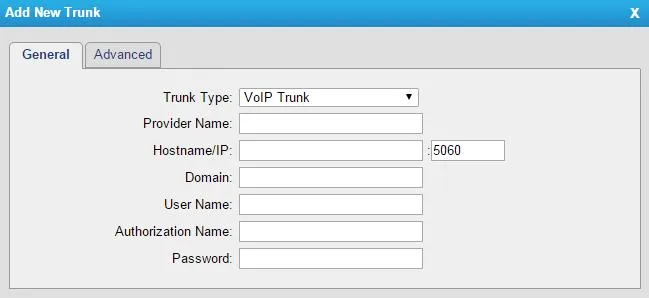
Zrzut ekranu: TA410/810 User Manual (wersja 41.19.0.31), s. 17.
Wypełnij zakładkę General wartościami z okna „Dane logowania numeru wewnętrznego”:
| Pole w oknie panelu administracyjnego | Wartość | Pole w bramie |
|---|---|---|
| — | VoIP Trunk |
Trunk Type |
| — | krótka nazwa łacińskimi literami, do 15 znaków (na przykład cenaly) |
Provider Name — pod nią trunk jest widoczny w trasach |
| Serwer SIP | adres naszej centrali | Hostname/IP |
| Port | 5060 |
pole po prawej stronie Hostname/IP |
| Serwer SIP | ten sam adres | Domain |
| Login | sip-…-<numer> — w całości, a nie sam numer |
User Name |
| Login | ten sam ciąg w całości | Authorization Name |
| Hasło | hasło numeru wewnętrznego (pokazywane raz) | Password |
| Transport | UDP |
Transport w zakładce Advanced |
| Numer wewnętrzny | — | nigdzie się go nie wpisuje, jest potrzebny tylko, aby wiedzieć, który numer wewnętrzny zajmuje brama |
Naciśnij Save, a następnie — obowiązkowo — Apply Changes w prawym górnym rogu. Bez tego przycisku ustawienia są zapisane, ale nie działają: to najczęstsza przyczyna „wszystko wpisałem, nic nie działa”.
Ustawienia zaawansowane: NAT, kodeki, DTMF, zerwania co 15 minut
Globalne parametry SIP znajdują się w Gateway → VoIP Settings → SIP Settings, a dostawca zaleca „pozostawienie wartości domyślnych”. Warto sprawdzić cztery rzeczy:
- Codecs — na pierwszym miejscu powinny być G.711 A-law i µ-law, następnie można G.722. G.729 nasza centrala nie używa (u Yeastar jest on dodatkowo licencjonowany osobno).
- DTMF Mode — wartość fabryczna
rfc2833zgadza się z naszą centralą, nie trzeba zmieniać. - NAT — dla bramy za zwykłym routerem wartości fabryczne wystarczą, STUN nie trzeba włączać. Na routerze wyłącz SIP ALG: psuje rejestrację i dźwięk.
- Session-timers w zakładce Advanced — jeśli rozmowy zrywają się dokładnie co 15 minut, dostawca zaleca wyłączenie tego parametru.
W zakładce Advanced samego trunka pozostaw puste From User i Realm, a Enable SRTP i Enable Outbound Proxy Server — wyłączone: ani SRTP, ani osobnego proxy u nas nie ma. Jeśli pole Keep Alive Type jest dostępne, wartość Options pomaga utrzymać rejestrację aktywną przez router.
Trzeba rozróżniać linie w centrali? Wtedy załóż kilka numerów wewnętrznych i kilka trunków VoIP Trunk — po jednym na linię — i w kroku 4 zrób osobną trasę dla każdego portu. Standardowy i prostszy wariant to jeden trunk na wszystkie linie.
Krok 4. Skierować połączenia przychodzące do centrali#
Teraz powiedzmy bramie, co ma zrobić z połączeniem przychodzącym na linię miejską: zająć trunk i wybrać numer wewnątrz naszej centrali.
Gateway → Route Settings → Port->IP/Port → Add Port->IP/Port Route:
| Pole | Wartość |
|---|---|
| Simple Mode | Yes |
| Route Name | dowolna zrozumiała nazwa |
| Call Source | odpowiedni port (Port1 -- FXO1) lub Port Group ze wszystkimi liniami naraz |
| Call Destination | twój trunk VoIP Trunk z kroku 3 |
| Hotline | numer grupy dzwonienia (od 700) lub numer wewnętrzny operatora |
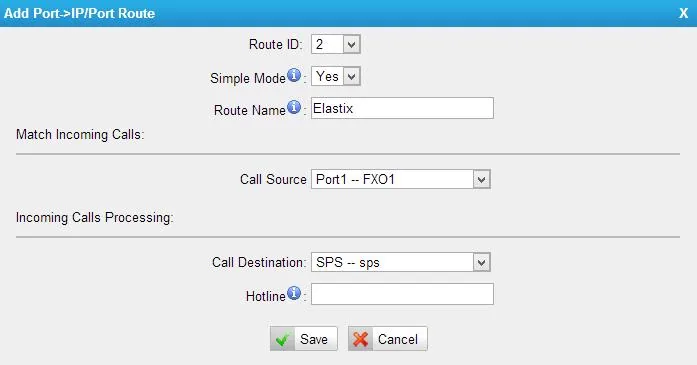
Zrzut ekranu: TA410/810 User Manual (wersja 41.19.0.31), s. 28.
Pole Hotline jest najważniejsze na tej stronie. To ono zamienia bramę w „bezpośredni przewód” do twojej grupy: dostawca pisze, że numer z Hotline trafia do centrali „jako numer DID”, czyli połączenie od razu przychodzi na wskazany numer. Jeśli Hotline pozostawić puste, brama przejdzie w dwustopniowe wybieranie: dzwoniący gość usłyszy sygnał samej bramy i będzie musiał sam wybrać numer wewnętrzny — w praktyce po prostu odłoży słuchawkę.
Zapisz trasę (Save) i ponownie naciśnij Apply Changes.
Chcesz różne linie w różnych grupach — zrób osobną trasę Simple Mode dla każdego portu: to prostsze niż rozgryzanie filtrów trybu Detail Mode.
Numer dzwoniącego. Brama sama wykrywa numer na linii analogowej (ustawienia — w sekcji o liniach poniżej), ale w dokumentacji dostawcy nie jest powiedziane, czy podstawia ten numer do połączenia SIP przez trunk. Licz się z tym, że w panelu operatora połączenie może wyglądać jak połączenie z numeru wewnętrznego bramy; w każdym razie nie wypełniaj pola From User w zakładce Advanced trunka — wypełnione z pewnością zastąpi numer dzwoniącego.
O połączeniach wychodzących — szczerze. Zadzwonić z centrali na zewnątrz przez linię miejską tej bramy obecnie nie można: dla naszej centrali brama jest numerem wewnętrznym, a reguła połączeń wychodzących potrafi wysłać połączenie tylko na linię dostawcy SIP. Sama brama to potrafi (trasa IP->Port w drugą stronę), ale od strony centrali nie jest to na razie obsługiwane — zobacz „Połączenia wychodzące przez bramę — na razie nie”. Dziś brama FXO to sposób na odbieranie połączeń na numer miejski; do połączeń wychodzących używaj numeru dostawcy SIP.
Krok 5. Sprawdź rejestrację i połączenie#
- Rejestracja w bramie. Otwórz Status → System Status → Port/Trunk Status, blok VoIP Trunk Status. Potrzebny jest status
Registered. Co oznaczają pozostałe:Request Sent— rejestracja jeszcze trwa, poczekaj;Waiting for Authentication— nieprawidłowy login lub hasło;Unregistered— brama nie połączyła się z serwerem. - Rejestracja w panelu administracyjnym. Przy numerze dodatkowym bramy w zakładce „Pracownicy i grupy” powinna zapalić się zielona kropka.
- Stan linii. W Status → System Status port FXO powinien mieć status
Idle, a nieDisconnect:Disconnectoznacza, że linia operatora nie jest podłączona do portu lub nie ma w niej napięcia. - Połączenie. Zadzwoń z telefonu komórkowego na numer stacjonarny — powinna zadzwonić grupa lub operator wskazani w Hotline. Następnie odłóż słuchawkę w telefonie komórkowym: połączenie u operatora musi zakończyć się w ciągu kilku sekund. Jeśli operator nadal słyszy sygnał zajętości, a połączenie „wisi” — przejdź do następnej sekcji, problem tkwi w wykrywaniu rozłączenia.
- Dźwięk — test echa
*43. Rejestracja nic nie mówi o dźwięku: płynie on osobnym strumieniem. Tymczasowo ustaw w Hotline wartość*43, naciśnij Apply Changes i zadzwoń na numer stacjonarny: centrala odpowie, wyda krótki sygnał i zacznie zwracać ci twój głos z niewielkim opóźnieniem. Słyszysz siebie — dźwięk płynie w obie strony. Słyszysz sygnał, ale nie siebie — dźwięk nie dociera od bramy do centrali. Brak nawet sygnału — nie dociera od centrali do bramy. Po sprawdzeniu przywróć w Hotline numer grupy i ponownie naciśnij Apply Changes.
Skonfiguruj linie pod swój kraj#
Ustawienia fabryczne portów FXO są dostosowane do USA — na liniach w każdym innym kraju trzeba je poprawić, inaczej brama nie rozpozna lokalnych sygnałów. To krok obowiązkowy, a nie drobna korekta: właśnie z jego powodu połączenia „wiszą” po tym, jak gość odłoży słuchawkę.
- Gateway → Gateway Settings → General Preferences → FXO Mode — wybierz swój kraj. Wartość fabryczna to
FCC; parametr określa szybkość rozłączenia, impedancję i progi dzwonienia pod charakterystyki linii w twoim kraju. - Gateway → Advanced Settings → Tone Zone Settings — ponownie swój kraj. Od niego zależy, które sygnały („zajęte”, „wolne”, „przeciążenie”) brama rozpoznaje i przekazuje.
- Gateway → Port List → Port List → Edit przy odpowiednim porcie, zakładka Others — wykrywanie rozłączenia i numer dzwoniącego.
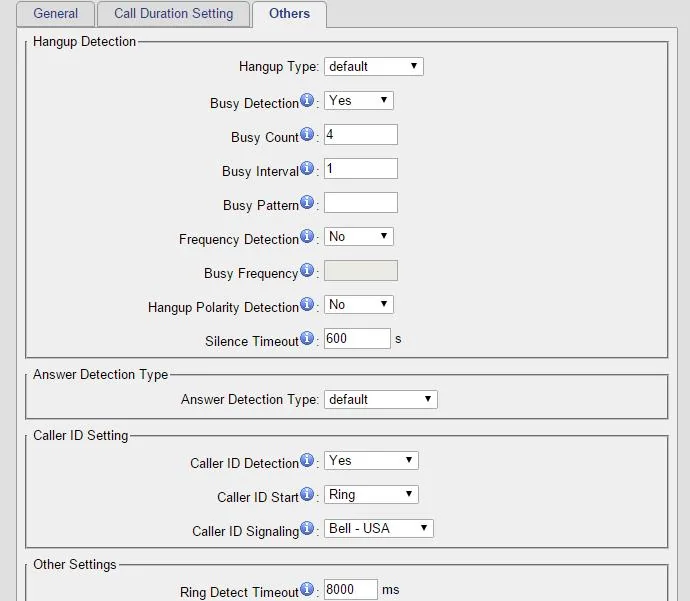
Zrzut ekranu: TA410/810 User Manual (wersja 41.19.0.31), s. 13.
- Busy Detection pozostaw
Yes. Busy Count fabrycznie4; producent wprost pisze, że z 6 lub 8 wynik jest zwykle lepszy — jeśli rozłączenie jest wychwytywane co drugi raz, zwiększ wartość. - Hangup Polarity Detection włącz, jeśli twój operator daje na linii odwrócenie polaryzacji przy rozłączeniu: to najpewniejszy wskaźnik. Usługę trzeba potwierdzić u operatora linii.
- Silence Timeout (domyślnie 600 sekund) — zabezpieczenie „na wszelki wypadek”: tyle brama utrzymuje połączenie przy całkowitej ciszy.
- Caller ID Signaling — format przekazywania numeru dzwoniącego:
Bell - USAfabrycznie, dla Europy zwykleV23-UK, dla Japonii — wariantyV23-Japan. Jeśli numer nie jest identyfikowany, najpierw potwierdź u operatora, czy usługa identyfikacji numeru jest podłączona, i dopiero potem dobieraj format. Rosyjskiego „AON” z zapytaniem o numer kodem międziczęstotliwościowym brama nie dekoduje.
Przywracanie ustawień fabrycznych#
Reset jest potrzebny, jeśli hasło do interfejsu web został zapomniane, brama trafiła od poprzedniego właściciela z cudzymi ustawieniami lub konfiguracja całkowicie się pogmatwała.
Przyciskiem na obudowie. Przycisk Reset w TA410/TA810 znajduje się na tylnym panelu, w TA1610 V3 — na przednim. Przy włączonym zasilaniu naciśnij i przytrzymaj go 7 sekund. ⚠️ Nie wolno trzymać dłużej: producent ostrzega, że od długiego naciśnięcia „system ulegnie awarii”. Poczekaj na ponowne uruchomienie — gotowość widać po migającym wskaźniku RUN.
Z interfejsu web. System → System Preferences → Reset and Reboot → przycisk Reset to Factory Defaults. Tutaj też znajduje się zwykłe ponowne uruchomienie (Reboot), które nie jest resetem. Nie wyłączaj zasilania, dopóki wskaźnik RUN nie zacznie ponownie migać: odłączenie w tym momencie może uszkodzić bramę. Trzecia droga — pole Reset configuration to Factory Defaults przy aktualizacji oprogramowania (System → System Preferences → Firmware Update).
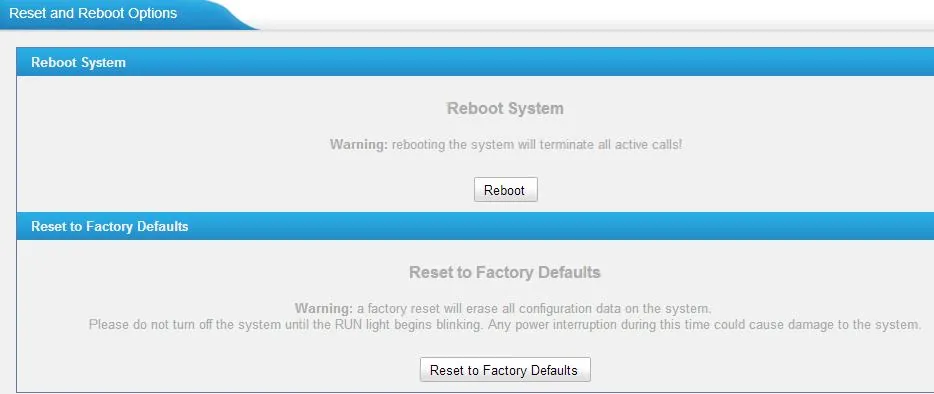
Zrzut ekranu: TA410/810 User Manual (wersja 41.19.0.31), s. 57.
Co zostaje usunięte: cała konfiguracja — trunk z danymi numeru dodatkowego, trasy połączeń przychodzących, ustawienia portów i linii, ustawienia sieciowe i hasło do interfejsu web. Oprogramowanie pozostaje takie samo, jakie było.
Co zrobić po resecie: TA410/TA810 ponownie odpowiadają na 192.168.5.150, TA1610 V3 — pobierają adres przez DHCP; login — admin / password. Następnie powtórz kroki 2–5 z tej strony. Hasło numeru dodatkowego trzeba będzie nadać od nowa: w panelu administracyjnym pokazuje się ono tylko raz, dlatego Telefonia → „Pracownicy i grupy” → „Zresetuj hasło”. Jeśli przed resetem zrobiłeś kopię zapasową (System → System Preferences → Backup and Restore), można ją wdrożyć — ale tylko na to samo lub nowsze oprogramowanie, kopia ze starszej wersji na nowszą nie wejdzie.
Jeśli brama się nie rejestruje#
- Wybrano niewłaściwy typ trunku.
Service ProvideriAccountu nas nie działają — potrzebny jest właśnie VoIP Trunk z rejestracją. - Login wprowadzono nie w całości. W User Name i Authorization Name — cały ciąg
sip-…-<numer>, a nie numer wewnętrzny. StatusWaiting for Authenticationto prawie zawsze to albo błędne hasło. - Nie naciśnięto Apply Changes. Save zapisuje, stosuje — tylko Apply Changes w prawym górnym rogu.
- Instrukcja była od innego modelu. Punkty „VoIP Server Settings”, „Port Register” i menu głosowe
***, które można spotkać w internecie, dotyczą bram FXS TA lub firmware'ów FXO starszych niż 41.19.0.15. W nowoczesnym firmware'zie tych punktów nie ma — jest VoIP Trunk i trasy Port->IP/Port. - Nazwa trunku dłuższa niż 15 znaków. W starych firmware'ach psuło to routing z grupami portów; trzymaj Provider Name krótko.
- SIP ALG na routerze — wyłącz go i zrestartuj bramę.
- Zarejestrowana, ale połączenie nie przychodzi — puste pole Hotline lub nieistniejący numer w nim. Sprawdź, czy ten numer można wybrać z dowolnego telefonu centrali.
Ogólne przyczyny niezależne od marki — w sekcji „Jeśli brama się nie rejestruje” strony przeglądowej.
Modele z rodziny#
| Model | Linie FXO | Sieć i obudowa | Firmware | Różnice w konfiguracji |
|---|---|---|---|---|
| TA410 | 4 (RJ-11) |
1× LAN 10/100, biurkowy/do montażu na ścianie, zasilanie 12 V | 41.19.0.53 (2026-06-02) | fabryczny adres 192.168.5.150; wskaźniki portów 5–8 nie są używane; port WAN jest zarezerwowany |
| TA810 | 8 (RJ-11) |
1× LAN 10/100, ta sama obudowa | 41.19.0.53 | interfejs webowy i konfiguracja w pełni zgodne z TA410 |
| TA1610 V3 | 16 (RJ-11 z przodu + RJ-21 z tyłu) |
LAN + WAN 10/100, szafa 1U, zasilanie 220 V, zacisk uziemienia | 48.0.0.31 (2026-07-27) | adres przez DHCP, a nie statyczny; uziemienie obowiązkowe; przycisk Reset na przednim panelu |
| TA1610 V2 | 16 | szafa 1U | 40.19.0.23 (ostatnia) | wycofana ze sprzedaży 2019-06-13, wycofana ze wsparcia 2024-06-13. Nie można wgrać firmware'u od V3 — brama ulegnie awarii |
TA2410 i TA3210 — co z nimi
W karcie katalogowej serii TA wymieniono jeszcze dwa modele rackowe: TA2410 (24 linie) i TA3210 (32 linie). Na stronie produktu i na stronie firmware'ów Yeastar ich obecnie nie ma, więc przed zakupem dopytaj dostawcę, czy są dostarczane i czy jest do nich świeży firmware. Interfejs webowy w TA3210 jest taki sam: VoIP Trunk plus trasy Port->IP/Port, dlatego cała ta strona ma do niego zastosowanie — różnią się tylko punkty menu portów (Gateway → Port List → FXO Port List zamiast Port List).
Częste pytania#
Ile numerów wewnętrznych potrzebuje brama na 8 linii?#
Standardowo — jeden: trunek VoIP Trunk rejestruje się jednym numerem wewnętrznym, a wszystkie linie są w nim wprowadzane trasą z grupą portów. Kilka numerów wewnętrznych (po jednym na trunek) jest potrzebnych tylko wtedy, gdy chcesz rozróżniać linie w centrali — na przykład, aby osobno widzieć połączenia na numer dostawy i na numer rezerwacji.
Czy można dzwonić z linii miejskiej na zewnątrz przez centralę?#
Na razie nie. Przez tę bramę nasza centrala potrafi tylko odbierać połączenia z linii; wychodzące idą przez numer dostawcy SIP. Więcej — w sekcji „Wychodzące przez bramę”.
Połączenie przychodzi, ale nie kończy się, gdy gość odkłada słuchawkę#
To najczęstszy problem bram FXO i leczy się go nie w centrali, a w bramie: nie skonfigurowano wykrywania rozłączenia dla twojego kraju. Przejdź sekcję „Skonfigurować linie pod swój kraj” — FXO Mode, Tone Zone Settings, Busy Count 6 lub 8, w miarę możliwości Hangup Polarity Detection.
Czy można odbierać faksy przez tę bramę?#
Niezawodnie nie. Bramy FXO serii TA obsługują tylko T.30 (faks przechodzi jako zwykły dźwięk), protokołu T.38 nie mają. Przez internet taki faks rwie się od najmniejszych strat pakietów; jeśli faks jest ważny, zostaw dla niego osobną linię ze zwykłym aparatem faksowym.
Czy brama potrzebuje „białego” adresu IP lub przekierowania portów na routerze?#
Nie. Brama sama łączy się z naszą centralą i utrzymuje rejestrację — wystarczy zwykły dostęp do internetu. Interfejsu webowego bramy nie trzeba otwierać na zewnątrz i jest to niebezpieczne: zmień fabryczne hasło zaraz po konfiguracji.
Czy firmware trzeba aktualizować?#
Nie trzeba, ale warto: w świeżych wersjach naprawiano między innymi zrywanie rejestracji. Aktualne wersje — 41.19.0.53 dla TA410/TA810 i 48.0.0.31 dla TA1610 V3, obie ze strony firmware'ów Yeastar. Główna zasada: firmware'y TA1610 V2 i V3 są niekompatybilne — wersja od V3 na sprzęcie V2 doprowadza bramę do awarii.
Źródła#
Dokumentacja producenta, data dostępu — 2026-09-10.
- TA410/810 User Manual (wersja 41.19.0.31, rewizja 2024-12-11) — interfejs webowy, VoIP Trunk, trasy Port->IP/Port, ustawienia portu FXO, Reset and Reboot, statusy trunku. Źródło wszystkich zrzutów ekranu na tej stronie.
- TA410/810 FXO VoIP Gateway Installation Guide (2025-01-20) — przycisk Reset i 7 sekund, wskaźniki, porty obudowy.
- TA1610 V3 FXO Gateway User Manual (wersja 48.0.0.20) — różnice modelu rackowego.
- TA1610 V3 Installation Guide — przeplot RJ-21, uziemienie, przycisk Reset.
- TA3210 FXO Gateway User Manual — zakładka Advanced trunku: Transport, DTMF, kodeki, From User.
- Yeastar TA FXO Gateway Integration Guide — P-Series Appliance Edition (2024-07-08) — pole Hotline i przekazywanie numeru do PBX jako DID.
- Interconnect Yeastar Cloud PBX and TA FXO Gateway — trunk z rejestracją i trasa połączeń przychodzących.
- TA Series FAQ — narzędzie DeviceFound, fabryczne
admin/password, menu głosowe tylko w FXS, brak T.38. - Release Notes for TA410/TA810 41.19.0.X — statyczny fabryczny adres od wersji 41.19.0.23, zmiana interfejsu w 41.19.0.15.
- Yeastar TA Series Analog VoIP Gateways Datasheet — porty, kodeki, identyfikacja numeru i rozłączenia, skład serii.
- Firmware download i End-of-Sale and End-of-Life Policy — aktualne wersje oprogramowania i daty wycofania TA1610 V2 ze sprzedaży i wsparcia.