beroNet (modułowe BRI/PRI/FXO/GSM/LTE) — konfiguracja dla naszej centrali
beroNet — niemieckie modułowe bramy. Do obudowy-korpusu (BNSBC-M, BNSBC-L, BNSBC-XL; wcześniej — BF400Box / BF1600Box / BF6400Box) wkłada się moduły: ISDN BRI, ISDN PRI E1, FXO dla miejskiej linii analogowej, FXS dla telefonów analogowych. Modele mobilne nazywają się VoLTE SBC: wkłada się do nich karty SIM, są też hybrydy „SIM + linia” w jednej obudowie. Firmware jest u wszystkich jeden (beroNet OS), dlatego interfejs webowy jest identyczny od najmłodszego Small Business Line do BNSBC-XL. To wybór dla lokalu w Europie, gdzie linia miejska jest jeszcze ISDN albo stoi stara mini-centrala, a także dla rezerwy łączności przez SIM. Pod jedną-dwie linie analogowe bez ISDN są bramy prostsze i tańsze — patrz tabela rodzin w przeglądzie.
Dla naszej centrali brama to jeszcze jeden numer wewnętrzny: rejestruje się na serwerze centrali i sama wybiera numer grupy dzwonienia lub operatora, gdy ktoś dzwoni na linię lub kartę SIM. Wspólne dla wszystkich bram (dane dostępowe, gdzie kierować połączenia przychodzące, sieć, ograniczenia) — w przeglądzie „Bramy GSM i linie miejskie”. Tutaj — krok po kroku dla beroNet, z ekranami z dokumentacji producenta.
Kolejność konfiguracji w beroNet jest zawsze jedna: PSTN → Hardware (moduły) → PSTN → Port-Groups (grupy portów) → SIP → SIP (konto) → Dialplan (trasy). Zmiany nie są stosowane od razu, lecz przyciskiem activate, który pojawia się po zapisaniu. Kolor przycisku podpowiada skutki: czerwony — pełny restart bramy (ustawienia sprzętu i sieci), pomarańczowy — restart usługi ISGW w kilka sekund (ustawienia linii), żółty — stosuje się natychmiast, bez przerywania rozmów (SIP i Dialplan). Tryb graceful czeka, aż zakończą się bieżące połączenia.
Co będzie potrzebne#
- Dane dostępowe numeru wewnętrznego z panelu administracyjnego: Telefonia → „Pracownicy i grupy” → utwórz operatora dla bramy (na przykład „Brama beroNet, ISDN”) → „Zresetuj hasło” → okno „Dane dostępowe numeru wewnętrznego”: serwer SIP, Numer wewnętrzny, Login, Hasło, Port
5060, TransportUDP. Hasło pokazuje się tylko raz — od razu przenieś je do bramy. Szczegółowo — „Dane dostępowe numeru wewnętrznego dla bramy”. - Ile numerów wewnętrznych: najprościej jeden na całą bramę — wszystkie linie w jednej grupie portów, jedno konto SIP. beroNet potrafi też osobne konto dla każdej linii lub karty SIM (dla SIM producent wprost to zaleca) — wtedy utwórz po jednym numerze wewnętrznym dla każdej, patrz krok 3.
- Numer, na który brama będzie kierować połączenia przychodzące: numer grupy dzwonienia (Telefonia → „Grupy dzwonienia”, numery od 700) lub numer wewnętrzny operatora.
- Linia: ISDN od sprzętu operatora do portu BRI lub PRI (RJ-45), miejska linia analogowa do portu FXO (RJ-11) lub karta SIM do modułu LTE. Dla SIM znaj jej kod PIN (jeśli nie jest zdjęty) i numer centrum SMS operatora.
- Kabel sieciowy, komputer z przeglądarką (do wyszukania bramy narzędziem bfdetect — Windows lub Linux) i telefon komórkowy, żeby zadzwonić na linię.
Krok 1. Poznać adres IP bramy#
Fabrycznie brama pobiera adres od routera lokalu przez DHCP. Jeśli w sieci nie ma serwera DHCP, podnosi się na zapasowym adresie 10.0.0.2 z maską 255.0.0.0. Do takiej bramy można podłączyć się laptopem bezpośrednio, dając laptopowi adres z tej samej sieci (na przykład 10.0.0.10, maska 255.0.0.0).
Jeśli brama jest już w sieci, a adres nieznany:
- bfdetect — darmowe narzędzie beroNet dla Windows (x86/x64) i Linux, sekcja „Tools and Downloads” na wiki producenta. Pokazuje wszystkie urządzenia beroNet w podsieci i potrafi zmieniać im ustawienia sieciowe: włączyć lub wyłączyć DHCP, ustawić adres, maskę i bramę (zapis — klawiszem
s). Uruchamiaj jako administrator. - Lista dzierżaw DHCP w routerze lokalu.
Karta PCIe BF400e / BF1600e / BF6400e jest widoczna dla komputera, w którym stoi, jako karta sieciowa z własnym IP — ją też znajduje bfdetect, a bez DHCP pobiera adres 10.0.0.2.
bfdetect po konfiguracji lepiej wyłączyć
Domyślnie bfdetect może przepisać ustawienia sieciowe bramy z dowolnego komputera w tej samej sieci. Po konfiguracji wyłącz to: Preferences → Network Settings → bfdetect-Settings → Off (lub Detection Only — tylko wyszukiwanie). Tam też, w ustawieniach sieciowych, brama jest przełączana z DHCP na adres statyczny.
Krok 2. Zalogować się do interfejsu webowego#
Otwórz w przeglądarce http://<adres IP bramy> — od razu pojawi się strona logowania.
| Co | Wartość |
|---|---|
| Login | admin |
| Hasło | admin |
| Gdzie zmienić hasło | Preferences → Security lub przez link w czerwonym ostrzeżeniu „The default password should be changed” u góry strony |
| Wymagania dla nowego hasła | nie krótsze niż 5 znaków: wielka i mała litera, cyfra i znak specjalny |
Hasło zmień od razu — dopóki stoi fabryczne, brama przypomina o tym na każdej stronie. Menu interfejsu webowego: Dialplan · SIP · PSTN · Preferences · Management · Apps · beroCloud. Przełącznik GUI Mode: Easy / Advanced u góry otwiera dodatkowe pola; język — angielski lub niemiecki.
Bezpieczeństwo bramy w sieci lokalu
- Firmware. W firmware 2.X i 3.X pliki (w tym ustawienia SIP) były pobierane z interfejsu webowego bez logowania; zamknięte w 3.0.16 i od wersji 16.05. Używaną bramę ze starym firmware zaktualizuj (Management → Firmware Update). Firmware 23.01 instaluje się tylko na 20.06 lub 21.03 i nowszy — aktualizuj stopniami.
- Dostęp. W Preferences → Security jest lista dozwolonych sieci (ACL); domyślnie dozwolona jest sieć portu eth0. Dopóki ACL nie jest skonfigurowany, brama pokazuje ostrzeżenie „Full access is granted on several ports”. Interfejsu webowego bramy nie otwieraj do internetu.
Krok 3. Wprowadzić dane uwierzytelniające centrali PBX#
Konto SIP tworzy się w SIP → SIP → Add. Kreator zaproponuje gotowy profil operatora (Deutsche Telekom, easybell, Vodafone i in.) lub Manual — wybierz Manual. Otworzy się okno SIP CONFIGURATION z zakładkami Settings, SIP, Media i innymi.
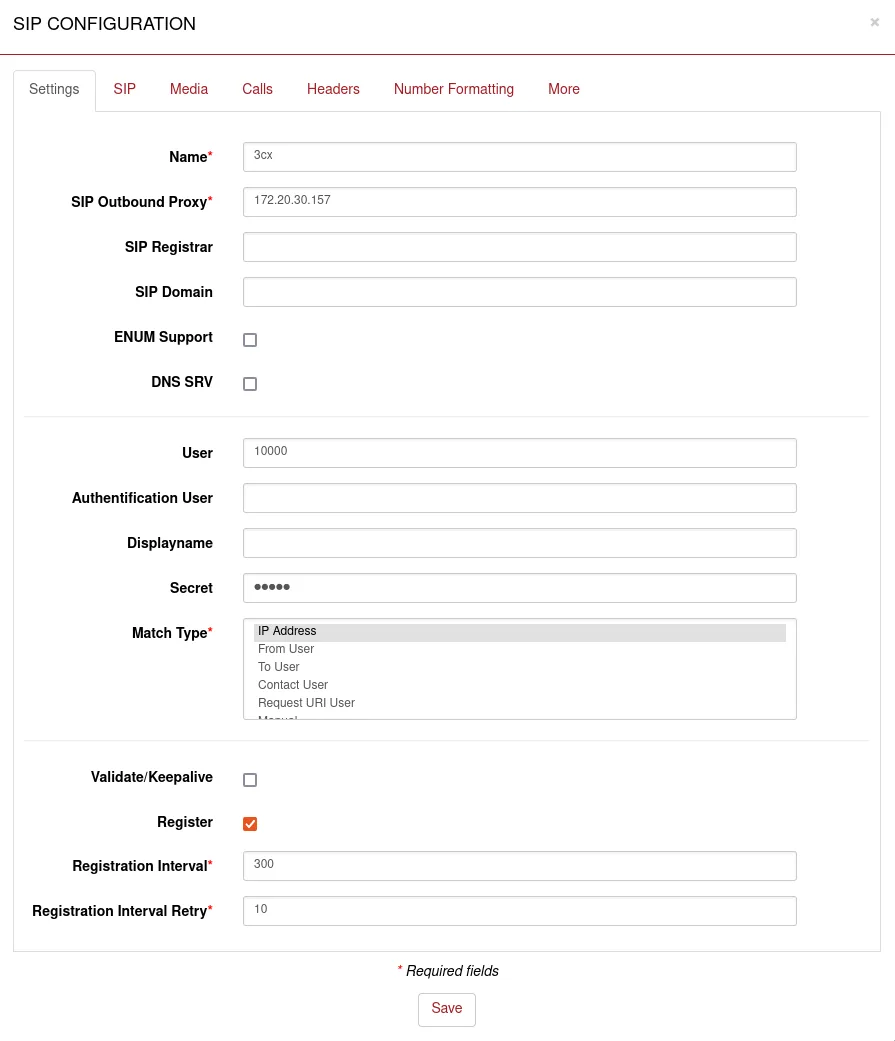 Zrzut ekranu: wiki beroNet, „How to configure a beroNet Gateway with 3CX V20” — rejestracja bramy na zewnętrznej centrali PBX.
| W panelu administracyjnym („Dane uwierzytelniające numeru wewnętrznego”) | Pole w oknie SIP CONFIGURATION |
|---|---|
| Serwer SIP | SIP Outbound Proxy (pole obowiązkowe) — i ten sam adres w SIP Registrar oraz SIP Domain |
Login sip-…-<numer> |
User i Authentification User — cały ciąg w oba pola |
| Hasło | Secret |
Port 5060 |
SIP Port pozostaw pusty (domyślnie 5060) lub dopisz port do adresu serwera: <serwer SIP>:5060 |
Transport UDP |
SIP transport = udp (TCP też przyjmiemy, TLS u nas nie ma) |
| Numer wewnętrzny | nie wprowadza się — pamiętaj tylko, który numer wewnętrzny zajmuje brama |
Pozostałe pola:
- Name — dowolna nazwa literami łacińskimi bez spacji i znaków specjalnych (np.
PBX): po niej konto jest wybierane w Dialplanie. - Match Type —
IP Address(domyślnie). - Register — włączyć, Registration Interval —
300. Bez rejestracji nasza centrala PBX nie dowie się, gdzie stoi brama. - Validate/Keepalive — włączyć: co 30 sekund brama sprawdza łączność z serwerem, to pomaga za routerem lokalu.
- NAT options —
No-NAT(domyślnie); STUN nie jest potrzebny.
Jeśli pól SIP transport, SIP Port i NAT options nie ma na zakładce Settings, otwórz zakładkę SIP tego samego okna. Następnie Save i activate.
Co robi pole wyboru Register. Z nim beroNet sam wpisuje w pole „Od kogo” (From) nazwę konta z pola User — dokładnie to, po czym nasza centrala PBX rozpoznaje numer wewnętrzny. Numer dzwoniącego z linii brama przy tym umieszcza w nazwie wyświetlanej (display name). Niczego nie trzeba przepisywać ręcznie.
Kodeki, DTMF i dlaczego wiki radzi „nie ustawiać Register”
- Kodeki i DTMF — zakładka Media konta. W Codecs pozostaw
alawiulaw(dla Europy A-law jako pierwszy). G.722 nie jest deklarowany w specyfikacji beroNet, a G.729 / G.726 nasza centrala PBX nie używa. DTMF Tones =RFC 2833. SRTP =off. T.38 jest domyślnie włączony — nie przeszkadza. - Register i Asterisk. W starym artykule wiki „SIP configuration of a beroNet VoIP Gateway” napisano, że dla centrali PBX na Asterisku nie trzeba zaznaczać pola Register. Dotyczy to centrali PBX, w której brama jest wpisana ręcznie po adresie IP. Nasza centrala PBX nie zna adresu bramy, dlatego dla niej Register jest obowiązkowy — tak samo jak w przewodniku beroNet dla 3CX V20.
- Ogólne ustawienia SIP (SIP → SIP Stacks) — port 5060 i zakres RTP dla wszystkich kont; dla naszej centrali PBX nie trzeba ich zmieniać.
Kilka kart SIM lub linii — po jednym numerze wewnętrznym na każdą
Dla VoLTE SBC producent radzi zakładać osobne konto SIP na każdą kartę SIM, dla FXO — albo wspólne konto na wszystkie linie („Hunt group configuration”), albo konto i grupę portów na każdą linię („Single trunk configuration”). Jeśli kont jest kilka, a serwer jeden, ustaw w każdym Match Type = To User — inaczej brama nie rozróżni, do którego konta przyszedł przychodzące połączenie. Każda karta SIM lub linia potrzebuje własnego numeru wewnętrznego w panelu administracyjnym i własnej reguły Dialplanu (krok 4).
Krok 4. Kierowanie połączeń przychodzących do centrali#
Najpierw linie łączy się w grupę portów: PSTN → Port-Groups → Add, wybierz technologię (ISDN, Analog, LTE), nazwę grupy i porty. Dla jednego numeru wewnętrznego na cały gateway — wszystkie porty w jednej grupie.
Ustawienia linii przed utworzeniem trasy: ISDN, FXO, LTE
- ISDN (BRI / PRI). W PSTN → Hardware każdy port przełącza się programowo: do operatora — tryb TE, do starej centrali — NT; protokół PTP lub PMP — taki jak na linii operatora; terminatory 100 omów włącza się w tym samym miejscu. Takowanie synchronizacji pobieraj z portu ISDN operatora (parametr TDM Clock Master). Zmiany w Hardware stosuje się czerwonym przyciskiem activate — z restartem.
- FXO. W PSTN → Hardware wybierz kraj linii: od niego zależą sygnały i tony. Oprócz krajów są tryby
FCCiTBR21; dla Niemiec producent podaje niemiecki profil (1TR110_DEw dokumencie interfejsu web 23.01,1TR100_DEw artykule „FXO configuration” — sprawdź, który jest na liście w firmware). Jeśli na linii są zakłócenia albo połączenie nie kończy się po odłożeniu słuchawki, wypróbuj inny profil. W grupie portów FXO jest pole CLIP — numer tej linii. - LTE (VoLTE SBC). PIN karty SIM (puste, jeśli PIN jest wyłączony) i numer centrum SMS — na stronie LTE general. Każdą kartę SIM — do osobnej grupy portów. Operator wybierany jest automatycznie (
Automatic); ręcznie — przez link Scan Providers na stronie Hardware (skanowanie trwa około minuty, pozycji oznaczonychforbiddennie wybieraj).
Trasę tworzy się w Dialplan → Add. Reguła składa się z par „warunek → działanie”: po lewej — skąd przyszedł telefon i jaki numer wybrano, po prawej — dokąd go wysłać i z jakim numerem.
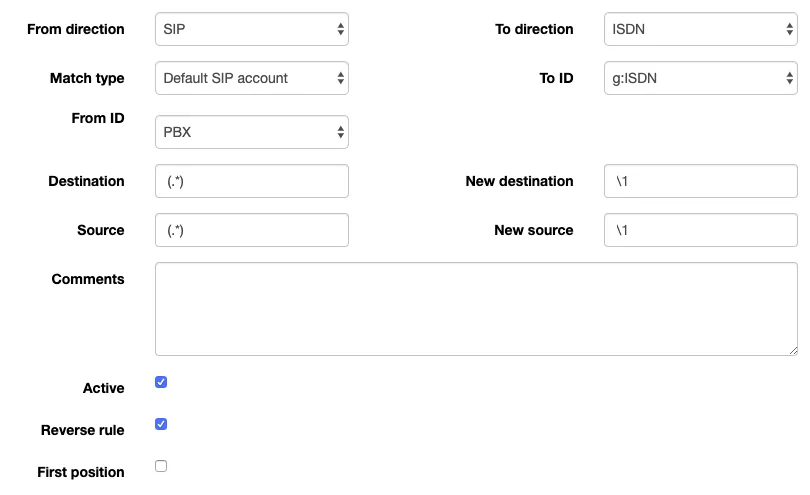 Zrzut ekranu: wiki beroNet, „beroNet OS Web Interface (firmware 23.01)”, sekcja Dialplan. W przykładzie producenta reguła dotyczy kierunku odwrotnego — z centrali do ISDN; dla połączeń przychodzących wybiera się kierunek z linii do SIP, jak w tabeli poniżej.
Reguła dla połączeń przychodzących z linii lub karty SIM:
| Pole | Wartość |
|---|---|
| From direction | ISDN, Analog lub LTE — skąd przychodzi połączenie |
| From ID | twoja grupa portów (lub jeden port z niej) |
| To direction | SIP |
| To ID | konto SIP z kroku 3 (po polu Name) |
| Destination | (.*) — dowolny wybrany numer |
| New destination | numer grupy dzwonienia (na przykład 701) lub numer wewnętrzny operatora — zamiast fabrycznego \1 |
| Source / New source | (.*) / \1 — numer dzwoniącego bez zmian |
Najważniejsze jest pole New destination. Domyślnie jest tam \1: gateway przekazuje numer tak, jak otrzymał go od operatora, a nasza centrala nie znajdzie takiego adresata — połączenie przyjdzie i donikąd nie trafi. Wpisz tam numer grupy (tak producent opisuje trasę w artykule o kilku kartach SIM: „change the entry in New Destination from \1 to the expected number”). Zapisz i naciśnij żółty activate — reguła zadziała bez restartu.
Reguły czytane są od góry do dołu, działa pierwsza pasująca, dlatego reguły szczegółowe umieszczaj wyżej niż ogólne (strzałki w kolumnie Position). Przy kilku kartach SIM lub liniach — po jednej regule na każdą grupę portów, każda na swoje konto i swój numer.
Numer dzwoniącego. Po ISDN przychodzi od operatora, po linii analogowej — przez identyfikację (CLIP), z karty SIM — jako Caller ID sieci. Przy włączonym polu Register beroNet przekazuje go w wyświetlanej nazwie pola „Od kogo”. Czy będzie widoczny w karcie połączenia u operatora, sprawdź telefonem testowym. Reguły routingu numerów providera (harmonogram, menu głosowe) nie mają zastosowania do połączeń z gatewaya — to samo zadanie realizuje grupa dzwonienia z własnymi wariantami zależnymi od czasu (zob. „Dokąd kierować połączenia przychodzące”).
Połączenia wychodzące. Dzwonić z centrali na zewnątrz przez linie lub karty SIM tego gatewaya na razie nie można: reguła wychodząca centrali prowadzi tylko do linii providera SIP. Sam beroNet potrafi kierunek odwrotny (reguła z SIP do grupy portów), ale dla naszej centrali go nie konfiguruj. Połączenia wychodzące z własnego numeru — przez providera SIP, więcej — „Połączenia wychodzące przez gateway — na razie nie”.
Krok 5. Sprawdź rejestrację i połączenie#
- Rejestracja w bramie. Management → State, tabela SIP Status: przy koncie w kolumnie Registration State zielona kropka — zarejestrowane, czerwona — nie. Szara kropka w Validation State oznacza, że Validate/Keepalive jest wyłączony.
- Linia. Na tym samym ekranie: przy portach ISDN zielone L1 Link i L2 Link, przy analogowych — stan portu i napięcie linii, przy LTE — rejestracja SIM w sieci.
- Rejestracja w panelu administracyjnym. Telefonia → zakładka „Pracownicy i grupy” — przy dodanej bramie świeci zielona kropka.
- Połączenie. Zadzwoń z telefonu komórkowego na numer linii lub karty SIM — powinni zadzwonić operatorzy grupy (lub operator) z pola New destination.
- Dźwięk — test echa
*43. Rejestracja nic nie mówi o dźwięku. Tymczasowo wpisz w New destination reguły*43, naciśnij activate i zadzwoń na linię: centrala wyda krótki sygnał, a następnie będzie zwracać twój głos z opóźnieniem — mów przez około dziesięć sekund. Słyszysz sygnał i siebie — dźwięk w obie strony działa; sygnał jest, a siebie nie słyszysz — dźwięk nie dochodzi od bramy do centrali; nie ma nawet sygnału — nie dochodzi od centrali do bramy. Wynik testu widać w dzienniku połączeń. Po sprawdzeniu przywróć numer grupy.
 Zrzut ekranu: wiki beroNet, „beroNet OS Web Interface (firmware 23.01)”, sekcja Management → State.
Jeśli reguła działa inaczej, niż oczekujesz, w Management → Dialplan Debug można sprawdzić, którą regułę wybierze brama. Wszystko o sprawdzaniu — w przeglądzie, sekcja „Jak sprawdzić”.
Przywracanie ustawień fabrycznych#
Przed przywróceniem ustawień fabrycznych działającej bramy zapisz konfigurację: Management → Backup and Restore (plik .config.xml; przywrócenie w firmware starszym niż źródłowy może się nie udać).
Z interfejsu webowego — Management → Reboot/Reset → Factory Reset. Pola „Keep the following settings” pozwalają zachować część konfiguracji: ustawienia sieciowe (Network), chmurę (Cloud), konta SIP (SIP), aplikacje (Apps) i prefiksy (Prefix). Ustawienia modułów ISDN i linii analogowych reset zawsze usuwa. Po wymianie modułów brama sama proponuje taki reset.
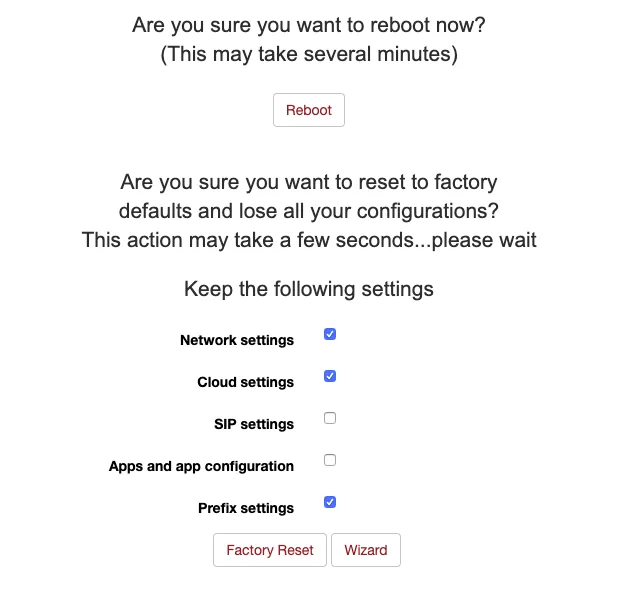 Zrzut ekranu: wiki beroNet, „beroNet OS Web Interface (firmware 23.01)”, sekcja Management → Reboot/Reset.
Przycisku RESET w beroNet nie ma. Jeśli hasło zostało zapomniane lub brama się nie otwiera, pozostaje reset sprzętowy zworką na złączu PCM z tyłu:
- Wyłącz zasilanie (kartę PCIe wyjmij z komputera).
- Znajdź złącze PCM; jeśli nie jest dostępne z zewnątrz — otwórz obudowę.
- Zewrzyj zworką dwa styki: w bramach obecnej generacji (Gateway V2 / SBC) — dwa styki pionowo przy oznaczeniu „Reset”; w starszych obudowach — dwa skrajne prawe styki pionowo, w karcie PCIe — poziomo.
- Włącz zasilanie i czekaj do 10 minut (na firmware 17.01 i nowszym — nie mniej niż 5 minut). Brama uruchomi się na
10.0.0.2lub na adresie z DHCP (szukaj bfdetectem). - Otwórz ją w przeglądarce, następnie wyłącz zasilanie i zdejmij zworkę.
- Włącz ponownie, naciśnij Firmware-Update i wgraj firmware od nowa: reset sprzętowy usuwa wszystko, w tym sam firmware. Firmware pobierz ze strony beroNet (link „beroNet OS Firmware” w dokumentacji).
- Wyłącz i włącz zasilanie — brama jest w stanie fabrycznym.
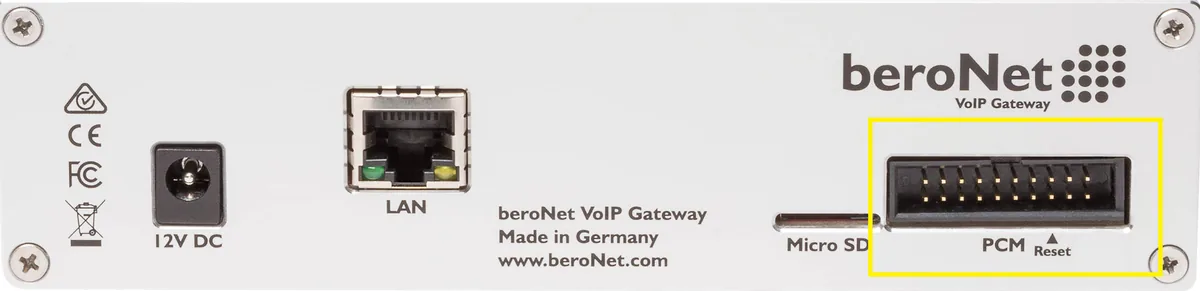 Zdjęcie: wiki beroNet, „How to do a Hardware Factory Reset (Gateway V2 / SBC — VoIP Gateway)”.
Reset sprzętowy wymaga firmware nowszego niż 1.12 i FPGA nie niższego niż 3 (w Gateway V2 / SBC — firmware 17.01-rc009 i FPGA nie niższy niż 12).
Co zrobić potem: brama ponownie pobiera adres przez DHCP (lub 10.0.0.2), logowanie — admin / admin; zacznij od kroku 1 i zmień hasło. Login i hasło dodanego numeru w panelu administracyjnym nie zmieniają się po resecie bramy; jeśli hasło dodanego numeru się nie zachowało, nadaj nowe przyciskiem „Zresetuj hasło”. Ogólnie o resetowaniu bram — w przeglądzie.
Jeśli brama się nie rejestruje#
- Zmiany nie zostały zastosowane. Bez naciśnięcia activate po zapisaniu brama pracuje na starych ustawieniach.
- Serwer odrzuca rejestrację (czerwona kropka w SIP Status). Login
sip-…-<numer>musi być w całości i w User, i w Authentification User; w Secret — ostatnio wydane hasło; adres serwera — w SIP Outbound Proxy; SIP transport —udp; pole Register włączone. - Rejestracja zielona, ale połączenie nigdzie nie trafia. W regule Dialplan zostało
\1w New destination, nie ma reguły z linii do SIP lub przesłania ją bardziej ogólna reguła powyżej. - Połączenie nie dochodzi do bramy. Linia się nie podniosła: na ekranie State przy ISDN nie świecą się L1/L2 (sprawdź TE/NT i PTP/PMP), przy FXO wybrano niewłaściwy profil kraju, przy LTE nie wpisano PIN lub wybrano zabronionego operatora. Port musi należeć do grupy portów.
- Brak dźwięku lub połączenie natychmiast się zrywa. W Codecs nie zostało
alaw/ulaw, a DTMF to nieRFC 2833— sprawdź zakładkę Media konta. - Interfejs webowy się nie otwiera. Brama otrzymała inny adres przez DHCP — znajdź go bfdetectem; lub ACL w Preferences → Security nie wpuszcza twojego komputera.
Ogólne przyczyny (SIP ALG na routerze, zamknięty UDP 5060) — w przeglądzie, sekcja „Jeśli brama się nie rejestruje”; o sieci — „Sieć lokalu, NAT i karta SIM”.
Modele z rodziny#
Nazwa czyta się jako „chassis + moduły”: BNSBC-<M|L|XL> — chassis (liczba slotów i limit kanałów), dalej skład portów (-4BRI, -2E1, -4FXO, -2LTE4BRI…). SBCSB… — nierozbieralna Small Business Line. Konfiguracja SIP i Dialplan jest u wszystkich taka sama, różnią się tylko strony portów w PSTN.
| Model | Porty / kanały | Sieć / linia | Różnice w konfiguracji |
|---|---|---|---|
| BNSBC-M / -L / -XL (chassis) | 2 / 3 / 3 sloty; do 16 / 64 / 128 kanałów; 2 porty Ethernet | dowolne moduły | limit kanałów to kwestia sprzętu: strumień PRI E1 (30 kanałów) nie mieści się w BNSBC-M, potrzebny jest BNSBC-L |
| BNSBC-M-4BRI, BNSBC-L-4BRI | 4 BRI S0, 8 kanałów | ISDN BRI | TE/NT i PTP/PMP na port programowo; pozostają wolne sloty |
| BNSBC-M-8BRI | 8 BRI S0, 16 kanałów | ISDN BRI | zastępuje BF4008S0Box; slotów już nie ma |
| BNSBC-M-2HYB | 2 BRI + 2 FXS | ISDN BRI + telefony analogowe | porty FXS to numery dodatkowe, zob. „Konfiguracja telefonów SIP” |
| BNSBC-M-1PRI, BNSBC-L-1PRI, BNSBC-L-2PRI | 1–2 PRI, 15–60 kanałów | ISDN PRI E1 (moduły „PRI” — także T1) | strumień 30-kanałowy tylko w chassis L i wyższych |
| BNSBC-L-1E1, BNSBC-L-2E1, BNSBC-XL-2E1 | 1–2 PRI, 30–60 kanałów | ISDN PRI, tylko E1 | jak PRI |
| BNSBC-M-4FXO, BNSBC-L-4FXO | 4 FXO (RJ-11) | miejska linia analogowa | profil kraju w PSTN → Hardware; pole CLIP w grupie portów |
| BNSBC-M-2LTE / -4LTE / -6LTE (VoLTE SBC) | 2, 4 lub 6 SIM | 2G / 3G / 4G VoLTE | PIN i centrum SMS w LTE general; europejskie pasma (zob. pytania poniżej) |
| Hybrydy BNSBC-M-2LTE4FXO … BNSBC-L-4LTE1PRI | 2–4 SIM + FXO / FXS / BRI / PRI | linia + rezerwa przez SIM | dwie grupy portów i dwie reguły Dialplan |
| SBCSB2S0 / SBCSB4S0 / SBCSB2HY / SBCSB4XO (Small Business Line) | 2–4 BRI, 2 BRI + 2 FXS lub 4 FXO | ISDN BRI / analog | nie rozbudowuje się; interfejs webowy ten sam |
| BF400Box / BF1600Box / BF6400Box (berofix) | 2 sloty; 16 / 64 / 128 kanałów; 1 port Ethernet | dowolne moduły | poprzednia generacja, na stronie producenta już nie widnieje; firmware i interfejs te same, reset — „starą” zworką |
| BF400e / BF1600e / BF6400e (karta PCIe) | 2 sloty; 16 / 64 / 120 kanałów | te same moduły | montowana w komputerze, widoczna jako karta sieciowa z własnym IP; nie zamienia się w „pudełko” |
Poprzedni moduł mobilny BNMO-2GSM (2 porty GSM) w obecnych wykazach producenta już nie widnieje — dla nowych instalacji to VoLTE SBC. Licencje sesyjne SIP-to-SIP (BNSBC-SESSION-*) są potrzebne dla trybu SBC i nie dotyczą podłączenia bramy jako numeru dodatkowego.
Częste pytania#
Czy przez tę bramę można dzwonić z centrali na zewnątrz?#
Na razie nie — u nas brama działa tylko na połączenia przychodzące. Sam beroNet potrafi połączenia wychodzące (reguła Dialplan z SIP do grupy portów), ale nasza centrala na razie nie wysyła połączeń na numer dodatkowy bramy jako na linię. Połączenia wychodzące z własnego numeru — przez dostawcę SIP.
Mam ISDN z kilkoma numerami — można rozdzielić je na różne grupy?#
Tak, po stronie bramy: utwórz po jednej regule Dialplan na każdy numer — w Destination szablon zgodny z tym numerem, w New destination — numer właściwej grupy dzwonienia. Dokładne reguły umieść wyżej niż reguła ogólna (.*). W jakiej postaci operator przysyła numer (w całości czy ostatnimi cyframi), widać w Management → Dialplan Debug i na ekranie aktywnych połączeń.
Zapomniałem hasła, a na obudowie nie ma przycisku reset. Co robić?#
Innych sposobów poza sprzętowym resetem zworką na złączu PCM producent nie publikuje. Po nim trzeba będzie ponownie wgrać firmware — zob. „Reset do ustawień fabrycznych”. Dlatego zapisz nowe hasło i rób kopię zapasową konfiguracji.
Czy G.722 jest potrzebny?#
Nie. W specyfikacji beroNet G.722 nie jest podany; nasza centrala doskonale działa z G.711 (A-law i µ-law), które mają wszystkie modele.
Czy VoLTE SBC będzie działać z kartą SIM poza Europą?#
Sprawdź pasma operatora. VoLTE SBC ma zestaw europejski: 2G — B3, B8; 3G — B1, B8; 4G — B1, B3, B7, B8, B20. Amerykańskich, australijskiego B28 i azjatyckich B40/B41 nie ma na liście. Tam, gdzie 2G i 3G są wyłączone, działa tylko część 4G. Czy w twoim kraju można włożyć SIM do bramy — zob. „Według krajów”.
W wiki beroNet jest napisane, że dla Asterisk nie trzeba zaznaczać Register. Dlaczego tutaj jest inaczej?#
Tamten artykuł opisuje centralę, w której brama jest wpisana ręcznie po adresie IP. Nasza centrala nie zna adresu bramy i czeka, aż sama się zarejestruje, jak telefon — dlatego Register jest potrzebny, tak jak w gaidzie beroNet dla 3CX.
Źródła#
Dokumenty beroNet, data dostępu — 10.09.2026:
- beroNet OS Web Interface (firmware 23.01) — https://beronet.atlassian.net/wiki/spaces/PUB/pages/3457843201/beroNet+OS+Web+Interface+firmware+23.01
- How to configure a beroNet Gateway with 3CX V20 — https://beronet.atlassian.net/wiki/spaces/PUB/pages/3943530497/How+to+configure+a+beroNet+Gateway+with+3CX+V20
- Understanding the beroNet Dialplan — https://beronet.atlassian.net/wiki/spaces/PUB/pages/17006612/Understanding+the+beroNet+Dialplan
- Call routing if more than one GSM SIM cards are used — https://beronet.atlassian.net/wiki/spaces/PUB/pages/94180613/Call+routing+if+more+than+one+GSM+SIM+cards+are+used
- SIP configuration of a beroNet VoIP Gateway — https://beronet.atlassian.net/wiki/spaces/PUB/pages/79527952/SIP+configuration+of+a+beroNet+VoIP+Gateway
- How to modify what goes into From/P-Preferred-Identity/Callerid — https://beronet.atlassian.net/wiki/spaces/PUB/pages/69206138/How+to+modify+what+goes+into+From+P-Preferred-Identity+Callerid+and+so+on
- Network Setup — Gateways & Cards — https://beronet.atlassian.net/wiki/spaces/PUB/pages/59211824/Network+Setup+-+Gateways+Cards
- BFdetect: control the IP of your beroNet VoIP devices — https://beronet.atlassian.net/wiki/spaces/PUB/pages/75726884/BFdetect+control+the+IP+of+your+beroNet+VoIP+devices
- FXO configuration — https://beronet.atlassian.net/wiki/spaces/PUB/pages/84770921/FXO+configuration
- GSM configuration — https://beronet.atlassian.net/wiki/spaces/PUB/pages/79528028/GSM+configuration
- LTE Module Provider Selection — https://beronet.atlassian.net/wiki/spaces/PUB/pages/4211212294/LTE+Module+Provider+Selection
- How to do a Hardware Factory Reset (Gateway and VoIP Card) — https://beronet.atlassian.net/wiki/spaces/PUB/pages/69206121/How+to+do+a+Hardware+Factory+Reset+Gateway+and+VoIP+Card
- How to do a Hardware Factory Reset (Gateway V2 / SBC — VoIP Gateway) — https://beronet.atlassian.net/wiki/spaces/PUB/pages/92900393/How+to+do+a+Hardware+Factory+Reset+Gateway+V2+SBC+-+VoIP+Gateway
- Security Issues — https://beronet.atlassian.net/wiki/spaces/PUB/pages/88768529/Security+Issues
- Physical Setup — Gateways & Cards — https://beronet.atlassian.net/wiki/spaces/PUB/pages/59211827/Physical+Setup+-+Gateways+Cards
- Broszura SBC VoIP Gateway next Generation (02.2023) — https://www.beronet.com/wp-content/uploads/2023/02/beroNet_Brochure_SBC-VoIP-Gateway_nextGeneration.pdf
- Broszura VoLTE SBC (08.2019) — https://www.beronet.com/wp-content/uploads/2019/08/beroNet_Brochure_VoLTE-SBC.pdf
- Broszura ISDN Gateways (03.2019) — https://www.beronet.com/wp-content/uploads/2019/03/beroNet_Brochure_ISDN-Gateways.pdf
- Broszura PCIe VoIP Cards (03.2019) — https://www.beronet.com/wp-content/uploads/2019/03/beroNet_Brochure_PCIe-VoIP-Cards.pdf
- Strony produktów: Session Border Controller — https://www.beronet.com/gateway/session-border-controller/ · VoLTE SBC — https://www.beronet.com/gateway/volte-sbc/ · Small Business Line — https://www.beronet.com/gateway/small-business-line-voip-gateway/ · 4 FXO — https://www.beronet.com/gateway/4-fxo-gateway/