Grandstream GXW4501/4502/4504 (E1/T1/J1) — konfiguracja dla naszej centrali
GXW4501, GXW4502 i GXW4504 — szafowe cyfrowe bramy Grandstream. Do ich portów RJ45 wprowadzany jest cyfrowy strumień E1, T1 lub J1 — od operatora telekomunikacyjnego lub od starej centrali biurowej — a brama przekształca go w SIP. Modele różnią się tylko liczbą portów: 1, 2 lub 4 strumienie, czyli do 30, 60 lub 120 jednoczesnych rozmów. Typ strumienia i sygnalizacja (ISDN PRI, SS7, MFC R2) wybierane są w interfejsie webowym, sprzęt jest jeden na cały świat.
To sprzęt dla placówek, które strumień już mają i opłacają: hotel z numeracją pokojową, stołówka przy zakładzie, centrum handlowe, sieć restauracji ze starą centralą na E1. Dla kawiarni z jednym lub dwoma numerami miejskimi to nadmiar — wystarczy jej brama FXO lub numer od dostawcy SIP („Podłączenie numeru dostawcy”). Rodzina została wycofana z produkcji: u producenta figuruje na liście End-Of-Life, ostatnia wersja oprogramowania to 1.0.1.13 z 20.06.2024, nowych aktualizacji nie będzie. Brama, którą już masz, konfiguruje się standardowo, ale kupowanie nowej pod naszą centralę nie ma sensu.
Dla naszej centrali brama to kolejny numer wewnętrzny: rejestruje się na serwerze centrali jako jeden trunk SIP, a przychodzące połączenie ze strumienia samo wybiera numer grupy dzwonienia lub numer operatora. Co jest wspólne dla wszystkich bram (dane dostępowe, gdzie kierować połączenia przychodzące, sieć, ograniczenia) — w przeglądzie „Brama GSM, linia miejska lub ISDN w twojej centrali”. Tutaj — krok po kroku dla Grandstream GXW450X, ze zrzutami ekranu z dokumentacji producenta.
Kolejność konfiguracji w GXW450X jest zawsze taka sama: strumień (Gateway Settings → Interface Settings → Digital Hardware) → trunk cyfrowy (Trunks → Digital Trunks) → trunk SIP do naszej centrali (Trunks → VoIP Trunks) → trasy (Trunks → Inbound Routes i Outbound Routes). Przycisk Save tylko zapisuje — ustawienia zaczynają działać po Apply Changes w prawym górnym rogu.
Co będzie potrzebne#
- Dane dostępowe numeru wewnętrznego z panelu administracyjnego: Telefonia → „Pracownicy i grupy” → utwórz operatora dla bramy (na przykład „Brama E1, numery miejskie”) → „Zresetuj hasło” → okno „Dane dostępowe numeru wewnętrznego”: serwer SIP, Numer wewnętrzny, Login, Hasło, Port
5060, TransportUDP. Wystarczy jeden zestaw na całą bramę: wszystkie kanały strumienia idą do centrali jednym trunkiem SIP. Jeśli strumieni jest kilka i chcesz je rozróżniać w centrali, możesz utworzyć po jednym trunku (i numerze wewnętrznym) na każdy strumień. Hasło jest pokazywane tylko raz — od razu przenieś je do bramy. Szczegóły — „Dane dostępowe numeru wewnętrznego dla bramy”. - Numer, na który brama będzie dzwonić w centrali — numer grupy dzwonienia (Telefonia → „Grupy dzwonienia”, numery od 700) lub numer wewnętrzny operatora. Będzie potrzebny w kroku 4.
- Numery miejskie (DID) twojego strumienia — w pełni, w takiej postaci, w jakiej przysyła je operator. Po nich brama będzie wybierać połączenia.
- Parametry strumienia od operatora: typ (E1, T1 lub J1), sygnalizacja (zwykle ISDN PRI), kodowanie linii, ramkowanie i CRC4. Bez nich strumień się nie podniesie.
- Brama w sieci placówki: kabel do portu WAN, kabel operatora — do portu E1/T1/J1, zasilanie — adapter 12 V / 2 A.
- Komputer z przeglądarką w tej samej sieci.
Krok 1. Poznać adres IP bramy#
Fabrycznie port WAN otrzymuje adres przez DHCP i nie trzeba go zgadywać: brama ma wyświetlacz.
- Na głównym ekranie wyświetlacza. Po uruchomieniu na ekranie pojawiają się informacje o urządzeniu; gdy tylko brama połączy się z siecią, zapali się zielony wskaźnik sieci i na wyświetlaczu pojawi się adres IP.
- Przez menu wyświetlacza. Przycisk OK otwiera menu, DOWN przewija pozycje, OK wybiera, pozycja Back wraca wstecz. Potrzebna pozycja to Network Info: tam LAN Mode (DHCP, Static IP lub PPPoE), LAN IP i maska. W Web Info — protokół i port interfejsu webowego, w Device Info — adres MAC i wersje. Po 20 sekundach bezczynności menu wraca do głównego ekranu.
- Bez DHCP w sieci. Fabryczny adres statyczny —
192.168.0.160, maska255.255.0.0. Tryb adresu można zmienić bezpośrednio z wyświetlacza: Network Menu → LAN Mode.
Port LAN i tryby sieci
W ustawieniach sieciowych bramy (Network Settings → Basic Settings → Method) są dwa tryby. W trybie Route port WAN patrzy w sieć placówki, a port LAN — to osobne gniazdo dla komputera z własnym serwerem DHCP: adres bramy z tej strony to 192.168.2.1, komputer otrzyma adres z puli 192.168.2.100–192.168.2.254. W trybie Switch oba porty to po prostu sieć placówki.
Krok 2. Zaloguj się do interfejsu webowego#
Otwórz w przeglądarce https://<IP bramy>:8089 — interfejs działa przez HTTPS na porcie 8089. Zwykły http://<IP> otwiera się tylko dlatego, że fabrycznie włączone jest przekierowanie z portu 80 (System Settings → HTTP Server → Redirect From Port 80); jeśli je wyłączono, adres bez :8089 „nie otworzy się”.
| Co | Wartość |
|---|---|
| Login | admin |
| Hasło | unikalne dla każdego urządzenia, wydrukowane na naklejce na obudowie — nie admin |
| Pierwsze logowanie | hasło obowiązkowo się zmienia i podaje e-mail; następnie uruchamia się kreator wstępnej konfiguracji (sieć, strefa czasowa, trunki i trasy) — to te same ustawienia co na tej stronie |
| Naklejka się starła | wyświetlacz → Factory Menu → Default Password pokazuje fabryczne hasło — ale tylko dopóki go nie zmieniono: po zmianie pozycja znika |
| Zapomniano nowego hasła | odzyskiwanie na e-mail podany przy pierwszym logowaniu (System Settings → Email Settings), w przeciwnym razie — reset do ustawień fabrycznych |
Konta i ich hasła później — Maintenance → User Management. Interfejs webowy jest przetłumaczony na 11 języków, w tym rosyjski, ale na tej stronie nazwy pozycji są angielskie, jak w dokumentacji producenta.
⚠️ Firmware. Wersji niższych niż 1.0.0.35 nie wolno pozostawiać — mają lukę, zamkniętą w 1.0.0.35. Po aktualizacji firmware producent wymaga zmiany haseł wszystkich kont interfejsu webowego. Plik firmware — gxw4500fw.bin, wgrywa się w Maintenance → Upgrade.
Krok 3. Wprowadzić dane logowania centrali#
GXW450X nie ma „konta na port”, jak bramy analogowe. Po stronie sieci są tranki SIP, po stronie strumienia — tranki cyfrowe, a łączą je trasy (krok 4). Potrzebujemy tranka SIP typu Register SIP Trunk: dzięki niemu brama sama rejestruje się w naszej centrali loginem i hasłem numeru wewnętrznego. Typ Peer SIP Trunk (połączenie „po IP” bez rejestracji) nie jest dla nas odpowiedni: centrala nie łączy się z bramą i nie zna jej adresu.
Trunks → VoIP Trunks → Add SIP Trunk:
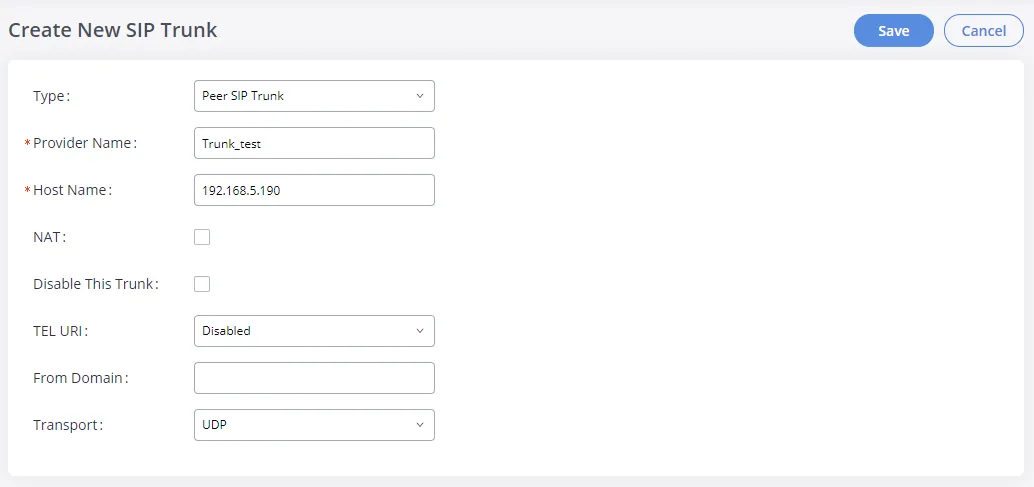
Zrzut ekranu: Interconnecting UCM6xxx with GXW450x Gateway, dokumentacja Grandstream (dostęp 2026-09-10); w przykładzie producenta wybrano typ Peer SIP Trunk — dla naszej centrali wybierz Register SIP Trunk, a w oknie pojawią się pola Username, Password, AuthID i From User.
| Pole w oknie „Dane logowania numeru wewnętrznego” | Wartość | Gdzie w bramie |
|---|---|---|
| — | Register SIP Trunk |
Type |
| Numer wewnętrzny | podpis dla siebie | Provider Name — na przykład ATS-7001 (tą nazwą trank jest nazywany w trasach) |
| Serwer SIP | adres naszej centrali | Host Name; From Domain pozostaw puste — brama podstawi Host Name |
| Port | 5060 |
osobnego pola nie ma — 5060 jest używany domyślnie; w razie potrzeby wpisz adres jako serwer:5060 |
| Transport | UDP |
Transport (wartość fabryczna — UDP) |
| Login | sip-…-<numer> — w całości, a nie sam numer wewnętrzny |
Username |
| Login | ten sam ciąg w całości | AuthID |
| Login | ten sam ciąg w całości | From User — obowiązkowo, patrz niżej |
| Hasło | hasło numeru wewnętrznego (pokazywane jednorazowo) | Password |
| — | Yes |
Need Registration (wartość fabryczna) |
Dlaczego From User jest ważny. GXW450X to trank: w nagłówek From połączenia, które wysyła do centrali, może wstawić numer dzwoniącego ze strumienia. Nasza centrala rozpoznaje swój numer wewnętrzny po loginie i nie przyjmie połączenia z obcym numerem w From. Pole From User, zgodnie z dokumentacją producenta, właśnie nadpisuje nagłówek From — wpisz tam login w całości, a połączenia ze strumienia będą rozpoznawane.
Naciśnij Save, następnie ikonę ✎ przy nowym tranku — otworzy się pełny zestaw parametrów. Na zakładce Advanced Settings:
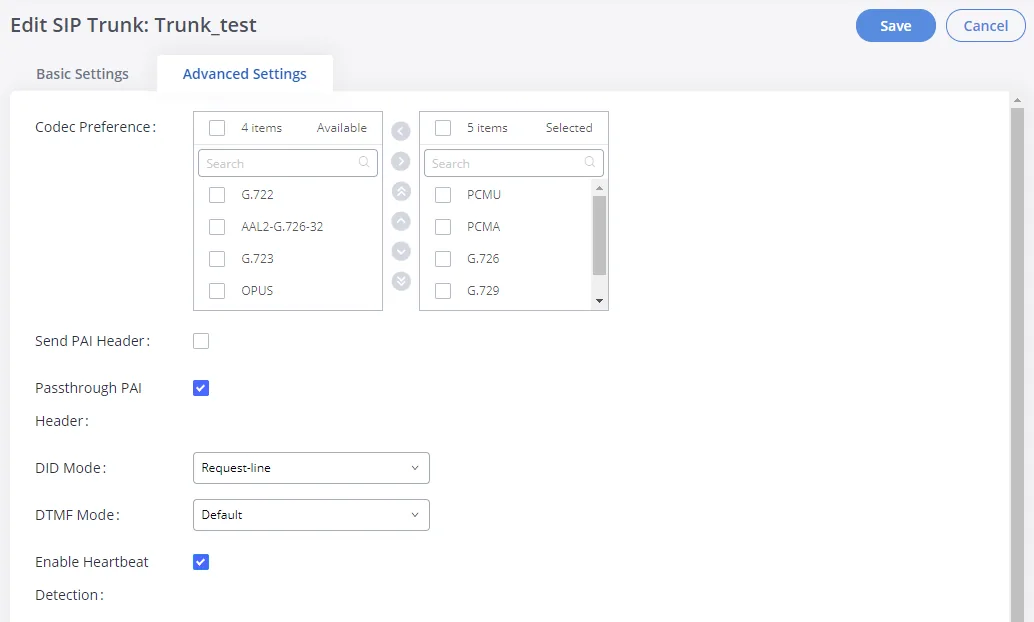
Zrzut ekranu: Interconnecting UCM6xxx with GXW450x Gateway, dokumentacja Grandstream (dostęp 2026-09-10).
- Codec Preference — w kolumnie „Selected” pozostaw tylko PCMA, PCMU i G.722. G.726, G.729, iLBC, G.723, AAL2-G.726-32 i OPUS nie są używane przez naszą centralę — usuń je, aby brama nie proponowała kodeka, co do którego nie dogada się z centralą.
- DTMF Mode = RFC2833.
- Enable Heartbeat Detection — włącz: brama będzie co 60 sekund sprawdzać łączność z centralą zapytaniem SIP OPTIONS, a na Dashboard będzie widoczny prawdziwy status tranka.
- SRTP = Disabled (wartość fabryczna). Nasza centrala nie ma szyfrowania głosu: wartość „Enabled and forced” zepsuje połączenia.
Naciśnij Save, następnie Apply Changes.
NAT, porty i pozostałe parametry tranka
- NAT. Jeśli brama stoi za routerem lokalu, włącz w tranku pole wyboru NAT. Przekierowanie portów nie jest potrzebne — brama sama utrzymuje rejestrację. Na routerze wyłącz SIP ALG. Dla statycznego NAT jest Gateway Settings → SIP Settings → NAT (
External Host,Local Network Address) — zwykle nie jest wymagane. - Outbound Proxy Support / Outbound Proxy — pozostaw wyłączone i puste: nasza centrala nie ma osobnego proxy.
- Globalne ustawienia SIP (Gateway Settings → SIP Settings) — nie trzeba ich ruszać: Bind UDP Port =
5060— port, którego słucha sama brama; Register Timeout = 20 s — pauza przed ponowną rejestracją; Register Attempts =0— powtarzać bez końca; TCP i TLS są fabrycznie wyłączone. - Głos — Gateway Settings → RTP Settings, fabrycznego zakresu
10000–20000nie trzeba zmieniać. - Maximum Number of Call Lines — limit jednoczesnych rozmów przez trank (
0— bez ograniczenia), jeśli chcesz ograniczyć obciążenie od góry. - Niepowodzenie rejestracji brama zapisuje jako zdarzenie Register SIP trunk failed (Maintenance → System Events → Alert Events) i może o nim wysyłać wiadomość e-mail.
Krok 4. Kierowanie połączeń przychodzących do centrali#
Teraz powiemy bramie, co ma zrobić z połączeniem z łącza: wysłać je przez nasz trunk SIP i wybrać numer wewnątrz naszej centrali — grupy dzwonienia lub operatora. W GXW450X potrzebne są do tego dwie reguły: przychodząca (które wywołania z łącza przyjmować) i wychodząca w stronę centrali (dokąd je wysłać i jaki numer wybrać). Właśnie tak ten schemat opisano w instrukcji producenta dotyczącej połączenia GXW450X z centralą IP.
Najpierw łącze. Jeśli operator lub poprzedni instalator jeszcze go nie skonfigurował: Gateway Settings → Interface Settings → Digital Hardware — typ portu (E1, T1 lub J1), sygnalizacja i grupa kanałów (domyślnie wchodzą do niej wszystkie kanały rozmowne: 30 w E1, 23 w T1/J1 — dzielenie na kilka grup zwykle nie ma sensu). Następnie Trunks → Digital Trunks → utworzyć trunk dla tej grupy, na przykład Digital_1. Parametry linii — w bloku poniżej.
Reguła 1 — przyjąć wywołanie z łącza. Trunks → Inbound Routes → Add: Trunks = twój trunk cyfrowy (Digital_1), Pattern = numer miejski ze znakiem podkreślenia na początku — w przykładzie producenta _0612345678. Szablon _X. oznacza „dowolny numer”.
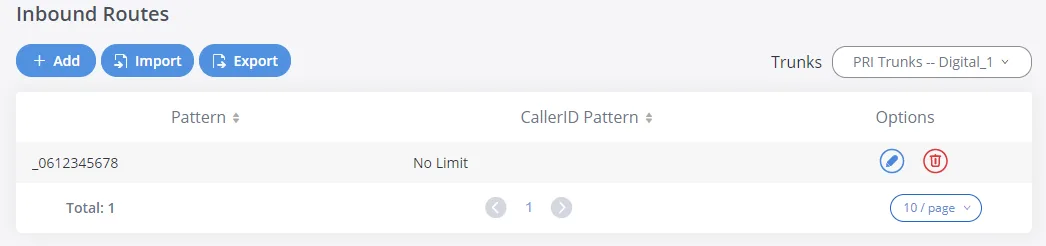
Zrzut ekranu: Interconnecting UCM6xxx with GXW450x Gateway, dokumentacja Grandstream (dostęp 2026-09-10); numer — przykład z dokumentu.
Reguła 2 — wysłać wywołanie do centrali na numer grupy. Trunks → Outbound Routes → Add: Calling Rule Name — dowolna nazwa (to-ats), Pattern — ten sam numer, Main Trunk → Trunk = nasz trunk SIP z kroku 3. I najważniejsze — Strip i Prepend: bez nich do centrali trafi numer miejski, którego nie ma w naszym planie numeracji, i wywołanie nie przejdzie.
- Strip — ile cyfr odciąć od początku: ustaw długość numeru miejskiego (dla
0612345678—10), aby odciąć go w całości; - Prepend — co podstawić w jego miejsce: numer grupy dzwonienia (na przykład
700) lub numer wewnętrzny operatora.
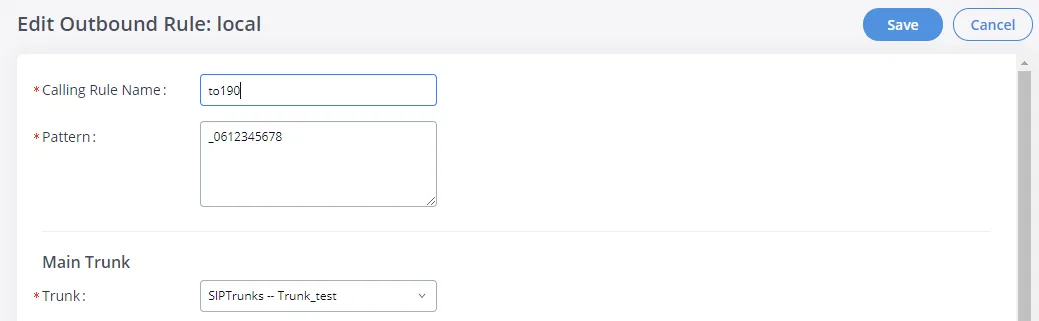
Zrzut ekranu: Interconnecting UCM6xxx with GXW450x Gateway, dokumentacja Grandstream (dostęp 2026-09-10); pola Strip i Prepend znajdują się niżej, w tym samym bloku Main Trunk.
Naciśnij Save, następnie Apply Changes. Kilka numerów miejskich — kilka par reguł: różne numery można rozdzielić do różnych grup. Jeśli szablony reguł się pokrywają, działa najbardziej precyzyjny; przy identycznych — pierwszy na liście.
Numer dzwoniącego. Brama otrzymuje numer abonenta z łącza i może przekazać go w osobnym nagłówku (Send PAI Header / Send PPI Header z PPI Mode = Original CID w parametrach trunka SIP). W panelu operatora ten numer na razie się nie pokazuje — połączenie jest widoczne jako przychodzące od numeru wewnętrznego bramy. Time Condition i Failover Trunk w Outbound Route działają wewnątrz bramy, a reguły routingu numerów providera (harmonogram, menu głosowe) nie są stosowane do połączeń od bramy — to samo zadanie rozwiązuje grupa dzwonienia z własnymi wariantami zależnymi od czasu, zob. „Dokąd kierować połączenia przychodzące”.
O połączeniach wychodzących — uczciwie. Zadzwonić z centrali na zewnątrz przez łącze tej bramy obecnie nie można: reguła wychodząca w centrali prowadzi tylko do linii providera SIP, a brama dla centrali jest numerem wewnętrznym. Sam GXW450X to potrafi (Outbound Route na trunk cyfrowy, numer do prezentacji — DOD), ale po stronie naszej centrali takie połączenia wychodzące nie są obsługiwane — nie konfiguruj ich. Dziś ta brama to sposób na odbieranie połączeń na numery miejskie z łącza; połączenia wychodzące idą przez numer providera SIP, więcej — „Połączenia wychodzące przez bramę — jeszcze nie”.
Parametry łącza: E1/T1/J1, PRI, SS7, MFC R2
Wszystkie wartości ustal z operatorem — błąd tutaj daje nie „w ogóle nie działa”, ale „łącze podniesione, lecz wywołania się rwą lub nie przechodzą”.
- Sygnalizacja: PRI_CPE — jeśli po drugiej stronie jest operator (prawie zawsze); PRI_NET — jeśli po drugiej stronie jest stara centrala biurowa. Na obu końcach role muszą być różne.
- Clock: do operatora — Slave.
- Coding: E1 —
HDB3lubAMI, T1 —B8ZSlubAMI. Framing: E1 z PRI lub SS7 —ccs, E1 z MFC R2 —cas, T1/J1 —esf(domyślnie) lubd4. CRC Validation dla E1 —CRC4lubNone, tak jak u operatora. Codec linii —alawdla E1,ulawdla T1/J1. - Switch Type dla ISDN PRI:
EuroISDN(Europa),NI2(USA),DMS100,4ESS,5ESS,NI1,Q.SIG(styki ze starą centralą biurową). - SS7: wariant ITU, ANSI lub CHINA, kody punktów (Originating/Destination Point Code), First CIC.
- MFC R2: wariant ITU i narodowe — Argentyna, Brazylia, Chiny, Czechy, Kolumbia, Ekwador, Indonezja, Meksyk, Filipiny, Wenezuela.
- Diagnostyka: Maintenance → Signaling Troubleshooting — traśowania PRI, SS7 i MFC R2 przyciskami Start/Stop/Download; stan kanałów łącza widać na Dashboard.
Krok 5. Sprawdzenie rejestracji i połączenia#
- Rejestracja w bramie. Na Dashboard w bloku trunków nasz trunk SIP musi mieć status Available (łącznie są cztery statusy: Available, Busy, Abnormal i Unmonitored). Abnormal — patrz sekcja o rejestracji.
- Rejestracja w panelu administracyjnym. Przy dodanym numerze bramy w zakładce „Pracownicy i grupy” musi zapalić się zielona kropka.
- Połączenie. Zadzwoń z telefonu komórkowego na numer miejski z kroku 4 — powinna zadzwonić grupa lub operator. Nie zadzwoniła — sprawdź, czy strumień jest podniesiony (Dashboard), czy są obie reguły i czy po nich naciśnięto Apply Changes.
- Dźwięk — test echa
*43. Rejestracja nic nie mówi o dźwięku: idzie on osobnym strumieniem. Tymczasowo wpisz w Prepend reguły Outbound Route wartość*43zamiast numeru grupy, naciśnij Save i Apply Changes i zadzwoń na numer miejski: centrala odpowie i zacznie zwracać ci twój głos z niewielkim opóźnieniem. Słyszysz siebie — dźwięk idzie w obie strony. Słyszysz odpowiedź, ale nie siebie — dźwięk nie dochodzi od bramy do centrali. Cisza — nie dochodzi od centrali do bramy. Po sprawdzeniu przywróć numer grupy i ponownie naciśnij Apply Changes. Czy pole Prepend przyjmuje znak*, w dokumentacji producenta nie zostało określone; jeśli nie przyjmie — sprawdź dźwięk zwykłym połączeniem na grupę: odpowiedz i upewnij się, że słychać w obie strony.
Wszystko o sprawdzaniu — w przeglądzie, sekcja „Jak sprawdzić”.
Przywracanie ustawień fabrycznych#
Reset jest potrzebny, jeśli hasło do interfejsu web nie jest znane (na przykład brama trafiła do nas razem z lokalem) albo konfiguracja całkowicie się pogmatwała.
Przyciskiem na obudowie. Przycisk RESET na tylnym panelu: długie naciśnięcie — reset do ustawień fabrycznych, krótkie — tylko restart. Ile sekund go przytrzymać, producent nie wskazuje — dlatego pewniejszy jest następny sposób.
Z wyświetlacza. OK → przewijaj DOWN do Factory Menu → OK → Factory Reset. Tam też — Reboot (zwykły restart).
Z interfejsu web. Maintenance → System Cleanup/Reset → Reset & Reboot, w polu Type wybierz All i naciśnij Reset. Typ User Data usuwa tylko dzienniki połączeń, dziennik działań i pliki pomocnicze — ustawienia przy nim pozostają.
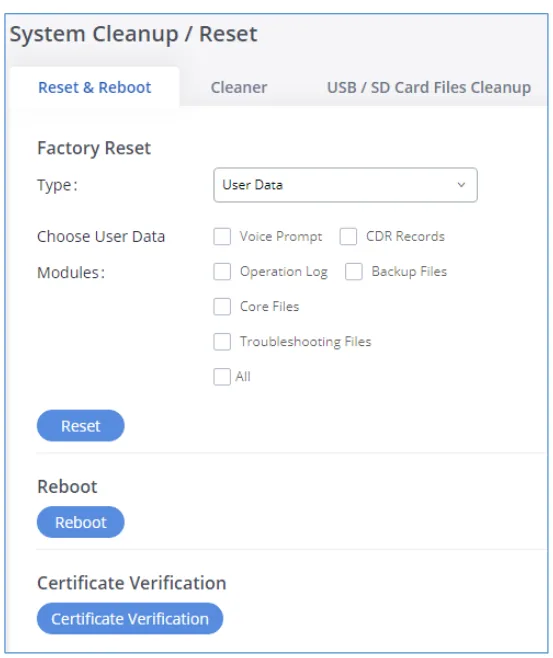
Zrzut ekranu: GXW450X User Manual (PDF, wersja 1.0.1.7), s. 142.
Co zostaje usunięte: cała konfiguracja — trunki, trasy, parametry strumienia, ustawienia sieciowe i hasła do interfejsu web. Oprogramowanie sprzętowe pozostaje bez zmian.
Co zrobić potem: brama ponownie pobiera adres przez DHCP (sprawdź go na wyświetlaczu), otwiera się pod https://<IP>:8089 i prosi o hasło z naklejki — dopóki go nie zmieniono, jest ono widoczne także na wyświetlaczu w Factory Menu → Default Password. Następnie powtórz kroki 1–5. Login dodanego numeru w panelu administracyjnym nie zmienia się po resecie bramy, a hasło trzeba nadać od nowa: pokazuje się ono tylko raz, dlatego Telefonia → „Pracownicy i grupy” → „Zresetuj hasło”. Ogólnie o resetowaniu bram — w przeglądzie.
Jeśli brama nie rejestruje się#
- Wybrany typ Peer SIP Trunk. Dla naszej centrali potrzebny jest Register SIP Trunk: Peer nie rejestruje się i centrala nie dowie się o bramie.
- Nie naciśnięto Apply Changes. Save tylko zapisuje. Dopóki nie naciśnięto Apply Changes u góry strony, brama pracuje na starych ustawieniach.
- Login wpisany nie w całości lub nie wszędzie. W Username, AuthID i From User — cały ciąg
sip-…-<numer>, a nie numer wewnętrzny z okna danych. Puste From User może dać obraz „trunk zarejestrowany, a wywołania ze strumienia centrala odrzuca”. - Włączone TLS lub SRTP. Transport =
UDP, SRTP =Disabled— nasza centrala nie ma ani TLS, ani szyfrowania głosu. - Zarejestrowana, ale połączenie nie przychodzi. Brak jednej z dwóch reguł kroku 4, w Outbound Route nie wypełniono Strip/Prepend (do centrali jedzie numer miejski) albo w Codec Preference na pierwszych miejscach stoją G.729 i OPUS.
- Sam strumień nie jest podniesiony. Pomylone PRI_NET i PRI_CPE, Clock nie
Slave, błędny framing lub CRC4 — patrz blok „Parametry strumienia” w kroku 4 i śledzenie w Maintenance → Signaling Troubleshooting.
Uwaga: po kilku nieudanych próbach logowania zabezpieczenie bramy (Fail2ban, biała lista IP) może odciąć komputer administratora od interfejsu web. Ogólne przyczyny (SIP ALG na routerze, zamknięty UDP 5060) — w przeglądzie, sekcja „Jeśli brama nie rejestruje się”; o sieci — „Sieć lokalu, NAT i karta SIM”.
Modele z rodziny#
| Model | Porty E1/T1/J1 | Rozmowy jednocześnie | Sieć i obudowa | Różnice w konfiguracji |
|---|---|---|---|---|
| GXW4501 | 1 × RJ45 | do 30 (E1) / 23 (T1, J1) | 2 × gigabitowy RJ45 (WAN/LAN), 2 × USB 3.0, slot SD, wyświetlacz 128 × 32, obudowa rack | model podstawowy |
| GXW4502 | 2 × RJ45 | do 60 | to samo | dwa strumienie można podłączyć jako dwa niezależne trunki lub jako jedną wiązkę ze wspólnym kanałem D |
| GXW4504 | 4 × RJ45 | do 120 | to samo | wybór portu dla ruchu wychodzącego w strumieniu — DAHDI Out Line Selection (Ascend / Poll / Descend); dla naszej centrali niepotrzebny |
Wszystkie trzy mają ten sam firmware — 1.0.1.13 (20.06.2024, ostatni: rodzina wycofana z produkcji), ten sam interfejs webowy i identyczną konfigurację według tej strony. Nie ma wersji regionalnych: E1, T1 i J1 włącza się programowo na tym samym sprzęcie. Certyfikaty producenta — FCC (USA), CE (Europa), RCM (Australia i Nowa Zelandia).
Co wybrać pod naszą centralę
Już zainstalowany GXW4501/4502/4504 podłączajcie śmiało: połączenia przychodzące ze strumienia do grupy dzwonienia obsługuje w całości, a konfiguracja zajmuje pół godziny. Kupować nowego nie warto: rodzina została wycofana z produkcji, aktualizacji i wsparcia producenta już nie będzie. Jeśli lokal i tak planuje odejść od strumienia E1, właściwą drogą jest przeniesienie numerów do dostawcy SIP („Podłączenie numeru dostawcy”), a bramę zostawić na okres przejściowy. Gdzie ISDN jeszcze działa, a gdzie został już wyłączony — na stronie „Według krajów”.
Częste pytania#
Ile numerów wewnętrznych potrzebuje brama na 30 (lub 120) kanałów?#
Jeden: wszystkie kanały strumienia trafiają do centrali jako jeden trunk SIP, czyli jeden numer wewnętrzny, a to, na który numer zadzwoniono, rozróżniają reguły z kroku 4 — każdy numer miejski można skierować do własnej grupy dzwonienia. Jeśli strumieni jest kilka i wygodniej widzieć je w centrali osobno, utwórzcie po jednym trunku SIP i po jednym numerze wewnętrznym na każdy strumień.
Czy można dzwonić na zewnątrz przez strumień E1 z centrali?#
Na razie nie. Przez tę bramę nasza centrala potrafi tylko odbierać połączenia ze strumienia; połączenia wychodzące idą przez numer dostawcy SIP. Więcej — „Połączenia wychodzące przez bramę — na razie nie”.
W panelu operatora nie widać numeru dzwoniącego — to awaria?#
Nie. Obecnie połączenie ze strumienia jest widoczne w panelu jako wywołanie z numeru wewnętrznego bramy. Numer abonenta brama może przekazać osobnym nagłówkiem (PAI/PPI), ale centrala go na razie nie pokazuje. Nie można umieścić numeru abonenta w polu From zamiast loginu — wtedy centrala nie rozpozna swojego numeru wewnętrznego i połączenie nie dojdzie.
Operator daje nie ISDN, a SS7 lub MFC R2 — będzie pasować?#
Tak, brama obsługuje obie sygnalizacje: SS7 w wariantach ITU, ANSI i CHINA, MFC R2 — w wariancie ITU i dziesięciu krajowych (lista — w bloku „Parametry strumienia” kroku 4). Wariant i parametry ustalcie z operatorem; strona SIP i trasy konfiguruje się tak samo jak dla PRI.
Brama została wycofana z produkcji — przestanie działać?#
Nie: wycofanie z produkcji oznacza, że nie będzie nowych firmware'ów ani wsparcia producenta. Zainstalujcie ostatni firmware 1.0.1.13, po aktualizacji zmieńcie hasła wszystkich kont interfejsu webowego i nie otwierajcie interfejsu webowego bramy do internetu.
Źródła#
Dokumentacja producenta, data dostępu — 2026-09-10.
- GXW4500 Series User Manual — logowanie przez HTTPS:8089,
admini hasło z naklejki, menu wyświetlacza (Network Info, Factory Menu → Factory Reset, Default Password), domyślne ustawienia sieci, trunki VoIP (Register SIP Trunk, From User, Username/Password/AuthID, Codec Preference, DTMF Mode, SRTP, Heartbeat, PAI/PPI), Inbound i Outbound Routes ze Strip/Prepend, Digital Hardware i Digital Trunks, SIP Settings, statusy trunków na Dashboard, reset (Maintenance → System Cleanup/Reset). - GXW450X User Manual, PDF, wersja 1.0.1.7 — wersja drukowana tego samego podręcznika. Źródło zrzutu ekranu resetu (str. 142).
- GXW450X Quick Installation Guide — podłączanie portów, adres IP na wyświetlaczu, przyciski OK/DOWN, adres
https://ipaddress:portnumber, „admin” i hasło z naklejki, przycisk RESET. - Interconnecting UCM6xxx with GXW450x Gateway — połączenie „strumień cyfrowy → SIP”: Inbound Route ze wzorcem numeru i Outbound Route na trunk SIP, Enable Heartbeat Detection, Apply Changes. Źródło zrzutów ekranu trunka SIP i tras na tej stronie.
- GXW4500 Series Datasheet — 1/2/4 porty i 30/60/120 rozmów, kodeki, przycisk RESET („long press for factory reset”), wyświetlacz 128 × 32, zasilanie 12 V / 2 A, certyfikaty.
- GXW450x Firmware Release Notes 1.0.1.13 — wersja i data firmware'u, wymóg aktualizacji co najmniej do 1.0.0.35 i zmiany haseł wszystkich kont interfejsu webowego.
- Grandstream Firmware i Product Archive — GXW4501/4502/4504 na liście End-Of-Life, ostatni firmware 1.0.1.13.