Yeastar TA FXO (TA410/810/1610) — kendi santralimiz için yapılandırma
İşletmenin normal telefon hattı üzerinde bir şehir numarası var — operatörden gelen o meşhur RJ-11 prizi, tabeladaki numara, yıllardır misafirlerin aradığı numara. Bu numarayı bir SIP sağlayıcısına taşımak istenmiyor ya da mümkün değil, ancak aramaları santralde karşılamak — operatörlere yönlendirerek, kayıtla ve gruplara dağıtarak — isteniyor. Hat ile ağ arasına bir FXO ağ geçidi konur: şehir hatları onun portlarına bağlanır, o da bunları SIP'e dönüştürür.
FXO portlu Yeastar TA serisi — TA410 (4 hat), TA810 (8 hat) ve rafa monte TA1610 (16 hat) modellerinden oluşur. Bunu aynı TA serisindeki FXS ağ geçitleriyle (TA100…TA3200) karıştırmayın: onlara analog telefonlar bağlanır ve farklı şekilde yapılandırılırlar — onlar için ayrı bir sayfa var.
Genel bilgiler, ağ kuralları ve sınırlamalar için genel bakış sayfasına bakın: «GSM ağ geçidi, şehir hattı veya ISDN santralinizde».
Neye ihtiyacınız olacak#
- Yönetim panelinden dahili numara bilgileri — kural olarak tüm ağ geçidi için tek bir takım: SIP sunucusu, dahili numara, kullanıcı adı, parola,
5060portu,UDPtaşıma protokolü. Nereden alınacağı — «Ağ geçidi için dahili numara bilgileri» (Telefon → «Çalışanlar ve gruplar» → «Parolayı sıfırla»). Ağ geçidi için anlaşılır bir adı olan («Şehir hattı, resepsiyon») ayrı bir operatör oluşturun, gerçek bir çalışanın hesabını ona vermeyin. - Ağ geçidinin santral içinde arayacağı numara — çağrı grubunun numarası (Telefon → «Çağrı grupları», 700'den başlayan numaralar) veya operatörün dahili numarası. 4. adımda buna ihtiyacınız olacak, önceden not almanızda fayda var.
- Operatörden gelen ve ağ geçidinin
FXOportunaRJ-11kablosuyla bağlanan şehir hattı. TA1610'da hatlar ya ön paneldekiRJ-11prizlerine ya da arkadakiRJ-21krosuna bağlanır. - İşletmenin ağında ağ geçidi —
LANportuna kablo ile. TA410/TA810'da ikinci portWANolarak işaretlenmiştir ve belgelerde «Reserved» olarak adlandırılır — onu kullanmayın. - Aynı ağda tarayıcısı olan bir bilgisayar.
- Hattınızın bulunduğu ülke — «Hatları yapılandırma» adımında gerekli olacak: ağ geçidinin fabrika ayarları ABD'ye göre yapılmıştır.
Adım 1. Ağ geçidinin IP adresini öğrenme#
Yeastar FXO ağ geçitlerinde sesli menü yoktur. «Ahizeyi kaldırıp *** tuşlama» yöntemi yalnızca FXS modellerinde çalışır: FXO portuna telefon bağlanmaz. Adres başka şekilde bulunur ve modele bağlıdır.
- TA410 ve TA810 (41.19.0.23 ve üzeri yazılım) statik
192.168.5.150adresiyle,255.255.255.0alt ağ maskesiyle gelir. Ona erişmek için bilgisayarınıza geçici olarak aynı ağdan bir adres verin — örneğin255.255.255.0maskesiyle192.168.5.10. - TA1610 V3 belgelere göre adresi DHCP ile alır — ağ geçidini çalışan bir DHCP sunucusu olan ağa bağlayın ve verilen adresi yönlendiricinin istemci listesinde bulun (gövdenin altındaki etiketteki MAC adresine göre arayın).
- Üretici aracı. TA Series FAQ sayfasında Windows için
DeviceFound.exeprogramını içerenFindTA.rararşivi bulunur: ağ geçidini ağda MAC adresine veya seri numarasına göre bulur ve IP adresini gösterir.
Göstergeler neler olduğunu anlamanıza yardımcı olur: yanıp sönen RUN — sistem açılmış ve çalışıyor; FXO portu göstergesi yanıyorsa — hat bağlı, yanıp sönüyorsa — hat yok. TA410'da 5–8 numaralı portların göstergeleri kullanılmaz.
Adım 2. Web arayüzüne giriş#
Tarayıcıda http://<ağ geçidinin IP adresi> adresini açın (normal HTTP, 80 portu; HTTPS fabrika ayarında kapalıdır ve System → Network Preferences → Service bölümünden açılır).
Fabrika kullanıcı adı ve parolası: admin / password — TA410, TA810, TA1610 ve TA3210 için aynıdır.
Parolayı hemen değiştirin: System → System Preferences → Password Settings — eski parola, yeni parola iki kez. Kaydettikten sonra ağ geçidi sizi giriş sayfasına atar, yeni parolayla giriş yapın. Parolayı üst üste beş kez yanlış girerseniz ağ geçidi IP adresinizi 10 dakika boyunca engeller — bu bir arıza değil, yerleşik bir korumadır (Security Center → Alert Settings): bekleyin ve tekrar giriş yapın.
Bu arada ağ geçidinin fabrika adresinde kalıp kalmayacağına karar verin. Kalıcı adres daha kullanışlıdır: System → Network Preferences → LAN Settings — işletmenin ağından statik bir adres verin (veya DHCP'de bırakıp yönlendiricide kiralama süresini sabitleyin).
Adım 3. Santralin hesap bilgilerini girin#
FXO ağ geçidinin Yeastar tarafında SIP tarafı, her port için bir hesap değil, bir trunk'tır. Bir trunk = bir dahili numaramız; tüm hatlar bu trunk içinde bir rota ile yönetilir (adım 4).
Gateway → VoIP Settings → VoIP Trunk → Add New Trunk yolunu açın. Trunk Type alanında üç seçenek vardır ve bize tam olarak biri uygundur:
| Trunk Type | Nedir | Bize uygun mu |
|---|---|---|
| Account | Santralin ağ geçidine kaydolması için ağ geçidindeki hesap | hayır — bizim santralimiz hiçbir yere kaydolmaz |
| VoIP Trunk | Ağ geçidinin kendisi bir dış SIP sunucusuna kullanıcı adı ve parola ile kaydolur | evet, bizim modumuz |
| Service Provider | Kayıt olmadan IP adresi üzerinden bağlantı | hayır — ağ geçidi bize kaydolmalıdır |
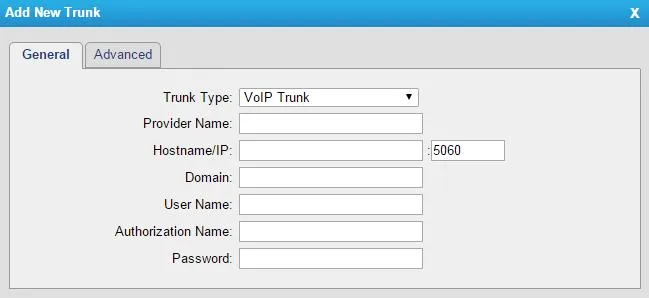
Ekran görüntüsü: TA410/810 User Manual (sürüm 41.19.0.31), s. 17.
General sekmesini «Dahili numara hesap bilgileri» penceresindeki değerlerle doldurun:
| Yönetim panelindeki alan | Değer | Ağ geçidindeki alan |
|---|---|---|
| — | VoIP Trunk |
Trunk Type |
| — | Latin harflerle kısa ad, en fazla 15 karakter (örneğin cenaly) |
Provider Name — trunk rotalarda bu adla görünür |
| SIP sunucusu | santralimizin adresi | Hostname/IP |
| Port | 5060 |
Hostname/IP alanının sağındaki alan |
| SIP sunucusu | aynı adres | Domain |
| Kullanıcı adı | sip-…-<numara> — tek başına numara değil, tam olarak |
User Name |
| Kullanıcı adı | aynı dizenin tamamı | Authorization Name |
| Parola | dahili numaranın parolası (yalnızca bir kez gösterilir) | Password |
| Taşıma | UDP |
Advanced sekmesindeki Transport |
| Dahili numara | — | hiçbir yere girilmez, yalnızca ağ geçidinin hangi dahili numarayı kullandığını anlamak içindir |
Save düğmesine, ardından mutlaka sağ üst köşedeki Apply Changes düğmesine basın. Bu düğme olmadan ayarlar kaydedilir ama etkin olmaz: «her şeyi girdim, hiçbir şey çalışmıyor» sorununun en sık nedeni budur.
İnce ayarlar: NAT, kodekler, DTMF, her 15 dakikada bir kesilme
Genel SIP parametreleri Gateway → VoIP Settings → SIP Settings altındadır ve üretici «varsayılan değerleri bırakmanızı» önerir. Dört şeyi kontrol etmek gerekir:
- Codecs — ilk sırada G.711 A-law ve µ-law olmalı, ardından G.722 gelebilir. Santralimiz G.729 kullanmaz (Yeastar'da bu kodek ayrıca lisans gerektirir).
- DTMF Mode — fabrika değeri
rfc2833santralimizle uyumludur, değiştirmeye gerek yoktur. - NAT — normal bir yönlendirici arkasındaki ağ geçidi için fabrika değerleri yeterlidir, STUN açılmasına gerek yoktur. Yönlendiricide SIP ALG'yi kapatın: kaydı ve sesi bozar.
- Advanced sekmesindeki Session-timers — görüşmeler tam olarak her 15 dakikada bir kesiliyorsa üretici bu parametrenin kapatılmasını önerir.
Trunk'ın kendi Advanced sekmesinde From User ve Realm alanlarını boş bırakın, Enable SRTP ve Enable Outbound Proxy Server seçeneklerini kapalı tutun: bizde ne SRTP ne de ayrı bir proxy vardır. Keep Alive Type alanı kullanılabilirse Options değeri, kaydı yönlendirici üzerinden canlı tutmaya yardımcı olur.
Santralde hatları ayırt etmeniz mi gerekiyor? O zaman birkaç dahili numara ve birkaç VoIP Trunk oluşturun — her hat için bir tane — ve adım 4'te her port için ayrı bir rota yapın. Standart ve daha basit seçenek, tüm hatlar için tek trunk kullanmaktır.
Adım 4. Gelen çağrıları santrale yönlendirin#
Şimdi ağ geçidine, şehir hattına gelen bir çağrıyla ne yapacağını söyleyelim: trunk'ı kullan ve santralimizin içinde bir numara çevir.
Gateway → Route Settings → Port->IP/Port → Add Port->IP/Port Route:
| Alan | Değer |
|---|---|
| Simple Mode | Yes |
| Route Name | anlaşılır herhangi bir ad |
| Call Source | ilgili port (Port1 -- FXO1) veya tüm hatları birlikte kapsayan Port Group |
| Call Destination | adım 3'teki VoIP Trunk'ınız |
| Hotline | çağrı grubu numarası (700 ile başlayan) veya operatörün dahili numarası |
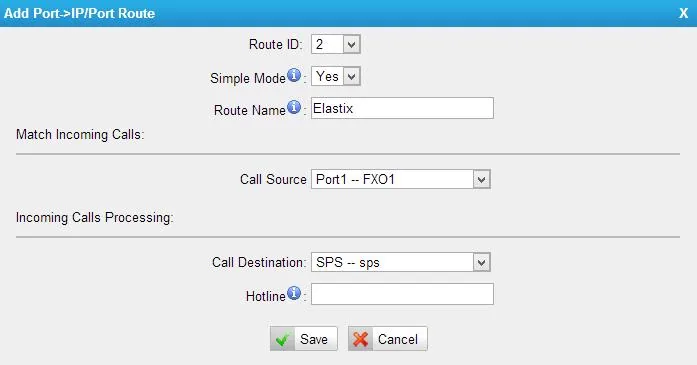
Ekran görüntüsü: TA410/810 User Manual (sürüm 41.19.0.31), s. 28.
Bu sayfadaki en önemli alan Hotline'dır. Ağ geçidini grubunuza giden bir «doğrudan hat» hâline getiren tam da bu alandır: üretici, Hotline'daki numaranın santrale «DID numarası olarak» gittiğini, yani çağrının doğrudan belirtilen numaraya geldiğini yazar. Hotline boş bırakılırsa ağ geçidi iki aşamalı aramaya geçer: arayan misafir ağ geçidinin kendi çevir sesini duyar ve dahili numarayı kendisi çevirmek zorunda kalır — pratikte telefonu kapatır.
Rotayı kaydedin (Save) ve yeniden Apply Changes düğmesine basın.
Farklı hatları farklı gruplara yönlendirmek istiyorsanız, her port için ayrı bir Simple Mode rotası oluşturun: bu, Detail Mode filtreleriyle uğraşmaktan daha basittir.
Arayanın numarası. Ağ geçidi, arayanın numarasını analog hatta kendisi algılar (ayarlar aşağıdaki hatlar bölümündedir), ancak üreticinin belgelerinde bu numaranın trunk üzerinden SIP çağrısına eklenip eklenmediği belirtilmemiştir. Operatör panelinde çağrının ağ geçidinin dahili numarasından geliyormuş gibi görünebileceğini hesaba katın; her durumda trunk'ın Advanced sekmesindeki From User alanını doldurmayın — doldurulduğunda arayanın numarasını kesin olarak değiştirir.
Giden çağrılar hakkında açıkça. Santralden bu ağ geçidinin şehir hattı üzerinden dışarı arama şu anda yapılamaz: bizim santralimiz için ağ geçidi bir dahili numaradır ve giden çağrı kuralı çağrıyı yalnızca SIP sağlayıcısının hattına gönderebilir. Ağ geçidinin kendisi bunu yapabilir (ters yönde IP->Port rotası), ancak santral tarafında bu henüz desteklenmemektedir — bkz. «Ağ geçidi üzerinden giden çağrılar — henüz yok». Bugün FXO ağ geçidi, şehir numarasına gelen çağrıları kabul etmenin bir yoludur; giden çağrılar için SIP sağlayıcısının numarasını kullanın.
Adım 5. Kaydı ve aramayı doğrulama#
- Şubede kayıt. Status → System Status → Port/Trunk Status bölümünü, VoIP Trunk Status bloğunu açın.
Registereddurumu gerekir. Diğerlerinin anlamı:Request Sent— kayıt hâlâ sürüyor, bekleyin;Waiting for Authentication— kullanıcı adı veya parola yanlış;Unregistered— şube sunucuya ulaşamadı. - Yönetim panelinde kayıt. Şubenin «Çalışanlar ve gruplar» sekmesinde yeşil bir nokta yanmalıdır.
- Hat durumu. Status → System Status bölümünde FXO portu
DisconnectdeğilIdleolmalıdır:Disconnect, operatör hattının porta bağlanmadığı veya hatta gerilim olmadığı anlamına gelir. - Arama. Cep telefonundan şehir numarasını arayın — Hotline'da belirtilen grup veya operatör çalmalıdır. Ardından cep telefonunda ahizeyi kapatın: operatördeki çağrı saniyeler içinde sonlanmalıdır. Operatör kısa meşgul tonlarını duymaya devam ediyorsa ve çağrı «asılı kalıyorsa» — bir sonraki bölüme geçin, sorun kapanma algılamasındadır.
- Ses —
*43yankı testi. Kayıt, ses hakkında hiçbir şey söylemez: ses ayrı bir akışta gider. Geçici olarak Hotline alanına*43değerini girin, Apply Changes düğmesine basın ve şehir numarasını arayın: santral yanıt verir, kısa bir ton verir ve kısa bir gecikmeyle sesinizi size geri döndürmeye başlar. Kendinizi duyuyorsanız — ses her iki yönde de gidiyor. Tonu duyup kendinizi duymuyorsanız — ses şubeden santrale ulaşmıyor. Ton bile yoksa — ses santralden şubeye ulaşmıyor. Kontrolden sonra Hotline'a grubun numarasını geri yazın ve yeniden Apply Changes düğmesine basın.
Hatları kendi ülkenize göre yapılandırma#
FXO portlarının fabrika ayarları ABD için tasarlanmıştır — başka herhangi bir ülkedeki hatlarda bunların düzeltilmesi gerekir, aksi hâlde şube yerel tonları ayırt edemez. Bu zorunlu bir adımdır, ince bir ayar değildir: konuğun ahizeyi kapatmasından sonra çağrıların «asılı kalmasının» nedeni tam da budur.
- Gateway → Gateway Settings → General Preferences → FXO Mode — kendi ülkenizi seçin. Fabrika değeri
FCC'dir; bu parametreyle ülkenizin hat özelliklerine göre kapanma hızı, empedans ve arama eşikleri ayarlanır. - Gateway → Advanced Settings → Tone Zone Settings — yine kendi ülkeniz. Şubenin hangi tonları («meşgul», «boş», «aşırı yük») tanıyıp ileteceği buna bağlıdır.
- Gateway → Port List → Port List → Edit ilgili portta, Others sekmesi — kapanma algılaması ve arayan numarası.
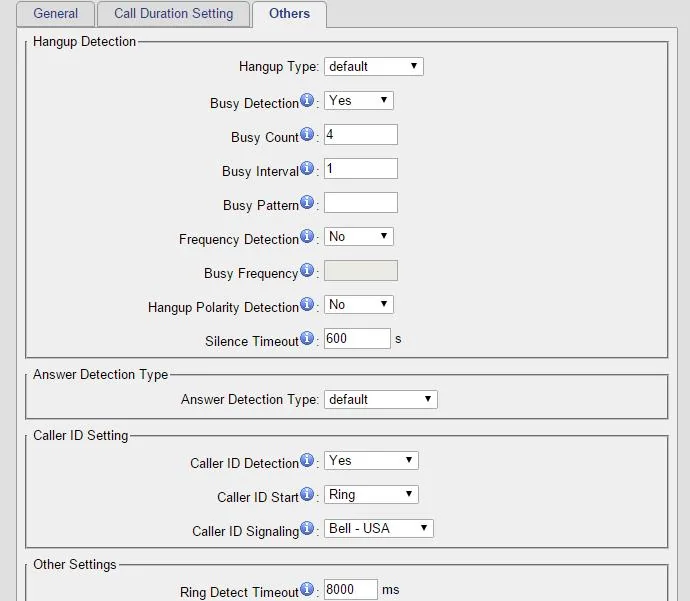
Ekran görüntüsü: TA410/810 User Manual (sürüm 41.19.0.31), s. 13.
- Busy Detection
Yesolarak kalsın. Busy Count fabrikada4'tür; üretici doğrudan 6 veya 8 ile sonucun genellikle daha iyi olduğunu yazar — kapanma ara sıra yakalanıyorsa değeri yükseltin. - Operatörünüz hatta kapanma sırasında kutup değişimi veriyorsa Hangup Polarity Detection seçeneğini açın: bu en güvenilir işarettir. Hizmeti hat operatöründen teyit etmek gerekir.
- Silence Timeout (varsayılan 600 saniye) — «son çare» sigortasıdır: şube tam sessizlikte çağrıyı bu kadar süre tutar.
- Caller ID Signaling — arayan numarasının iletilme biçimi: fabrikada
Bell - USA, Avrupa için genellikleV23-UK, Japonya içinV23-Japanvaryantları. Numara tanımlanmıyorsa önce operatörden numara tanımlama hizmetinin bağlı olup olmadığını sorun, ancak ondan sonra biçimi seçin. Rus «AON» yani numarayı frekanslar arası kodla sorgulama yöntemini şube çözmez.
Fabrika ayarlarına sıfırlama#
Sıfırlama, web arayüzünün parolası unutulduysa, şube önceki sahibinden başkasının ayarlarıyla kaldıysa veya yapılandırma tamamen karıştıysa gerekir.
Gövdedeki düğmeyle. Reset düğmesi TA410/TA810'da arka panelde, TA1610 V3'te ön paneldedir. Güç açıkken basılı tutun ve 7 saniye bekleyin. ⚠️ Daha uzun tutmamak gerekir: üretici, uzun basmanın «sistemi devre dışı bırakacağı» uyarısında bulunur. Yeniden başlamayı bekleyin — hazır olduğu yanıp sönen RUN göstergesinden görülür.
Web arayüzünden. System → System Preferences → Reset and Reboot → Reset to Factory Defaults düğmesi. Burada ayrıca sıfırlama sayılmayan normal yeniden başlatma (Reboot) da bulunur. RUN göstergesi yeniden yanıp sönmeye başlayana kadar gücü kesmeyin: bu anda gücün kesilmesi şubeye zarar verebilir. Üçüncü yol — ürün yazılımı güncellemesi sırasında Reset configuration to Factory Defaults onay kutusudur (System → System Preferences → Firmware Update).
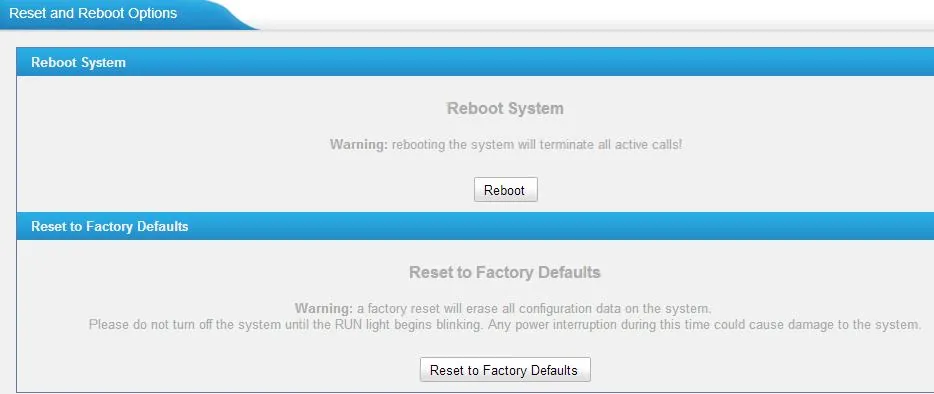
Ekran görüntüsü: TA410/810 User Manual (sürüm 41.19.0.31), s. 57.
Silinenler: tüm yapılandırma — dahilinin bilgilerini taşıyan trunk, gelen arama yolları, port ve hat ayarları, ağ ayarları ve web arayüzü parolası. Ürün yazılımı aynı kalır.
Sıfırlamadan sonra yapılacaklar: TA410/TA810 yeniden 192.168.5.150 adresine yanıt verir, TA1610 V3 ise DHCP'den adres alır; giriş — admin / password. Ardından bu sayfadaki 2–5. adımları yineleyin. Dahilinin parolasını yeniden vermek gerekecek: yönetim panelinde yalnızca bir kez gösterilir, bu nedenle Telefon → «Çalışanlar ve gruplar» → «Parolayı sıfırla». Sıfırlamadan önce yedek aldıysanız (System → System Preferences → Backup and Restore), geri yükleyebilirsiniz — ancak yalnızca aynı veya daha yeni ürün yazılımına; eski sürümden alınan kopya yeni sürüme kurulmaz.
Şlüz kayıt olmuyorsa#
- Yanlış trunk tipi seçilmiş.
Service ProviderveAccountbizde çalışmaz — kayıt için tam olarak VoIP Trunk gerekir. - Kullanıcı adı eksik girilmiş. User Name ve Authorization Name alanlarında dahili numara değil,
sip-…-<numara>dizesinin tamamı yer almalıdır.Waiting for Authenticationdurumu neredeyse her zaman bunu ya da yanlış parolayı gösterir. - Apply Changes düğmesine basılmamış. Save kaydeder, uygular — yalnızca sağ üst köşedeki Apply Changes uygular.
- Talimat başka bir modele aitti. İnternette karşılaşılan «VoIP Server Settings», «Port Register» maddeleri ve
***sesli menüsü TA'nın FXS şlüzlerine ya da 41.19.0.15'ten eski FXO yazılımlarına aittir. Güncel yazılımda bu maddeler yok — VoIP Trunk ve Port->IP/Port rotaları var. - Trunk adı 15 karakterden uzun. Eski yazılımlarda bu, port gruplarıyla yönlendirmeyi bozuyordu; Provider Name değerini kısa tutun.
- Yönlendiricideki SIP ALG — kapatın ve şlüzü yeniden başlatın.
- Kayıtlı ama arama gelmiyor — Hotline alanı boş ya da içinde var olmayan bir numara var. Bu numaranın santraldeki herhangi bir telefondan çevrilebildiğini kontrol edin.
Markadan bağımsız genel nedenler, genel bakış sayfasının «Şlüz kayıt olmuyorsa» bölümündedir.
Aile modelleri#
| Model | FXO hattı | Ağ ve kasa | Yazılım | Ayarlardaki farklar |
|---|---|---|---|---|
| TA410 | 4 (RJ-11) |
1× LAN 10/100, masa/duvar tipi, 12 V güç | 41.19.0.53 (2026-06-02) | fabrika adresi 192.168.5.150; 5–8 port göstergeleri kullanılmaz; WAN portu ayrılmıştır |
| TA810 | 8 (RJ-11) |
1× LAN 10/100, aynı kasa | 41.19.0.53 | web arayüzü ve ayarlar TA410 ile tamamen aynıdır |
| TA1610 V3 | 16 (önde RJ-11 + arkada RJ-21) |
LAN + WAN 10/100, 1U raf, 220 V güç, topraklama klemensi | 48.0.0.31 (2026-07-27) | adres statik değil DHCP ile; topraklama zorunlu; ön panelde Reset düğmesi |
| TA1610 V2 | 16 | 1U raf | 40.19.0.23 (son sürüm) | 2019-06-13 tarihinde satıştan kaldırıldı, 2024-06-13 tarihinde destekten çıkarıldı. V3 yazılımı buna kurulamaz — şlüz arızalanır |
TA2410 ve TA3210 — durumları ne
TA serisinin veri sayfasında iki raf modeli daha listelenir: TA2410 (24 hat) ve TA3210 (32 hat). Yeastar'ın ürün sayfasında ve yazılım sayfasında şu anda bunlar yok, bu yüzden satın almadan önce tedarikçinize bunların tedarik edilip edilmediğini ve güncel yazılımlarının olup olmadığını sorun. TA3210'in web arayüzü de aynıdır: VoIP Trunk artı Port->IP/Port rotaları, bu nedenle bu sayfanın tamamı onun için de geçerlidir — yalnızca port menüsü maddeleri farklıdır (Port List yerine Gateway → Port List → FXO Port List).
Sık sorulan sorular#
8 hatlı şlüz için kaç dahili gerekir?#
Normalde — bir: VoIP Trunk trunkı tek bir dahili ile kayıt olur ve tüm hatlar port grubuyla bir rota üzerinden buna bağlanır. Birden fazla dahili (her trunk için bir tane) yalnızca hatları santralde ayırt etmek istiyorsanız gerekir — örneğin teslimat numarasına ve rezervasyon numarasına gelen aramaları ayrı görmek için.
Şehir hattından santral üzerinden dışarı arama yapılabilir mi?#
Şimdilik hayır. Bu şlüz üzerinden santralimiz hattan yalnızca arama alabilir; giden aramalar SIP sağlayıcısının numarası üzerinden gider. Ayrıntılar için «Şlüz üzerinden giden aramalar» bölümüne bakın.
Arama geliyor ama konuk ahizeyi kapattığında sonlanmıyor#
Bu, FXO şlüzlerinin en sık görülen sorunudur ve santralde değil şlüzde çözülür: ülkenize uygun meşgul sinyali algılama ayarlanmamıştır. «Hatları ülkenize göre ayarlama» bölümünü uygulayın — FXO Mode, Tone Zone Settings, Busy Count 6 veya 8, mümkünse Hangup Polarity Detection.
Bu şlüz üzerinden faks alınabilir mi?#
Güvenilir değil. TA serisi FXO şlüzleri yalnızca T.30 destekler (faks normal ses olarak geçer), T.38 protokolleri yoktur. İnternet üzerinden böyle bir faks en küçük paket kayıplarında kopar; faks sizin için önemliyse ona normal faks cihazı olan ayrı bir hat ayırın.
Şlüz için «beyaz» IP adresi veya yönlendiricide port yönlendirme gerekir mi?#
Hayır. Şlüz kendisi santralimize bağlanır ve kaydı sürdürür — normal internet erişimi yeterlidir. Şlüzün web arayüzünü dışarıya açmak gerekmez ve güvenli değildir: fabrika parolasını ayarlardan hemen sonra değiştirin.
Yazılımı güncellemek zorunlu mu?#
Zorunlu değil ama faydalıdır: yeni sürümlerde kayıt kopmaları da düzeltildi. Güncel sürümler — TA410/TA810 için 41.19.0.53 ve TA1610 V3 için 48.0.0.31, her ikisi de Yeastar yazılım sayfasında. En önemli kural: TA1610 V2 ve V3 yazılımları uyumsuzdur — V3 sürümü V2 donanımına kurulduğunda şlüzü devre dışı bırakır.
Kaynaklar#
Üretici belgeleri, erişim tarihi — 2026-09-10.
- TA410/810 User Manual (sürüm 41.19.0.31, revizyon 2024-12-11) — web arayüzü, VoIP Trunk, Port->IP/Port rotaları, FXO port ayarları, Reset and Reboot, trunk durumları. Bu sayfadaki tüm ekran görüntülerinin kaynağı.
- TA410/810 FXO VoIP Gateway Installation Guide (2025-01-20) — Reset düğmesi ve 7 saniye, göstergeler, gövde portları.
- TA1610 V3 FXO Gateway User Manual (sürüm 48.0.0.20) — raf tipi modelin farkları.
- TA1610 V3 Installation Guide — RJ-21 kros, topraklama, Reset düğmesi.
- TA3210 FXO Gateway User Manual — trunk'ın Advanced sekmesi: Transport, DTMF, kodekler, From User.
- Yeastar TA FXO Gateway Integration Guide — P-Series Appliance Edition (2024-07-08) — Hotline alanı ve numaranın PBX'e DID olarak iletilmesi.
- Interconnect Yeastar Cloud PBX and TA FXO Gateway — kayıtlı trunk ve gelen çağrı rotası.
- TA Series FAQ — DeviceFound yardımcı programı, fabrika
admin/password, sesli menünün yalnızca FXS'te olması, T.38'in bulunmaması. - Release Notes for TA410/TA810 41.19.0.X — 41.19.0.23 sürümünden itibaren statik fabrika adresi, 41.19.0.15'te arayüz değişimi.
- Yeastar TA Series Analog VoIP Gateways Datasheet — portlar, kodekler, numara ve kapanma algılama, serinin kapsamı.
- Firmware download ve End-of-Sale and End-of-Life Policy — güncel yazılım sürümleri ve TA1610 V2'nin satıştan ve destekten kaldırılma tarihleri.