Yeastar TA ve Dinstar DAG şluzları — santralimiz için yapılandırma
İşletmede mutfakta, depoda, resepsiyonda zaten normal analog telefonlar var ve bunları IP cihazlarla değiştirmek istenmiyor. Bu durumda bunlarla ağ arasına bir FXS şluzu konur: içine eski ahizelerin bağlandığı RJ-11 telefon prizleri ve bir ağ portu olan bir kutu. Santral için her priz ayrı bir dahili numaradır.
Bu tür şluzların en yaygın iki markası Yeastar'ın TA serisi (tek portlu TA100'den 32 portlu TA3200'e kadar) ve Dinstar'ın DAG serisidir (1–8 portlu DAG1000, 16–32 portlu DAG2000). Her ikisi de web arayüzü üzerinden yapılandırılır ve her ikisinde de sesli menü vardır: şluz kendi IP adresini ahizeden söyler.
Ortak bilgiler, portlar ve ağ kuralları için genel bakış sayfasına bakın: «SIP telefonların yapılandırılması».
Gerekenler#
- Yönetim panelinden alınan dahili numara bilgileri — dolu her FXS portu için bir tane: SIP sunucusu, dahili numara, kullanıcı adı, parola,
5060portu,UDPtaşıma protokolü. Nereden alınır — «Bilgiler» (Telefon → «Çalışanlar ve gruplar» → «Parolayı sıfırla»). - Şluzun
FXSportuna (Line,Phone) bağlı analog telefon — o olmadan sesli menü duyulmaz. - Şluzun bilgisayarla aynı ağda olması: kabloyla
WAN/Ethernetportuna. - Aynı ağda tarayıcısı olan bir bilgisayar.
- FXO portları (Yeastar TA410/TA810'da ve
Oharfli DAG modellerinde) — başka bir şey içindir: bunlara telefon değil, şehir hatları bağlanır. Bu sayfa FXS ile ilgilidir.
Adım 1. Şluzun IP adresini öğrenmek#
Şluz fabrika ayarında DHCP üzerinden adres alır ve bu adresi sesli olarak söyler.
Yeastar TA: FXS portuna bağlı analog telefonun ahizesini kaldırın ve *** tuşlayın — sesli menü başlar. IP adresini duymak için 1, web arayüzü adresini duymak için 2 tuşuna basın.
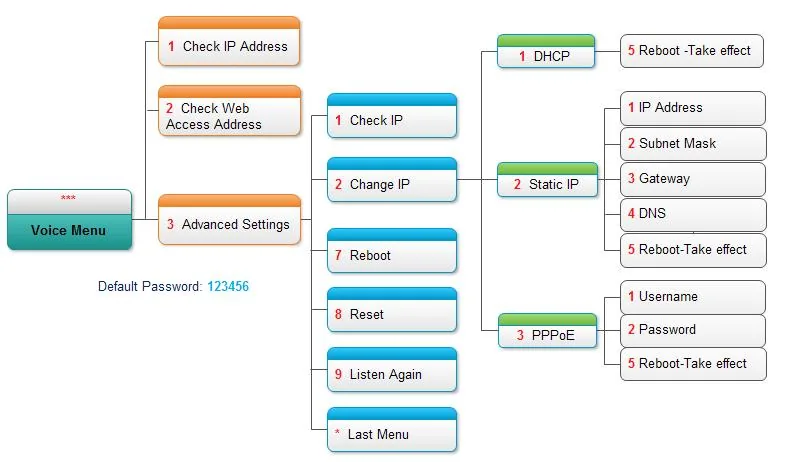 Ekran görüntüsü: Yeastar TA400/800 User Manual, s. 8.
Aynı menünün Advanced Settings bölümü (3 tuşu, varsayılan parola 123456, kare işaretiyle girilir — 123456#), ağda DHCP yoksa şluzu statik adrese veya PPPoE'ye geçirmenizi sağlar.
Dinstar DAG: aynı şekilde ahizeyi kaldırın ve *158# tuşlayın — şluz LAN portunun adresini söyler, *159# — WAN portunun adresini. Ağ hiç yoksa DAG'da LAN portunun sabit adresi her zaman kullanılabilir — 192.168.11.1: şluzu kabloyla bilgisayara bağlayın, bilgisayara aynı alt ağdan bir adres verin ve bu adresi tarayıcıda açın.
Adım 2. Web arayüzüne giriş yapmak#
Tarayıcıda 1. adımdaki adresi açın.
| Yeastar TA | Dinstar DAG | |
|---|---|---|
| Adres | http://<şluzun IP adresi> |
http://<şluzun IP adresi> veya LAN portundan http://192.168.11.1 |
| Kullanıcı adı | admin |
admin |
| Parola | password |
admin |
Her iki üretici de fabrika parolasının yapılandırmadan hemen sonra değiştirilmesini önerir: Yeastar'da bu System → System Preferences → Password Settings yolundadır. Parola değiştirilmiş ve bilinmiyorsa geri alınamaz, yalnızca fabrika ayarlarına sıfırlama yardımcı olur.
Adım 3. Santralin hesap bilgilerini girin#
Ağ geçidinde yapılandırma iki aşamada ilerler: önce bir kez sunucu (santralimiz) tanımlanır, ardından her porta kendi hesabı atanır.
Yeastar TA — "sunucu" adımı. Gateway → VoIP Settings → VoIP Server Settings bölümünü açın ve bir şablon oluşturun:
| Yönetim panelinde | Ağ geçidinde (VoIP Server Settings) |
|---|---|
| SIP sunucusu | Hostname/IP ve Domain — aynı adres |
5060 portu |
Hostname/IP yanındaki port alanı; 5060 standart değerdir, değiştirmeye gerek yok |
UDP taşıma |
Transport — UDP (fabrika değeri) |
| — | Type — SIP; Register Mode — Port Register: her portun kendi hesabı olur |
Enable Outbound Proxy Server ve Failover Hostname/IP alanlarını boş bırakın, Enable SRTP kapalı kalsın.
Yeastar TA — "port" adımı. Gateway → Port List bölümünü açın, ilgili portun yanındaki Edit düğmesine basın:
| Yönetim panelinde ("Dahili hesap bilgileri") | Ağ geçidinde (Edit FXS Port → General) |
|---|---|
| SIP sunucusu | VoIP Server — oluşturduğunuz şablonu seçin |
| Kullanıcı adı | User Name ve Authentication Name — sip-…-<numara> uzun dizesinin tamamı her iki alana |
| Parola | Password |
| Dahili numara | Caller ID Name ve Caller ID Number |
5060 portu, UDP taşıma |
sunucu şablonunda tanımlı |
From User alanını boş bırakın. Kaydedin ve değişiklikleri uygulayın (sayfanın üst kısmındaki Apply Changes düğmesi).
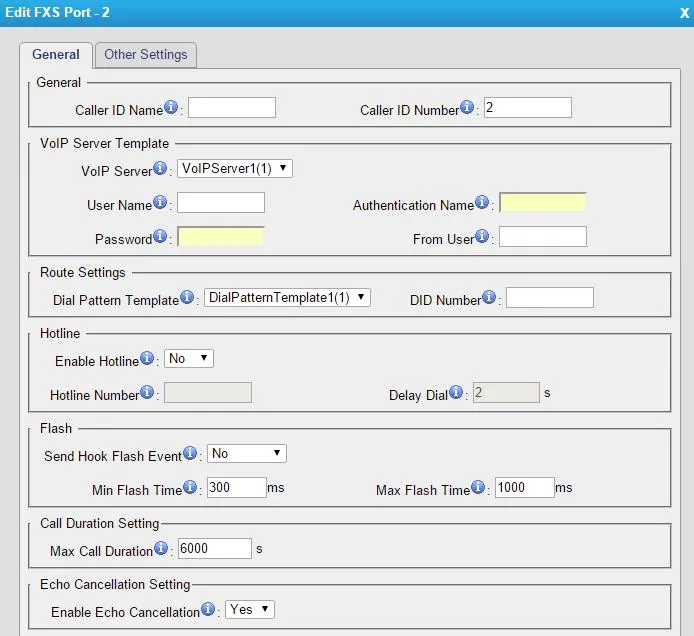 Ekran görüntüsü: Yeastar TA400/800 User Manual, s. 12.
Dinstar DAG — "sunucu" adımı. SIP Server bölümünü açın:
| Yönetim panelinde | Ağ geçidinde (SIP Server) |
|---|---|
| SIP sunucusu | Primary SIP Server Address |
5060 portu |
Primary SIP Server port — 5060 (varsayılan değer) |
UDP taşıma |
SIP Transport Type — UDP (varsayılan değer) |
Secondary SIP Server ve Outbound Proxy alanlarını boş bırakın.
Dinstar DAG — "port" adımı. Port bölümünü açın ve ilgili portu düzenleyin:
| Yönetim panelinde ("Dahili hesap bilgileri") | Ağ geçidinde (Port Modify) |
|---|---|
| Kullanıcı adı | Primary SIP User ID ve Primary Authenticate ID — sip-…-<numara> dizesinin tamamı her iki alana |
| Parola | Primary Authenticate Password |
| Dahili numara | Primary Display Name |
Registration → Enable onay kutusunu işaretleyin ve Disable Port işaretini kaldırın. Secondary önekli alanları doldurmayın — bunlar yedek sunucu içindir.
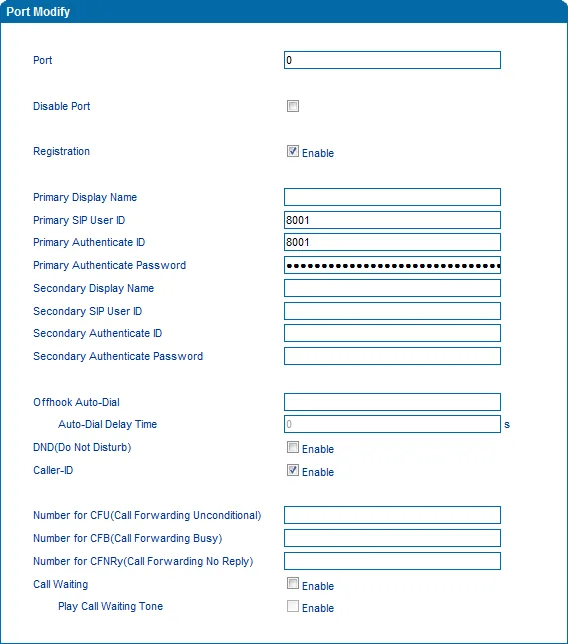 Ekran görüntüsü: Dinstar DAG1000-4S FXS Gateway User Manual, s. 34.
Ek bilgiler: kodekler, faks, şifreleme
- Kodekler. Öncelikli olarak G.711A ve G.711U bırakın; G.729 ve G.723 santralimiz için gerekli değildir. Yeastar'da port ayarlarında ("Other Settings"), Dinstar'da Advanced → Media Parameter bölümünde.
- Faks. Porta faks bağlıysa T.38 modunu bırakın (Dinstar'da fabrika ayarıdır). Ses kodekleri faksı taşımaz.
- Şifreleme. SRTP'yi etkinleştirmeyin ve
TLStaşımasını seçmeyin — platform bunları sunmaz. - IP üzerinden doğrudan aramalar.
*96(Yeastar) ve*47(Dinstar) servis kodları, santrali atlayarak IP adresine çağrı yapar — bağlantıyı test etmek için, çalışma için değil. - Sesli menü. Gelişmiş bölümün parolası Yeastar'da Gateway → Gateway Settings → Feature Codes → Voice Menu Password Settings yolundan değiştirilir.
Adım 4. Kaydı doğrulayın#
- Ağ geçidinde: Yeastar'da Status → System Status sayfası, FXS Port Status bloğu; Dinstar'da port listesinin bulunduğu ana sayfa: portun karşısında Registered yazmalıdır.
Unregistered, kaydın gerçekleşmediği anlamına gelir. - Yönetim panelinde: Telefon → "Çalışanlar ve gruplar" sekmesi — dahili numarası porta bağlı olan her operatörün yanında yeşil bir nokta yanar. Durum en fazla dakikada bir güncellenir.
- Cihazda: analog telefonun ahizesini kaldırın — çevir sesi gelmelidir. Bir iş arkadaşınızın dahili numarasını tuşlayın: arama gerçekleşmelidir.
- Her portu ayrı ayrı kontrol edin: bağımsız kaydolurlar ve "birincisi çalışıyor, ikincisi çalışmıyor" eksik doldurulmuş bir hesap için olağan bir durumdur.
Ses kalitesi — yankı testi *43. Analog telefonun ahizesini kaldırın ve *43 tuşlayın: santral yanıt verir, kısa bir çevir sesi verir ve ardından sesinizi size geri yansıtır — ahizeye on saniye kadar konuşun. Bu, canlı bir muhatabı teste dahil etmeden adaptörün sesini kontrol etmenin tek yoludur: çevir sesi ve kendiniz duyuluyorsa her iki taraf da yolundadır; çevir sesi var, kendiniz yoksa ses ağ geçidinden santrale ulaşmıyor demektir; çevir sesi bile yoksa ses santralden ağ geçidine ulaşmıyor demektir (üstelik ahizede hışırtı veya uğultu varsa sorun ağda değil, analog cihazın kendisinde veya kablolarındadır). ⚠️ Eski diskli (darbeli) tuş takımı olan bir cihaz yıldız işaretini gönderemez: cihazı Pulse/Tone anahtarıyla tonlu moda alın; böyle bir anahtar yoksa sesi bir iş arkadaşınızı normal şekilde arayarak kontrol edin. Sonuçların çözümlemesi ve rakamlar için «Bağlantı kalitesinin kontrolü» bölümüne bakın.
Fabrika ayarlarına sıfırlama#
Sıfırlama, şu durumlarda gerekir: şlüz ikinci el olarak elde edildiyse (içinde başkasının hesapları ve başkasının otomatik yapılandırma adresi vardır — her yeniden başlatmada kendi ayarlarını geri yükler), web arayüzünün parolası unutulduysa veya cihaz öngörülemeyen davranışlar sergiliyorsa.
Yeastar TA, cihazdan: ahizeyi kaldırın, *** tuşlayın, 3 (Advanced Settings) tuşuna basın, 123456# parolasını girin ve 8 — Reset tuşuna basın.
Yeastar TA, web arayüzünden: System → System Preferences → Reset and Reboot → Reset to Factory Defaults düğmesi. Şlüz tüm yapılandırmayı sileceği konusunda uyarır; RUN göstergesi yanıp sönmeye başlayana kadar gücü kesmeyin.
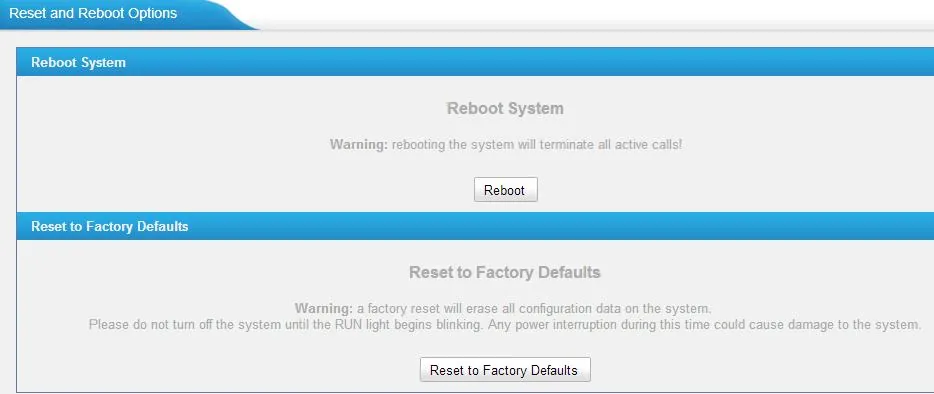 Ekran görüntüsü: Yeastar TA400/800 User Manual, s. 60.
Dinstar DAG, cihazdan: ahizeyi kaldırın ve *166*000000# tuşlayın. Sesli "setting successfully" mesajından sonra ahizeyi kapatın — şlüz sıfırlanmıştır. Ayrıca *111# koduyla yeniden başlatabilirsiniz. DAG gövdesinde bir Reset düğmesi de vardır.
Dinstar DAG, web arayüzünden: Tools → Factory Reset bölümü → Apply düğmesi.
Tüm port hesapları, ağ ayarları, numaralandırma planları ve parolalar silinir; yazılım kalır. Sıfırlamadan sonra giriş yine admin/password (Yeastar) veya admin/admin (Dinstar) olur, şlüz adresini DHCP ile alır ve yapılandırmaya 1. adımdan başlanmalıdır.
Şlüz kayıt olmuyorsa#
- Port kapalı. Dinstar'da Disable Port işaretini kaldırın ve Registration → Enable seçeneğini işaretleyin; Yeastar'da porta VoIP Server şablonunun atandığından emin olun.
- Kayıt modu yanlış. Yeastar'da sunucu şablonunda
Port Registerolmalıdır:Service Providerdurumunda şlüz hiç kayıt olmaz,Template Registerise tüm portları tek bir hesap altında kaydeder. - Giriş tam olarak girilmemiş. Numaranın kendisi değil,
sip-…-<numara>gereklidir ve her iki alana da girilmelidir — User Name / Authentication Name (Yeastar) veya SIP User ID / Authenticate ID (Dinstar). - Tüm portlar için tek dahili. Her porta yönetim panelinden kendi hesabı gerekir, aksi halde yalnızca biri kayıt olur.
- Parola eskimiş. Yönetim panelinde biri "Parolayı sıfırla" düğmesine basmış — yeni bir parola oluşturup yeniden girin.
- Taşıma veya şifreleme. Taşıma —
UDP; etkin SRTP veyaTLShata mesajı olmadan "sessizlik" yaratır. - Outbound Proxy dolu. Alanda önceki sağlayıcının adresi kalmışsa kayıt yanlış yere gider — alanı temizleyin.
- Değişiklikler uygulanmamış. Yeastar'da ayarlar yalnızca sayfanın üst kısmındaki Apply Changes sonrasında geçerli olur.
- İşletmenin ağı. Yönlendiricide SIP ALG, kapalı UDP 5060 — bkz. genel bakış.
İşe yaramadıysa — veya telefon kayıtlı ama ses yok, arama 30 saniye sonra kesiliyor, gelen aramalar gelmiyorsa: belirtilere göre inceleme — "Telefon çalışmıyor: teşhis", mesaj ve hata kodu açıklamaları — "Kayıt olmuyor: hata kodları".
Aile modelleri#
| Model | Portlar | PoE | Yapılandırma özellikleri |
|---|---|---|---|
| Yeastar TA100 / TA200 | 1 / 2 FXS portu | yok | "bir-iki cihaz için" en yaygın modeller; kendilerine ait satıcı kılavuzu var |
| Yeastar TA400 / TA800 | 4 / 8 FXS portu | yok | en ayrıntılı Yeastar kılavuzu bu ikili için yazılmıştır |
| Yeastar TA1600 / TA2400 / TA3200 | 16 / 24 / 32 FXS portu | yok | raf tipi; V3 ve V4 revizyonlarının ayrı kılavuzları var |
| Yeastar TA410 / TA810 | 4 / 8 FXO portu | yok | farklı amaç: portlara telefon değil, şehir içi analog hatlar bağlanır |
| Dinstar DAG1000-1S / 2S | 1 / 2 FXS portu | yok | masaya uygun kompakt "adaptör" |
| Dinstar DAG1000-4S / 8S | 4 / 8 FXS portu | yok | sabit LAN portu adresi — 192.168.11.1 |
| Dinstar DAG2000-16S / 24S / 32S | 16 / 24 / 32 FXS portu | yok | raf tipi, portlar RJ-21 konektörüyle çıkarılmıştır |
| Dinstar DAG1000-4S4O, DAG2000-8S8O | karışık FXS + FXO | yok | portların bir kısmı telefonlar, bir kısmı şehir içi hatlar için |
Her iki satıcının üst modelleri (48–312 portlu Dinstar DAG2500/DAG3000, Yeastar TA1610/TA3210) aynı şekilde yapılandırılır, ancak genellikle işletmede değil, operatörde bulunur. FXO şlüzleri ve GSM şlüzleri (Yeastar TG, Dinstar UC) farklı bir sorunu çözer — santrale dış hatlar bağlar; bu tür hatların bağlanması hakkında destek ekibimize danışın.
Sık sorulan sorular#
Bir şlüz için kaç dahili gerekir?#
Şlüze bağlayacağınız analog telefon sayısı kadar: her FXS portu ayrı bir dahilidir ve kendi kullanıcı adı ile parolası vardır. Sekiz cihazlı sekiz portlu bir şlüz için yönetim panelinde sekiz operatör gerekir. Boş portların yapılandırılmasına gerek yoktur.
Tüm işletme için tek şlüz konulabilir mi?#
Evet, portlar yeterliyse ve her telefona mevcut telefon kablolaması ulaşıyorsa: şlüz sunucu dolabına konur, cihazlar ise önceden çekilmiş çiftlere bağlanır. Kablolama yoksa, genellikle cihazların yanındaki ayrı tek portlu şlüzler veya DECT ahizeleri daha uygun maliyetli olur.
Eski diskli telefon çalışır mı?#
Darbeli arama şlüzler tarafından genellikle kabul edilmez — numara tuşlanmaz. Böyle bir cihaz gelen aramaları alır (arama ve görüşme çalışır), ancak ondan arama yapılamaz. Arama için tonlu (DTMF) telefon veya cihazın kendisindeki mod anahtarı gerekir.
Şlüz üzerinden faks çalışır mı?#
FXS portu üzerinden faks bağlanabilir, varsayılan mod T.38'dir. Ancak kalite ağa bağlıdır: ses kanalı paket kaybını affeder, faks ise affetmez. Faks kritikse, ayrı bir şehir içi hatta bırakın.
Hangi dahilinin hangi portta olduğunu nasıl anlarım?#
Dahili numara alanından: Yeastar'da bu Caller ID Name / Caller ID Number, Dinstar'da ise Primary Display Name'dir. Bunları çalışanın numarası veya yerin adıyla doldurun ("Mutfak", "Depo") — o zaman şlüzdeki port listesi yönetim paneliyle karşılaştırma yapmadan okunur.
Kaynaklar#
- Yeastar TA400/TA800 FXS Gateway User Manual — https://help.yeastar.com/download/docs/ta400-ta800-user-manual-en.pdf
- Yeastar TA100/TA200 FXS Gateway User Manual — https://help.yeastar.com/download/docs/ta100-ta200-user-manual-en.pdf
- Yeastar TA1600/TA2400/TA3200 User Manual V4 — https://help.yeastar.com/download/docs/ta1600-ta2400-ta3200-v4-user-manual-en.pdf
- Yeastar TA410/TA810 FXO Gateway User Manual — https://help.yeastar.com/download/docs/ta410-ta810-user-manual-en.pdf
- Dinstar DAG1000-4S FXS Gateway User Manual — https://www.dinstar.com/WEB/files/13121/2023-07-11/DAG1000-4S_FXS_Gateway_User_Manual.pdf
- Dinstar DAG2000-16S FXS Gateway User Manual — https://www.dinstar.com/WEB/files/13121/2019-04-25/DAG2000-16S_FXS_Gateway_User_Manual.pdf
- Seri içerikleri — üretici katalogları: https://help.yeastar.com/en/voip-gateways/index.html ve https://www.dinstar.com/download/