GoIP-1/4/8/16/32 (এবং 4G-ভ্যারিয়েন্ট) — আমাদের PBX-এর জন্য কনফিগারেশন
GoIP — সবচেয়ে প্রচলিত ও সাশ্রয়ী GSM গেটওয়ে: 1, 4, 8, 16 বা 32টি SIM কার্ডের বক্স (GoIP32-X4-এ 128টি SIM পর্যন্ত), যেখানে অপারেটরের SIM লাগানো হয়, যাতে সেই নম্বরে আসা কল SIP-এর মাধ্যমে IP-PBX-তে পৌঁছায়। এটি তৈরি করে দুটি সম্পর্কিত কোম্পানি — Hybertone (ইংরেজি সাইট hybertone.com) এবং DBL Technology (চীনা সাইট dbltek.com, নতুন ম্যানুয়াল ও ফার্মওয়্যারসহ); পণ্য ও ওয়েব ইন্টারফেস একই। ক্লাসিক GoIP-1…32 কাজ করে 2G (GSM) নেটওয়ার্কে, আর GoIP8-4G, GoIP16-4G ও GoIP32-X4-4G মডেল — VoLTE-সহ 4G-তে। ক্যাফে, সেলুন, পিকআপ পয়েন্ট বা ডেলিভারি সার্ভিসের জন্য, যাদের “প্রধান নম্বর” মোবাইল, GoIP-1 বা GoIP-4 যথেষ্ট।
আমাদের PBX-এর জন্য গেটওয়ে হলো আরেকটি এক্সটেনশন: পুরো GoIP (বা তার প্রতিটি SIM) PBX সার্ভারে রেজিস্টার হয়, আর SIM-এ আসা ইনকামিং কল গেটওয়ে নিজেই রিং গ্রুপ বা অপারেটরের নম্বরে ডায়াল করে। সব গেটওয়ের জন্য যা একই (ক্রেডেনশিয়াল, ইনকামিং কোথায় পাঠাতে হবে, নেটওয়ার্ক, সীমাবদ্ধতা) — তা আছে “GSM গেটওয়ে ও ল্যান্ডলাইন” ওভারভিউতে। এখানে — GoIP-এর জন্য ধাপে ধাপে, প্রস্তুতকারকের ম্যানুয়ালের স্ক্রিনশটসহ।
যা লাগবে#
- অ্যাডমিন প্যানেল থেকে এক্সটেনশনের ক্রেডেনশিয়াল: টেলিফোনি → “কর্মী ও গ্রুপ” → গেটওয়ের জন্য একজন অপারেটর তৈরি করুন (যেমন, “GSM গেটওয়ে, SIM MTS”) → “পাসওয়ার্ড রিসেট করুন” → “এক্সটেনশনের ক্রেডেনশিয়াল” উইন্ডো: SIP সার্ভার, অভ্যন্তরীণ নম্বর, লগইন, পাসওয়ার্ড, পোর্ট
5060, ট্রান্সপোর্টUDP। পাসওয়ার্ড একবারই দেখানো হয় — সঙ্গে সঙ্গে এটি গেটওয়েতে বসিয়ে দিন। বিস্তারিত — “গেটওয়ের জন্য এক্সটেনশনের ক্রেডেনশিয়াল”। - কতটি এক্সটেনশন: GoIP পুরো গেটওয়ের জন্য একটি অ্যাকাউন্টে রেজিস্টার হয় (Single Server Mode) — তাহলে একটি এক্সটেনশনই যথেষ্ট। কোন SIM-এ কল এসেছিল তা আলাদা করতে চাইলে প্রতিটি SIM-এর জন্য একটি করে এক্সটেনশন তৈরি করুন (Config. By Line মোড, ধাপ ৩; GoIP-1-এ এটি নেই)।
- যে নম্বরে গেটওয়ে ইনকামিং পাঠাবে: রিং গ্রুপের নম্বর (টেলিফোনি → “রিং গ্রুপ”, 700 থেকে শুরু নম্বর) বা অপারেটরের অভ্যন্তরীণ নম্বর।
- SIM কার্ড, ভয়েস ট্যারিফ ও চালু কলার আইডিসহ (এটি ছাড়া গেটওয়ে কলারের নম্বর জানবে না)। PIN কোড আগেই ফোনে তুলে ফেলা ভালো; রেখে দিলে — তা গেটওয়েতে দিতে হয় (Configurations → SIM → চ্যানেল → Unlock PIN1)।
- আপনার দেশের নেটওয়ার্কের উপযোগী গেটওয়ে এবং অ্যান্টেনা (অ্যান্টেনা না লাগিয়ে গেটওয়ে চালু করা হয় না)। যেখানে 2G ইতিমধ্যে বন্ধ, সেখানে ক্লাসিক GoIP-1…32 কাজ করবে না — 4G মডেল দরকার (দেখুন “পরিবারের মডেল”)।
- নেটওয়ার্ক কেবল, ব্রাউজারসহ কম্পিউটার (Hybertone Chrome ও Internet Explorer-এর কথা বলে; অন্য ব্রাউজারে পেজ সেভ নাও হতে পারে) এবং মোবাইল ফোন — গেটওয়ের SIM-এ কল করে কলটি পরীক্ষা করতে।
মে ২০১৮-এর আগে তৈরি গেটওয়ে হলে SIM কার্ড লাগান পাওয়ার বন্ধ অবস্থায়: শুধু নতুন হার্ডওয়্যার SIM-এর হট-সোয়াপ সমর্থন করে। চেনার উপায় — GoIP-1/4/8-এ স্লটের নিচে “Channel#”/“Card” লেখাটি সবুজ, আর GoIP-16/32-এ স্লটের সবুজ ইন্ডিকেটর জ্বলে। পুরোনো মডেলে প্রস্তুতকারক SIM বদলানোর আগে স্লটটি পাওয়ারহীন করতে বলে (পাওয়ার বন্ধ করুন বা Status → Summary-তে চ্যানেল বন্ধ করুন, M কলাম)।
ধাপ ১. গেটওয়ের IP অ্যাড্রেস জানুন#
GoIP-এর দুটি নেটওয়ার্ক পোর্ট: LAN — প্রতিষ্ঠানের নেটওয়ার্কে, ফ্যাক্টরি সেটিংয়ে DHCP-তে অ্যাড্রেস পায়; PC — সার্ভিস পোর্ট, ফ্যাক্টরি সেটিংয়ে স্ট্যাটিক অ্যাড্রেস 192.168.8.1 (মাস্ক 255.255.255.0)। প্রথমবার ঢোকার সবচেয়ে সুবিধাজনক উপায় PC পোর্ট দিয়ে — Hybertone-ও এটাই পরামর্শ দেয়:
- অ্যান্টেনা লাগান, SIM কার্ড ঢোকান, আসল অ্যাডাপ্টার দিয়ে পাওয়ার সংযোগ দিন।
- কম্পিউটারকে
192.168.8.2অ্যাড্রেস দিন (মাস্ক255.255.255.0) এবং কেবল দিয়ে গেটওয়ের PC পোর্টে যুক্ত করুন। - ব্রাউজারে
http://192.168.8.1খুলুন এবং ধাপ ২-এ যান। - LAN পোর্ট প্রতিষ্ঠানের রাউটারে লাগান। এটি কোন অ্যাড্রেস পেয়েছে তা দেখা যায় Status → General-এ (Network বিভাগ,
LAN Portলাইন); সেখানেইLAN MAC— এটি দিয়ে রাউটারের DHCP লিজ তালিকাতেও অ্যাড্রেস খুঁজে পাওয়া যায়।
গেটওয়ে যদি ইতিমধ্যে নেটওয়ার্কে থাকে আর অ্যাড্রেস অজানা — গেটওয়ের কাছেই জিজ্ঞেস করুন:
- SMS: গেটওয়ের যেকোনো SIM-এর নম্বরে
###INFO###পাঠান — উত্তরে LAN পোর্টের IP অ্যাড্রেসসহ SMS আসবে। - ভয়েসে: গেটওয়ের যেকোনো SIM-এর নম্বরে কল করুন এবং উত্তর পাওয়ার পর
*01ডায়াল করুন — ভয়েস মেনু LAN-এর IP অ্যাড্রেস বলে দেবে। মেনুটি “সেকেন্ড ডায়াল” মোডের অংশ, তাই ইনকামিং রুট কনফিগার করার আগেও (ধাপ ৪) এই উপায় কাজ করে: ফরওয়ার্ড নম্বর সেট করা থাকলে কল সঙ্গে সঙ্গে PBX-এ চলে যায়।
LAN পোর্টের স্থায়ী অ্যাড্রেস সেট করা হয় Configurations → Network → LAN Port-এ: DHCP (ফ্যাক্টরি), Static IP বা PPPoE। Hybertone সতর্ক করে: পরে অ্যাড্রেস কীভাবে খুঁজবেন না জানলে LAN মোড বদলাবেন না। PC পোর্ট বিকল্প প্রবেশপথ হিসেবে থাকে।
ধাপ ২. ওয়েব ইন্টারফেসে প্রবেশ করুন#
| কী | মান |
|---|---|
| ঠিকানা | http://192.168.8.1 PC পোর্টের মাধ্যমে (অথবা ধাপ ১-এ পাওয়া LAN পোর্টের ঠিকানা) |
| লগইন | admin |
| পাসওয়ার্ড | admin |
অ্যাডমিনিস্ট্রেটর ছাড়াও গেটওয়েতে user / 1234 (VoIP পৃষ্ঠা ছাড়া) এবং sms / 1234 (শুধু SMS) স্তর রয়েছে; ম্যানুয়াল v2.6-এ এই প্রবেশপথগুলো ডিফল্টভাবে বন্ধ থাকে। প্রথম প্রবেশে পাসওয়ার্ড পরিবর্তন বাধ্যতামূলক নয়, তবে সাথে সাথেই করুন: Tools → Change Password — অ্যাডমিনিস্ট্রেটর তিনটি স্তরেরই পাসওয়ার্ড পরিবর্তন করেন। স্ট্যাটাস পৃষ্ঠায় শেষ প্রবেশের সময় (Last Login Time) দেখা যায়; এটি আপনার অপরিচিত মনে হলে, Hybertone-এর ভাষ্য অনুযায়ী গেটওয়ে হ্যাক হতে পারে — আরও জটিল পাসওয়ার্ডে পরিবর্তন করুন। পাসওয়ার্ড ভুলে গেছেন — বোতাম দিয়ে রিসেট করুন (দেখুন «কারখানা সেটিংসে রিসেট»)।
ওয়েব ইন্টারফেসের নিরাপত্তা
- LAN পোর্ট থেকে ওয়েব ইন্টারফেসে প্রবেশ Configurations → Preference → Web Access Security-তে সীমাবদ্ধ করা যায়:
Access from LAN(Enable/Disable) এবং অনুমোদিত ঠিকানাIP Address 1/2; ওয়েবের পোর্টও সেখানেই (HTTP port, কারখানা সেটিং 80)। PC পোর্ট থেকে প্রবেশ সর্বদা খোলা। - ওয়েব ইন্টারফেস, telnet কিংবা গেটওয়ের SIP পোর্ট — কোনোটিই ইন্টারনেটে প্রকাশ করবেন না। GoIP-এর পুরনো ফার্মওয়্যারে প্রকাশ্যে বর্ণিত দুর্বলতা রয়েছে (telnet-এর জন্য গোপন অ্যাকাউন্ট — ২০১৭ সাল; পাসওয়ার্ড ছাড়া ওয়েব ইন্টারফেসের ফাইল পড়া — ২০২২ সাল), যার মাধ্যমে এক্সটেনশনের পাসওয়ার্ডসহ কনফিগারেশন বের করা যায়। ফার্মওয়্যার সর্বশেষে আপডেট করুন (দেখুন «সাধারণ প্রশ্ন»), আর ফাঁসের সন্দেহ থাকলে «পাসওয়ার্ড রিসেট করুন» বোতাম দিয়ে এক্সটেনশনের নতুন পাসওয়ার্ড দিন।
- ভেন্ডরের রিমোট কন্ট্রোল (Preference → Remote Control) এবং তার DDNS অপ্রয়োজনে চালু করবেন না।
ধাপ ৩. PBX-এর লগইন তথ্য দিন#
PBX-এর অ্যাকাউন্ট Configurations → Basic VoIP-তে তৈরি হয়। প্রথমে Config Mode ফিল্ডে মোড বেছে নিন — এর উপরেই ফিল্ডের সেট নির্ভর করে:
| মোড | এটি কী | আমাদের PBX-এর জন্য |
|---|---|---|
| Single Server Mode | পুরো গেটওয়ে একটি অ্যাকাউন্টে রেজিস্টার হয় | ✅ সুপারিশ করি — পুরো GoIP-এর জন্য একটি এক্সটেনশন |
| Config. By Line | প্রতিটি লাইনের (SIM) নিজস্ব অ্যাকাউন্ট | ✅ কোন SIM-এ কল এসেছে তা দেখতে চাইলে; GoIP-1-এ নেই |
| Config. By Group | ৪টি পর্যন্ত লাইন গ্রুপ, প্রতি গ্রুপে একটি অ্যাকাউন্ট | ✅ মধ্যবর্তী বিকল্প; GoIP-1-এ নেই |
| Trunk Gateway Mode | সার্ভারের IP ঠিকানা দিয়ে কল বিনিময় | ❌ উপযুক্ত নয়: PBX গেটওয়েতে সংযুক্ত হয় না, রেজিস্ট্রেশনসহ মোড দরকার |
Single Server Mode-এ ফিল্ডগুলো এভাবে পূরণ করুন:
| অ্যাডমিন প্যানেলে («এক্সটেনশনের লগইন তথ্য») | গেটওয়ের ফিল্ডে (Configurations → Basic VoIP) |
|---|---|
| — | Config Mode — Single Server Mode |
| SIP সার্ভার | SIP Proxy এবং SIP Registrar — একই ঠিকানা |
পোর্ট 5060 |
উল্লেখ করবেন না: 5060 গেটওয়ে নিজেই বসায় (অন্যথায় — SIP Proxy-তে ঠিকানা:5060) |
লগইন sip-…-<নম্বর> |
Authentication ID — পুরো স্ট্রিং |
| পাসওয়ার্ড | Password |
ট্রান্সপোর্ট UDP |
আলাদা ফিল্ড নেই: ভেন্ডরের ডকুমেন্টেশনে শুধু UDP বর্ণিত |
| অভ্যন্তরীণ নম্বর | দিতে হয় না — শুধু মনে রাখুন গেটওয়ে কোন এক্সটেনশন নিয়েছে |
| — | Phone Number — খালি (গেটওয়ে Authentication ID বসাবে) অথবা একই লগইন পুরোটা |
| — | Re-register Period (s) — 60 (কারখানা সেটিং); Outbound Proxy, Home Domain — খালি; Backup Server — Disable |
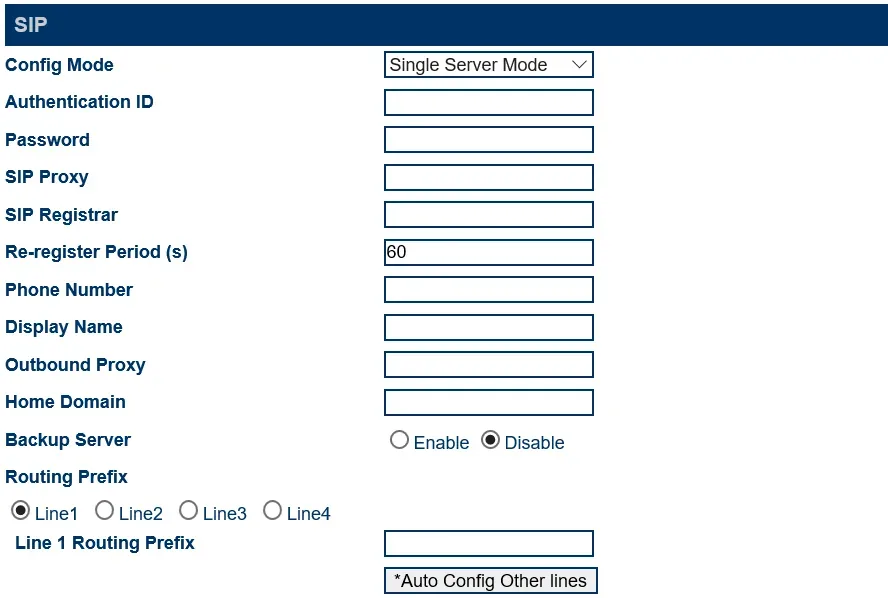 স্ক্রিনশট: Hybertone GoIP User Manual, rev. 1.5, পৃ. 24.
Save Changes চাপুন। রেজিস্ট্রেশন প্রায় ৩০ সেকেন্ডে সম্পন্ন হয় — যাচাই ধাপ ৫-এ।
Phone Number-এ SIM-এর নম্বর দেবেন না। এই ফিল্ডেই গেটওয়ে SIP হেডার From-এ বসায়, আর আমাদের PBX কলে নিজের এক্সটেনশন চেনে লগইন দিয়ে। Phone Number-এ SIM-এর নম্বর দিলে — রেজিস্ট্রেশন সবুজ থাকবে, কিন্তু কল বাতিল হবে।
প্রতিটি SIM-এর জন্য একটি এক্সটেনশন (Config. By Line)
অ্যাডমিন প্যানেলে — প্রতি SIM-এ একটি অপারেটর। গেটওয়েতে Config Mode = Config. By Line বেছে নিন এবং প্রতিটি লাইনে নিজস্ব Authentication ID (পুরো লগইন), Password, SIP Proxy / SIP Registrar লিখুন। লাইন ১-এর পৃষ্ঠায় *Auto Config Other lines বোতামটি বাকি লাইনে সেটিংস কপি করে, কিন্তু Authentication ID ও Phone Number এক করে বাড়ায় — আমাদের PBX-এর লগইন এভাবে পাওয়া যায় না, তাই প্রতিটি লাইন হাতে পূরণ করুন।
কোডেক, DTMF, NAT, এনক্রিপশন
- কোডেক — Configurations → Media → Audio Codec Preference: প্রথমে থাকতে হবে
a-lawওµ-law(কারখানা সেটিং অনুযায়ী); G.729 ও G.723.1 সরিয়ে দেওয়া যায়। GoIP-এ G.722 নেই — G.711 যথেষ্ট। - DTMF — Configurations → Advanced VoIP: DTMF Signaling =
Outband, Outband DTMF Type =2833, RTP Payload Type =101(সবই কারখানা সেটিং)। - NAT — সেখানেই NAT Keep-Alive =
Enable(কারখানা সেটিং): গেটওয়ে প্রতিষ্ঠানের রাউটারের মাধ্যমে সংযোগ ধরে রাখে, পোর্ট ফরওয়ার্ড করা লাগে না। Signaling NAT Traversal এবং Media-তে — Media NAT Traversal =None। - এনক্রিপশন — Signal Encryption (Advanced VoIP) এবং Media Encryption (Media) =
None। GoIP-এর নিজস্ব এনক্রিপশন বিকল্পগুলো (RC4, VOS, AVS এবং অন্যান্য) আমাদের PBX বোঝে না: এগুলো থাকলে রেজিস্ট্রেশন বা শব্দ চলে যাবে। - Built-in SIP Proxy চালু করবেন না।
ধাপ 4. ইনকামিং কলগুলো PBX-এ পাঠানো#
এখন গেটওয়েকে বলতে হবে, SIM-এ আসা কলে কী করতে হবে: PBX-এ নির্দিষ্ট নম্বরটি ডায়াল করতে হবে। Configurations → Call IN খুলুন:
- CID Forward Mode (সব লাইনের জন্য সাধারণ) —
Use Remote Party ID। কলার-এর নম্বর আলাদা হেডারে যাবে, আরFrom-এ থাকবে এক্সটেনশনের লগইন।Use CID as SIP Caller IDমোড, যা Hybertone VOS ও Elastix-এর নির্দেশনায় দেয়, কলার-এর নম্বরকে লগইনের জায়গায় বসায়। ভেন্ডর নিজেই সতর্ক করে যে SIP সার্ভার এমন কল নাও নিতে পারে, এবং আমাদের PBX হয়তো তাতে নিজের এক্সটেনশন চিনতে পারবে না। - CH1 লাইন বেছে নিন এবং Call IN via GSM =
Enable(ফ্যাক্টরি) সেট করুন। - Forwarding to VoIP Number — রিং গ্রুপের নম্বর (700 দিয়ে শুরু) বা অপারেটরের এক্সটেনশন নম্বর। SIM লাইনে প্রতিটি কল এলে গেটওয়ে PBX-এ এই নম্বরটি ডায়াল করবে।
- *Auto Config Other lines চাপুন — CH1-এর সেটিংস সব লাইনে কপি হবে, — তারপর Save Changes।
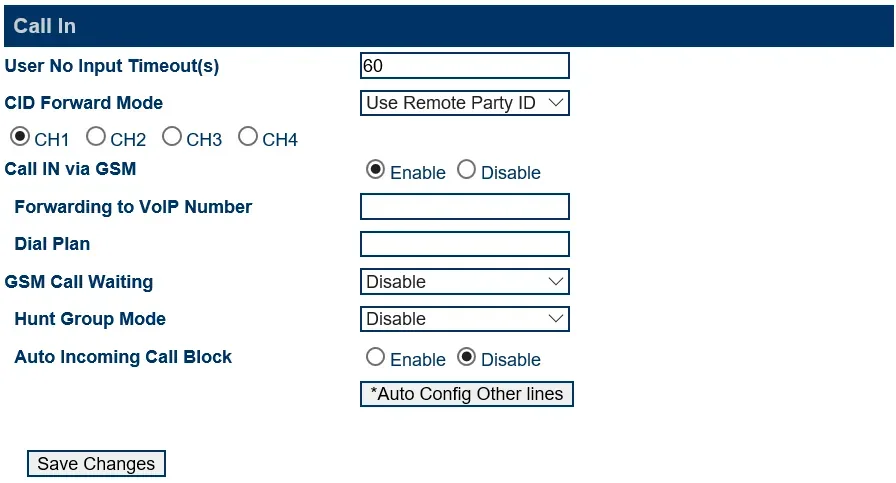 স্ক্রিনশট: Hybertone GoIP User Manual, rev. 1.5, পৃ. 38।
Forwarding to VoIP Number খালি রাখবেন না। এটি ছাড়া গেটওয়ে «দ্বিতীয় ডায়াল» (Second Dial) মোডে চলে: নিজেই মোবাইল কলটি রিসিভ করে — নির্দেশিকা অনুযায়ী, কলারের কাছ থেকে চার্জ নেওয়া হতে পারে — এবং অপেক্ষা করে কলার টোনে নম্বরটি ডায়াল করা শেষ করবে কিনা। অতিথি শুনবেন একটি টোন এবং নীরবতা।
বিভিন্ন কলারের জন্য বিভিন্ন নম্বর
Forwarding to VoIP Number-এ কলারের নম্বর অনুযায়ী শর্তসাপেক্ষ ফরওয়ার্ডিং দেওয়া যায়: 98765432>108|>101| — 98765432 থেকে আসা কল 108-এ যাবে, বাকিগুলো 101-এ। প্রতিটি নিয়ম | দিয়ে শেষ হয়, পুরো ফিল্ড সর্বোচ্চ 140 অক্ষর। কলার ফিল্টার (সাদা ও কালো তালিকা) — Configurations → Call IN Auth।
কলারের নম্বর। GoIP SIP কলে মোবাইল গ্রাহকের নম্বর পাঠায় (যদি SIM-এ কলার আইডি চালু থাকে; অজানা নম্বর নতুন ফার্মওয়্যার Anonymous হিসেবে পাঠায়), তবে অপারেটরের প্যানেলে তা এখনো দেখানো হয় না: কলটি গেটওয়ের এক্সটেনশন থেকে আসা হিসেবে দেখা যায়। প্রোভাইডারের নম্বর রাউটিং নিয়ম (সময়সূচি, ভয়েস মেনু) গেটওয়ে থেকে আসা কলের ক্ষেত্রে প্রযোজ্য হয় না — একই কাজ করে রিং গ্রুপ, যার সময়ভিত্তিক নিজস্ব বিকল্প থাকে (দেখুন «কোথায় ইনকামিং পাঠাবেন»)।
আউটগোয়িং। এই গেটওয়ের SIM কার্ড দিয়ে PBX থেকে বাইরে কল করা এখনো সম্ভব নয়: PBX-এর আউটগোয়িং নিয়ম শুধু SIP প্রোভাইডারের লাইনে যায়। GoIP নিজে এটি পারে (Configurations → Call OUT), তবে আমাদের PBX-এর জন্য এই সেটিংসে হাত দেবেন না। নিজের নম্বর থেকে আউটগোয়িং — SIP প্রোভাইডারের মাধ্যমে, বিস্তারিত — «গেটওয়ে দিয়ে আউটগোয়িং — এখনো নয়»।
ধাপ 5. রেজিস্ট্রেশন ও কল যাচাই#
- SIM নেটওয়ার্কে ও গেটওয়েতে রেজিস্ট্রেশন। Status → Summary: প্রতিটি লাইনে SIM ও GSM কলাম =
Y, VOIP =Y, সিগন্যাল স্তর RSSI — 15-এর বেশি (স্কেল 0–31; 99 — সিগন্যাল নেই)। গুরুত্বপূর্ণ: যতক্ষণ GSM =N, গেটওয়ে PBX-এ একেবারেই রেজিস্টার হয় না — তখন অ্যাডমিনে ধূসর এক্সটেনশনের মানে «SIM ও অ্যান্টেনা দেখুন», পাসওয়ার্ড নয়। রেজিস্ট্রেশন মোড Status → General-এ অক্ষরে দেখা যায়:S— Single Server,L— By Line,Gx— By Group। - ইন্ডিকেটর।
RUNসেকেন্ডে একবার জ্বলে-নেভে — গেটওয়ে কলের জন্য প্রস্তুত (দ্রুত জ্বলা-নেভা — VoIP এখনো প্রস্তুত নয়)। চ্যানেল ইন্ডিকেটর ধীরে জ্বলে-নেভে — SIM নেটওয়ার্কে রেজিস্টার্ড, দ্রুত — নয়, জ্বলে থাকে — কথা চলছে। - অ্যাডমিনে রেজিস্ট্রেশন। টেলিফোনি → «কর্মী ও গ্রুপ» ট্যাব — গেটওয়ের এক্সটেনশনে সবুজ বিন্দু জ্বলছে।
- কল। মোবাইল থেকে SIM-এর নম্বরে কল করুন — Forwarding to VoIP Number-এ দেওয়া গ্রুপের অপারেটরদের (বা অপারেটরের) ফোন বাজা উচিত।
- সাউন্ড — ইকো টেস্ট
*43। রেজিস্ট্রেশন সাউন্ড সম্পর্কে কিছু বলে না। সাময়িকভাবে লাইনের Forwarding to VoIP Number-এ*43নম্বরটি লিখুন, Save Changes চাপুন এবং মোবাইল থেকে SIM-এ কল করুন: PBX একটি ছোট টোন দেবে, তারপর বিলম্বে আপনার কণ্ঠ ফেরত পাঠাবে — দশ সেকেন্ড কথা বলুন। টোন ও নিজের কণ্ঠ শুনলে — দুই দিকেই সাউন্ড ঠিক আছে; টোন আছে কিন্তু নিজের কণ্ঠ নেই — সাউন্ড গেটওয়ে থেকে PBX-এ পৌঁছাচ্ছে না; টোনও নেই — PBX থেকে গেটওয়েতে পৌঁছাচ্ছে না। টেস্টের ফল কল লগে দেখা যায়। যাচাইয়ের পর গ্রুপ বা অপারেটরের নম্বর ফিরিয়ে দিন।
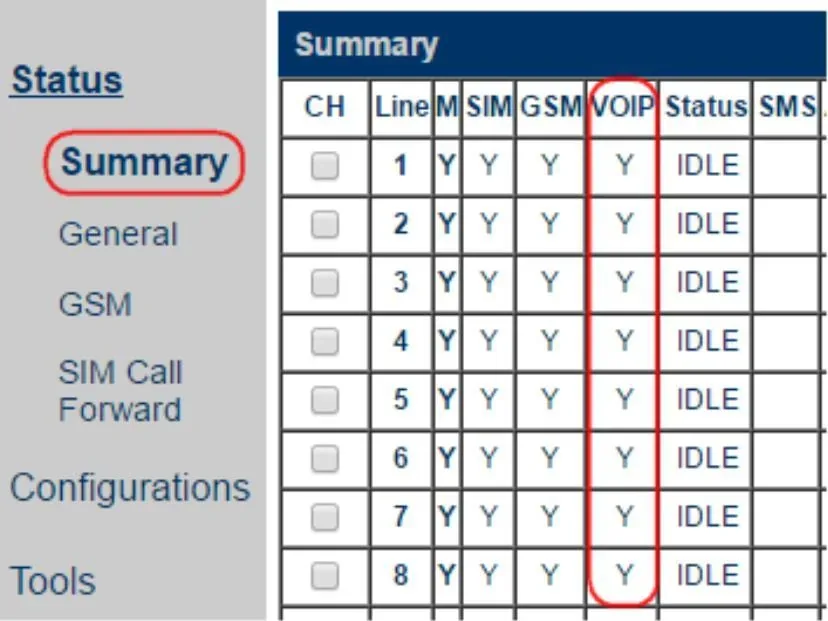 স্ক্রিনশট: Hybertone, Installing GoIP in VOS and Elastix Platforms, পৃ. 9।
যাচাই সম্পর্কে সবকিছু — ওভারভিউতে, «কীভাবে যাচাই করবেন» বিভাগে।
ফ্যাক্টরি সেটিংসে রিসেট#
রিসেট দরকার যদি ওয়েব ইন্টারফেসের পাসওয়ার্ড ভুলে যান, গেটওয়ে অন্যের সেটিংস নিয়ে আসে বা অপ্রত্যাশিত আচরণ করে। কাজ করা গেটওয়ে রিসেট করার আগে তার সেটিংস সংরক্ষণ করুন: Tools → Backup / Restore।
Reset বোতাম দিয়ে। বোতামটি বডিতে ডুবে আছে — চালু গেটওয়েতে পেপার ক্লিপ দিয়ে চাপুন। ছোট চাপ — রিবুট; 15 সেকেন্ড বা বেশি ধরে রাখা — লগইন পাসওয়ার্ডসহ ফ্যাক্টরি সেটিংসে রিসেট। GoIP32-X4-এ রিসেটের জন্য 10 সেকেন্ডই যথেষ্ট।
ওয়েব ইন্টারফেস থেকে। Tools → Reset → «Are you sure to reset to factory default?» উইন্ডোতে OK চাপুন। সেখানেই Tools → Reboot — শুধু রিবুট।
SMS দিয়ে। গেটওয়ের যেকোনো SIM-এ RESET <admin পাসওয়ার্ড> পাঠান — গেটওয়ে ফ্যাক্টরি সেটিংসে ফিরবে ও রিবুট হবে; REBOOT <admin পাসওয়ার্ড> — শুধু রিবুট।
কী মুছে যায়: পুরো কনফিগারেশন — PBX অ্যাকাউন্ট, ইনকামিং রুট, নেটওয়ার্ক সেটিংস, লগইন পাসওয়ার্ড। এরপর কী করবেন: LAN পোর্ট আবার DHCP থেকে ঠিকানা নেয়, PC পোর্ট আবার 192.168.8.1, লগইন admin / admin — ধাপ ১ থেকে শুরু করুন। অ্যাডমিনে এক্সটেনশনের লগইন ও পাসওয়ার্ড গেটওয়ে রিসেটে বদলায় না; এক্সটেনশনের পাসওয়ার্ড সংরক্ষিত না থাকলে «পাসওয়ার্ড রিসেট করুন» বোতাম দিয়ে নতুনটি দিন। গেটওয়ে রিসেট সম্পর্কে সাধারণ তথ্য — ওভারভিউতে।
যদি গেটওয়ে নিবন্ধিত না হয়#
- SIM নেটওয়ার্কে নেই। যতক্ষণ Status → Summary-তে GSM লাইনে =
Nথাকে, ততক্ষণ PBX-এ নিবন্ধন হবে না। কারণগুলো: PIN সেট করা হয়নি বা ভুলভাবে দেওয়া হয়েছে, অ্যান্টেনা সংযুক্ত নয়, RSSI সিগন্যাল 15-এর নিচে, 2G বন্ধ থাকা জায়গায় 2G-মডেল, ভুল আঞ্চলিক সংস্করণের 4G-মডেল বা অপারেটর এটিকে VoLTE-এ ঢুকতে দিচ্ছে না। - লগইন সম্পূর্ণভাবে দেওয়া হয়নি। Authentication ID-তে পুরো
sip-…-<নম্বর>স্ট্রিং থাকতে হবে, শুধু নম্বর নয়; সার্ভার ঠিকানা SIP Proxy এবং SIP Registrar — উভয় জায়গায় দিতে হবে। - নিবন্ধন সবুজ, কিন্তু কল প্রত্যাখ্যাত হচ্ছে। Phone Number-এ SIM-এর নম্বর লেখা আছে বা Call IN-এ CID Forward Mode =
Use CID as SIP Caller IDসেট করা আছে। Phone Number খালি রাখুন এবংUse Remote Party IDনির্বাচন করুন (ধাপ ৩ ও ৪)। - কিছু সময় পর নিবন্ধন হারিয়ে গেল। Configurations → SIM-এ Talk Time Limit কথাবার্তার সীমা শেষ হয়ে গেছে: ডিফল্টভাবে গেটওয়ে চ্যানেলের সাথে SIP-নিবন্ধনও বন্ধ করে দেয়, ইনকামিং কলও বন্ধ হয়ে যায়। সীমা নির্ধারণ করবেন না বা SIP Registration when Talk Time Limit Expires =
Enableচালু করুন। - ভুল মোড নির্বাচন করা হয়েছে বা এনক্রিপশন চালু আছে। Config Mode =
Trunk Gateway Modeআমাদের PBX-এ কাজ করে না — Single Server Mode (বা By Line / By Group) প্রয়োজন। Signal Encryption এবং Media Encryption — শুধুমাত্রNone। - সেটিংস সংরক্ষিত হচ্ছে না। Hybertone শুধুমাত্র Chrome এবং Internet Explorer সমর্থন করে — Chrome-এ ওয়েব ইন্টারফেস খুলুন।
সাধারণ কারণগুলো (রাউটারে SIP ALG, বন্ধ UDP 5060) — পর্যালোচনায়, «যদি গেটওয়ে নিবন্ধিত না হয়» বিভাগে; নেটওয়ার্ক ও SIM সম্পর্কে — «প্রতিষ্ঠানের নেটওয়ার্ক, NAT এবং SIM কার্ড»।
পরিবারের মডেলগুলো#
সব মডেলের SIP এবং ইনকামিং রুট কনফিগারেশন একই; পার্থক্য শুধু চ্যানেল সংখ্যা, নেটওয়ার্ক এবং রিসেটের সময়ের মতো ছোট বিষয়ে। নামের i অক্ষর (GoIP-1i, GoIP-4i, GoIP-8i) — অভ্যন্তরীণ অ্যান্টেনাযুক্ত সংস্করণ।
| মডেল | SIM / চ্যানেল | নেটওয়ার্ক | কনফিগারেশনে পার্থক্য |
|---|---|---|---|
| GoIP-1 | 1 / 1 | 2G GSM 850/900/1800/1900 | শুধুমাত্র Single Server Mode (By Line এবং By Group নেই); ফার্মওয়্যার GHSFVT |
| GoIP-4 | 4 / 4 | 2G GSM, 4 ব্যান্ড | ফার্মওয়্যার GST1610 (পুরনো হার্ডওয়্যার — GS-4.01) |
| GoIP-8 | 8 / 8 | 2G GSM, 4 ব্যান্ড | ফার্মওয়্যার GST1610 (পুরনো হার্ডওয়্যার — GS-4.01, রিভিশন «1310» — GST1310) |
| GoIP-16 | 16 / 16 | 2G GSM, 4 ব্যান্ড | ফার্মওয়্যার GST1610 (পুরনো হার্ডওয়্যার — GST-1.01) |
| GoIP-32 | 32 / 32 | 2G GSM, 4 ব্যান্ড | ফার্মওয়্যার GST1610 |
| GoIP8-4G (-C / -E) | 8 / 8 | 4G LTE FDD/TDD + WCDMA + GSM, VoLTE | আঞ্চলিক সংস্করণ C বা E (নিচে দেখুন); VoLTE কারখানা থেকেই চালু; SIM হট-সোয়াপ |
| GoIP16-4G | 16 / 16 | 4G LTE FDD/TDD + GSM, VoLTE | hybertone.com ক্যাটালগে আছে |
| GoIP32-X4-2G (GoIP324) | 32 চ্যানেল / 128 SIM | 2G GSM, 4 ব্যান্ড | প্রতি চ্যানেলে 4 SIM রোটেশনসহ; বোতাম দিয়ে রিসেট — 10 সেকেন্ড |
| GoIP32-X4-4G (-C / -E) | 32 চ্যানেল / 128 SIM | 4G, GoIP8-4G-এর মতো, VoLTE | প্রতি চ্যানেলে 4 SIM; বোতাম দিয়ে রিসেট — 10 সেকেন্ড |
| WoIP-8 | 8 / 8 | 3G WCDMA 850/900/1900/2100 + GSM | ২০১৬ সালের ম্যানুয়ালে আছে, বর্তমান ক্যাটালগে নেই — সরবরাহকারীর কাছে জেনে নিন |
১–৪ নম্বরের প্রতিষ্ঠানের জন্য GoIP-1 বা GoIP-4 উপযুক্ত যেখানে 2G কাজ করে, এবং GoIP8-4G-E যেখানে 2G বন্ধ। SIM রোটেশনসহ X4 মডেলগুলো ট্রাফিক অপারেটরদের জন্য তৈরি, প্রতিষ্ঠানের জন্য এগুলো প্রয়োজন নেই।
নিজের দেশের জন্য কোন 4G সংস্করণ নেবেন
ব্যান্ড নির্ধারণ করে আঞ্চলিক সংস্করণ, এটি কেনার সময় বেছে নিতে হয় (GoIP v2.6 এবং GoIP-X4 v1.02 ম্যানুয়াল):
| সংস্করণ | কার জন্য (ভেন্ডর অনুযায়ী) | ব্যান্ড |
|---|---|---|
| 4G-C | মূল ভূখণ্ড চীন | FDD-LTE B1/B3/B5/B8; TDD-LTE B34/B38/B39/B40/B41; WCDMA B1/B8; TD-SCDMA B34/B39; GSM B3/B8; CDMA BC0 |
| 4G-E | ইউরোপ, মধ্যপ্রাচ্য, আফ্রিকা, কোরিয়া, দক্ষিণ-পূর্ব এশিয়া, হংকং ও মাকাও | FDD-LTE B1/B3/B5/B7/B8/B20; TDD-LTE B38/B40/B41; WCDMA B1/B5/B8; GSM B3/B8 |
উত্তর আমেরিকার ব্যান্ড (B2/B4/B12/B13) এবং B28 (অস্ট্রেলিয়া, লাতিন আমেরিকা) সংস্করণ ভেন্ডরের টেবিলে নেই। আপনার অপারেটর যে ব্যান্ড ব্যবহার করে তার সাথে মিলিয়ে দেখুন এবং কেনার আগে তার কাছে জেনে নিন, সে এই গেটওয়েকে VoLTE-এ ঢুকতে দেয় কি না। নতুন ফার্মওয়্যারে নেটওয়ার্ক (2G/3G/4G) অপারেটর সেটিংসে (GSM Carrier) নির্বাচন করা হয়।
সাধারণ প্রশ্ন#
এই গেটওয়ে দিয়ে কি এটিএস থেকে বাইরে SIM-এর নম্বর থেকে কল করা যাবে?#
এখনও না — আমাদের ক্ষেত্রে গেটওয়েটি শুধু ইনকামিং কলের জন্য কাজ করে। GoIP নিজে আউটগোয়িং কল করতে পারে (Call OUT), কিন্তু আমাদের এটিএস এখনও গেটওয়ে এক্সটেনশনে লাইন হিসেবে কল পাঠায় না। নিজের নম্বর থেকে আউটগোয়িং কল — SIP-প্রোভাইডারের মাধ্যমে।
যেখানে 2G বন্ধ করা হয়েছে, সেখানে কি গেটওয়ে কাজ করবে?#
ক্লাসিক GoIP-1/4/8/16/32 এবং GoIP32-X4-2G — না: এগুলো শুধু GSM নেটওয়ার্কে কাজ করে। উপযুক্ত আঞ্চলিক সংস্করণের একটি 4G-মডেল (GoIP8-4G, GoIP16-4G, GoIP32-X4-4G) এবং এমন একটি অপারেটর দরকার, যে এটিকে VoLTE-তে চালায়। 4G-মডেলগুলোতে VoLTE কারখানা থেকেই চালু থাকে।
4 বা 8 SIM-এর গেটওয়ের কতগুলো এক্সটেনশন দরকার?#
একটিই: Single Server Mode-এ পুরো গেটওয়ে একটি অ্যাকাউন্ট দিয়ে রেজিস্টার হয়, যেকোনো SIM-এ আসা ইনকামিং কল তার নিজের লাইনের রুটে যায়। প্রতি SIM-এ আলাদা এক্সটেনশন (Config. By Line) দরকার শুধু তখনই, যখন এটিএস-এ কোন নম্বরে কল এসেছে তা দেখা জরুরি।
প্যানেলে কেন কল করা নম্বর দেখা যায় না?#
GoIP নম্বরটি পাঠায় (Use Remote Party ID মোডে — আলাদা হেডারে), কিন্তু আমাদের এটিএস এখনও কলটিকে গেটওয়ে এক্সটেনশন থেকে আসা হিসেবে দেখায়। এটি এটিএস-এর সীমাবদ্ধতা, গেটওয়ের সেটিং নয়: নম্বরের জন্য Use CID as SIP Caller ID চালু করার দরকার নেই — তাহলে কলগুলো একেবারেই যাওয়া-আসা বন্ধ হয়ে যেতে পারে।
ফার্মওয়্যার কীভাবে আপডেট করবেন?#
শুধু অনলাইনে: Tools → Online Upgrade, আপডেটের সময় পাওয়ার বন্ধ করবেন না। ফার্মওয়্যারের শাখা হার্ডওয়্যার রিভিশনের উপর নির্ভর করে, তাই dbltek.com-এর ফার্মওয়্যার পাতায় বর্তমান সংস্করণের প্রিফিক্স অনুযায়ী লিংক বেছে নিন (GHSFVT-, GS-, GST-, GST1310-, GST1610-)। GST1610-1.01-64 সংস্করণ থেকে পুরোনোতে ফেরা যায় না।
আর SMS ও ব্যালেন্স চেক?#
SMS ও USSD গেটওয়ে নিজেই, নিজের ওয়েব-ইন্টারফেসে সামলায়: Tools → Send SMS, SMS InBox, SMS OutBox, Send USSD (ব্যালেন্স চেক)।
IMEI পরিবর্তন, SIM রোটেশন আর «আচরণ অনুকরণ» ফিচারগুলো কী?#
এগুলো ট্রাফিকের ব্যাপক টার্মিনেশন চালানো অপারেটরদের (SIM-বক্সের) টুল। প্রতিষ্ঠানে এগুলো চালু করবেন না: এমন আচরণের জন্য অপারেটর SIM ব্লক করে, আর IMEI পরিবর্তন অনেক দেশে বেআইনি (এবং ম্যানুয়াল অনুযায়ী, পরিবর্তনের পর কারখানার IMEI ফেরানো যায় না)। গেটওয়েতে SIM নিয়ে সাধারণভাবে — «প্রতিষ্ঠানের নেটওয়ার্ক, NAT ও SIM-কার্ড»।
সূত্র#
Hybertone / DBL Technology-র নথিপত্র, ব্যবহারের তারিখ — 10.09.2026:
- GoIP User Manual (VoIP GSM Gateways GoIP/GoIP-4/4i/8/8i/WoIP-8/16/32, rev. 1.5, 24.06.2016) — http://www.hybertone.com/uploadfile/download/20140304130029308.pdf
- GoIP 用户手册 (চীনা ম্যানুয়াল v2.6, 15.11.2018) — http://static.dbltek.com/GoIP%E7%94%A8%E6%88%B7%E6%89%8B%E5%86%8C-v2.6-aidlrBqmKioSRplqqnpiml.pdf
- GoIP-X4 系列网关用户手册 (GoIP-X4 ম্যানুয়াল v1.02, 15.11.2018) — http://static.dbltek.com/GoIP-X4%E7%BD%91%E5%85%B3%E7%94%A8%E6%88%B7%E6%89%8B%E5%86%8C-v1.02-aidljBqmKioSRplqqqpiml.pdf
- GoIP32-X4 Quick Setup Manual (08.2018) — http://www.hybertone.com/uploadfile/download/20180808190602858.pdf
- Installing GoIP in VOS and Elastix Platforms (22.09.2016) — http://www.hybertone.com/uploadfile/download/20170222150224722.pdf
- How to Configure GoIP (GSM Gateway) connect to Asterisk — http://www.hybertone.com/en/solutionsClass.asp?Id=78
- How to register GoIP with SMS Server — http://www.hybertone.com/en/solutionsClass.asp?Id=86
- GoIP-1 / GoIP-8 / GoIP-16 ডেটাশিট (07.2021) — http://www.hybertone.com/uploadfile/download/20210716174824601.pdf, http://www.hybertone.com/uploadfile/download/20210716174846340.pdf, http://www.hybertone.com/uploadfile/download/20210716174857098.pdf
- hybertone.com-এর প্রোডাক্ট পাতা: GoIP8-4G — http://www.hybertone.com/en/pro_detail.asp?proid=64, GoIP16-4G — http://www.hybertone.com/en/pro_detail.asp?proid=65, GoIP32-X4-2G — http://www.hybertone.com/en/pro_detail.asp?proid=63
- dbltek.com-এর ক্যাটালগ ও ম্যানুয়াল — http://www.dbltek.com/products.html, http://www.dbltek.com/Support.html
- 最新固件版本 (সর্বশেষ ফার্মওয়্যার) — http://www.dbltek.com/lastestfirmwares.html
- GST1610系列更新日志 (GST1610 ফার্মওয়্যারের চেঞ্জলগ) — http://www.dbltek.com/gst1610series_changelog.html
পরিবারের নিরাপত্তা নিয়ে (ভেন্ডরের নথি নয়): SecurityWeek, «Backdoor Found in DBLTek GSM Gateways» (02.03.2017) — https://www.securityweek.com/backdoor-found-dbltek-gsm-gateways/; Exploit-DB 50775, «Dbltek GoIP — Local File Inclusion» (21.02.2022) — https://www.exploit-db.com/exploits/50775 (ব্যবহারের তারিখ 10.09.2026)।