Mediatrix C7/S7/G7 (FXO/FXS/BRI) — پیکربندی برای مرکز تلفن ما
Mediatrix — خطی از گیتویهای شرکت کانادایی Media5 (اکنون با برند M5 Technologies فروخته میشود؛ اسناد و کدهای کالا همچنان «Media5 / Mediatrix» هستند). اینها گیتویهای کلاس اپراتوریاند: یکپارچهسازان و اپراتورهای مخابراتی آنها را نصب میکنند، از گیتویهای انبوه گرانترند، اما مستندات خوبی دارند. همه مدلها روی یک فریمور DGW با یک رابط وب کار میکنند. برای راهاندازی، مدلهای رومیزی C7 جالباند: C730 (۴ خط شهری، پورتهای FXO)، C733 (۸ خط)، C731 (۴ خط + ۴ تلفن آنالوگ)، و اگر خط از اپراتور ISDN BRI باشد — C720h / C720 / C740. برای جریان E1/T1 مدل رکمونتاژ G7 وجود دارد. S7 و C710/C711 فقط برای تلفنهای آنالوگ (پورتهای FXS) هستند و خط شهری به آنها وصل نمیشود.
برای مرکز تلفن ما، گیتوی یک داخلی دیگر است: روی سرور مرکز تلفن ثبت میشود و خودش وقتی به خط زنگ میزنند، شماره گروه زنگزنی یا اپراتور را میگیرد. موارد مشترک همه گیتویها (مشخصات، مقصد ورودیها، شبکه، محدودیتها) در مرور «گیتویهای GSM و خطوط شهری» آمده است. اینجا — گامبهگام برای Mediatrix، با تصاویری از مستندات سازنده.
دو ویژگی Mediatrix که بهتر است از پیش بدانید:
- بیشتر تغییرات SIP فقط پس از کلیک روی پیوند restart required services در بالای صفحه (یا System → Services) اعمال میشوند — بدون آن، گیتوی با مقادیر قدیمی به کار ادامه میدهد؛
- از کارخانه، گیتوی دارای حساب
publicبدون رمز عبور با اختیارات مدیر است — باید بلافاصله پس از ورود آن را ببندید (گام ۲).
چه چیزهایی لازم است#
- مشخصات داخلی از پنل مدیریت: تلفنیا → «کارمندان و گروهها» → یک اپراتور برای گیتوی بسازید (مثلاً «گیتوی Mediatrix، خط شهری») → «بازنشانی رمز عبور» → پنجره «مشخصات داخلی»: سرور SIP، شماره داخلی، نام کاربری، رمز عبور، پورت
5060، انتقالUDP. رمز عبور یک بار نمایش داده میشود — فوراً آن را در گیتوی وارد کنید. بهتفصیل — «مشخصات داخلی برای گیتوی». - چند داخلی: یکی برای کل گیتوی. Mediatrix میتواند با یک حساب مشترک روی همه پورتها ثبت شود (Unit Registration) — این سادهترین راه است. اگر لازم است خطوط در مرکز تلفن تفکیک شوند، میتوانید برای هر پورت یک داخلی اختصاص دهید (بخش در گام ۳).
- شمارهای که گیتوی ورودیها را به آن هدایت میکند: شماره گروه زنگزنی (تلفنیا → «گروههای زنگزنی»، شمارههای از 700) یا شماره داخلی اپراتور.
- خط: خط آنالوگ شهری در پورت FXO (RJ-11) یا خط ISDN از تجهیزات اپراتور در پورت BRI (در G7 — جریان E1/T1).
- شبکه با DHCP (روتر کسبوکار)، کابل شبکه، رایانه با مرورگر و تلفن همراه برای زنگ زدن به خط.
گام ۱. پیدا کردن نشانی IP گیتوی#
Mediatrix دو پورت شبکه با تنظیمات کارخانه متفاوت دارد:
| پورت | از کارخانه | نحوه اتصال |
|---|---|---|
| ETH1 (WAN، اصلی) | نشانی را از روتر با DHCP میگیرد | کابل از روتر یا سوئیچ شبکه کسبوکار |
| ETH2 (LAN؛ در G7 — پورتهای ETH2–ETH5) | نشانی ثابت 192.168.0.10، ماسک 255.255.255.0 |
کابل مستقیماً به رایانه؛ به رایانه نشانی 192.168.0.11 با همان ماسک بدهید |
نحوه پیدا کردن نشانی دریافتشده از DHCP:
- چراغ Power تا زمانی که گیتوی منتظر نشانی از سرور DHCP است چشمک میزند و وقتی نشانی دریافت شد پیوسته روشن میماند. خود نشانی — در فهرست کلاینتهای DHCP روی روتر (بر اساس نشانی MAC از برچسب زیر بدنه جستجو کنید).
- از تلفن — فقط در مدلهای دارای پورت FXS (C731، C7 با برد FXS، S7): یک تلفن آنالوگ معمولی به پورت FXS وصل کنید، گوشی را بردارید و
*#*0را بگیرید — گیتوی نشانی خود را اعلام میکند. C730 و C733 پورت FXS ندارند. - بدون DHCP — لپتاپ را به ETH2 وصل کنید و
http://192.168.0.10را باز کنید.
نشانی MAC و وضعیت فعلی در رابط وب نیز دیده میشوند: System → Information.
گام ۲. ورود به رابط وب#
در مرورگر http://<نشانی گیتوی> را باز کنید (HTTP، پورت 80؛ HTTPS هم وجود دارد).
| مورد | مقدار |
|---|---|
| نام کاربری و رمز عبور | admin / administrator |
| کاربر دوم کارخانه | public — رمز عبور خالی، اختیارات مدیر |
public را فوراً ببندید. تا وقتی این حساب رمز عبور ندارد، هر کسی در شبکه کسبوکار میتواند با اختیارات مدیر وارد گیتوی شود. Mediatrix تغییر اجباری رمز عبور در نخستین ورود ندارد — این کار دستی انجام میشود: Management → Access Control → جدول Users → public را حذف کنید (یا برایش رمز عبور بگذارید) و رمز عبور admin را تغییر دهید. نام کاربری به بزرگی و کوچکی حروف حساس است. اگر همه کاربران را حذف کنید، پس از راهاندازی مجدد تنظیمات کارخانه بازمیگردند.
نکته: دکمه Show Help در گوشه بالا سمت راست صفحه، فیلدهایی را که راهنما دارند برجسته میکند — توضیح با نگه داشتن نشانگر ظاهر میشود.
Media5 توصیه میکند پیکربندی را طبق دستورالعملهایش از تنظیمات کارخانه آغاز کنید. اگر گیتوی قبلاً جایی کار کرده است — ابتدا بازنشانی (بخش «بازنشانی به تنظیمات کارخانه» در ادامه).
گام ۳. وارد کردن اطلاعات حساب کاربری مرکز تلفن#
Mediatrix سه چیز را از هم جدا میکند: کجا ثبتنام شود (SIP/Servers)، با چه چیزی به درخواست رمز پاسخ دهد (SIP/Authentication) و با چه نامی ثبتنام شود (SIP/Registrations). هر سه را پر کنید.
۳.۱. نشانی مرکز تلفن — SIP → Servers. در جدول Default Servers: Registrar Host و Proxy Host — <SIP-сервер>:5060 (هر دو فیلد، یکی و یکسان). پورت را صریح بنویسید: اگر نام سرور را با پورت 0 یا بدون پورت وارد کنید، دروازه ممکن است به دنبال رکورد SRV در DNS بگردد که سرور ما ندارد. Messaging Server Host و Outbound Proxy Host را خالی بگذارید. روی Apply بزنید، سپس restart required services در بالای صفحه.
 تصویر: Configuration Note «Basic FXO Mediatrix Unit Configuration with Asterisk» (DGW 49.2.2941, 2023-08-09)، ص. ۹. مقادیر نمونهٔ تولیدکننده است؛ برای مرکز تلفن ما در هر دو فیلد — سرور SIP با
 :5060.
۳.۲. دروازهٔ SIP — SIP → Gateways. در جدول Gateway Configuration در سطر default باید Type = Trunk باشد (پیشفرض کارخانه؛ ثبتنام کلی فقط با این نوع کار میکند) و Port = 0 (همان ۵۰۶۰). معمولاً نیازی به تغییر چیزی نیست.
۳.۳. ترابری — SIP → Transport. در Protocol Configuration: UDP = Enable (TCP را هم میپذیریم). TLS را فعال نکنید: مرکز تلفن ما آن را ندارد و در Mediatrix فعالکردن TLS باعث خاموششدن UDP و TCP میشود.
۳.۴. نام کاربری و رمز — SIP → Authentication. در جدول Authentication سطر دروازهٔ پیشفرض را باز کنید (نماد ویرایش) و تنظیم کنید: Validate Realm = Disable، Realm — خالی، User Name — نام کاربری sip-…-<شماره> بهطور کامل، Password — رمز. روی Apply and Refresh Registration بزنید.
 تصویر: Configuration Note «Basic FXO Mediatrix Unit Configuration with Asterisk» (DGW 49.2.2941, 2023-08-09)، ص. ۱۰. بهجای
 $Example — نام کاربری و رمز داخلی.
۳.۵. ثبتنام — SIP → Registrations. در جدول Unit Registration: User Name — همان نام کاربری بهطور کامل، Gateway Name = All. روی Apply and Refresh بزنید، سپس restart required services.
 تصویر: Configuration Note «Basic FXO Mediatrix Unit Configuration with Asterisk» (DGW 49.2.2941, 2023-08-09)، ص. ۱۱. بهجای
 default_user — نام کاربری داخلی.
۳.۶. اعمال — System → Services → restart required services، اگر پیوند هنوز دیده میشود.
| در پنل مدیریت («اطلاعات حساب داخلی») | کجای دروازهٔ Mediatrix |
|---|---|
| سرور SIP | SIP → Servers → Registrar Host و Proxy Host (<SIP-сервер>:5060) |
نام کاربری sip-…-<شماره> |
SIP → Registrations → Unit Registration → User Name و SIP → Authentication → User Name — سطر کامل در هر دو جا |
| رمز | SIP → Authentication → Password (Validate Realm = Disable) |
پورت 5060 |
:5060 در Registrar Host و Proxy Host؛ SIP → Gateways → Port = 0 (= 5060) |
ترابری UDP |
SIP → Transport → UDP = Enable، TLS = Disable |
| شمارهٔ داخلی | وارد نمیشود — فقط به خاطر بسپارید کدام داخلی توسط دروازه اشغال شده است |
کدکها، DTMF، NAT
- کدکها — Media → Codecs:
G.711 A-lawوG.711 µ-lawرا فعال بگذارید (همیشه در دسترساند). سایر کدکهای Mediatrix در «بانکها» جمع شدهاند (Select Codec Bank: G.722، G.723.1، G.726 یا G.729) — برای مرکز تلفن ما G.711 کافی است، از G.729 استفاده نمیکند. - DTMF — Media → Misc → جدول DTMF Transport → Transport Method =
Out-of-Band using RTP(همان RFC 2833)، Payload Type =101. تولیدکننده این روش را ترجیحدادهشده مینامد. - NAT — دروازه پشت روتر محل کار بدون هدایت پورت کار میکند: خودش ثبتنام را نگه میدارد. SIP ALG روی روتر را خاموش کنید. جدول Keep-Alive در صفحه SIP/Servers طبق مستندات برای بیشتر موارد الزامی نیست.
خطوط مختلف — با داخلیهای مختلف (Endpoints Registration)
اگر میخواهید هر خط با داخلی خودش به مرکز تلفن بیاید، در پنل مدیریت برای هر پورت یک اپراتور بسازید و بهجای Unit Registration از ثبتنام پورتها استفاده کنید:
- SIP → Registrations → جدول Endpoints Registration: Register =
Enableبرای هر پورت FXO، Gateway Name =default→ Apply and Refresh. - SIP → Authentication → Edit All Entries (پایین صفحه): برای هر پورت یک سطر — Criteria =
Endpoint، Endpoint = پورت، Validate Realm =Disable، User Name / Password — مشخصات داخلی خودتان → Apply and Refresh Registration.
نام کاربری در فیلد «از طرف چه کسی» (گام ۴.۴) در این حالت هم لازم است. در مجموع C7 تا ۶۴ ثبتنام و G7 و S7 تا ۵۰۰ ثبتنام را نگه میدارند.
گام ۴. هدایت تماسهای ورودی به مرکز تلفن#
تماس از خط آنالوگ شماره مقصد ندارد، بنابراین باید دو چیز به گیتوی گفته شود: اینکه تماسهای پورتهای FXO به سمت مرکز تلفن میروند (مسیر) و چه شمارهای گرفته شود (Automatic Call).
۴.۱. مسیر FXO → مرکز تلفن — Call Router → Route Config. در جدول Routes روی ➕ بزنید و Configure Route را پر کنید: Sources — در فهرست Suggestion همه پورتهای FXO را انتخاب کنید (در تصویر — fxo-Slot4/FXO1 … FXO4)، Criteria Property = None، Destination = sip-default → Save.
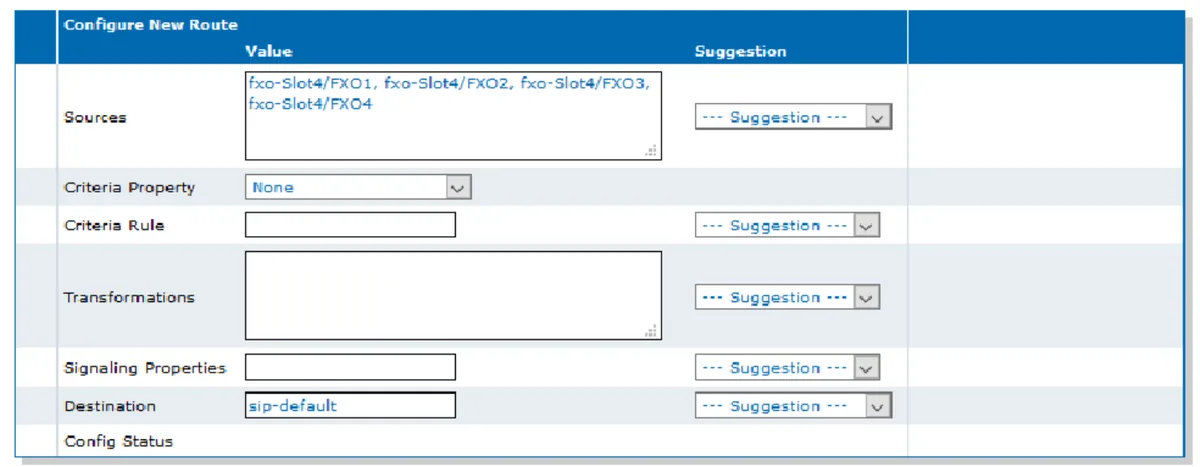 تصویر: Configuration Note «Basic FXO Mediatrix Unit Configuration with Asterisk» (DGW 49.2.2941، ۲۰۲۳-۰۸-۰۹)، ص. ۱۲.
۴.۲. شماره در مرکز تلفن — Telephony → Services. در فهرست Select Endpoint پورت FXO را انتخاب کنید، سپس در بخش Automatic Call: Endpoint Specific = Yes، Automatic Call Activation = Enable، Automatic Call Target = شماره گروه زنگزنی (از ۷۰۰) یا شماره داخلی اپراتور → Apply. برای هر پورت تکرار کنید؛ خطوط مختلف را میتوان به گروههای مختلف هدایت کرد.
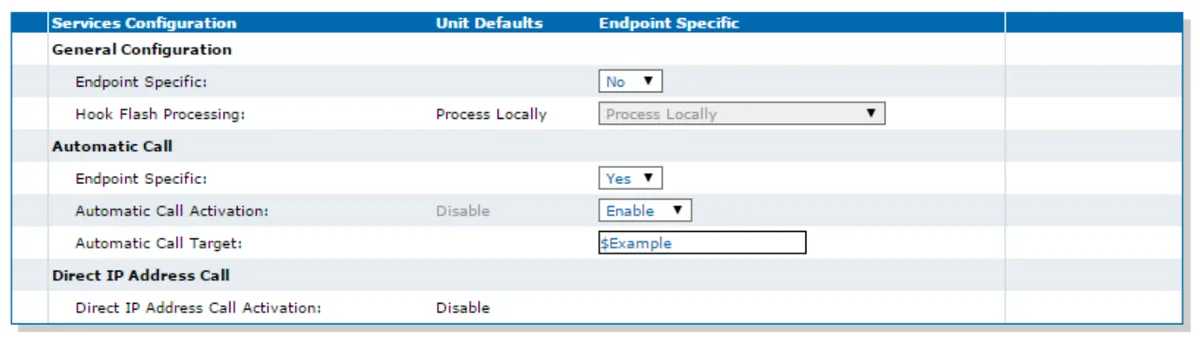 تصویر: Configuration Note «Basic FXO Mediatrix Unit Configuration with Asterisk» (DGW 49.2.2941، ۲۰۲۳-۰۸-۰۹)، ص. ۱۵. بهجای
 $Example — شماره گروه زنگزنی یا اپراتور.
۴.۳. کشور خط — Telephony → Misc. Select Endpoint = Default، در جدول Country کشور خود را انتخاب کنید → Apply. آهنگها، پارامترهای خط و قالب شناسه شمارهگیرنده به کشور بستگی دارد؛ اینکه از کارخانه چه کشوری تنظیم شده در مستندات ذکر نشده، پس همیشه آن را تنظیم کنید.
۴.۴. ورود در فیلد «از طرف». مرکز تلفن ما افزونه را از روی ورود در فیلد From تماس تشخیص میدهد. Mediatrix بر اساس مستندات خود (DGW Call Properties) در آنجا شماره تماسگیرنده را از شناسه شمارهگیرنده خط میگذارد و اگر شمارهای نباشد — واژه anonymous. بدون این اصلاح، ثبتنام سبز خواهد بود اما تماسهای خط رد میشوند. ورود با یک تبدیل (Call Property Transformation) در Call Router → Route Config جایگذاری میشود:
- جدول Transformations → ➕: Name — مثلاً
to-pbx؛ Transformation Applies To =Calling SIP Username(نام تماسگیرنده در SIP — در Mediatrix بر شماره اولویت دارد و درFromقرار میگیرد)؛ Criteria Based On — بدون شرط (در نمونه راهنمای Call Router برای تبدیلmap911شرطی تعیین نشده) → Save and Insert Rule. - در Configure Transformation Rule: Name =
to-pbx، Criteria — خالی، Transformation — ورودsip-…-<شماره>بهطور کامل → Save. - مسیر گام ۴.۱ را باز کنید و در فیلد Transformations گزینه
to-pbxرا انتخاب کنید → Save.
این گام بر اساس راهنماهای Media5 توضیح داده شده؛ ما آن را روی Mediatrix واقعی هنوز بررسی نکردهایم. نتیجه فوراً دیده میشود: اگر پس از آن تماس خط به گروه برسد (گام ۵) — درست است؛ اگر همچنان رد میشود — از تأمینکننده گیتوی بپرسید که Calling SIP Username برای تماسهای FXO چگونه تنظیم شود.
شماره تماسگیرنده. وقتی ورود در From فرستاده میشود، تماس در پنل اپراتور بهعنوان تماس آمده از افزونه گیتوی دیده میشود — هنوز شماره مشترک مرکز تلفن را نشان نمیدهد. قواعد مسیریابی شمارههای ارائهدهنده (زمانبندی، منوی صوتی) به تماسهای گیتوی اعمال نمیشود — همین وظیفه را گروه زنگزنی با گزینههای زمانی خودش حل میکند (نگاه کنید به «تماسهای ورودی را کجا هدایت کنیم»).
تماسهای خروجی. تماس از مرکز تلفن به بیرون از طریق خطوط این گیتوی فعلاً ممکن نیست: قاعده خروجی مرکز تلفن فقط به خط ارائهدهنده SIP میرود. خود Mediatrix این کار را میتواند (مسیر sip-default → گروه پورتهای FXO در جدول Hunt)، اما برای مرکز تلفن ما این بخش را تنظیم نکنید. تماسهای خروجی با شماره خودتان — از طریق ارائهدهنده SIP، جزئیات بیشتر — «خروجی از طریق گیتوی — فعلاً نه».
خطوط FXO: پاسخ، شناسه شمارهگیرنده و قطع تماس
- زمانی که گیتوی گوشی را برمیدارد — POTS → FXO Configuration → FXO Answering Configuration → Wait Before Answering Delay. تأخیر لازم است تا شماره تماسگیرنده بین زنگها دریافت شود. اگر اپراتور شماره را ارسال نمیکند، Media5 توصیه میکند آن را به
2500میلیثانیه کاهش دهید — تماسگیرنده سریعتر به مرکز تلفن میرسد. - شناسه شمارهگیرنده — بر اساس کشور (Telephony → Misc → Country): FSK (Bellcore، ETSI و غیره) یا DTMF، تا ۲۰ رقم.
- قطع تماس. نشانه اصلی — قطع جریان در خط است. اگر اپراتور آن را نمیدهد و تماس در سمت اپراتور پس از گذاشتن گوشی توسط مشترک «معلق» میماند، نشانههای تکمیلی را در POTS → FXO Configuration → FXO Force End of Call فعال کنید: بر اساس سیگنال «اشغال» (Force End Of Call On Tone Detection Mode — آهنگ کشور یا آهنگ سفارشی، Custom Tone) و بر اساس سکوت (Force End Of Call On Silence Detection Mode).
- پورتهای FXO و FXS را به سیمکشی بیرونی که در خیابان کشیده شده وصل نکنید: تولیدکننده درباره ولتاژ خطرناک در خط هشدار میدهد.
ISDN BRI (C720h، C720، C740) و E1/T1 (G7)
اصل همانند خط آنالوگ است: مسیر در Call Router → Route Config با Sources = پورتهای BRI (در G7 — PRI) و Destination = sip-default، بهعلاوه تبدیل to-pbx از گام ۴.۴. تفاوت در شماره مقصد است: خط ISDN خودش شماره گرفتهشده را ارسال میکند (MSN در BRI، DDI در PRI)، و چنین شمارههایی برای مرکز تلفن ما در افزونه گیتوی ناشناختهاند. آن را با تبدیل دومی به شماره گروه بازنویسی میکنند با Transformation Applies To = Called E164: Criteria — شمارهای که اپراتور میفرستد، Transformation — شماره گروه زنگزنی. قاعده جداگانه برای هر شماره، شمارهها را به گروههای مختلف تقسیم میکند.
پورت BRI بهصورت TE (به خط اپراتور) یا NT (به مرکز تلفن ISDN قدیمی) تنظیم میشود، پروتکل — DSS1 (EuroISDN) یا QSIG. C7 تغذیه تلفنهای ISDN را ندارد. دستور گامبهگام برای ISDN در اسنادی که این صفحه بر اساس آنها نوشته شده وجود ندارد — پارامترهای خط را از اپراتور و گامها را از تأمینکننده گیتوی بپرسید.
گام ۵. بررسی ثبتنام و تماس#
- ثبتنام در گیتوی. SIP → Registrations → جدول Unit Registration Status — سطری که نام کاربری شما در آن است باید ثبتنام موفق را نشان دهد.
- ثبتنام در پنل مدیریت. تلفنیا → زبانه «کارمندان و گروهها» — کنار شماره داخلی گیتوی نقطه سبز روشن است.
- تماس. از موبایل به شماره شهری زنگ بزنید — باید اپراتورهای گروه (یا اپراتور) از Automatic Call Target زنگ بخورند. گوشی را بگذارید — تماس در سمت اپراتور باید ظرف چند ثانیه پایان یابد؛ اگر معلق ماند، به «خطوط FXO» در گام ۴ مراجعه کنید.
- صدا — تست پژواک
*43. ثبتنام هیچ چیزی درباره صدا نمیگوید. موقتاً در Automatic Call Target پورت،*43را وارد کنید و به خط زنگ بزنید: تلفنیا یک بوق کوتاه میدهد و سپس صدای شما را با تأخیر برمیگرداند — حدود ده ثانیه صحبت کنید. اگر بوق و صدای خودتان را میشنوید، صدا در هر دو جهت درست است؛ اگر بوق هست ولی صدای خودتان نیست، صدا از گیتوی به تلفنیا نمیرسد؛ اگر حتی بوق هم نیست، از تلفنیا به گیتوی نمیرسد. نتیجه تست در گزارش تماسها دیده میشود. پس از بررسی، شماره گروه را برگردانید و Apply را بزنید.
همهچیز درباره بررسی — در مرور کلی، بخش «چگونه بررسی کنیم».
بازنشانی به تنظیمات کارخانه#
بازنشانی زمانی لازم است که رمز عبور یا نشانی فراموش شده باشد، گیتوی با پیکربندی شخص دیگری به دستتان رسیده باشد، یا بخواهید تنظیم را طبق دستور Media5 شروع کنید (که به تنظیمات کارخانه نیاز دارد). دکمه Reset/Default در بدنه فرورفته است و با گیره کاغذ روی گیتوی روشن فشار داده میشود. اینکه چه اتفاقی بیفتد به مدت نگهداشتن بستگی دارد — نشانگرها را زیر نظر بگیرید:
| نشانگرها | زمان رها کردن | نتیجه |
|---|---|---|
| فقط Power چشمک میزند | بلافاصله | راهاندازی مجدد، تنظیمات تغییر نمیکند |
| همه چشمک میزنند، هر یک ثانیه | در بازه ۷–۱۱ ثانیه | بازنشانی جزئی (Partial Reset): رمزهای کاربران به تنظیمات کارخانه برمیگردد، نشانی مدیریت پشتیبان 192.168.0.1 روی پورت ETH1 فعال میشود، بقیه پیکربندی حفظ میشود |
| همه یکنواخت روشن میمانند | پس از ۱۲–۱۶ ثانیه | بازنشانی کامل (Factory Reset) |
| خاموش میشوند | بیشتر از آن | بازنشانی لغو میشود — اگر دکمه تصادفی فشار داده شده باشد، مناسب است |
از رابط وب: Management → Firmware Upgrade → بازنشانی کامل (در خط فرمان — پارامتر fpu.defaultsetting).
بازنشانی کامل چه چیزی را پاک میکند: تمام پیکربندی، فایلهای کاربر، گواهیها (جز گواهیهای کارخانه) و گزارشها. آن را در شبکهای با DHCP انجام دهید: بدون سرور DHCP گیتوی بیپایان درخواست میفرستد.
پس از آن چه باید کرد:
- پس از بازنشانی کامل گیتوی دوباره نشانی را از DHCP روی ETH1 میگیرد و روی ETH2 به
192.168.0.10پاسخ میدهد، ورود —admin/administratorیاpublicبدون رمز عبور. از گام ۱ شروع کنید، فوراًpublicرا ببندید، دوباره SIP/Servers، Authentication، Unit Registration، مسیر، Automatic Call، کشور و تبدیل نام کاربری را تنظیم کنید. - پس از بازنشانی جزئی از رایانهای با نشانی از
192.168.0.xبه ETH1 وصل شوید وhttp://192.168.0.1را باز کنید. پس از پایان، نشانی پشتیبان را خاموش کنید: Management → Misc → رابط شبکه مدیریت فعال را انتخاب کنید (نه Rescue، وگرنه دسترسی را از دست میدهید) → Apply؛ سپس Network → Interfaces → جدول Rescue Interface → Activation =Disable→ Apply. سازنده یادآوری میکند که رمزهای کاربران و قواعد فایروال را دوباره تنظیم کنید — وگرنه گیتوی بیمحافظ میماند.
نام کاربری و رمز عبور شماره داخلی در پنل مدیریت با بازنشانی گیتوی تغییر نمیکند؛ اگر رمز عبور شماره داخلی ذخیره نشده است، با دکمه «بازنشانی رمز عبور» رمز جدید صادر کنید. کلیات درباره بازنشانی گیتویها — در مرور کلی.
اگر گیتوی ثبتنام نمیشود#
- تغییرات اعمال نشدهاند. پس از Apply دکمه restart required services را نزدهاید (در بالای صفحه یا System → Services) — گیتوی با مقادیر قدیمی کار میکند.
- نام کاربری همهجا وارد نشده است. نام کاربری
sip-…-<شماره>باید کامل و هم در Unit Registration → User Name و هم در SIP/Authentication → User Name باشد؛ در Unit Registration مقدار Gateway Name =All؛ در Authentication مقدار Validate Realm =Disableوقتی Realm خالی است. - نشانی سرور بدون پورت. اگر در Registrar Host و Proxy Host پورت
:5060نباشد، گیتوی ممکن است رکورد SRV را با نام سرور جستوجو کند و آن را پیدا نکند. پورت را صریح بنویسید. - TLS روشن است. در Mediatrix هم UDP و هم TCP را خاموش میکند. SIP → Transport:
UDP=Enable،TLS=Disable. - ثبتنام سبز است، ولی تماسهای خط رد میشوند. در فیلد «از طرف چه کسی» شماره تماسگیرنده یا
anonymousفرستاده میشود، نه نام کاربری: تبدیل گام ۴.۴ وجود ندارد یا به مسیر FXO →sip-defaultمتصل نیست. - خط زنگ میخورد، ولی در تلفنیا سکوت است. مسیر گام ۴.۱ وجود ندارد، Automatic Call برای پورت روشن نیست (Endpoint Specific =
Yes، Activation =Enable) یا در Automatic Call Target شمارهای است که در تلفنیا وجود ندارد. بررسی کنید که شماره گروه از هر تلفن تلفنیا گرفته میشود.
اگر پس از بازنشانی جزئی به رابط وب راه نمیدهد — از طریق پورت ETH1 به 192.168.0.1 وارد شوید (به «بازنشانی» مراجعه کنید). دلایل کلی (SIP ALG روی روتر، بسته بودن UDP 5060) — در مرور کلی، بخش «اگر گیتوی ثبتنام نمیشود»؛ درباره شبکه — «شبکه کسبوکار، NAT و کارت SIM».
مدلهای این خانواده#
شماره C7 دو برد را کدگذاری میکند: رقمهای آخر — 1 = 4 FXS، 2 = 2 BRI، 3 = 4 FXO، 4 = 4 BRI، 5 = 2 FXS، 7 = 2 FXO، H = 1 BRI. بنابراین C731 = FXO + FXS و C733 = دو برد FXO.
| مدل | پورتها / کانالها | شبکه / خط | تفاوتها در تنظیمات |
|---|---|---|---|
| C730 | 4 FXO؛ 2 × 10/100 Ethernet (ETH1 — WAN، ETH2 — LAN) | خط شهری | مانند همین صفحه؛ رومیزی یا دیواری، آداپتور برق خارجی 12 ولت |
| C733 | 8 FXO (دو برد) | خط شهری | متراکمترین مدل FXO از C7؛ مسیر و Automatic Call — برای هر 8 پورت |
| C731 | 4 FXO + 4 FXS | خط شهری + تلفنهای آنالوگ | نشانی را میتوان با *#*0 از تلفن متصل به FXS فهمید؛ تلفنهای FXS همان داخلیها هستند، ببینید «تنظیم تلفنهای SIP» |
| C720h / C720 / C740 | 1، 2 یا 4 BRI (2، 4 یا 8 کانال) | ISDN BRI | پورت TE/NT، EuroISDN یا QSIG؛ مسیر از پورتهای BRI؛ تغذیه تلفنهای ISDN وجود ندارد. وجود نسخه را از تأمینکننده بپرسید — M5 درخواست میکند کد سفارشی تأیید شود |
| C721 / C725 / C741 / C745 | 2 یا 4 BRI + 4 یا 2 FXS | ISDN BRI + تلفنها | مانند C720/C740 |
| G7 | 1، 2 یا 4 E1/T1 (تا 120 کانال)، 8 BRI، 4 یا 24 FXO، 8 FXS — بنا به سفارش؛ 5 × GE؛ 1U 19″ | ISDN PRI، BRI، خط شهری | همان فریمور و منو؛ پورتهای LAN یعنی ETH2–ETH5؛ تا 500 ثبت؛ بنا به سفارش و بر اساس کد کالا ساخته میشود |
| S7 / S7 LP | 16 یا 24 FXS | فقط تلفنها | خط شهری را نمیتوان وصل کرد — این دروازه برای تلفنهای آنالوگ است |
| C710 / C711 | 4 یا 8 FXS | فقط تلفنها | همانند S7، در بدنه رومیزی |
| Mediatrix 1204، 4400، 3000 | FXO / 1–4 BRI / E1-T1 | — | از فروش خارج شدهاند و با C7 و G7 جایگزین شدهاند؛ فریمور آنها هم DGW است ولی نسخههای قدیمی — ممکن است گزینههای منو متفاوت باشد |
برای یک یا دو خط آنالوگ، Mediatrix بیش از نیاز است — دروازههای سادهتر و ارزانتری هست (جدول خانوادهها را در مرور ببینید). زمانی خوب است که دروازه از قبل در محل کسبوکار نصب باشد (اغلب از اپراتور ارتباطات باقی میماند) یا به ISDN BRI و E1 از تولیدکنندهای با مستندات مفصل نیاز باشد.
پرسشهای پرتکرار#
آیا میتوان از طریق این دروازه از مرکز تلفن با شماره شهری به بیرون زنگ زد؟#
فعلاً نه — دروازه ما فقط برای تماسهای ورودی کار میکند. خود Mediatrix تماسهای خروجی را پشتیبانی میکند (مسیر sip-default → گروه پورتهای FXO با انتخاب خط آزاد)، اما مرکز تلفن ما فعلاً تماسها را به داخلی-دروازه بهعنوان خط نمیفرستد. تماسهای خروجی با شماره خودتان — از طریق ارائهدهنده SIP.
دروازه برای 4 یا 8 خط به چند داخلی نیاز دارد؟#
به یکی: Unit Registration دروازه را با یک حساب ثبت میکند و تماسهای همه خطوط از طریق آن میروند. اگر باید خطوط در مرکز تلفن تفکیک شوند — Endpoints Registration، بهازای هر پورت یک داخلی (بخش در مرحله 3).
چرا ثبت سبز است، اما تماسها از خط پذیرفته نمیشوند؟#
Mediatrix در فیلد «از طرف» شماره تماسگیرنده یا anonymous را میگذارد، در حالی که مرکز تلفن ما داخلی را از روی نام کاربری تشخیص میدهد. به تبدیل Calling SIP Username = نام کاربری روی مسیر FXO → sip-default نیاز است (مرحله 4.4).
چرا در پنل شماره تماسگیرنده دیده نمیشود؟#
برای اینکه مرکز تلفن تماس را بهعنوان تماس آمده از داخلی بشناسد، در فیلد «از طرف» نام کاربری دروازه فرستاده میشود. مرکز تلفن هنوز شماره مشترک را نشان نمیدهد — تماس بهصورت آمده از داخلی دروازه دیده میشود.
آیا حساب public خطرناک است؟#
بله، تا وقتی گذرواژه ندارد: از کارخانه بدون گذرواژه و با دسترسی مدیر وارد دروازه میشود. آن را حذف کنید یا در Management → Access Control → Users گذرواژه بگذارید. پس از بازنشانی جزئی، گذرواژهها به حالت کارخانه برمیگردند — دوباره بررسی کنید.
تنظیمات را تغییر دادم، اما دروازه مثل قبل رفتار میکند؟#
روی restart required services در بالای صفحه یا در System → Services بزنید. بدون این، بخشی از تغییرات SIP اعمال نمیشود.
منابع#
اسناد Media5 (Mediatrix) / M5 Technologies، تاریخ مراجعه — 10.09.2026:
- Model C — Mediatrix C7 Series, Hardware Installation Guide (DGW 49.2, 2023-08-09) — https://documentation.media5corp.com/download/attachments/62825807/Model%20C%20Mediatrix%20C7%20Hardware%20Installation%20Guide.pdf
- Model M — Mediatrix G7 Series, Hardware Installation Guide — https://documentation.media5corp.com/download/attachments/62825807/Model%20M%20Mediatrix%20G7%20Hardware%20Installation%20Guide.pdf
- Model M — Mediatrix S7 and S7 LP Series, Hardware Installation Guide — https://documentation.media5corp.com/download/attachments/62825807/Model%20M%20Mediatrix%20S7%20and%20Mediatrix%20S7%20LP%20Series%20Hardware%20Installation%20Guide.pdf
- Configuration Note — Basic FXO Mediatrix Unit Configuration with Asterisk (DGW 49.2.2941, 2023-08-09) — https://documentation.media5corp.com/download/attachments/45481987/Basic%20FXO%20Mediatrix%20Unit%20Configuration%20with%20Asterisk.pdf
- Configuration Note — Basic FXO Gateway Configuration — https://documentation.media5corp.com/download/attachments/45481987/Basic%20FXO%20Gateway%20Configuration.pdf
- Technical Bulletin — Basic SIP Unit Registration — https://documentation.media5corp.com/download/attachments/45482024/Basic%20SIP%20Unit%20Registration.pdf
- Technical Bulletin — Basic SIP Endpoint Registration — https://documentation.media5corp.com/download/attachments/45482024/Basic%20SIP%20Endpoint%20Registration.pdf
- DGW Configuration Guide — Call Properties — https://documentation.media5corp.com/download/attachments/62825785/Call%20Properties.pdf
- DGW Configuration Guide — Call Router — https://documentation.media5corp.com/download/attachments/62825785/Call%20Router.pdf
- DGW Configuration Guide — POTS Configuration — https://documentation.media5corp.com/download/attachments/62825785/POTS%20Configuration.pdf
- DGW Configuration Guide — SIP Transport — https://documentation.media5corp.com/download/attachments/62825785/SIP%20Transport.pdf
- DGW Configuration Guide — Codec Configuration — https://documentation.media5corp.com/download/attachments/62825785/Codec%20Configuration.pdf
- Delta Document from Mediatrix 4400 to C7 Series (مدلهای BRI) — https://documentation.media5corp.com/download/attachments/44413839/Delta%20Document%20from%20Mediatrix%204400%20to%20C7%20Series.pdf
- Mediatrix C7 Series Datasheet — https://documentation.media5corp.com/download/attachments/62825807/Mediatrix_C7_Series_datasheet.pdf
- Mediatrix G7 Series Datasheet — https://documentation.media5corp.com/download/attachments/62825807/Mediatrix_G7_Series_datasheet.pdf
- M5 Technologies — Mediatrix C7 Series — https://www.m5technologies.com/pages/mediatrix-c7-series