دروازههای Skyline GSM/LTE — پیکربندی برای مرکز تلفن ما
Skyline SK — دروازههای چندکاناله GSM/3G/LTE ساخت China Skyline Telecom چین (شنژن): ۴، ۸، ۱۶، ۳۲ یا ۶۴ کانال؛ مدلهای بالاتر چندین SIM در هر کانال دارند (در هر مکالمه یکی فعال است و بقیه در نوبت میمانند). در راهنمای سازنده، این دستگاه «SK GoIP» نامیده میشود، اما این GoIP ساخت Hybertone/DBL نیست — آن منو، نشانی و گذرواژه دیگری دارد و راهنمای آن (GoIP) برای Skyline مناسب نیست. نمایه مدل اینگونه خوانده میشود: SK8-32 — ۸ کانال و ۳۲ شکاف SIM؛ SK-WCDMA-… — 3G، SK-4G-… — LTE، و بدون پیشوند — فقط 2G (GSM). این دروازه برای کسبوگشایی لازم است که باید چندین شماره همراه را همزمان به یک مرکز تلفن متصل کند.
برای مرکز تلفن ما، دروازه یک داخلی دیگر است: تمام Skyline با یک حساب روی سرور مرکز تلفن ثبت میشود و تماس ورودی به SIM را باید خودش به شماره گروه زنگ یا اپراتور هدایت کند. آنچه برای همه دروازهها یکسان است (مشخصات، مقصد تماسهای ورودی، شبکه، محدودیتها) در مرور «دروازههای GSM و خطوط شهری» آمده است. در اینجا — گامبهگام برای Skyline، همراه با تصاویر از راهنمای سازنده.
چه چیزهایی لازم است#
- مشخصات داخلی از پنل مدیریت: تلفنخانه → «کارمندان و گروهها» → یک اپراتور برای دروازه بسازید (مثلاً «دروازه GSM Skyline») → «بازنشانی گذرواژه» → پنجره «مشخصات داخلی»: سرور SIP، شماره داخلی، نام کاربری، گذرواژه، درگاه
5060، انتقالUDP. گذرواژه یک بار نمایش داده میشود — بیدرنگ آن را در دروازه وارد کنید. بهتفصیل — «مشخصات داخلی برای دروازه». - چند داخلی لازم است: در راهنمای Skyline یک حساب برای کل دروازه توصیف شده — یک داخلی کافی است. حساب جداگانه برای هر کانال در مستندات وجود ندارد.
- شمارهای که دروازه تماسهای ورودی را به آن هدایت میکند: شماره گروه زنگ (تلفنخانه → «گروههای زنگ»، شمارهها از ۷۰۰) یا شماره داخلی اپراتور.
- کارتهای SIM با طرح تعرفه صوتی و شناسه تماسگیرنده فعال. قالب — mini-SIM معمولی؛ در مدلهایی که چند شکاف در هر کانال دارند، کارتها متفاوت جا میگیرند: در شکافهای
AوC— با کنتاکتها به بالا، درBوD— با کنتاکتها به پایین. بهتر است PIN را از قبل در گوشی بردارید؛ اگر باقی ماند — در Gateway Settings → Mobile Setting وارد میشود (فیلدهایA–Dبر اساس شکاف). - دروازهای متناسب با شبکه کشور شما. مدلهای بدون پیشوند فقط جایی کار میکنند که 2G هنوز فعال است. جایی که 2G خاموش شده،
SK-4G-…با ماژول LTE مناسب منطقه شما لازم است — ماژول هنگام سفارش انتخاب میشود (برای اروپا سازنده EC25-EUX، برای آمریکای لاتین و استرالیا EC25-AUX، برای آمریکای شمالی EC25-AFX یا EG91-NAX، برای ژاپن EC25-J را ذکر میکند). تنظیمات VoLTE در راهنما وجود ندارد — از فروشنده بپرسید آیا تماس صوتی از طریق VoLTE با اپراتور شما کار میکند یا نه. - آنتنها — یکی برای هر کانال (رابط SMA)؛ پیش از روشن کردن پیچ کنید.
- کابل شبکه، رایانه با مرورگر و گوشی همراه — برای تماس به SIM دروازه و بررسی تماس.
گام ۱. یافتن نشانی IP دروازه#
Skyline از کارخانه روی درگاه WAN — نشانی ایستای 192.168.1.10 دارد (DHCP بهطور پیشفرض خاموش است).
- آنتنها را پیچ کنید، کارتهای SIM را جا بزنید، WAN را به روتر کسبوگشا وصل کنید و برق را روشن کنید.
- شبکه کسبوگشا — 192.168.1.x (روتر
192.168.1.1): رایانه در همان شبکه فقطhttp://192.168.1.10را باز میکند. مطمئن شوید این نشانی توسط دستگاه دیگری اشغال نشده — خود سازنده درباره تعارض نشانی هشدار میدهد. - زیرشبکه دیگر (مثلاً روتر
192.168.0.1) — سازنده پیشنهاد میکند به رایانه نشانی دومی از 192.168.1.x بدهید (در ویژگیهای TCP/IPv4 کارت شبکه Windows)،http://192.168.1.10را باز کنید و نشانی دروازه را مطابق شبکه کسبوگشا تغییر دهید.
نشانی دائمی در Gateway Settings → Network Setting → بخش wan settings تنظیم میشود: WAN Type = Static IP (فیلدهای WAN IP، IP Mask، Default Gateway، DNS Gateway — نشانیای از شبکه روتر که کسی آن را اشغال نکرده باشد)، Dynamic IP (DHCP) یا PPPoE. نشانی جدید پس از راهاندازی مجدد فعال میشود (System Settings → Save & Reboot → Reboot). اگر DHCP را روشن کنید، نشانی را در فهرست اجارههای DHCP روتر جستوجو کنید: ابزار یافتن دروازه و منوی صوتی «گفتن IP» در مستندات سازنده وجود ندارد. روی بدنه یک کنسول USB هست (115200، 8N1)، اما راهنما دستورهای کنسول را ذکر نمیکند.
گام ۲. ورود به رابط وب#
| مورد | مقدار |
|---|---|
| نشانی | http://192.168.1.10 (یا نشانی از گام ۱) |
| نام کاربری | root |
| گذرواژه | root |
اگر فیلدهای SIP هنوز خالی باشند، پس از ورود، ویزارد Initial Setting باز میشود — در آن همان نشانی و حساب SIP گامهای ۱ و ۳ قرار دارد؛ میتوانید آن را پر کنید یا بیدرنگ به منو بروید.
تغییر اجباری گذرواژه در نخستین ورود وجود ندارد — خودتان بیدرنگ آن را تغییر دهید: System Settings → User & Device (همانجا — کاربران جدید با نقشها و فهرستهای «allowed IP» / «not allowed IP» برای ورود از طریق web و telnet: دسترسی را فقط از شبکه خودتان بگذارید). صفحه System Settings → System Warn با رشته Account Risk («The password of the device is too simple») درباره گذرواژه کارخانهای هشدار میدهد. با گذرواژه root/root هر کسی در شبکه شما گذرواژه داخلی و موجودی SIM را میبیند.
دسترسی از راه دور و ابر تولیدکننده
- شل برای اتصال به مرکز تلفن ما نه به بازتاب پورت نیاز دارد و نه به نشانی «سفید» — خودش روی سرور ثبت میشود. رابط وب و telnet شل را به اینترنت باز نکنید؛ اگر دسترسی از بیرون لازم است — از طریق VPN (شل میتواند کلاینت PPTP-VPN باشد، Gateway Settings → Network Setting).
- تولیدکننده شلهای مشتریان را از راه دور از طریق TeamViewer یا AnyDesk پیکربندی میکند و ابر مدیریت خودش را پیشنهاد میدهد (System Settings → User & Device → Network Management System،
ERM/ETMS). برای کار با مرکز تلفن ما لازم نیست.
گام ۳. وارد کردن اطلاعات حساب مرکز تلفن#
حساب مرکز تلفن در Gateway Settings → SIP Setting → بخش SIP Running Parameters ساخته میشود (نسخه کوتاه همان فیلدها — در ویزارد Initial Setting). حالت — Protocol Mode = Registration: حالت «نقطهبهنقطه» برای مرکز تلفن ما مناسب نیست، چون نشانی شل را نمیداند.
| در پنل مدیریت («اطلاعات حساب داخلی») | فیلد در شل (SIP Setting → SIP Running Parameters) |
|---|---|
| — | Protocol Mode — Registration |
| — | Encryption Method — NONE (حالتهای اختصاصی Security و VOS2000 را مرکز تلفن ما نمیفهمد) |
| سرور SIP | SIP Server (هم نشانی IP و هم نام دامنه را میپذیرد) |
پورت 5060 |
SIP Server Port — 5060 |
نام کاربری sip-…-<شماره> |
Account — کل رشته |
| — | Phone Number — همان نام کاربری بهطور کامل (راهنما: «same with SIP id or keep it empty») |
| گذرواژه | Password |
ترابری UDP |
فیلد جداگانهای در این صفحه نیست؛ انتخاب TCP یا TLS را راهنما نشان نمیدهد |
| داخلی | وارد نمیشود — فقط به یاد داشته باشید کدام داخلی توسط شل اشغال شده است |
| — | Primary Proxy IP، Secondary Proxy IP — خالی (اینها سرور پروکسی Skyline هستند، نه مرکز تلفن ما) |
| — | Expiration Period — 180 (مانند تصویر راهنما)، Local Port — 5060 |
| — | Use Phone Number و Receive All Call — Disabled |
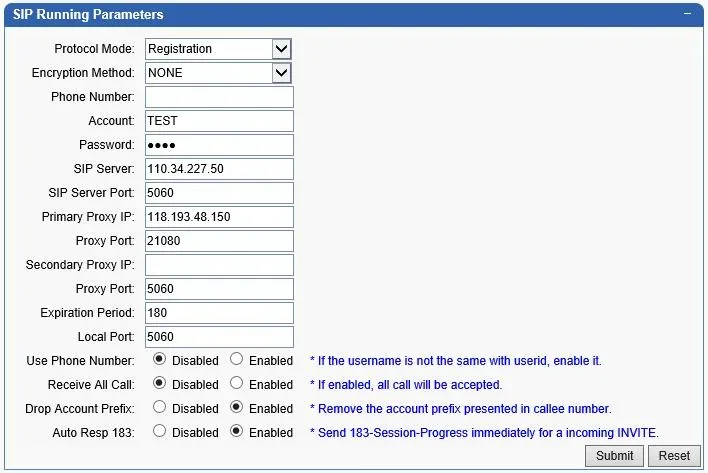 تصویر: SKYLINE SK Gateway User Manual (SK GoIP User Manual V7.0)، PDF 07.06.2022، ص. 26.
در تصویر راهنما در Primary Proxy IP و Proxy Port نمونه پروکسی تولیدکننده نوشته شده است — آن را کپی نکنید، این فیلدها باید خالی باشند. Submit را بزنید، سپس System Settings → Save & Reboot → Save و Reboot. راهاندازی مجدد مکالمات جاری را قطع میکند — شل را خارج از ساعات اوج پیکربندی کنید.
Phone Number را با شماره SIM پر نکنید. این شماره «تماسگیرنده» شل در تماسهای SIP آن است، و مرکز تلفن ما داخلی خود را از روی نام کاربری میشناسد: همان نام کاربری را در آن بنویسید یا خالی بگذارید. Receive All Call را خاموش بگذارید: به گفته تولیدکننده، گزینه روشن هر تماسی را میپذیرد — از سرورهای دیگران میتوانند به شل زنگ بزنند و هزینه از موجودی SIMهای شما کم شود.
کدکها، DTMF، NAT
- کدکها — System Settings → Codec Setting: با دکمههای
Up/Down، PCMA (G.711 A-law) و PCMU (G.711 µ-law) را به بالا بیاورید. مرکز تلفن ما از G.729، G.723 و G.726 استفاده نمیکند؛ G.722 در فهرست هست، اما صدای GSM باندباریک است و شل به آن نیازی ندارد. - DTMF — SIP Setting → Advanced Settings →
DTMF Mode=RFC2833،RFC2833 Payload Type=101(مانند تصویر راهنما). تولیدکننده توصیه میکند بقیه فیلدهای «پیشرفته» را دست نزنید. - NAT — شل پشت روتر محل کار بدون بازتاب پورت کار میکند: خودش ثبت میشود و ثبت را تمدید میکند (
Expiration Period).STUN Support(SIP Setting → STUN) راDisabledبگذارید.
گام ۴. هدایت تماسهای ورودی به مرکز تلفن#
حالا باید به گیتوی بگویید با تماس روی SIM چه کند: شماره گروه زنگ (با 700) یا شماره داخلی اپراتور را روی مرکز تلفن بگیرد. در برگههای مدلها، سازنده این قابلیت را «Hot-line call» مینامد، اما در راهنماهایش (V7.0 و V1.6) نشان داده نشده که شماره Hot-line کجا تنظیم میشود — نه در صفحه SIP Setting و نه در Advanced Settings.
- Gateway Settings → Port Setting → جدول Hardware Properties را باز کنید. برای هر کانال در سمت راست دکمهای به نام
More<<هست — این دکمه تنظیمات اضافی کانال را باز میکند که راهنما توضیحشان نداده است. اگر آنجا فیلد شماره Hot-line (خط داغ) وجود دارد، شماره گروه یا اپراتور را برای هر کانال دارای SIM در آن بنویسید و Submit → Save & Reboot را بزنید. - اگر چنین فیلدی در نسخه سیستمتان نیست — از تأمینکننده یا پشتیبانی Skyline بپرسید که Hot-line در مدل شما چطور فعال میشود. بدون آن، گیتوی به تماس پاسخ میدهد و منتظر میماند تا خود تماسگیرنده شماره را با تن بگیرد (شمارهگیری دو مرحلهای، پایینتر).
- تیک
Disableرا در جدول نزنید، وEnable SIM Cardبرای اسلاتهای دارای SIM — تیکخورده باشد.
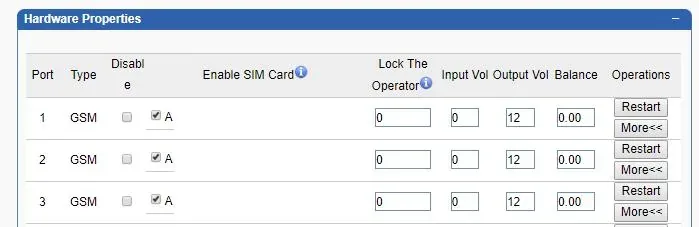 تصویر: SKYLINE SK Gateway User Manual (SK GoIP User Manual V7.0)، PDF 07.06.2022، ص. 28.
چرا بدون Hot-line بد است. در آن صورت گیتوی خودش گوشی را برمیدارد و منتظر شمارهگیری با تن میماند (First DTMF Wait Time — ۱۲ ثانیه در تصویر راهنما)، و اگر نرسد — گوشی را میگذارد. مهمان نمیداند چه شمارهای بگیرد و همان موقع هزینه اتصال را میپردازد. Callback Setting (گیتوی تماس را قطع میکند و خودش دوباره زنگ میزند) — روشی برای «خودیها»ست؛ برای مهمانها آن را خاموش نگه دارید. قواعد مسیریابی شمارههای ارائهدهنده (زمانبندی، منوی صوتی) به تماسهای گیتوی اعمال نمیشود — همان کار را گروه زنگ با گزینههای زمانی خودش انجام میدهد (نگاه کنید به «تماسهای ورودی را کجا هدایت کنیم»).
شماره تماسگیرنده. انتقال شماره مشترک موبایل به تماس SIP با SIP Setting → Advanced Settings → Carry PSTN Caller ID روشن میشود (در تصویر راهنما روشن است)، اما سازنده نمینویسد گیتوی آن را در کدام فیلد تماس میگذارد. با گزینه خاموش شروع کنید؛ اگر آن را روشن کردید و تماسها با وجود ثبت سبز دیگر به گروه نرسیدند — دوباره خاموشش کنید. در پنل اپراتور، شماره تماسگیرنده در هر صورت فعلاً نشان داده نمیشود: تماس بهصورت آمده از شماره داخلی گیتوی دیده میشود. Forbid GSM Call (رد کردن همه تماسهای روی SIM جز فهرست سفید) را برای کسبوکار روشن نکنید.
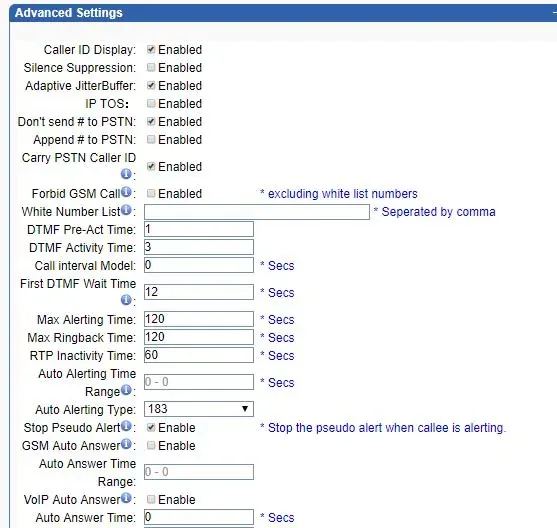 تصویر: SKYLINE SK Gateway User Manual (SK GoIP User Manual V7.0)، PDF 07.06.2022، ص. 27.
تماسهای خروجی. زنگ زدن از مرکز تلفن به بیرون از طریق SIM-کارتهای این گیتوی فعلاً ممکن نیست: قاعده تماسهای خروجی مرکز تلفن فقط به خط ارائهدهنده SIP میرود. خود Skyline این کار را میتواند (پیشوندها در Rules Setting، Drop Account Prefix، Callerid Hidden)، اما برای مرکز تلفن ما این تنظیمات را دست نزنید. تماسهای خروجی با شماره خودتان — از طریق ارائهدهنده SIP، بیشتر در «تماسهای خروجی از طریق گیتوی — فعلاً نه».
گام ۵. بررسی ثبت و تماس#
- SIM در شبکه. Status Information → Port Status و Call status: برای اسلات دارای SIM نشانگر
SIM Led—Registered، درProvider id— کد اپراتور (MCC+MNC)، و سطح سیگنال موجود است.Register fail،Invalid SIM— SIM ثبت نشده؛Locked— خود گیتوی با محدودیتهایش SIM را قفل کرده (رفع — Port Status →Batch Reset Locked Sim). - ثبت در مرکز تلفن از سمت گیتوی. Status Information → Device status — ستون
Registration Status(«وضعیت اتصال به سرور SIP») برای هر پورت. - ثبت در پنل مدیریت. تلفنیا → زبانه «کارمندان و گروهها» — کنار شماره داخلی گیتوی نقطه سبز روشن است.
- تماس. از موبایل به شماره SIM زنگ بزنید — باید اپراتورهای گروه (یا اپراتوری) که شمارهشان در Hot-line نوشته شده، زنگ بخورند.
- صدا — آزمون پژواک
*43. ثبت هیچ چیزی درباره صدا نمیگوید. موقتاً در Hot-line کانال شماره*43را بنویسید، Submit و Save & Reboot را بزنید، سپس از موبایل به SIM زنگ بزنید: مرکز تلفن یک بوق کوتاه میدهد و بعد صدای شما را با تأخیر برمیگرداند — حدود ده ثانیه حرف بزنید. اگر Hot-line در نسخه سیستمتان نیست، وقتی گیتوی پاسخ داد و منتظر شماره ماند،*43را با تن بگیرید. اگر بوق و صدای خودتان را میشنوید — صدا در هر دو جهت درست است؛ بوق هست ولی صدای خودتان نیست — صدا از گیتوی به مرکز تلفن نمیرسد؛ حتی بوق هم نیست — از مرکز تلفن به گیتوی نمیرسد. نتیجه آزمون در گزارش تماسها دیده میشود. بعد از بررسی، شماره گروه یا اپراتور را برگردانید (و دوباره Save & Reboot).
اگر صدا یکطرفه است، هنگام تماس Status Information → Media Statistics را باز کنید: به گفته سازنده، Rx Rate = 0 یعنی مشترک موبایل صدا را نمیشنود. همهچیز درباره بررسی — در مرور کلی، بخش «چطور بررسی کنیم».
بازنشانی به تنظیمات کارخانه#
بازنشانی زمانی لازم است که رمز ورود رابط وب فراموش شده باشد، گیتوی با تنظیمات دیگری به دستتان رسیده باشد (مثلاً پس از کار بهعنوان «ترمیناتور» ترافیک) یا رفتار غیرقابلپیشبینی داشته باشد. پیش از بازنشانی یک گیتوی فعال، تنظیمات را ذخیره کنید: System Settings → Update & Restore → Export Configuration.
با دکمه RESET. روی گیتوی روشن، دکمه RESET روی بدنه را بیش از 5 ثانیه نگه دارید — گیتوی به تنظیمات کارخانه بازمیگردد.
از رابط وب. System Settings → Update & Restore → بخش Restore To Factory → دکمه Restore.
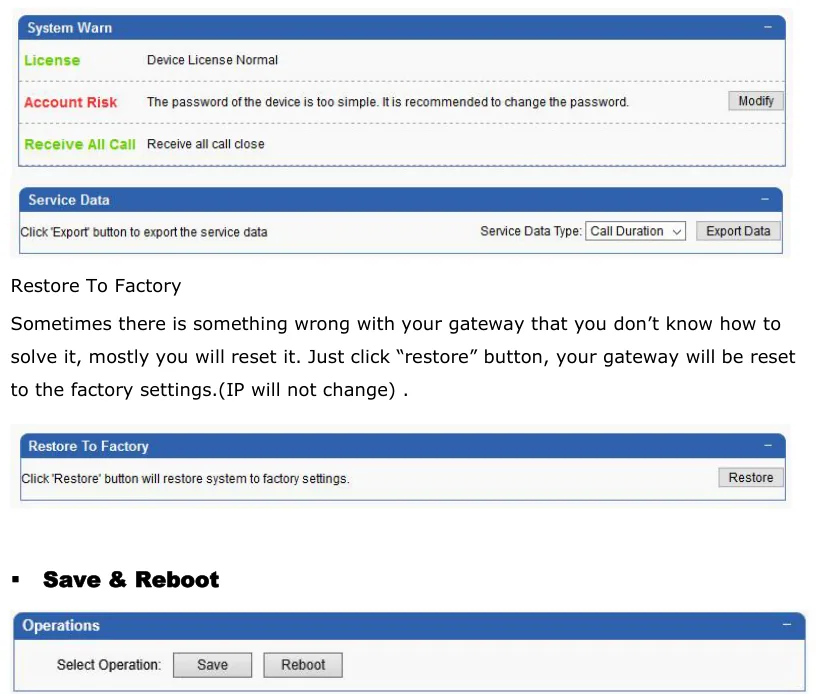 تصویر: SKYLINE SK Gateway User Manual (SK GoIP User Manual V7.0)، PDF 07.06.2022، ص. 72.
چه چیزی پاک میشود: همه تنظیمات — حساب مرکز تلفن، تنظیمات کانالها، کدهای PIN سیمکارتها، کاربران؛ ورود دوباره root / root. چه چیزی پاک نمیشود: نشانی WAN. سازنده صریحاً مینویسد: پس از Restore «IP will not change»، گیتوی با همان نشانی قبلی باز میشود. اینکه دکمه RESET نشانی کارخانهای 192.168.1.10 را بازمیگرداند یا نه، در مستندات ذکر نشده است — از تأمینکننده بپرسید. بنابراین نشانی گیتوی را یادداشت کنید پیش از بازنشانی؛ اگر فراموش شده و WAN ایستا بوده، گیتوی را با اسکنر شبکه یا در جدول ARP روتر پیدا کنید.
پس از آن چه کنید: با نشانی قبلی (یا یافتهشده) و root / root وارد شوید، گامهای 2 تا 5 را تکرار کنید و رمز را دوباره تغییر دهید. نام کاربری و رمز داخلی در پنل مدیریت با بازنشانی گیتوی تغییر نمیکند؛ اگر رمز داخلی ذخیره نشده، با دکمه «بازنشانی رمز» رمز تازه صادر کنید. کلیات درباره بازنشانی گیتویها — در مرور کلی.
اگر گیتوی ثبتنام نمیکند#
- تنظیمات اعمال نشدهاند. Submit را زدید اما Save & Reboot را انجام ندادید — تنظیمات شبکه در Skyline فقط پس از راهاندازی مجدد فعال میشوند.
- پروکسی از نمونه کپی شده یا رمزنگاری روشن است.
Encryption Method— فقطNONE، فیلدهایPrimary Proxy IPوSecondary Proxy IP— خالی. با پروکسی و رمزنگاری، ثبتنام یا صدای Skyline از بین میرود. - حالت نادرست.
Protocol ModeبایدRegistrationباشد. - نام کاربری کامل وارد نشده. در Account — کل رشته
sip-…-<شماره>، نه فقط شماره. - سیمکارت در شبکه نیست. در Port Status وضعیت
Registeredنیست: آنتن وصل نیست، سیمکارت برعکس گذاشته شده (در اسلاتهایB/D— با کنتاکتها به سمت پایین)، PIN وارد یا برداشته نشده، مدل 2G جایی که 2G خاموش است، یاSK-4Gبا ماژول منطقهای دیگر — سیمکارت دیده میشود اما تماسی برقرار نمیشود. وضعیتLocked— محدودیتهای خود گیتوی است (قابلیتهای Automation، Call Dur، InterCall): روی گیتوی دستدوم بررسی کنید که خاموش باشند. - ثبتنام سبز است اما تماسها نمیرسند. Hot-line تنظیم نشده (تماسگیرنده به شمارهگیری دو مرحلهای میرسد)، در Phone Number شماره سیمکارت بهجای نام کاربری نوشته شده یا
Carry PSTN Caller IDروشن است — طبق گامهای 3 و 4 اصلاح کنید.
دلایل کلی (SIP ALG روی روتر، بسته بودن UDP 5060) — در مرور کلی، بخش «اگر گیتوی ثبتنام نمیکند»؛ درباره شبکه و سیمکارت — «شبکه محل، NAT و سیمکارت».
مدلهای این خانواده#
رابط وب و فیلدهای حساب SIP در همه مدلها یکسان است؛ تفاوت در تعداد کانالها، تعداد سیمکارت در هر کانال و شبکه است. قالب SKnn-mm: nn — کانالها (مکالمات همزمان)، mm — اسلاتهای سیمکارت.
| مدل | کانال / سیمکارت | شبکه | تفاوتها در تنظیم |
|---|---|---|---|
| SK4-4 | 4 / 4 | 2G GSM 850/900/1800/1900 | در کاتالوگ سازنده سال 2024 نیست — موجود بودن را از تأمینکننده بپرسید |
| SK8-8 / SK8-32 | 8 / 8 یا 32 | 2G GSM 850/900/1800/1900 | در -32 — 4 سیمکارت در هر کانال (اسلاتهای A–D)؛ SK8 افزون بر WAN پورت LAN دارد |
| SK16-16 / -64 / -128 / -256 / -512 | 16 / 16…512 | 2G GSM | سیمکارت در هر کانال = اسلاتها ÷ 16، در مکالمه یکی |
| SK32-32 / -128 / -256 / -512 | 32 / 32…512 | 2G GSM | -128 — 4 سیمکارت در هر کانال، -256 — 8، -512 — 16 |
| SK64-64 / -256 / -512 | 64 / 64…512 | 2G GSM | فقط در یک کاتالوگ سازنده — از تأمینکننده بپرسید |
| SK-WCDMA-4-4 / -8-8 / -8-32 / -32 / -64 | 4…64 | 3G WCDMA | 3G در بسیاری از کشورها دیگر خاموش شده است |
| SK-4G-4-4 | 4 / 4 | 4G LTE + 3G/2G | ماژول LTE مناسب منطقه هنگام سفارش انتخاب میشود؛ موجود بودن را از تأمینکننده بپرسید |
| SK-4G-8-8 / SK-4G-8-32 | 8 / 8 یا 32 | 4G LTE + 3G/2G | ماژول مناسب منطقه (EC25-EUX برای اروپا و غیره) |
| SK-4G-16 | 16 / 16…512 | 4G LTE | ماژول مناسب منطقه؛ قالب جداگانهای در جدولهای سازنده ندارد |
| SK-4G-32-32 / -128 / -256 / -512 | 32 / 32…512 | 4G LTE + 3G/2G | ماژول مناسب منطقه؛ نشان VoLTE در کارت، تنظیمات VoLTE در راهنما نیست |
| SK-4G-64-64 / -256 / -512 | 64 / 64…512 | 4G LTE | فقط در یک کاتالوگ سازنده — از تأمینکننده بپرسید |
برای یک محل، SK4 یا SK8 کافی است: مدل 2G — جایی که 2G کار میکند، SK-4G — جایی که خاموش شده، با ماژول مناسب منطقه شما. مدلهای با صدها سیمکارت و چرخش برای اپراتورهای ترافیک طراحی شدهاند. SK Voice Pool و SIMPOOL / SIMBANK گیتوی نیستند، بلکه مخزنهای راهدور سیمکارت برای آنها هستند؛ محل به آنها نیازی ندارد.
پرسشهای متداول#
آیا میتوان با این گیتوی از مرکز تلفن به بیرون با شماره SIM تماس گرفت؟#
فعلاً نه — گیتوی ما فقط برای تماسهای ورودی کار میکند. خود Skyline از تماسهای خروجی پشتیبانی میکند، اما مرکز تلفن ما هنوز تماسها را به داخلیِ گیتوی بهعنوان یک خط ارسال نمیکند. تماسهای خروجی با شماره خودتان — از طریق ارائهدهنده SIP.
آیا این همان GoIP شرکتهای Hybertone و DBL است؟#
نه. Skyline گیتوی خود را «SK GoIP» مینامد و در کنار آن GoIP واقعی تولیدکنندگان دیگر را هم میفروشد. نشانی (192.168.1.10)، گذرواژه (root/root) و منوی SK مختص خودش است؛ راهنمای مربوط به GoIP برای آن مناسب نیست و برعکس.
گیتوی ۸ SIM به چند داخلی نیاز دارد؟#
به یکی: در راهنمای Skyline کل گیتوی با یک حساب ثبت میشود. مستندات، حساب جداگانه برای هر کانال را توصیف نمیکند، بنابراین در مرکز تلفن نمیتوان از روی داخلی تشخیص داد که تماس به کدام SIM رسیده است.
آیا گیتوی در جایی که 2G خاموش شده کار میکند؟#
مدلهای بدون پسوند — نه، آنها فقط در GSM کار میکنند. به SK-4G-… با ماژول LTE مناسب منطقه شما نیاز است (ماژول هنگام سفارش انتخاب میشود و بعداً تغییر نمیکند). تنظیمات VoLTE در راهنما وجود ندارد — پیش از خرید از فروشنده و اپراتور بپرسید که آیا صدا از طریق VoLTE منتقل میشود.
تغییر IMEI، InterCall، Automation و «Human Behavior» در گیتوی برای چیست؟#
اینها ابزارهای ترافیکدهی انبوه (SIM-باکس) هستند که تولیدکننده این سری را برای همان طراحی کرده است. در کسبوکار آنها را خاموش نگه دارید — بهویژه این را روی گیتوی دستدوم بررسی کنید: آنها تماسهای عادی را قطع یا رد میکنند، اپراتور بهخاطر چنین رفتاری SIM را مسدود میکند و تغییر IMEI در بسیاری از کشورها غیرقانونی است. درباره SIM در گیتوی بهطور کلی — «شبکه کسبوکار، NAT و کارت SIM» و صفحه «بر اساس کشور».
چگونه میانافزار را بهروزرسانی کنیم؟#
System Settings → Update & Restore → Import File → نوع فایل Firmware → فایل را انتخاب کنید → Submit. صفحه عمومی برای میانافزارها نزد تولیدکننده وجود ندارد — فایل را از فروشنده یا پشتیبانی Skyline درخواست کنید.
منابع#
اسناد China Skyline Telecom، تاریخ مراجعه — 10.09.2026:
- SKYLINE SK Gateway User Manual (SK GoIP User Manual V7.0) (۷۲ صفحه، PDF از 07.06.2022) — https://sksmsgateway.com/wp-content/uploads/2022/08/SKYLINE-SK-Gateway-User-Manual.pdf
- Downloads — SK Manual (sksmsgateway.com) — https://sksmsgateway.com/downloads/; FAQ — https://sksmsgateway.com/faq/
- SK GoIP User Manual V1.6 («32-128»، 2016؛ نسخهای از راهنمای تولیدکننده در سایت ثالث) — https://multahost.com/blog/wp-content/uploads/2019/10/SKYLINE-GoIP-User-Manual-32-128-China-Skyline-Telecom-Co.-Ltd..pdf
- صفحات محصول SK Voice Gateway (sksmsgateway.com): SK 8 — https://sksmsgateway.com/product/sk-8-voice-series/, SK 16 — https://sksmsgateway.com/product/sk-16-voice-series/, SK 32 — https://sksmsgateway.com/product/sk-32-voice-series/
- صفحات محصول SK GSM VoIP Gateway (chinaskyline.net): SK8-8 / SK8-32 — https://www.chinaskyline.net/sk-gsm-voip-gateway/766.html, SK16 — https://www.chinaskyline.net/sk-gsm-voip-gateway/767.html, SK32 — https://www.chinaskyline.net/sk-gsm-voip-gateway/768.html
- 4 PORTS VoIP Gateway (SK4) (smsvoipgateway.com) — https://www.smsvoipgateway.com/sk-gsm-voip-gateway/857.html
- جدولهای مدلها و ماژولهای LTE (bukagateway.com): ۴/۸ پورت — https://www.bukagateway.com/sk-voip-gateway/7.html, ۱۶ — https://www.bukagateway.com/sk-voip-gateway/6.html, ۳۲ — https://www.bukagateway.com/sk-voip-gateway/5.html, ۶۴ — https://www.bukagateway.com/sk-voip-gateway/57.html
- وبسایت رسمی — https://www.chinaskyline.net/