Matrix SIMADO GFX11/GFX44 و SETU VGFX (FXO) — پیکربندی برای مرکز تلفن ما
Matrix Comsec تولیدکننده هندی تجهیزات مخابراتی است. زیر برندهای آن، گیتویهایی از دو نوع متفاوت دیده میشود و مهم است بدانید کدام را دارید:
- SETU — گیتویهای واقعی SIP با رابط وب Jeeves: SETU VFX440 / VFX880 (۴ و ۸ خط شهری، پورتهای FXO)، SETU VFXTH3200 (۳۲ خط، رکمونت 1U)، SETU VG4 / VG8 (۴ و ۸ کارت SIM، فقط 2G/3G) و SETU VGFX که از فروش خارج شده (کارت SIM + خطوط در یک جعبه). اینها مستقیماً به مرکز تلفن ما متصل میشوند — این صفحه عمدتاً درباره آنهاست.
- SIMADO GFX11 / GFX44 — پایانههای GSM «کارت SIM → پورت تلفن آنالوگ». SIP و Ethernet ندارند: آنها از کارت SIM یک «خط شهری» برای تلفن معمولی یا مرکز تلفن کوچک قدیمی میسازند. SIMADO به مرکز تلفن ما فقط بهصورت زنجیرهای متصل میشود: SIMADO → پورت FXO دستگاه SETU VFX (یا هر گیتوی FXO) → مرکز تلفن (به گام ۴ مراجعه کنید).
برای مرکز تلفن ما، گیتوی SETU یک داخلی دیگر است: روی سرور مرکز تلفن با اطلاعات داخلی ثبت میشود و تماس ورودی از خط یا SIM به شماره گروه زنگزنی یا اپراتور هدایت میشود. آنچه برای همه گیتویها یکسان است در مرور «گیتویهای GSM و خطوط شهری» آمده است. اینجا — گامبهگام برای Matrix، با تصاویری از System Manual دستگاه SETU VFX (در SETU VG و VFXTH منو یکسان است).
⚠️ SETU VG، SETU VGFX و SIMADO GFX44 فقط در شبکههای 2G/3G کار میکنند، LTE ندارند؛ SIMADO GFX11 ممکن است ماژول 4G داشته باشد، اما VoLTE در مستندات اعلام نشده است. جایی که 2G و 3G خاموش شدهاند یا کارت SIM فقط در LTE کار میکند، این گیتویها کار نخواهند کرد (فهرست خاموشیها — «بر اساس کشورها»). صفحات محصولات SIMADO و SETU VG از سایت تولیدکننده برداشته شده — اینکه آیا در فروش و خدمات موجودند را از تأمینکننده بپرسید. برای خطوط شهری، تولیدکننده همچنان SETU VFX و SETU VFXTH را میفروشد.
چه چیزهایی لازم است#
- اطلاعات داخلی از پنل مدیریت: تلفنی → «کارمندان و گروهها» → یک اپراتور برای گیتوی بسازید (مثلاً «خط شهری، Matrix») → «بازنشانی رمز عبور» → پنجره «اطلاعات داخلی»: سرور SIP، شماره داخلی، نام کاربری، رمز عبور، پورت
5060، انتقالUDP. رمز عبور یک بار نمایش داده میشود. بهتفصیل — «اطلاعات داخلی برای گیتوی». - یک داخلی برای کل گیتوی یا یک داخلی برای هر خط. در SETU ترانکهای SIP جداگانه وجود دارد (در VFX و VG — ۹ عدد، در VFXTH — ۳۲ عدد)، هر کدام ثبت جداگانه خود را دارد. یک داخلی برای همه خطوط کافی است؛ اگر خطوط گروه زنگزنی متفاوتی دارند — برای هر خط یک داخلی بسازید.
- شمارهای که گیتوی تماسهای ورودی را به آن هدایت میکند: شماره گروه زنگزنی (تلفنی → «گروههای زنگزنی»، شمارهها از ۷۰۰) یا شماره داخلی اپراتور.
- خط شهری در پورت
FXOبا کابلRJ-11(SETU VFX، VFXTH) — یا کارت SIM با طرح صوتی (SETU VG). روی SIM از قبل انتظار تماس (Call Waiting) را غیرفعال کنید — تولیدکننده هشدار میدهد که در غیر این صورت تماس دوم، مکالمه جاری را قطع میکند. - رایانهای با کابل شبکه که بتوان موقتاً مستقیماً به گیتوی وصل کرد: از کارخانه DHCP در گیتوی وجود ندارد (گام ۱).
- کشور خط شما — اولین چیزی است که انتخاب میشود (گام ۲).
گام ۱. یافتن نشانی IP گیتوی#
در SETU نشانیها از کارخانه ایستا هستند، گیتوی نشانی را از DHCP دریافت نمیکند:
| مدل | پورت | نشانی کارخانه | ماسک |
|---|---|---|---|
| SETU VFX، SETU VG | LAN | 192.168.2.100 |
255.255.255.0 |
| SETU VFX، SETU VG | WAN | 192.168.1.100 |
255.255.255.0 |
| SETU VFXTH | تنها Ethernet (WAN) | 192.168.1.100 |
255.255.255.0 |
| SETU VGFX (قدیمی) | — | 192.168.1.176 |
— |
بار اول مستقیماً وارد میشوند:
- رایانه را با کابل به پورت LAN گیتوی وصل کنید (در VFXTH — به تنها پورت).
- به رایانه نشانیای از همان زیرشبکه بدهید، مثلاً
192.168.2.10با ماسک255.255.255.0(در VFXTH —192.168.1.10). سرور DHCP روی پورت LAN در SETU VFX از کارخانه خاموش است. - در مرورگر
http://192.168.2.100را باز کنید (در VFXTH —http://192.168.1.100) و به گام ۲ بروید.
پس از ورود، گیتوی را به شبکه محل وصل کنید: Basic Settings → Network → WAN → Connection Type — DHCP یا Static با نشانی، ماسک و گیتوی شبکه شما؛ همانجا DNS Setting — Automatic در حالت DHCP یا Static با نشانی سرور DNS (بدون DNS گیتوی سرور ما را با نام پیدا نمیکند). کابل شبکه محل — به پورت WAN. پورتهای LAN و WAN باید در زیرشبکههای متفاوت باشند: اگر شبکه محل هم 192.168.2.x است، ابتدا نشانی LAN را تغییر دهید (Basic Settings → Network → LAN). نشانیهای فعلی در Status → Network دیده میشوند.
نشانی گم شد — دکمه Reset روی پنل پشتی را بیش از ۴ ثانیه نگه دارید: پورت LAN به 192.168.2.100 بازمیگردد (چه چیز دیگری بازنشانی میشود — در بخش «بازنشانی»). منوی صوتی «خواندن IP» در SETU VFX440/880 و VG وجود ندارد: آنها پورتی برای تلفن ندارند. در SETU VGFX قدیمی، یک تلفن آنالوگ با نمایشگر به پورت FXS آن وصل کنید و 21-#* را بگیرید، گوشی را بگذارید — نشانی IP روی نمایشگر ظاهر میشود.
گام ۲. ورود به رابط وب#
| مورد | مقدار |
|---|---|
| نشانی | http://192.168.2.100 — خود دروازه به https://192.168.2.100 هدایت میکند (در VFXTH — https://192.168.1.100) |
| نام کاربری | فیلد نام کاربری وجود ندارد |
| گذرواژه | 1234 — فیلد Login Password («the default SE Password») |
گواهی دروازه خودامضا است — مرورگر هشدار میدهد، این برای نخستین ورود طبیعی است. بیدرنگ پس از ورود، Jeeves تغییر گذرواژه را الزامی میکند: ۶ تا ۱۶ نویسه، دستکم یک حرف بزرگ و یک حرف کوچک، یک رقم و یک نویسه ویژه؛ % # = + & \ < > ' " و فاصله مجاز نیستند. بعدها گذرواژه در Basic Settings → Login Password تغییر میکند.
منوی Jeeves در سمت چپ است: Basic Settings، Advanced Settings، Maintenance، Status. در هر صفحه، ویرایشها با دکمه Submit ذخیره میشوند. ⚠️ دکمه Default در کنار آن، مقادیر کارخانهای تمام صفحه فعلی را بازمیگرداند — آن را بهجای Submit نزنید.
نخستین کار — کشور. Basic Settings → Region — کشور خود را انتخاب کنید (از کارخانه India تنظیم شده است). منطقه، آهنگهای خط، قالب شماره تماسگیرنده و کدگذاری صدا را تعیین میکند و تغییر آن همه پارامترهای منطقهای را بازنشانی میکند — بنابراین منطقه پیش از تنظیم خطوط و ترانکها انتخاب میشود.
دسترسی به Jeeves از اینترنت
از کارخانه، رابط وب از سمت WAN نیز باز است (Advanced Settings → System Parameters → Web Server Access from WAN = Enabled). پشت روتر کسبوکار این خطرناک نیست؛ اگر دروازه روی نشانی عمومی قرار دارد — دسترسی از WAN را خاموش کنید یا آن را با فهرست نشانیها محدود کنید و حتماً گذرواژه را تغییر دهید. برای سامانه تلفنی ما دسترسی از بیرون لازم نیست: دروازه خودش به آن متصل میشود.
گام ۳. وارد کردن اطلاعات ورود سامانه تلفنی#
حساب SIP در SETU SIP Trunk نامیده میشود: Basic Settings → SIP Trunk → زبانه SIP 1 (در کل SIP 1…SIP 9، در VFXTH — تا ۳۲). SIP Trunk Enable را روشن کنید، در Name میتوانید یک برچسب بنویسید — بقیه در بلوکهای بازشوی صفحه است.
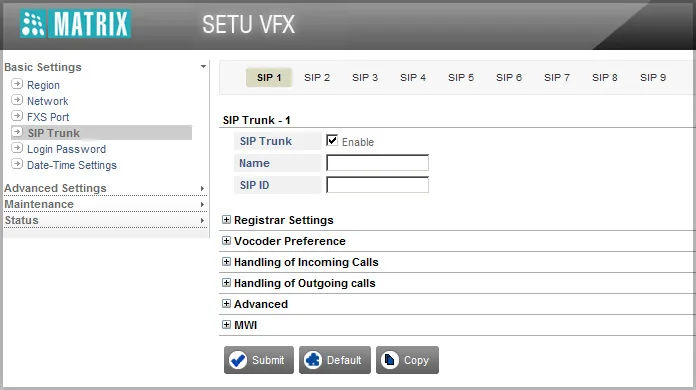 تصویر: Matrix SETU VFX System Manual V1R15، ص. ۸۹.
مهمترین بخش، بلوک Registrar Settings است. از کارخانه SIP Trunk Mode روی Peer-to-Peer است و در این حالت دروازه ثبتنام نمیکند — آن را به Proxy تغییر دهید:
| در پنل مدیریت («اطلاعات ورود داخلی») | فیلد در دروازه (SIP Trunk → SIP 1 → Registrar Settings) |
|---|---|
| — | SIP Trunk Mode = Proxy (از کارخانه Peer-to-Peer!) |
نام کاربری sip-…-<شماره> |
SIP ID — رشته بهطور کامل (تا ۴۰ نویسه، حروف و خط تیره مجازند) |
| نام کاربری (دوباره) | Authentication ID — همان رشته بهطور کامل |
| گذرواژه | Authentication Password |
| — | SIP Registration — Enable (از کارخانه همینطور است) |
| سرور SIP | Registrar Server Address — نشانی سرور (نام هم مجاز است) |
درگاه 5060 |
: Port همان فیلد — همانجا 5060 است |
| — | Outbound Proxy — فعال نکنید |
ترابری UDP |
بلوک Advanced → SIP Transport = UDP (از کارخانه همینطور است)؛ TLS را انتخاب نکنید |
| شماره داخلی | وارد نمیشود — فقط به یاد داشته باشید کدام داخلی توسط دروازه اشغال شده است |
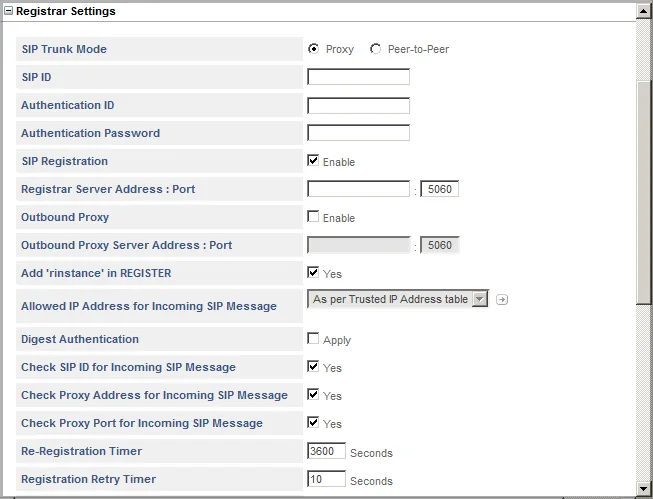 تصویر: Matrix SETU VFX System Manual V1R15، ص. ۹۰.
کدکها — بلوک Vocoder Preference. از کارخانه، نخستین مورد در فهرست Selected Codecs، G.729 است و سامانه تلفنی ما از آن استفاده نمیکند. G.711 (A-Law) (اروپا، هند، روسیه و بیشتر کشورها) یا G.711 (µ-Law) (آمریکای شمالی) را انتخاب کنید و با فلش رو به بالا آن را به جای نخست ببرید؛ هر دو G.711 را در فهرست نگه دارید، G.729 و G.723 را میتوان با فلش رو به چپ به Available Codecs برد. G.722 در محصولات Matrix وجود ندارد — گفتگو در G.711 انجام میشود، این طبیعی است.
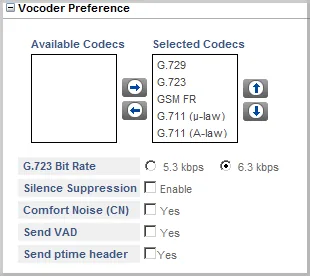 تصویر: Matrix SETU VFX System Manual V1R15، ص. ۹۹. در تصویر ترتیب کارخانهای دیده میشود؛ G.711 باید به بالا برود.
بقیه موارد:
| تنظیم سامانه تلفنی | فیلد در دروازه |
|---|---|
| DTMF RFC 2833 | Advanced → DTMF = Outband (از کارخانه همینطور است؛ همین RFC 2833 است) |
| بدون رمزنگاری | Advanced → Secure RTP (SRTP) = Disable |
| ثبتنام پشت روتر | Re-Registration Timer — ۶۰ تا ۳۰۰ ثانیه بهجای ۳۶۰۰ کارخانهای (نگاه کنید به مرور کلی) |
| NAT | Advanced Settings → System Parameters → NAT → UDP NAT Keep Alive — روشن کنید (از کارخانه خاموش است)، Interval 120 ثانیه؛ NAT Type در ترانک روی Disabled بماند |
| شناسایی داخلی | Handling of Outgoing calls → SIP ID in "FROM" header of INVITE message = SIP ID configured (از کارخانه همینطور است) — تغییر ندهید |
Submit را بزنید. در روتر کسبوکار SIP ALG را خاموش کنید.
یک داخلی برای هر خط
در پنل مدیریت برای هر خط یک اپراتور بسازید و ترانکهای SIP 1، SIP 2… را تنظیم کنید — هرکدام با نام کاربری و گذرواژه خودش (دکمه Copy در پایین صفحه تنظیمات ترانک را کپی میکند و فقط باید حساب را عوض کنید). سپس در گام ۴ FXO 1 → SIP 1، FXO 2 → SIP 2 و به همین ترتیب مسیردهی کنید. در VFX880، نُه ترانک برای همه ۸ خط کافی است، در VFXTH3200 — یک ترانک برای هر یک از ۳۲ درگاه. بهطور پیشفرض ترانک تا ۸ تماس همزمان را عبور میدهد (Advanced → Maximum Calls).
گام ۴. هدایت تماسهای ورودی به مرکز تلفن#
اکنون باید به گیتوی بگویید که با تماس روی خط چه کند: بلافاصله شماره گروه یا اپراتور را روی مرکز تلفن بگیرد. برای خط شهری این مسیر است: Basic Settings → FXO Port → زبانهٔ FXO 1 (و به همین ترتیب برای هر خط) → بخش Handling of Incoming Calls؛ در SETU VG — Mobile Port → زبانهٔ پورت SIM → همان بخش.
- Route all incoming calls (with CLI) — گزینهٔ
to the Fixed Destination Numberرا انتخاب کنید و در فیلد ظاهرشدهٔ Fixed Destination Number شماره گروه زنگزنی (با 700) یا شماره داخلی اپراتور را بنویسید. در حالت کارخانه، FXO رویwithout any Destination Numberاست — تماس بدون شماره به ترانک میرود و مرکز تلفن نمیداند آن را به چه کسی بدهد. - Route all Incoming calls (without CLI) — این هم
to the Fixed Destination Numberبا همان شماره. در حالت کارخانه اینجاafter Answering the Call and Collecting the Digitsاست: گیتوی گوشی را برمیدارد و به تماسگیرنده بوق خودش را میدهد تا چیزی شمارهگیری کند. در SETU VG هر دو مورد به همین شکل است — هر دو را تغییر دهید. - Select Destination Port for routing calls =
Fixed(در حالت کارخانه همین است) → دکمهٔ Settings → Edit → در گروه مقصد ترانک SIP را انتخاب کنید (SIP 1؛ در صورت داشتن افزوده برای هر خط، ترانک مخصوص همان خط) → Submit. - در صفحهٔ پورت روی Submit بزنید.
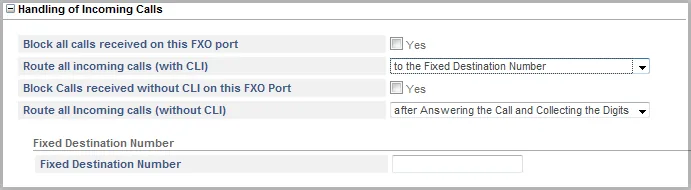 تصویر: Matrix SETU VFX System Manual V1R15، ص. 68. در تصویر فقط مورد «with CLI» تنظیم شده است — مورد «without CLI» را هم به همین شکل تغییر دهید.
Allow making New Call using Access Code را فعال نکنید — با آن، تماسگیرنده پس از گفتوگو کدی را شمارهگیری میکند و بدون گذاشتن گوشی از طریق گیتوی تماس تازهای میگیرد. قواعد مسیریابی شمارههای ارائهدهنده (زمانبندی، منوی صوتی) برای تماسهای آمده از گیتوی اعمال نمیشود — همین کار را گروه زنگزنی انجام میدهد (نگاه کنید به «تماسهای ورودی را کجا هدایت کنیم»).
شماره تماسگیرنده. گیتوی شمارهٔ مشترک روی خط را میگیرد (قالب — FXO Port → General → CLI Type، که منطقهٔ انتخابشده آن را جایگذاری میکند)، اما آن را در تماس به مرکز تلفن فقط در یک سرآیند جداگانه میگذارد — Handling of Outgoing calls → Identity header in INVITE = P-Asserted Identity و Send Caller ID received on Source Port. اینکه پنل اپراتور این شماره را نشان بدهد یا نه تضمین نمیکنیم: ممکن است تماس با شمارهٔ افزودهٔ گیتوی نمایش داده شود. در SIP ID in "FROM" header گزینهٔ Caller ID received on Source Port را انتخاب نکنید — در آن صورت مرکز تلفن افزودهٔ خود را در تماس نمیشناسد و آن را نمیپذیرد.
تماسهای خروجی. تماس از مرکز تلفن به بیرون از طریق خطوط یا SIM-کارتهای این گیتوی فعلاً ممکن نیست: قاعدهٔ خروجی مرکز تلفن فقط به خط ارائهدهندهٔ SIP میرود. خود SETU تماس خروجی را میتواند (Handling of Incoming Calls در ترانک SIP)، اما برای مرکز تلفن ما آن را تنظیم نکنید. تماس خروجی با شمارهٔ خودتان — از طریق ارائهدهندهٔ SIP، بیشتر در «خروجی از طریق گیتوی — فعلاً نه».
SIMADO GFX11 / GFX44: زنجیره از طریق پورت FXO در SETU
SIMADO تماس را به SIM-کارت با زنگ زدن به پورت آنالوگ FXS خودش میدهد — مانند خط شهری. بنابراین:
- پورت FXS در SIMADO — با کابل
RJ-11به پورت FXO در SETU VFX440/880 (یا هر گیتوی FXO از فهرست خانوادهها). - در SETU — همهچیز مانند خط شهری: گامهای ۱ تا ۵ همین صفحه.
- قالب شمارهٔ تماسگیرنده باید یکسان باشد. SIMADO GFX11 در حالت کارخانه شماره را در قالب FSK V.23 میدهد (کد
222-CLI Type-#*: ۳ — FSK V.23، ۴ — FSK Bellcore)، و SIMADO GFX44 در DTMF؛ پورت FXO در SETU در حالت کارخانه منتظر FSK V.23 است. برای GFX44 یا SIMADO را به FSK V.23 تغییر دهید یا CLI Type پورت FXO در SETU را رویDTMF-Anyبگذارید. - قطع تماس. SIMADO پاسخ و قطع را با تغییر قطبیت علامت میدهد؛ در پورت FXO در SETU در حالت کارخانه Disconnect Supervision =
Open Loop Disconnectاست. اگر پس از گفتوگو خط «آویزان» ماند، در SETUBattery Reversalرا بگذارید.
SIMADO با کدهایی از تلفن متصل به پورت FXS خودش برنامهریزی میشود: GFX11 — #*19 + گذرواژه (#*191234)، خروج 00#*؛ GFX44 — *19 + گذرواژه (*191234) یا با برنامهٔ Jeeves برای Windows از طریق پورت COM. گذرواژهٔ کارخانه 1234 را فوراً تغییر دهید: در GFX44 میتوان با زنگ زدن به شمارهٔ SIM هم وارد برنامهریزی شد. PIN روی SIM برای GFX11 را از پیش در تلفن به 1234 تغییر دهید — این همان SIM PIN کارخانهٔ گیتوی است.
این زنجیره سختافزار را دو برابر میکند؛ اگر در هر حال باید SIM-کارت را از نو بگذارید، سادهتر آن است که از همان ابتدا یک گیتوی GSM/LTE با SIP بردارید، مثلاً Yeastar TG.
گام ۵. بررسی ثبتنام و تماس#
- ثبتنام در گیتوی. Status → SIP Trunk: اگر وضعیت ترانک Active است — ثبتنام شده؛ Registering — منتظر پاسخ سرور است؛ Failed یا Inactive — خطا، علت در ستون Failed Reason است (بررسی در بخش «اگر گیتوی ثبتنام نمیشود»).
- ثبتنام در پنل مدیریت. تلفنیا → زبانهٔ «کارمندان و گروهها» — کنار افزودهٔ گیتوی نقطهٔ سبز روشن است.
- تماس. از موبایل به شمارهٔ خط شهری (یا SIM) زنگ بزنید — باید اپراتورهای گروه (یا اپراتوری) که شمارهشان در Fixed Destination Number است زنگ بخورند.
- صدا — آزمون پژواک
*43. ثبتنام هیچ چیزی دربارهٔ صدا نمیگوید. موقتاً در Fixed Destination Number پورت شمارهٔ*43را بنویسید (نویسهٔ*در این فیلد مجاز است)، Submit را بزنید و از موبایل به خط زنگ بزنید: مرکز تلفن بوق کوتاهی میدهد و سپس صدای شما را با تأخیر برمیگرداند — حدود ده ثانیه حرف بزنید. اگر بوق و صدای خودتان را میشنوید، صدا در هر دو جهت درست است؛ بوق هست ولی صدای خودتان نیست — صدا از گیتوی به مرکز تلفن نمیرسد؛ حتی بوق هم نیست — از مرکز تلفن به گیتوی نمیرسد. نتیجهٔ آزمون در گزارش تماسها دیده میشود. پس از بررسی، شمارهٔ گروه یا اپراتور را برگردانید.
همهچیز دربارهٔ بررسی — در مرور کلی، بخش «چگونه بررسی کنیم».
بازنشانی به تنظیمات کارخانه#
بازنشانی زمانی لازم است که رمز عبور یا نشانی دروازه فراموش شده باشد، دروازه از مالک قبلی با تنظیمات شخص دیگری به شما رسیده باشد یا رفتار غیرقابلپیشبینی داشته باشد. در SETU بازنشانی دو مرحلهای است: دکمه فقط شبکه و رمز عبور را بازنشانی میکند، و ترانکهای SIP و مسیرها فقط با بازنشانی از Jeeves پاک میشوند.
با دکمه Reset (SETU VFX، VG، VFXTH) — روی پنل پشتی. کوتاهتر از 4 ثانیه — فقط راهاندازی مجدد. بیشتر از 4 ثانیه — رمز عبور (دوباره 1234)، تنظیمات LAN (نشانی 192.168.2.100، ماسک، سرور DHCP، DMZ، هدایت پورتها)، نوع اتصال WAN، دسترسی به رابط وب/FTP/Telnet از WAN و پورتهای این سرورها بازنشانی میشوند. ترانکهای SIP، مسیرها و تنظیمات پورتها با دکمه تغییر نمیکنند. جامپر J3 روی برد SETU VFX هم همین کار را میکند (از BC به AB، 15 ثانیه روشن، خاموش، بازگشت به BC).
از رابط وب — بازنشانی کامل. Maintenance → Default System → در پاسخ به پرسش «This option will assign default values to all the programmable parameters and will Restart» روی OK بزنید → رمز عبور فعلی را برعکس وارد کنید (اگر رمز 1234 است — 4321) → OK، دروازه راهاندازی مجدد میشود. ساعت، گزارش تماسها، منطقه، زبان، نوع اتصال WAN، DNS، NAT/STUN، پورتهای سرورها، فریمور و رمز ورود حفظ میشوند.
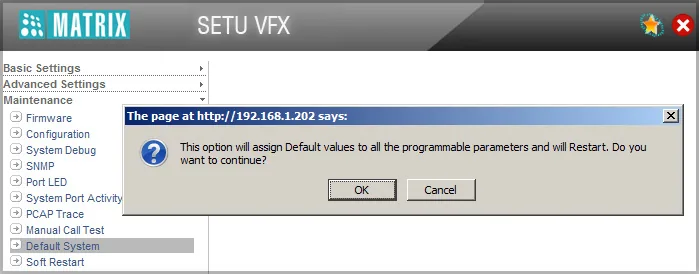 تصویر: Matrix SETU VFX System Manual V1R15، ص. 267.
دروازه از مالک قبلی، رمز ناشناخته: ابتدا دکمه Reset بیشتر از 4 ثانیه (رمز 1234 میشود، نشانی LAN — 192.168.2.100)، سپس ورود و Default System با رمز فعلی برعکس — فقط اینگونه ترانکها و مسیرهای شخص دیگری میروند.
SETU VGFX قدیمی فقط از Jeeves بازنشانی میشود (Default System) — «There is no option of Hardware Default»، بازنشانی سختافزاری ندارد.
SIMADO: GFX11 — وارد برنامهریزی شوید (#*19 + رمز) و 106 + رمز برعکس + #* را بگیرید (با 1234 — 1064321#*)؛ GFX44 — 292 + رمز برعکس + #* یا در Jeeves Default SIMADO GFX44. رمز SIMADO فراموش شده — خاموش کنید، درپوش را بردارید، جامپر J2 (GFX11) یا J9 (GFX44) را از BC به AB ببرید، 5 دقیقه روشن کنید، خاموش کنید و به BC برگردانید: رمز دوباره 1234 میشود.
پس از آن چه کنید: از گام 1 شروع کنید (نشانی 192.168.2.100، رمز 1234 همراه با تغییر)، منطقه را بررسی کنید (گام 2) و گامهای 3–4 را انجام دهید. نام کاربری و رمز داخلی در پنل مدیریت با بازنشانی دروازه تغییر نمیکند؛ اگر رمز داخلی ذخیره نشد، با دکمه «بازنشانی رمز عبور» رمز جدید صادر کنید. کلیات بازنشانی دروازهها — در مرور کلی.
اگر دروازه ثبت نمیشود#
- SIP Trunk Mode روی
Peer-to-Peerمانده است. در این حالت دروازه اصلاً ثبت نمیفرستد — آن را به Proxy تغییر دهید (گام 3). - DNS وجود ندارد. Failed Reason Failed to send request — سرور DNS در دروازه تعریف نشده است، Local Failure — درخواست به DNS انجام نشد. Basic Settings → Network → WAN → DNS Setting را بررسی کنید.
- Authentication Failed. نام کاربری کامل وارد نشده است (در SIP ID و Authentication ID — کل رشته
sip-…-<شماره>) یا رمز قدیمی است: اگر کسی در پنل مدیریت «بازنشانی رمز عبور» را زده، رمز جدید را در دروازه وارد کنید. - Response timeout. دروازه پاسخی از سرور نمیگیرد: کابل شبکه محل به LAN وصل شده نه WAN؛ LAN و WAN در یک زیرشبکه افتادهاند؛ روی روتر SIP ALG روشن است یا UDP 5060 خروجی بسته است.
- ثبت هست، اما تماس نمیآید یا تماسگیرنده بوق دروازه را میشنود. در Handling of Incoming Calls مقادیر کارخانهای
without any Destination Number/after Answering the Call and Collecting the Digitsماندهاند، یا در Destination Port ترانک SIP انتخاب نشده است (گام 4). تماس میرسد اما مرکز تلفن آن را رد میکند — در SIP ID in "FROM" header شماره تماسگیرنده بهجایSIP ID configuredانتخاب شده است. - تماس برقرار نمیشود، «کدک مشترکی وجود ندارد». هر دو G.711 از فهرست Vocoder Preference حذف شدهاند — آنها را اول برگردانید.
اگر تماس میآید اما پس از گفتگو خط آزاد نمیشود، قطع تماس را برای کشور خود تنظیم کنید: FXO Port → Disconnect Supervision و Disconnect Tone Detection (بوق «اشغال» کشور خود)، و در Maintenance آزمون AC Impedance Test (FXO) را روی خط واقعی اجرا کنید. در SETU VG SIM PIN را بررسی کنید (Mobile Port → General؛ هنگام بازنشانی پاک نمیشود)، که اپراتور هنوز 2G/3G را پشتیبانی میکند و SIM فقط برای LTE نیست؛ ثبت SIM در شبکه پس از روشن شدن حدود 3 دقیقه طول میکشد. دلایل کلی — در مرور کلی، بخش «اگر دروازه ثبت نمیشود»؛ درباره شبکه و SIM — «شبکه محل، NAT و کارت SIM».
مدلهای این خانواده#
| مدل | پورتها / کانالها | شبکه / خط | تفاوتهای پیکربندی |
|---|---|---|---|
| SETU VFX440 | 4 × FXO، 9 ترانک SIP | خط شهری | نسخه پایه همین صفحه: LAN 192.168.2.100 + WAN |
| SETU VFX880 | 8 × FXO، 9 ترانک SIP | خط شهری | همان، با 8 خط؛ انتخاب بهتر برای تماسهای ورودی روی شمارههای شهری |
| SETU VFXTH3200 | 32 × FXO، 32 ترانک SIP | خط شهری | رکمونت 1U، یک پورت Ethernet 192.168.1.100، یک ترانک برای هر پورت |
| SETU VFXTH0808 | 8 × FXO + 8 × FXS | خط + تلفنها | منوی VFXTH؛ در سایت تولیدکننده ذکر نشده — از تأمینکننده بپرسید |
| SETU VFXTH1600 / 1616 | 16 × FXO (1616: + 16 × FXS) | خط شهری | تولیدشان متوقف شده، پشتیبانی نرمافزاری هنوز وجود دارد |
| SETU VG4 / VG8 | 4 / 8 SIM، 9 ترانک SIP | GSM 2G / UMTS 3G | بهجای FXO Port — Mobile Port (SIM PIN، باند، حالت شبکه)؛ LTE ندارد |
| SETU VGFX8422 / 8440 / 8404 | 4 × GSM + 2 FXO + 2 FXS / 4 FXO / 4 FXS | GSM + خط | متوقف شده؛ نشانی 192.168.1.176، بازنشانی فقط از Jeeves |
| SIMADO GFX11 / GFX11E | 1 SIM → 1 × FXS | 2G / 3G / 4G بر اساس ماژول | بدون SIP — فقط بهصورت زنجیرهای از طریق FXO دستگاه SETU؛ GFX11E — با باتری برای ارتباط اضطراری |
| SIMADO GFX44 | 4 SIM → 4 × FXS | GSM 2G / UMTS 3G | بدون SIP — زنجیرهای از طریق FXO دستگاه SETU؛ پیکربندی با کدها یا Jeeves از طریق پورت COM |
دستگاههای SETU با پورتهای FXS و مدلهای دیگر
SETU VFX404 / VFX808 و SETU VFXTH0016 / 0024 / 0032 — دروازههای FXS: تلفنهای آنالوگ بهعنوان داخلی به آنها وصل میشوند (نگاه کنید به «پیکربندی تلفنهای SIP»). تنها پورت FXO در VFX404/808 فقط برای عبور اضطراری خط هنگام قطع برق است و تماسهای ورودی از خط را به مرکز تلفن نمیرساند. وجه مشترک کل خانواده SETU: کدکهای G.711 A/µ، G.723.1، G.729AB، GSM-FR (در برخی مدلها iLBC هم)، G.722 ندارد؛ انتقال UDP، TCP یا TLS (برای ما — UDP)؛ دریافت شماره تماسگیرنده از خط در قالبهای DTMF و FSK.
پرسشهای پرتکرار#
آیا میتوان از طریق این دروازه از مرکز تلفن به بیرون زنگ زد؟#
فعلاً نه — دروازه در setup ما فقط برای تماسهای ورودی کار میکند. خود SETU تماسهای خروجی را پشتیبانی میکند، اما مرکز تلفن ما هنوز تماسها را به داخلیِ دروازه بهعنوان یک خط نمیفرستد. تماسهای خروجی با شماره خودتان — از طریق ارائهدهنده SIP.
من SIMADO GFX11 دارم — میتوان آن را مستقیم به مرکز تلفن وصل کرد؟#
نه: SIMADO نه SIP دارد و نه پورت شبکه. به یک واسطه نیاز است — دروازه FXO (مثلاً SETU VFX440): پورت FXS دستگاه SIMADO به پورت FXO دروازه، و بعد مثل یک خط شهری (نگاه کنید به گام 4). اگر در هر صورت باید SIM-کارت را از نو بگذارید، راحتتر است دروازه GSM/LTE با SIP بگیرید.
تماسگیرنده بوق میشنود و باید چیزی شمارهگیری کند — چرا؟#
این مسیر پیشفرض کارخانه است: after Answering the Call and Collecting the Digits: دروازه گوشی را برمیدارد و از تماسگیرنده شماره میخواهد. در Handling of Incoming Calls هر دو گزینه (with CLI و without CLI) را روی to the Fixed Destination Number با شماره گروه بگذارید.
برای 8 خط، دروازه به چند داخلی نیاز دارد؟#
یکی، اگر همه خطها به یک گروه زنگ بروند. اگر باید خطها تفکیک شوند — یک داخلی برای هر خط: SETU VFX 9 ترانک SIP دارد و VFXTH3200 — 32 ترانک.
آیا SETU VG یا SIMADO GFX44 با SIM-کارت من کار میکند؟#
فقط اگر اپراتور هنوز 2G یا 3G داشته باشد و SIM-کارت در آنها کار کند: این دروازهها LTE ندارند. مثلاً در هند SIM-کارتهای Jio فقط در LTE کار میکنند — دروازه با آنها ثبت نمیشود. برای روسیه و ایران، تولیدکننده میخواهد سازگاری دروازههای GSM خود را از بخش فروش Matrix بپرسید.
بعد از بازنشانی با دکمه، ترانکهای دیگران در دروازه مانده — باید همینطور باشد؟#
بله: دکمه فقط شبکه و رمز عبور را بازنشانی میکند. ترانکها و مسیرها را Maintenance → Default System با رمز عبور بهصورت برعکس پاک میکند (نگاه کنید به «بازنشانی»).
منابع#
مستندات Matrix Comsec، تاریخ مراجعه — 10.09.2026:
- SETU VFX System Manual V1R15 (August 2019): نشانیها و رمز عبور، SIP Trunks، FXO Port، NAT، وضعیت ترانک، Default System، دکمه Reset — https://www.matrixcomsec.com/wp-content/uploads/2024/02/SETU-VFX-V1R15-System-Manual.pdf
- SETU VFX Quick Start V1R15: مدلها، اولین ورود، تغییر رمز عبور — https://www.matrixcomsec.com/wp-content/uploads/2024/02/SETU-VFX-V1R15-Quick-Start.pdf
- SETU VFX — صفحه محصول (مدلها، کدکها، گواهیها) — https://www.matrixcomsec.com/product/setu-vfx-voip-fxo-fxs-gateway/
- SETU VFXTH System Manual + Quick Start V2R18 (ZIP) — https://www.matrixcomsec.com/wp-content/uploads/2023/08/SETU_VFXTH.zip
- SETU VFXTH — صفحه محصول — https://www.matrixcomsec.com/product/setu-vfxth-voip-fxo-fxs-gateway/
- SETU VG System Manual V1R5.3: Mobile Port، باندها، SIM PIN — https://www.matrixcomsec.com/wp-content/uploads/2024/02/SETU-VG-V1R5.3-System-Manual.pdf
- SETU VG Quick Start V1R5.3 — https://www.matrixcomsec.com/wp-content/uploads/2024/02/SETU-VG-V1R5.3-Quick-Start.pdf
- FAQs on SETU VGFX (نسخه آرشیوی، تصویر 28.07.2014) — https://web.archive.org/web/20140728071939id_/http://www.matrixtelesol.com/faqs/Matrix-SETU-VGFX.pdf
- SIMADO GFX11/GFX11E System Manual + Quick Start V7R2 (ZIP) — https://www.matrixcomsec.com/wp-content/uploads/2023/08/simado-gfx11.zip
- SIMADO GFX44 System Manual + Quick Start V1 (ZIP) — https://www.matrixcomsec.com/wp-content/uploads/2023/08/SIMADO_GFX44.zip
- Telecom Product Manuals (صفحه دانلودها) — https://www.matrixcomsec.com/support/telecom-product-manuals/